Jinsi ya Kutengeneza Akaunti ya SendToDrive (Jisajili kwa Google)
Kutengeneza akaunti ya SendToDrive ni rahisi na haraka.
Hakuna fomu maalum ya “Jisajili” au mchakato mgumu wa usajili.
Badala yake, SendToDrive hutumia uthibitishaji salama wa Google.
Unachohitaji kufanya ni kuingia kwa kutumia akaunti yako ya Google, kuruhusu ruhusa zinazohitajika, na akaunti yako itatengenezwa moja kwa moja.
Hii inamaanisha:
- Hakuna nywila za kukumbuka
- Hakuna hatua za uthibitishaji wa barua pepe
- Hakuna fomu ndefu za kujaza
Baada ya kuingia, utaongozwa kupitia mchakato mfupi wa mwanzo ili kutengeneza ukurasa wako wa kwanza wa kupakia faili. Ndani ya dakika chache tu, utakuwa tayari kuanza kukusanya faili moja kwa moja kwenye Google Drive yako.
Fuata maelekezo ya hatua kwa hatua hapa chini ili kutengeneza akaunti yako na kuweka ukurasa wako wa kwanza wa kupakia faili.
Hatua ya 1 — Fungua Ukurasa wa Kuingia
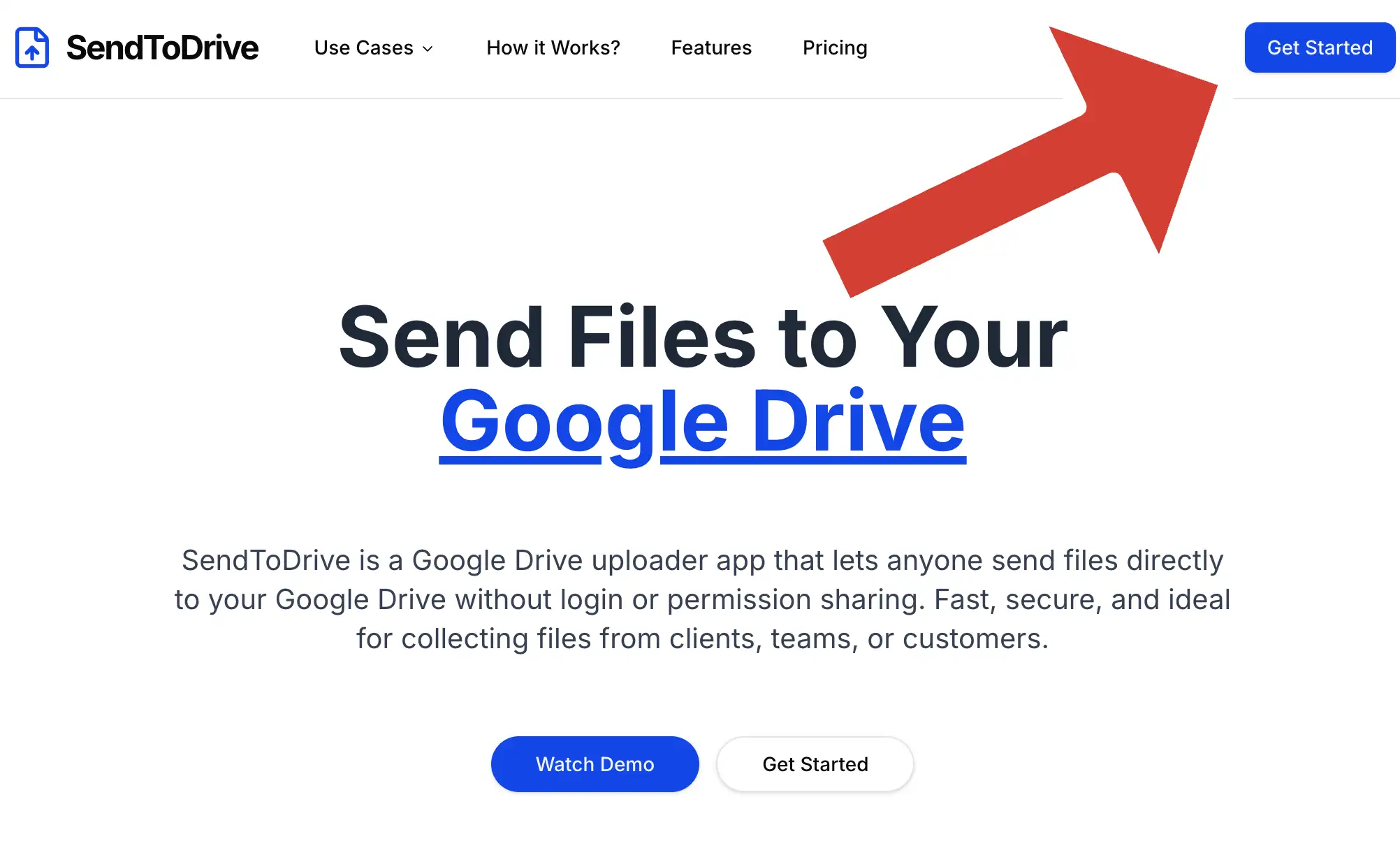
Bonyeza Anza Sasa kwenye ukurasa wa mwanzo
au nenda moja kwa moja kwenye:
👉 https://sendtodrive.com/signin
Hatua ya 2 — Bonyeza “Continue with Google”
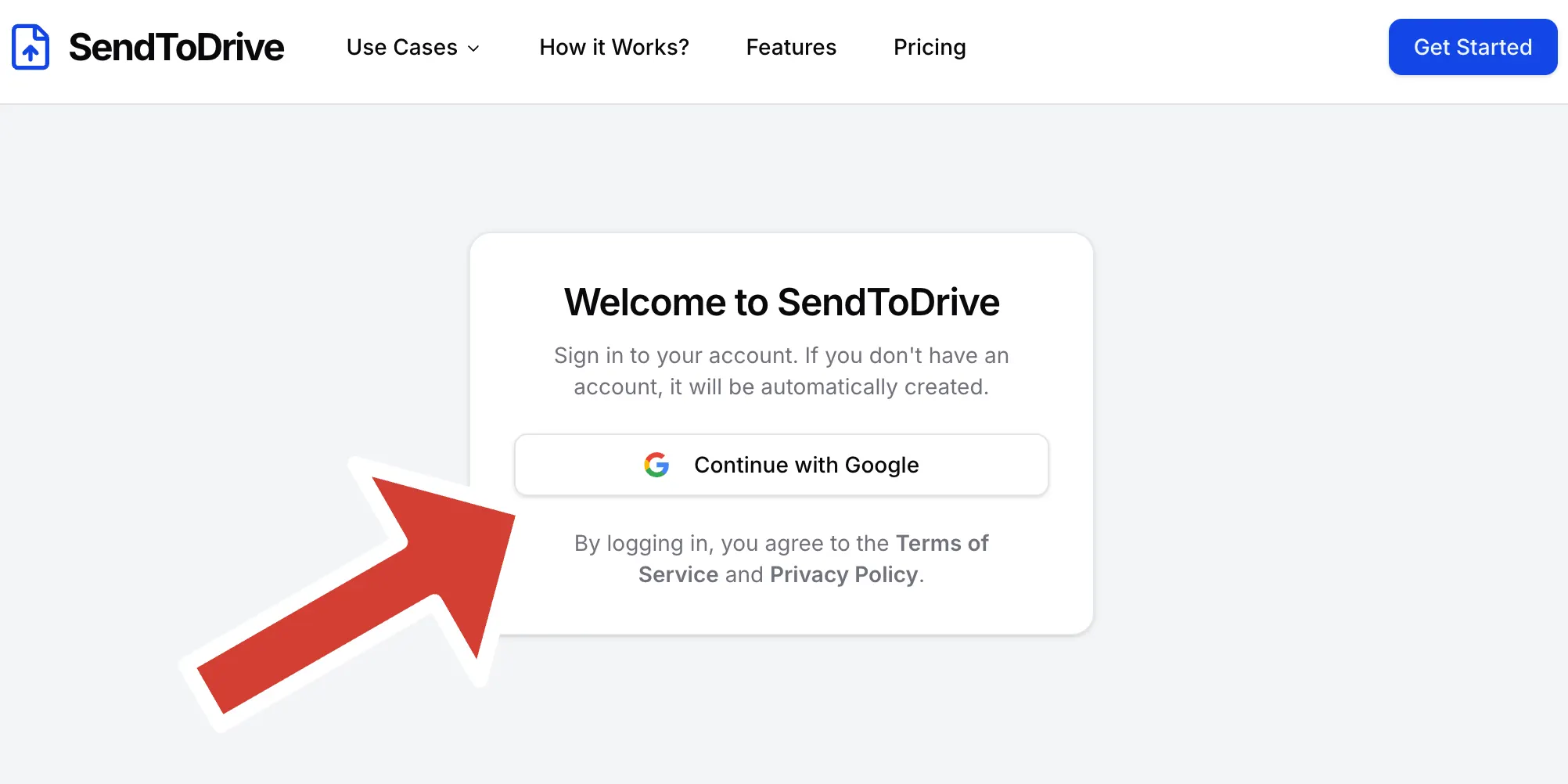
Kwenye ukurasa wa kuingia, bonyeza:
Continue with Google
Hatua ya 3 — Chagua Akaunti Yako ya Google
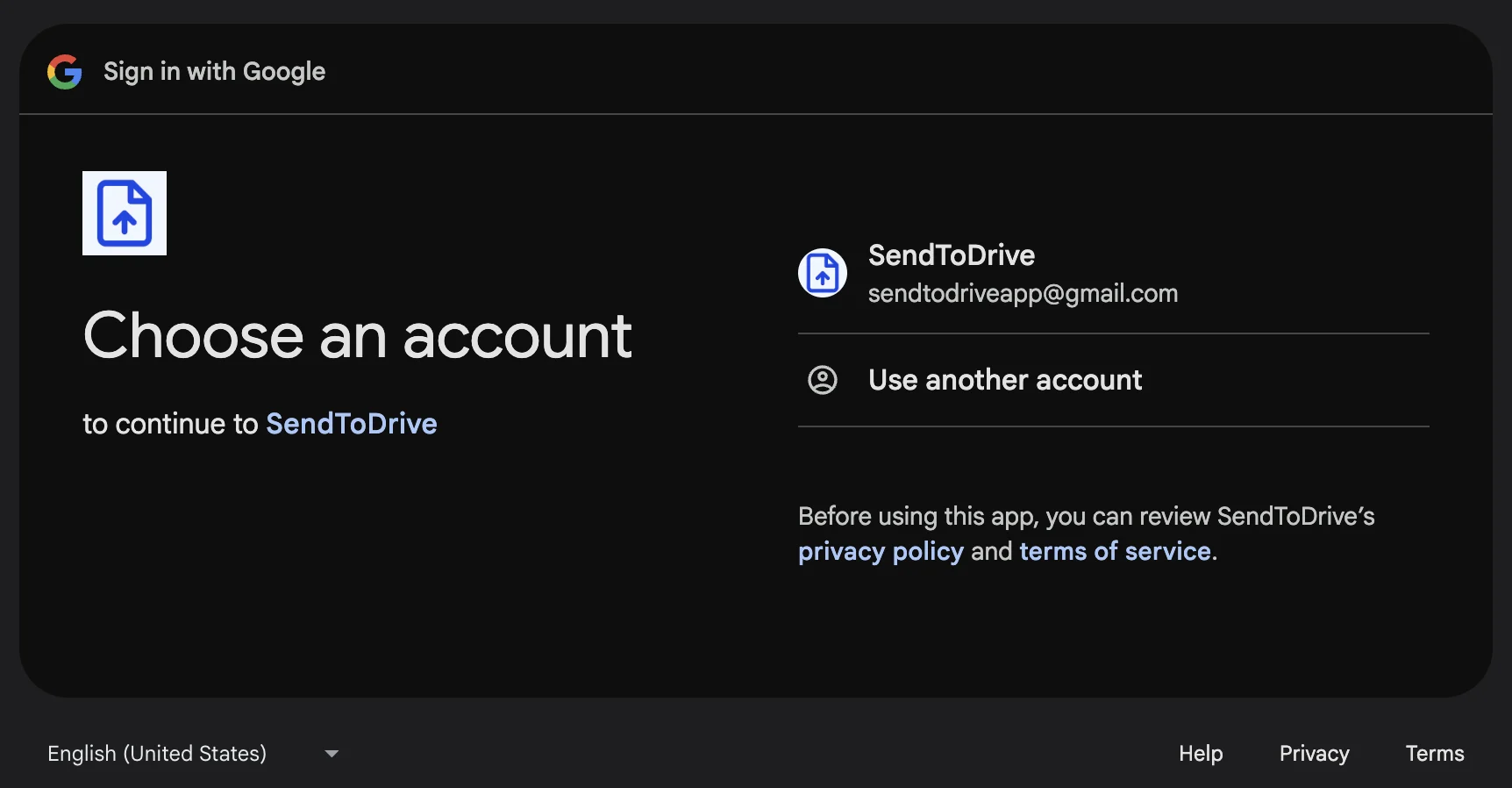
Chagua akaunti ya Google unayotaka kutumia.
Hatua ya 4 — Ruhusu Ufikiaji wa Msingi wa Akaunti
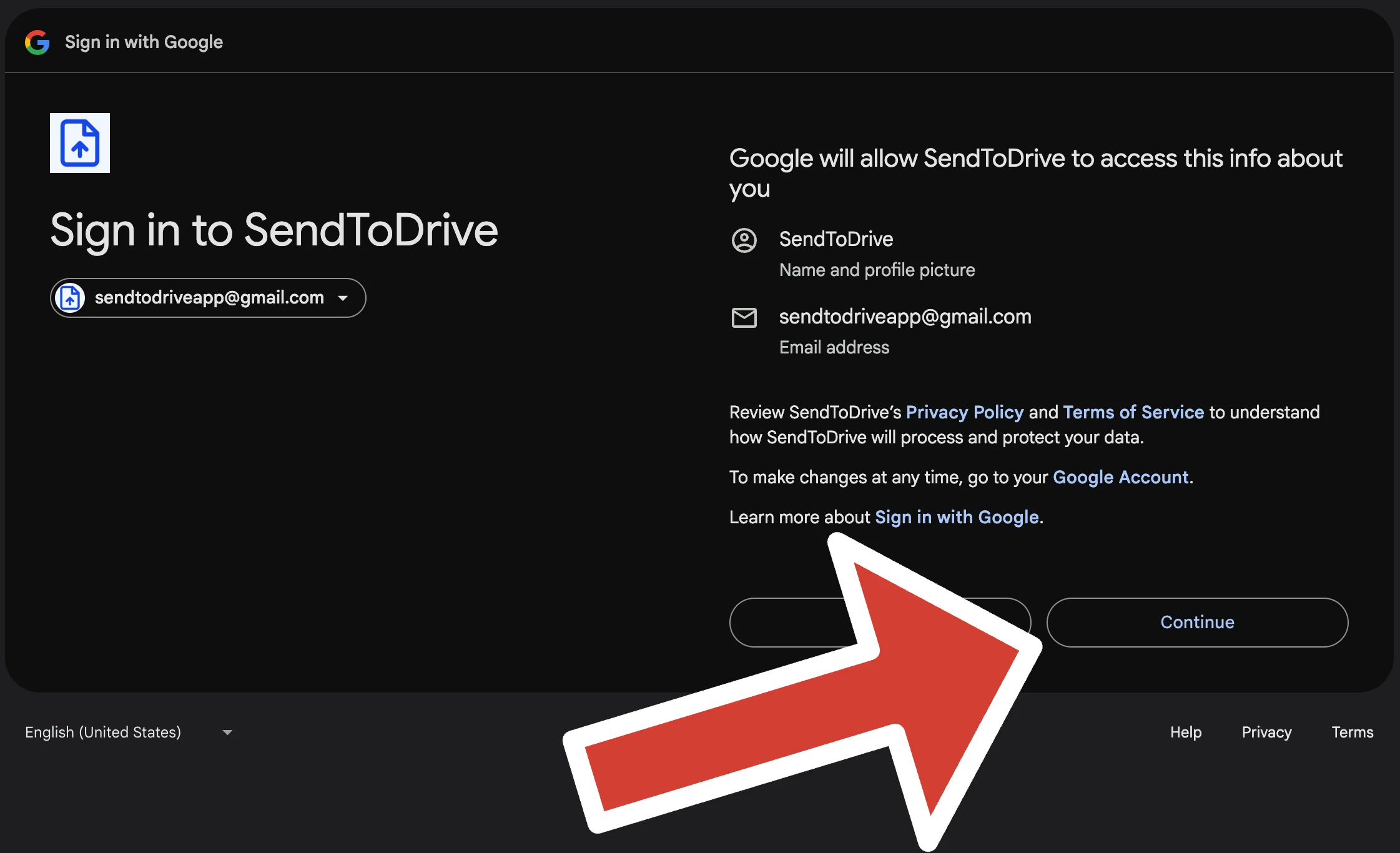
Google itaonyesha:
Sign in to SendToDrive
SendToDrive itaomba ufikiaji wa:
- Jina lako na picha ya wasifu
- Anwani yako ya barua pepe
Bonyeza Continue.
Hatua ya 5 — Toa Ruhusa ya Google Drive
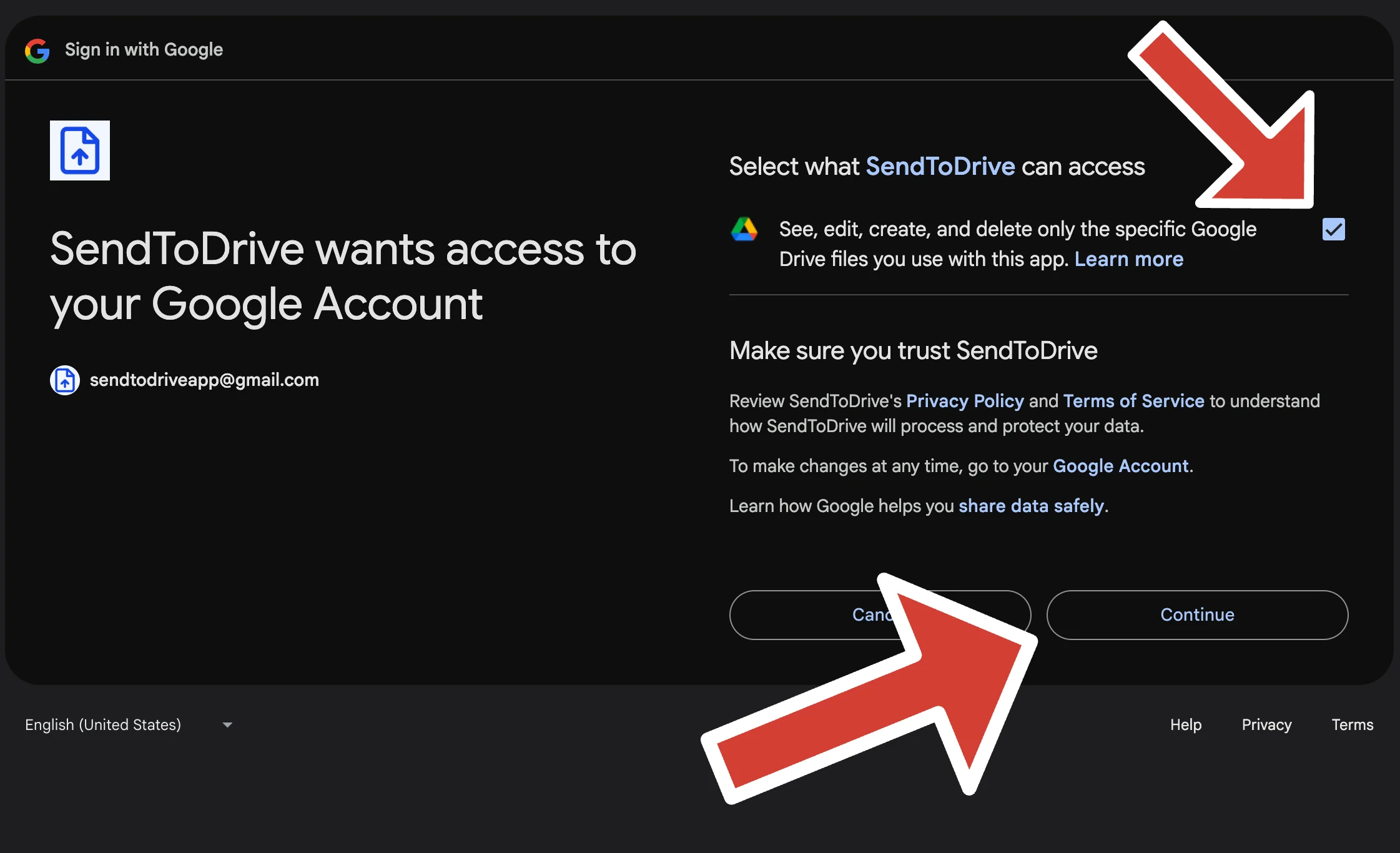
Utaona:
SendToDrive wants access to your Google Account
Chagua ruhusa hii:
✔ See, edit, create, and delete only the specific Google Drive files you use with this app
Weka tiki kwenye kisanduku na bonyeza Continue.
Ruhusa hii inahitajika ili SendToDrive iweze kupakia faili moja kwa moja kwenye folda yako uliyochagua ya Google Drive.
Hatua ya 6 — Kamilisha Onboarding (Kwa Watumiaji Wapya Pekee)
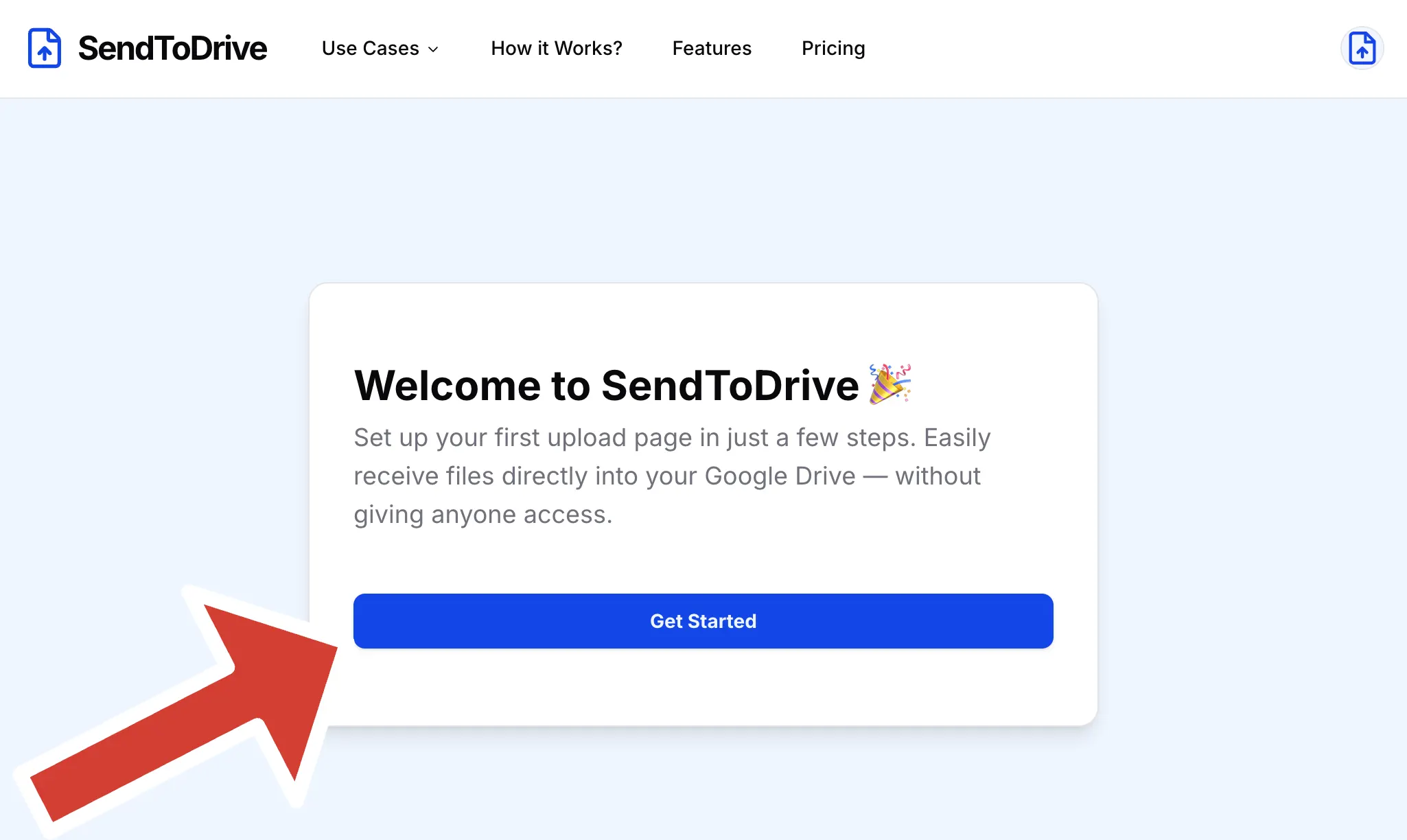
Ikiwa ni mara yako ya kwanza kutumia huduma hii, utaelekezwa kwenye ukurasa wa onboarding.
Kwenye sehemu ya Welcome, bonyeza:
Get Started
Hatua ya 7 — Sanidi Ukurasa Wako wa Kupakia Faili
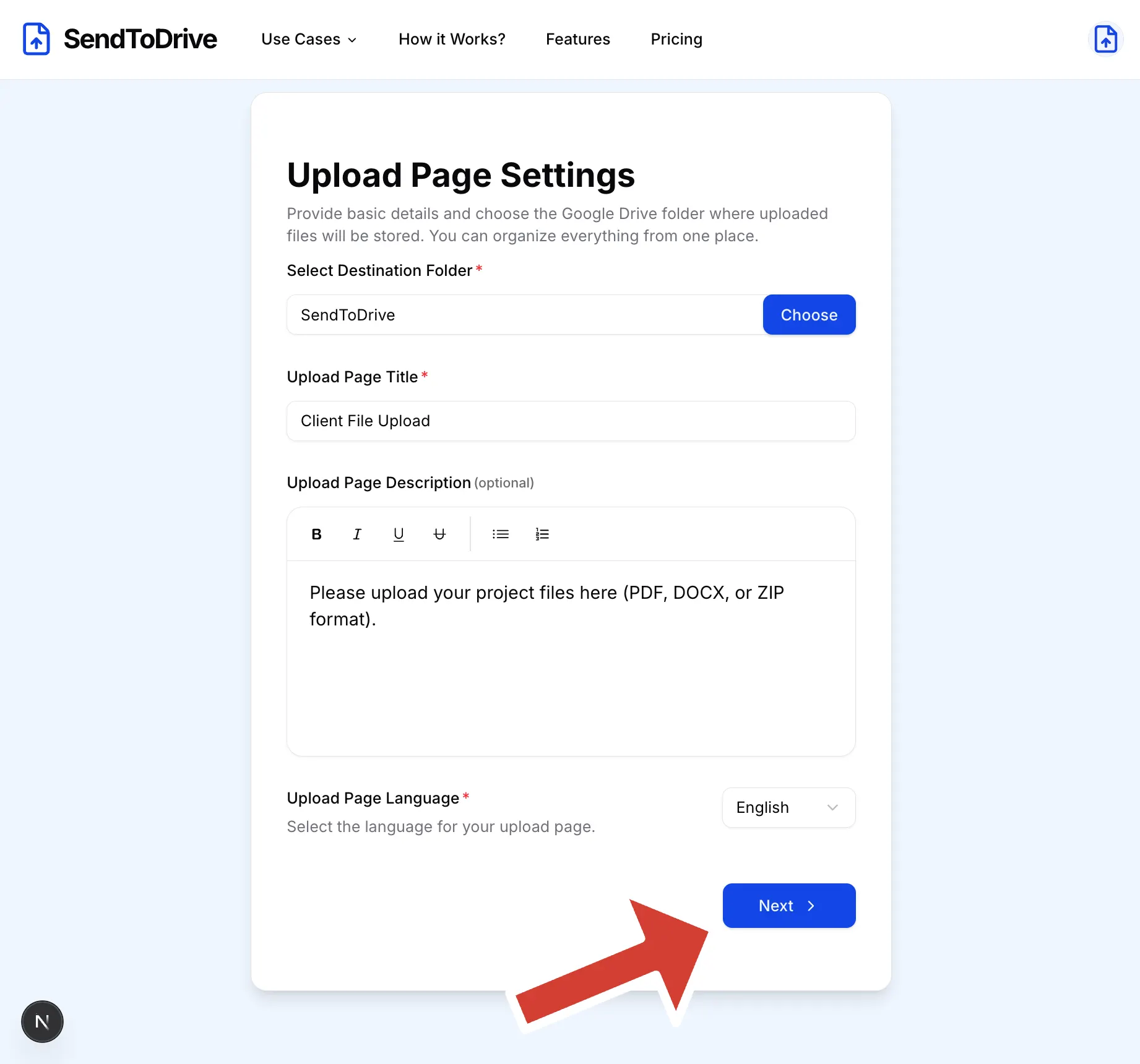
-
Bonyeza Select Destination Folder na uchague mahali ambapo faili zilizopakiwa zitahifadhiwa.
Ikiwa bado huna folda, tengeneza moja kwanza kwenye Google Drive yako. -
Weka kichwa cha ukurasa wako wa kupakia faili (kwa mfano: Upakiaji wa Faili za Wateja).
-
(Hiari) Ongeza maelezo mafupi kuelezea ni aina gani ya faili watu wanapaswa kupakia.
-
Chagua lugha unayopendelea kwa ukurasa wa kupakia faili.
-
Bonyeza Next.
Hatua ya 8 — Kagua Ukurasa Wako wa Kupakia Faili
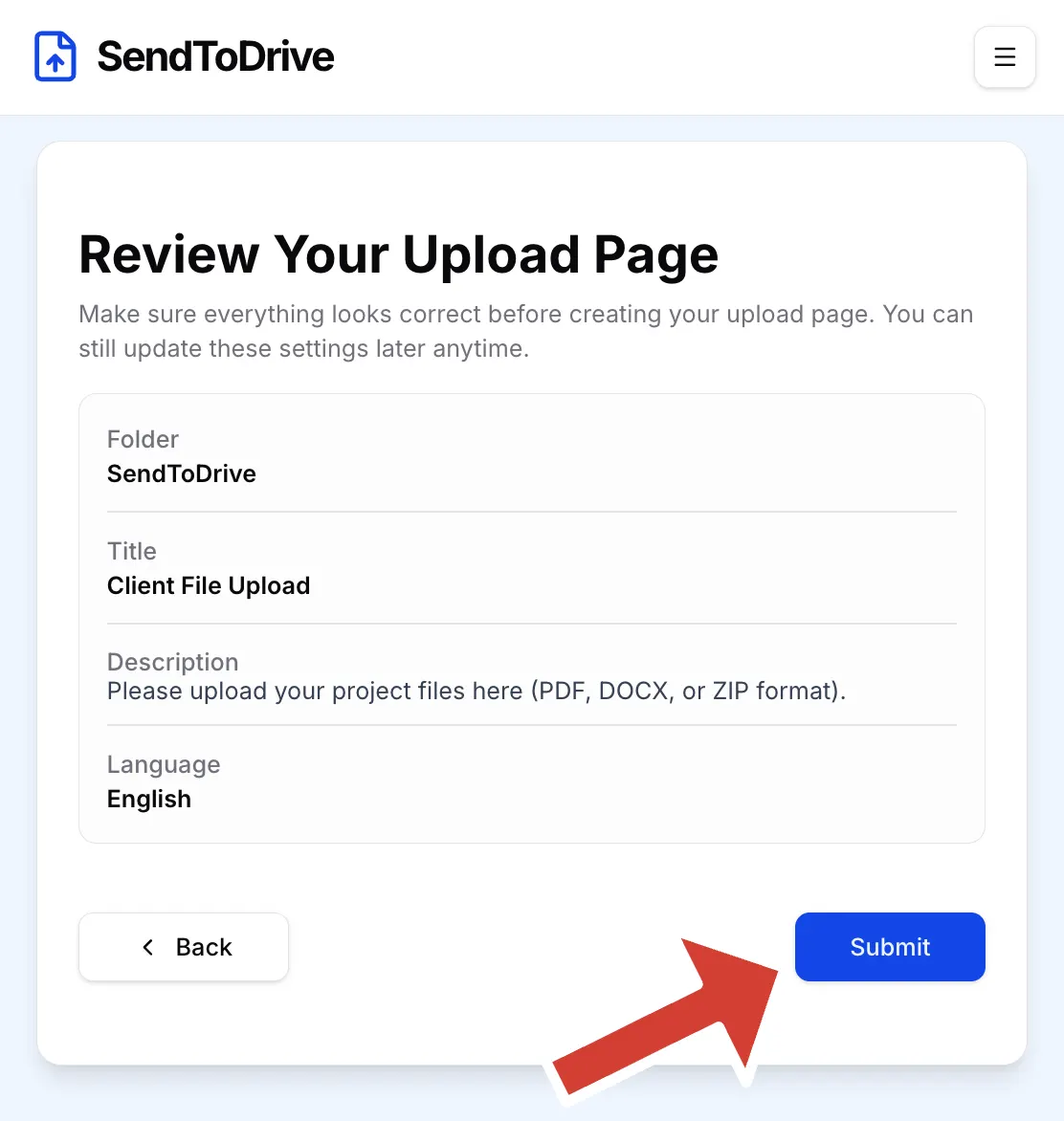
Kwenye sehemu ya Review Your Upload Page:
Hakikisha kila kitu kiko sawa.
Bonyeza Submit.
Hatua ya 9 — Ukurasa Wako wa Kupakia Faili Uko Tayari 🎉
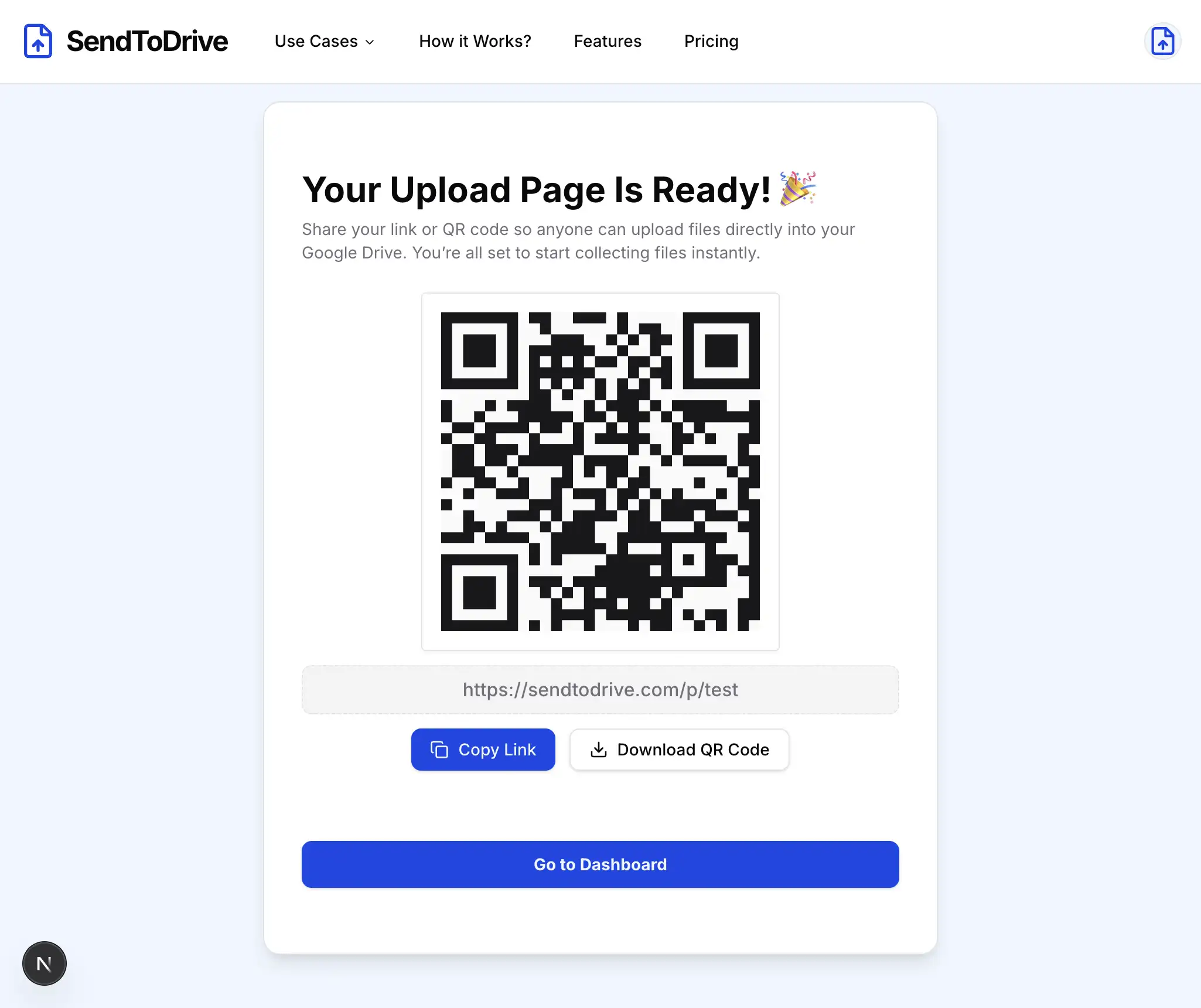
Utaona:
Your Upload Page Is Ready!
Unaweza:
- Kunakili URL ya ukurasa wako wa kupakia faili
- Kupakua QR code
- Kubonyeza Go to Dashboard
Uko Tayari 🚀
Akaunti yako ya SendToDrive imefanikiwa kutengenezwa, na ukurasa wako wa kupakia faili uko tayari kutumika.
Sasa unaweza kuanza kukusanya faili moja kwa moja kwenye Google Drive yako — kwa usalama na bila viambatisho vya barua pepe.