ร้านพิมพ์รับไฟล์จากลูกค้าอย่างไร? (เปรียบเทียบวิธีที่ดีที่สุด)
เรียนรู้ว่าร้านพิมพ์รับไฟล์จากลูกค้าอย่างไร เปรียบเทียบอีเมล คลาวด์ และลิงก์อัปโหลด พร้อมค้นพบวิธีที่ง่ายกว่าในการรวบรวมไฟล์ขนาดใหญ่โดยไม่ยุ่งยาก

ร้านพิมพ์ต้องรับไฟล์จากลูกค้าทุกวัน — แต่ไม่ใช่ทุกวิธีจะมีประสิทธิภาพ
บางร้านใช้อีเมล บางร้านใช้คลาวด์ และบางร้านใช้ลิงก์อัปโหลดแบบสมัยใหม่ แต่ละวิธีมีทั้งข้อดีและข้อเสีย
ในคู่มือนี้ คุณจะได้เรียนรู้ว่าร้านพิมพ์รับไฟล์จากลูกค้าอย่างไร และวิธีที่ง่ายที่สุดในการทำให้กระบวนการทั้งหมดมีประสิทธิภาพมากขึ้น
1. ไฟล์แนบในอีเมล (พบบ่อยที่สุด)
ร้านพิมพ์หลายแห่งยังคงให้ลูกค้าส่งไฟล์ผ่านอีเมล
วิธีการทำงาน:
- ลูกค้าแนบไฟล์ (PDF, AI, PSD เป็นต้น)
- ส่งไปยังอีเมลของร้านพิมพ์
ข้อดี:
- ใช้งานง่ายและคุ้นเคย
- ไม่ต้องตั้งค่าอะไร
ข้อเสีย:
- จำกัดขนาดไฟล์ (โดยทั่วไป 20–25 MB)
- จัดการหลายเวอร์ชันได้ยาก
- ไฟล์มักหายไปในเธรดอีเมลที่ยาว
👉 เหมาะสำหรับ: ไฟล์ขนาดเล็กและงานเร่งด่วน
2. ลิงก์คลาวด์ (Google Drive, Dropbox)
บางร้านพิมพ์ให้ลูกค้าอัปโหลดไฟล์ไปยังคลาวด์แล้วแชร์ลิงก์
วิธีการทำงาน:
- ลูกค้าอัปโหลดไฟล์ไปยัง Google Drive หรือ Dropbox
- แชร์ลิงก์ให้ร้านพิมพ์
ข้อดี:
- รองรับไฟล์ขนาดใหญ่
- จัดระเบียบโฟลเดอร์ได้ง่าย
ข้อเสีย:
- ต้องตั้งค่าการเข้าถึงให้ถูกต้อง
- ลูกค้าอาจต้องมีบัญชี
- เสี่ยงต่อการตั้งค่าสิทธิ์ผิด (ดู/แก้ไข)
- ไม่เหมาะกับผู้ใช้ที่ไม่ถนัดเทคโนโลยี
👉 เหมาะสำหรับ: โปรเจกต์ขนาดกลางถึงใหญ่
3. USB หรือส่งด้วยตนเอง (วิธีเก่า)
ลูกค้าบางรายยังคงนำไฟล์มาให้ที่ร้านโดยตรง
ข้อดี:
- ใช้งานได้โดยไม่ต้องใช้อินเทอร์เน็ต
- ง่ายสำหรับลูกค้าในพื้นที่
ข้อเสีย:
- ไม่สามารถขยายระบบได้
- ใช้เวลานาน
- ไม่สะดวกสำหรับลูกค้าที่อยู่ไกล
👉 เหมาะสำหรับ: ลูกค้าที่มาที่ร้านเท่านั้น
ปัญหาของวิธีแบบเดิม
เมื่อธุรกิจของคุณเติบโต วิธีเหล่านี้จะเริ่มมีปัญหา:
- อีเมลจำนวนมากเกินไป
- เวอร์ชันไฟล์สับสน
- ลูกค้าอัปโหลดไฟล์ลำบาก
- เสี่ยงต่อไฟล์หายหรือพลาด
- เวิร์กโฟลว์ไม่เป็นมืออาชีพ
สิ่งเหล่านี้สร้างความยุ่งยากทั้งสำหรับคุณและลูกค้า
วิธีที่ดีกว่า: รับไฟล์ผ่านลิงก์อัปโหลด
เวิร์กโฟลว์แบบใหม่ง่ายกว่ามาก:
- สร้างลิงก์อัปโหลดไฟล์
- แชร์ให้ลูกค้า
- ลูกค้าอัปโหลดโดยไม่ต้องล็อกอิน
- ไฟล์จะไปยังที่จัดเก็บของคุณโดยตรง
ไม่มีอีเมล ไม่มีความสับสน ไม่มีความยุ่งยาก
ทางเลือกที่ง่าย: ใช้ SendToDrive
SendToDrive ช่วยให้ร้านพิมพ์รวบรวมไฟล์เข้าสู่ Google Drive ได้โดยตรงผ่านลิงก์อัปโหลดแบบง่าย
สำหรับงานออกแบบขนาดใหญ่หรือไฟล์เก็บถาวรของโครงการ ให้ตรวจสอบ กฎขนาดไฟล์และข้อกำหนดพื้นที่ Google Drive ก่อนเชิญลูกค้าอัปโหลด
ขั้นตอนที่ 1: สร้างหน้าอัปโหลด
ตั้งชื่อ เลือกโฟลเดอร์ Google Drive และสร้างลิงก์

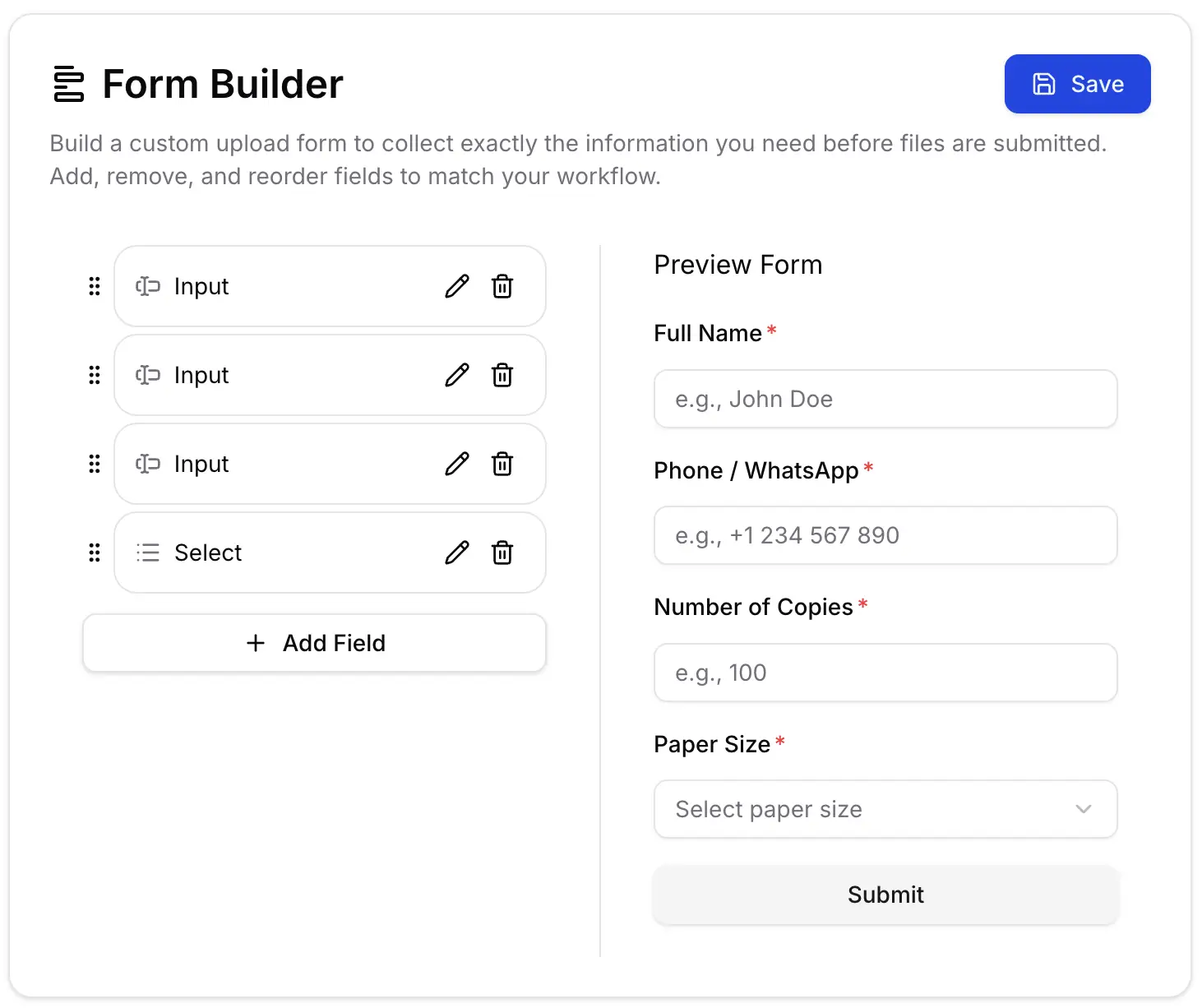
ขั้นตอนที่ 2: เพิ่มฟอร์มข้อมูลลูกค้าและรายละเอียดงานพิมพ์
ใช้ตัวสร้างฟอร์มในตัวเพื่อรวบรวมข้อมูลสำคัญ เช่น:
- ชื่อลูกค้า
- ข้อมูลติดต่อ (อีเมลหรือเบอร์โทร)
- รายละเอียดงานพิมพ์ (จำนวน ขนาดกระดาษ การตกแต่ง ฯลฯ)
- หมายเหตุหรือคำแนะนำเพิ่มเติม
ตั้งคำถามสำคัญเป็นช่องที่จำเป็นเพื่อขอข้อมูลที่ทีมต้องการ หากต้องการช่องเอกสารแยกด้วย ให้ดู ตัวเลือกแบบฟอร์ม Simple และ Structured โหมด Structured ต้องใช้แผนแบบชำระเงินที่ยังมีผล กฎของช่องไม่ได้ตรวจสอบคุณภาพงานพิมพ์หรือรับประกันว่าคำแนะนำจะครบถ้วน
ขั้นตอนที่ 3: แชร์ลิงก์
ส่งลิงก์ผ่านอีเมล WhatsApp หรือใส่ในเว็บไซต์ของคุณ

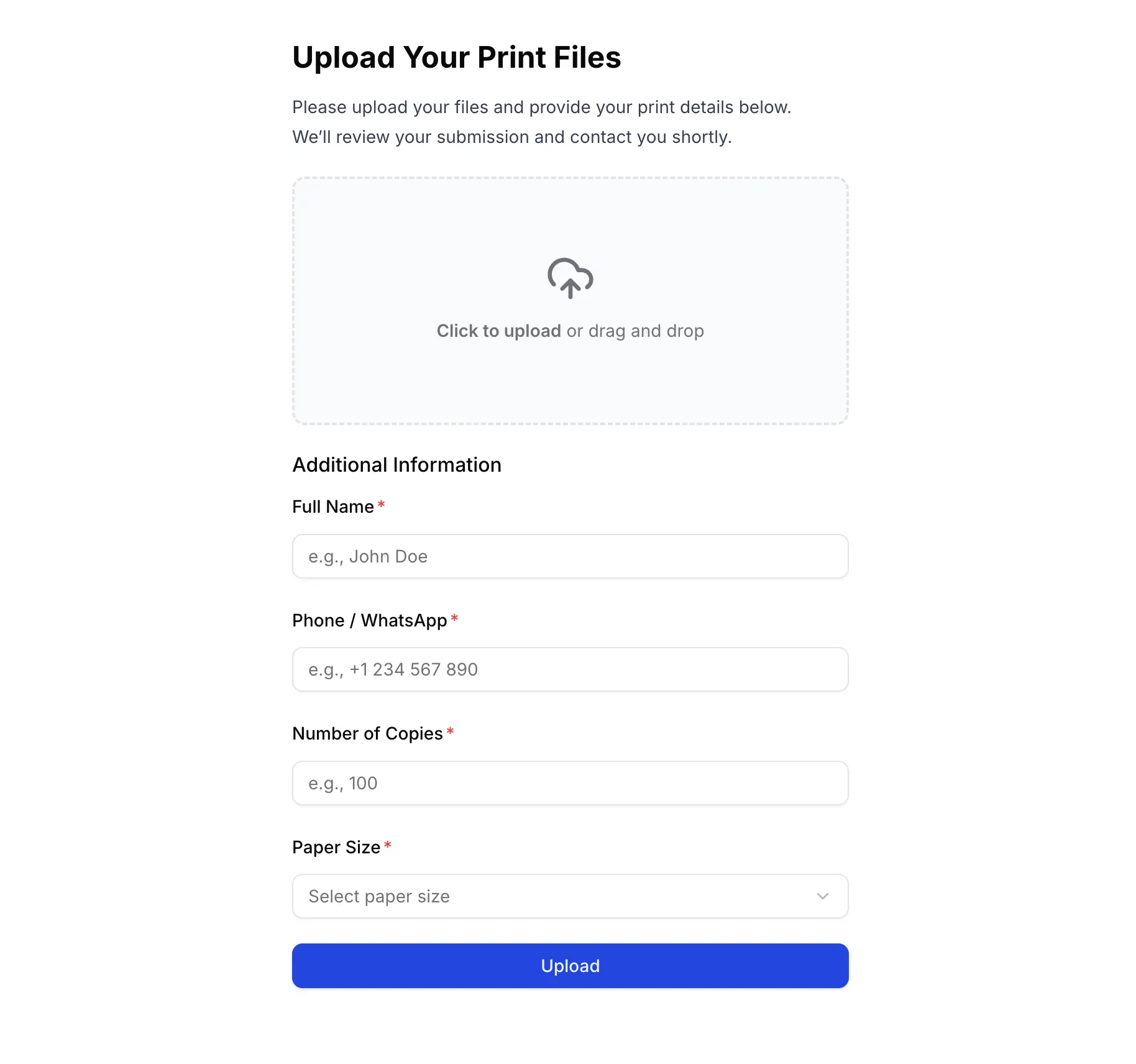
ขั้นตอนที่ 4: รับไฟล์ใน Google Drive
ลูกค้าอัปโหลดไฟล์โดยไม่ต้องล็อกอิน และไฟล์จะถูกบันทึกใน Google Drive ของคุณโดยอัตโนมัติ
ทำไมวิธีนี้ดีกว่าสำหรับร้านพิมพ์
เมื่อเทียบกับอีเมลหรือคลาวด์:
- ไฟล์ส่งตรงเข้า Drive โดยยังอยู่ภายใต้ข้อจำกัด พื้นที่จัดเก็บ และกฎของหน้า
- ไม่ต้องล็อกอิน
- ลิงก์อัปโหลดไม่ได้ให้สิทธิ์เรียกดูไฟล์ที่มีอยู่ใน Drive
- ไม่มีอีเมลรก ๆ
- ประสบการณ์ดูเป็นมืออาชีพมากขึ้น
รวดเร็ว เป็นระเบียบ และจัดการง่ายกว่า — โดยเฉพาะร้านที่มีงานจำนวนมาก
การใช้งาน
ร้านพิมพ์
รวบรวมไฟล์ออกแบบจากลูกค้าโดยไม่ต้องส่งอีเมลไปมา
นักออกแบบและเอเจนซี
รับไฟล์ขนาดใหญ่จากลูกค้าในที่เดียวอย่างเป็นระเบียบ
ธุรกิจ
รับสื่อการตลาด โบรชัวร์ และไฟล์พร้อมพิมพ์ได้อย่างง่ายดาย
สรุป
แล้วร้านพิมพ์รับไฟล์จากลูกค้าอย่างไร?
- อีเมลใช้งานได้ — แต่ไม่เหมาะกับการขยาย
- คลาวด์ช่วยได้ — แต่เพิ่มความซับซ้อน
- ลิงก์อัปโหลดให้ประสบการณ์ที่ดีที่สุด
หากคุณต้องการวิธีที่ง่ายและเป็นมืออาชีพ ลิงก์อัปโหลดคืออนาคต
👉 ลอง SendToDrive แล้วเริ่มรวบรวมไฟล์จากลูกค้าได้อย่างง่ายดาย