उपयोगकर्ताओं को Google Drive पर आसानी से फ़ाइलें अपलोड करने की अनुमति कैसे दें
जानें कि सरल अपलोड फ्लो का उपयोग करके बिना लॉगिन, बिना परमिशन समस्याओं या अव्यवस्थित साझा फ़ोल्डरों के, उपयोगकर्ताओं को सुरक्षित रूप से Google Drive पर फ़ाइलें अपलोड करने की अनुमति कैसे दें।
उपयोगकर्ताओं को Google Drive पर फ़ाइलें अपलोड करने की अनुमति देना founders, शिक्षकों और छोटे व्यवसायों के लिए एक सामान्य आवश्यकता है। आपको होमवर्क सबमिशन, क्लाइंट दस्तावेज़, डिज़ाइन एसेट्स या यूज़र-जनरेटेड कंटेंट इकट्ठा करने की ज़रूरत हो सकती है। हालांकि Google Drive स्टोरेज के लिए बहुत अच्छा है, लेकिन यह बाहरी उपयोगकर्ताओं के लिए स्मूद और सुरक्षित अपलोड अनुभव प्रदान नहीं करता।
कई टीमें अंततः परमिशन समस्याओं, साझा फ़ोल्डरों की अव्यवस्था, या भरे हुए ईमेल इनबॉक्स से जूझती हैं। इस गाइड में हम व्यावहारिक तरीकों पर चर्चा करेंगे, सामान्य चुनौतियों को समझेंगे, और देखेंगे कि SendToDrive कैसे एक साफ और स्केलेबल समाधान प्रदान करता है।
उत्पाद के कार्यप्रवाह और खाते की आवश्यकताओं के लिए देखें: फ़ोल्डर की एक्सेस साझा किए बिना दूसरों को अपने Google Drive में अपलोड करने देना।
Google Drive पर फ़ाइल अपलोड की अनुमति देना आसान क्यों नहीं है
Google Drive मुख्य रूप से सहयोग के लिए बनाया गया है, न कि सार्वजनिक रूप से फ़ाइलें प्राप्त करने के लिए। जब आप बाहरी उपयोगकर्ताओं को फ़ाइल अपलोड करने की अनुमति देने की कोशिश करते हैं, तो कई समस्याएँ सामने आती हैं।
परमिशन मैनेजमेंट जटिल होता है
फ़ाइल अपलोड करने के लिए उपयोगकर्ताओं को आमतौर पर किसी फ़ोल्डर पर एडिटर एक्सेस चाहिए होता है। इससे यह समस्याएँ हो सकती हैं:
- उपयोगकर्ता अन्य फ़ाइलें देख सकते हैं
- गलती से एडिट या डिलीट हो सकता है
- बार-बार एक्सेस रिक्वेस्ट आती हैं
इन्हें बड़े स्तर पर मैनेज करना समय लेने वाला होता है।
उपयोगकर्ताओं को लॉगिन करना पड़ता है
अधिकांश Google Drive अपलोड तरीकों में उपयोगकर्ताओं को Google अकाउंट से साइन इन करना पड़ता है। इससे खासकर इन लोगों के लिए दिक्कत होती है:
- क्लाइंट
- छात्र
- गैर-तकनीकी उपयोगकर्ता
हर अतिरिक्त स्टेप completion rate को कम करता है।
फ़ाइल ऑर्गनाइज़ेशन मैन्युअल हो जाता है
जब कई लोग एक ही फ़ोल्डर में फ़ाइल अपलोड करते हैं:
- फ़ाइल नाम टकराते हैं
- सबमिशन मिक्स हो जाते हैं
- मैन्युअल सॉर्टिंग करनी पड़ती है
इससे वर्कफ़्लो धीमा हो जाता है और गलतियाँ बढ़ती हैं।
Google Drive पर फ़ाइल अपलोड के सामान्य उपयोग
क्लाइंट दस्तावेज़ एकत्र करना
छोटे व्यवसाय और एजेंसियाँ अक्सर क्लाइंट से कॉन्ट्रैक्ट, इनवॉइस और एसेट्स इकट्ठा करती हैं। ईमेल अटैचमेंट जल्दी ही मैनेज करना मुश्किल हो जाता है।
असाइनमेंट और होमवर्क सबमिशन
शिक्षकों को एक सरल तरीका चाहिए जिससे छात्र बिना Google अकाउंट या लिमिट की चिंता के फ़ाइल जमा कर सकें।
कम्युनिटी और यूज़र सबमिशन
कम्युनिटी या बीटा प्रोग्राम चलाने वाले founders को स्क्रीनशॉट, वीडियो या डॉक्यूमेंट सुरक्षित रूप से इकट्ठा करने की ज़रूरत होती है।
पारंपरिक तरीके और उनकी सीमाएँ
डेडिकेटेड समाधान से पहले, अधिकांश टीमें इन तरीकों पर निर्भर करती हैं।
साझा Google Drive फ़ोल्डर
एडिटर एक्सेस के साथ फ़ोल्डर शेयर करने से अपलोड संभव होता है, लेकिन:
- उपयोगकर्ता एक-दूसरे की फ़ाइलें देख सकते हैं
- फ़ोल्डर जल्दी अव्यवस्थित हो जाता है
- सुरक्षा जोखिम बढ़ते हैं
Google Forms के साथ फ़ाइल अपलोड
Google Forms फ़ाइल अपलोड सपोर्ट करता है, लेकिन:
- लॉगिन अनिवार्य है
- फ़ोल्डर संरचना सीमित है
- कस्टमाइज़ेशन कम है
ईमेल अटैचमेंट
ईमेल आसान है लेकिन अप्रभावी:
- फ़ाइल साइज लिमिट
- मैन्युअल डाउनलोड
- लंबी अवधि में खराब संगठन
ये तरीके अस्थायी रूप से काम करते हैं, लेकिन स्केल नहीं करते।
बेहतर तरीका: Drive को एक्सपोज़ किए बिना अपलोड
सबसे प्रभावी तरीका है अपलोड और ब्राउज़िंग को अलग करना।
अपने Drive को शेयर करने के बजाय:
- एक upload-only पेज दें
- उपयोगकर्ता केवल फ़ाइल सबमिट कर सकें
- फ़ाइलें सीधे आपके Drive में जाएँ
यह तरीका सुरक्षा, उपयोगिता और संगठन को बेहतर बनाता है।
SendToDrive कैसे मदद करता है
SendToDrive को Google Drive अपलोड को आसान और सुरक्षित बनाने के लिए डिज़ाइन किया गया है।
बिना Google लॉगिन के अपलोड
अतिथि बिना Google खाते के अपलोड कर सकते हैं। पेज का मालिक Google जोड़ता है और अतिथियों को पेज के एक्सेस व फ़ाइल नियमों का पालन करना होता है।
सीधे Google Drive में अपलोड
फ़ाइलों की सामग्री ब्राउज़र से Google Drive में अपलोड होती है। SendToDrive फ़ॉर्म उत्तरों, सबमिशन रिकॉर्ड और संचालन संबंधी डेटा को प्रोसेस करता है।
ऑटोमैटिक फ़ोल्डर क्रिएशन
सशुल्क प्लान पर हर सबमिशन के लिए सबफ़ोल्डर सेट करें ताकि उसकी फ़ाइलें साथ रहें। फ़ोल्डर बनाना और उत्तर-आधारित रूटिंग आपके चालू किए गए नियमों के अनुसार होती है।
केवल अपलोड परमिशन
अपलोड लिंक मौजूदा Drive फ़ाइलें ब्राउज़ करने, संपादित करने या मिटाने की अनुमति नहीं देता। Drive में अलग से दी गई अनुमतियाँ लागू रहती हैं।
स्टेप-बाय-स्टेप: SendToDrive के साथ अपलोड की अनुमति कैसे दें
स्टेप 1: अपना अपलोड पेज बनाएं
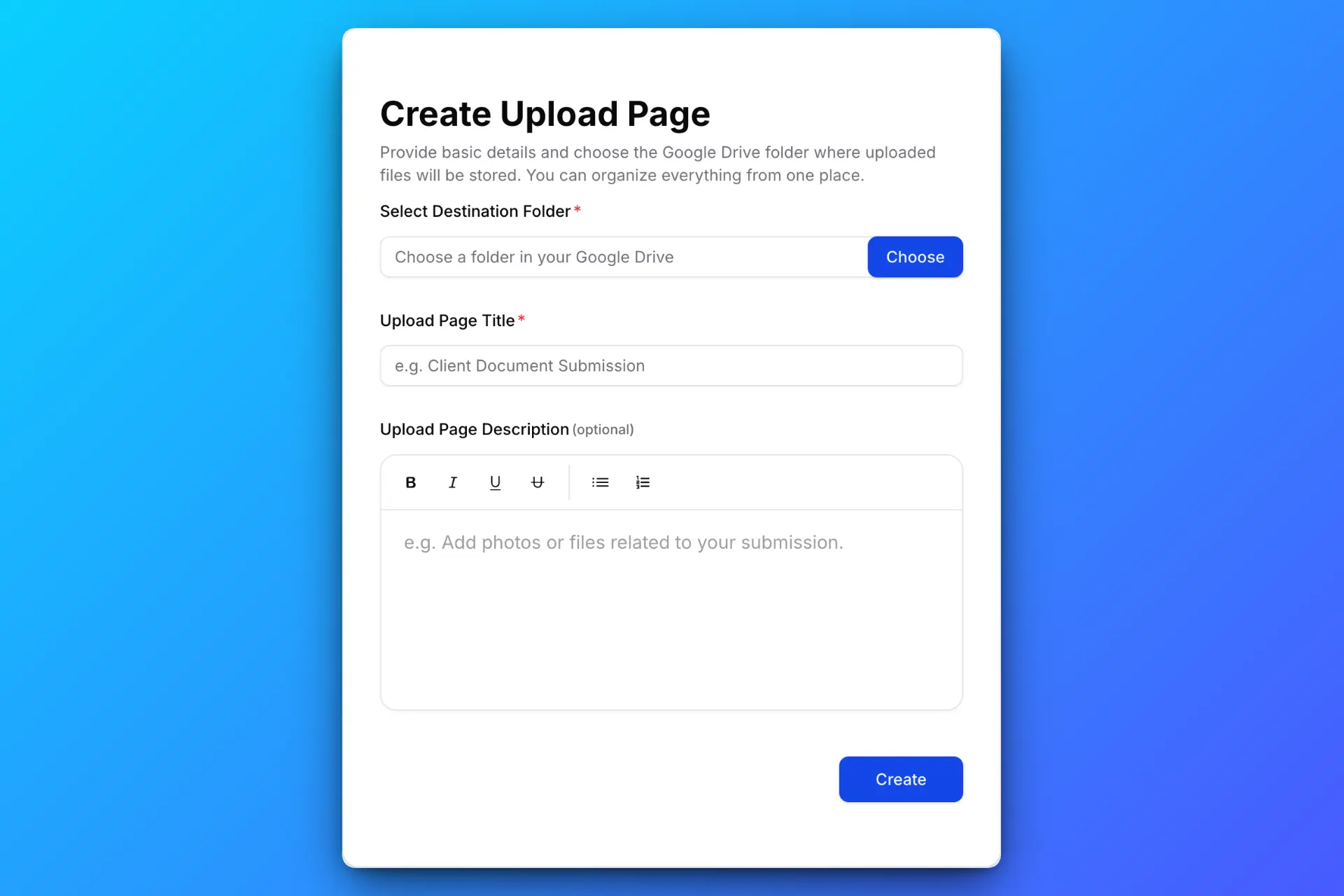
एक शीर्षक और विवरण चुनें, Google Drive में डेस्टिनेशन फ़ोल्डर सेट करें, और फ़ाइल साइज या एक्सपायरी जैसी सेटिंग्स कॉन्फ़िगर करें। इसके बाद SendToDrive एक यूनिक लिंक जनरेट करेगा।
फ़ाइलों के साथ सवाल भी पूछने हों तो Simple/Structured फ़ॉर्म विकल्प देखें। दस्तावेज़ों के लिए अलग फ़ील्ड हेतु सक्रिय सशुल्क प्लान चाहिए।
स्टेप 2: अपना लिंक शेयर करें

लिंक को ईमेल, चैट ऐप्स या अपनी वेबसाइट पर शेयर करें। उपयोगकर्ताओं को Google अकाउंट की ज़रूरत नहीं होगी।
स्टेप 3: आसान अपलोड अनुभव दें
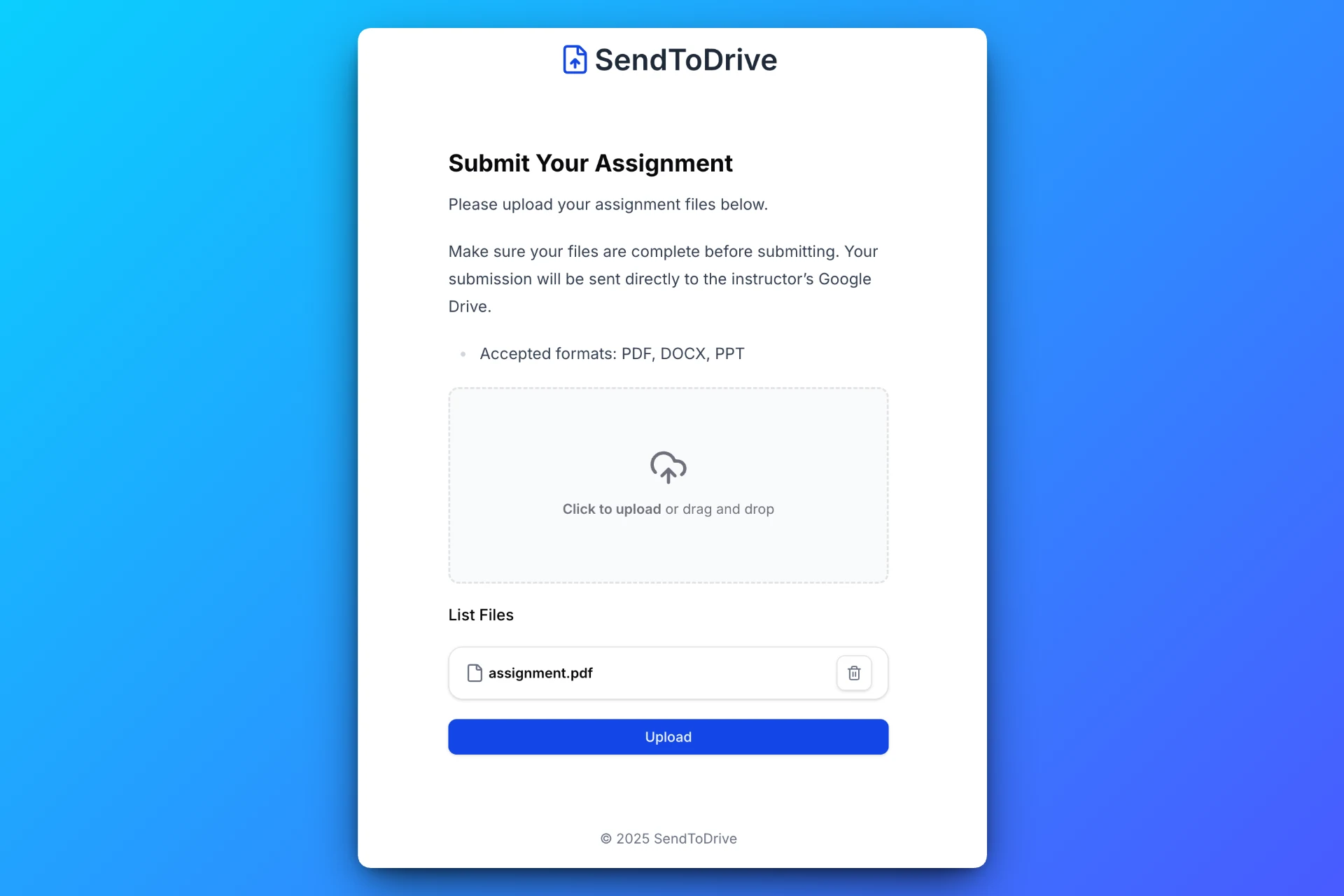
अतिथि अपने ब्राउज़र में पेज खोलकर फ़ाइलें चुनते हैं। पासवर्ड, एक्सेस कोड, ज़रूरी फ़ील्ड, फ़ाइल सीमाएँ और पेज की समाप्ति लागू हो सकते हैं।
स्टेप 4: सीधे Google Drive में फ़ाइल प्राप्त करें
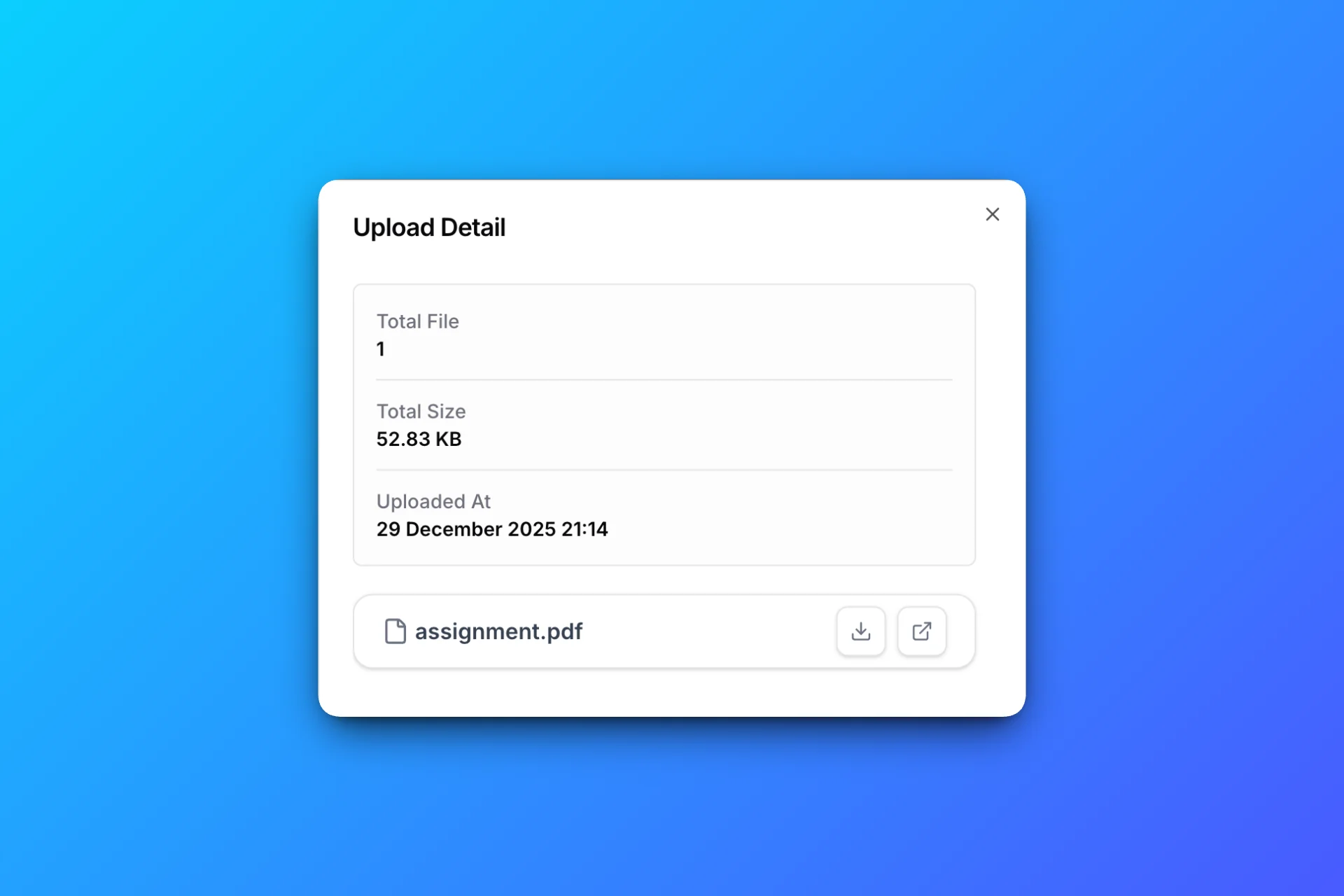
सभी फ़ाइलें आपके चुने गए फ़ोल्डर में अपने आप सेव हो जाती हैं — बिना किसी मैन्युअल डाउनलोड के।
Founders के लिए लाभ
- तेज़ onboarding
- कम support requests
- बेहतर internal workflow
सरल अपलोड अनुभव एक प्रोफेशनल प्रोडक्ट को दर्शाता है।
शिक्षकों के लिए लाभ
- आसान असाइनमेंट कलेक्शन
- Google अकाउंट की ज़रूरत नहीं
- स्पष्ट संगठन
यह प्रशासनिक काम को कम करता है।
छोटे व्यवसायों के लिए लाभ
- सुरक्षित फ़ाइल संग्रह
- ईमेल लिमिट से बचाव
- बेहतर संगठन
इससे क्लाइंट कम्युनिकेशन बेहतर होता है और गलतियाँ कम होती हैं।
सुरक्षा के लिए सर्वोत्तम अभ्यास
- केवल अपलोड एक्सेस
- निजी स्टोरेज
- फ़ाइल प्रकार और आकार की सीमा
- कोई साझा फ़ोल्डर विज़िबिलिटी नहीं
साझा करने से पहले पेज के एक्सेस और फ़ाइल नियम जाँचें। ज़रूरत पर पासवर्ड या एक्सेस कोड जोड़ें और Drive में अलग से दी गई अनुमतियाँ भी जाँचें।
Build vs Buy
अपना सिस्टम बनाने के लिए चाहिए:
- बैकएंड डेवलपमेंट
- स्टोरेज और सुरक्षा प्रबंधन
- निरंतर मेंटेनेंस
SendToDrive जैसे समाधान का उपयोग समय बचाता है।
FAQ
क्या बिना Google अकाउंट के अपलोड संभव है?
हाँ, SendToDrive के साथ।
क्या यह सुरक्षित है?
अपलोड लिंक Drive की फ़ाइल सूची नहीं दिखाता। उपयुक्त पेज एक्सेस नियंत्रण इस्तेमाल करें और अपनी स्थिति के अनुसार अलग से दी गई Drive अनुमतियाँ जाँचें।
क्या फ़ाइलें अपने आप व्यवस्थित होती हैं?
हाँ। सशुल्क प्लान पर फ़ाइलें इकट्ठा करने से पहले सबमिशन सबफ़ोल्डर चालू करें या रूटिंग नियम सेट करें।
क्या यह सार्वजनिक उपयोग के लिए सही है?
हाँ, क्लाइंट, छात्र और कम्युनिटी के लिए उपयुक्त है।
क्या तकनीकी स्किल चाहिए?
नहीं, कोडिंग की ज़रूरत नहीं है।
निष्कर्ष
Google Drive पर फ़ाइल अपलोड की अनुमति देने के लिए साझा फ़ोल्डर, लॉगिन या ईमेल ज़रूरी नहीं हैं।
एक समर्पित अपलोड फ्लो बेहतर सुरक्षा, संगठन और उपयोगकर्ता अनुभव देता है।
SendToDrive एक सरल और भरोसेमंद तरीका है फ़ाइलें इकट्ठा करने का — बिना किसी झंझट के।