लिंक के जरिए बड़े फ़ाइल प्राप्त करें (स्टेप-बाय-स्टेप गाइड)
लिंक से बड़ी फ़ाइलें प्राप्त करना, अपलोड नियम सेट करना और पेज साझा करने से पहले Google Drive स्टोरेज जाँचना सीखें।
बड़े फ़ाइल भेजना आसान है। उन्हें भरोसेमंद तरीके से प्राप्त करना उतना आसान नहीं है।
यदि आप वीडियो, हाई-रिज़ॉल्यूशन इमेज, डिज़ाइन एसेट या प्रोजेक्ट आर्काइव के साथ काम करते हैं, तो आपने शायद अपलोड फेल, फ़ाइल करप्ट होना या साइज लिमिट के कारण काम रुकना अनुभव किया होगा।
यह गाइड ईमेल अटैचमेंट या साझा फ़ोल्डर की एक्सेस के बिना लिंक से बड़ी फ़ाइलें प्राप्त करने का तरीका बताती है।
पेज सेट करने से पहले बड़ी फ़ाइलों की अपलोड सीमाएँ, Drive स्टोरेज और रिकवरी के निर्देश देखें। अपलोड लिंक इस्तेमाल करने पर भी फ़ाइल आकार के नियम और उपलब्ध स्टोरेज की सीमाएँ लागू होती हैं।
बड़े फ़ाइल ट्रांसफर अक्सर क्यों फेल हो जाते हैं
जैसे-जैसे फ़ाइल का आकार बढ़ता है, अधिकांश ट्रांसफर तरीके काम करना बंद कर देते हैं।
सामान्य समस्याएँ:
- ईमेल अटैचमेंट की सीमा (अक्सर 25 MB से कम)
- धीमे या अस्थिर कनेक्शन पर अपलोड फेल होना
- साझा फ़ोल्डर जिनके लिए Google अकाउंट चाहिए
- परमिशन रिक्वेस्ट जो डिलीवरी को धीमा करती हैं
- अधूरे अपलोड बिना स्पष्ट फीडबैक के
जब फ़ाइल सैकड़ों मेगाबाइट—या गीगाबाइट—तक पहुँचती हैं, तो ये समस्याएँ अनिवार्य हो जाती हैं।
“लिंक के जरिए बड़े फ़ाइल प्राप्त करना” का सही मतलब
बड़े फ़ाइल सही तरीके से प्राप्त करना एक्सेस शेयर करना नहीं है, बल्कि अपलोड को नियंत्रित करना है।
एक भरोसेमंद वर्कफ़्लो में होना चाहिए:
- पेज की सीमाओं और Google Drive की आवश्यकताओं के अनुरूप फ़ाइलें स्वीकार करना
- अपलोड की प्रगति दिखाना और विफलता की सूचना देना
- अपलोड करने वालों के लिए लॉगिन की आवश्यकता नहीं
- आपका स्टोरेज निजी बना रहे
- फ़ाइल सीधे आपके Drive में पहुँचे
एक अपलोड लिंक इन समस्याओं को हल करता है, क्योंकि यह अपलोडिंग और स्टोरेज एक्सेस को अलग करता है।
स्टेप-बाय-स्टेप: लिंक के जरिए बड़े फ़ाइल कैसे प्राप्त करें
स्टेप 1: बड़े फ़ाइल के लिए अपलोड पेज बनाएं
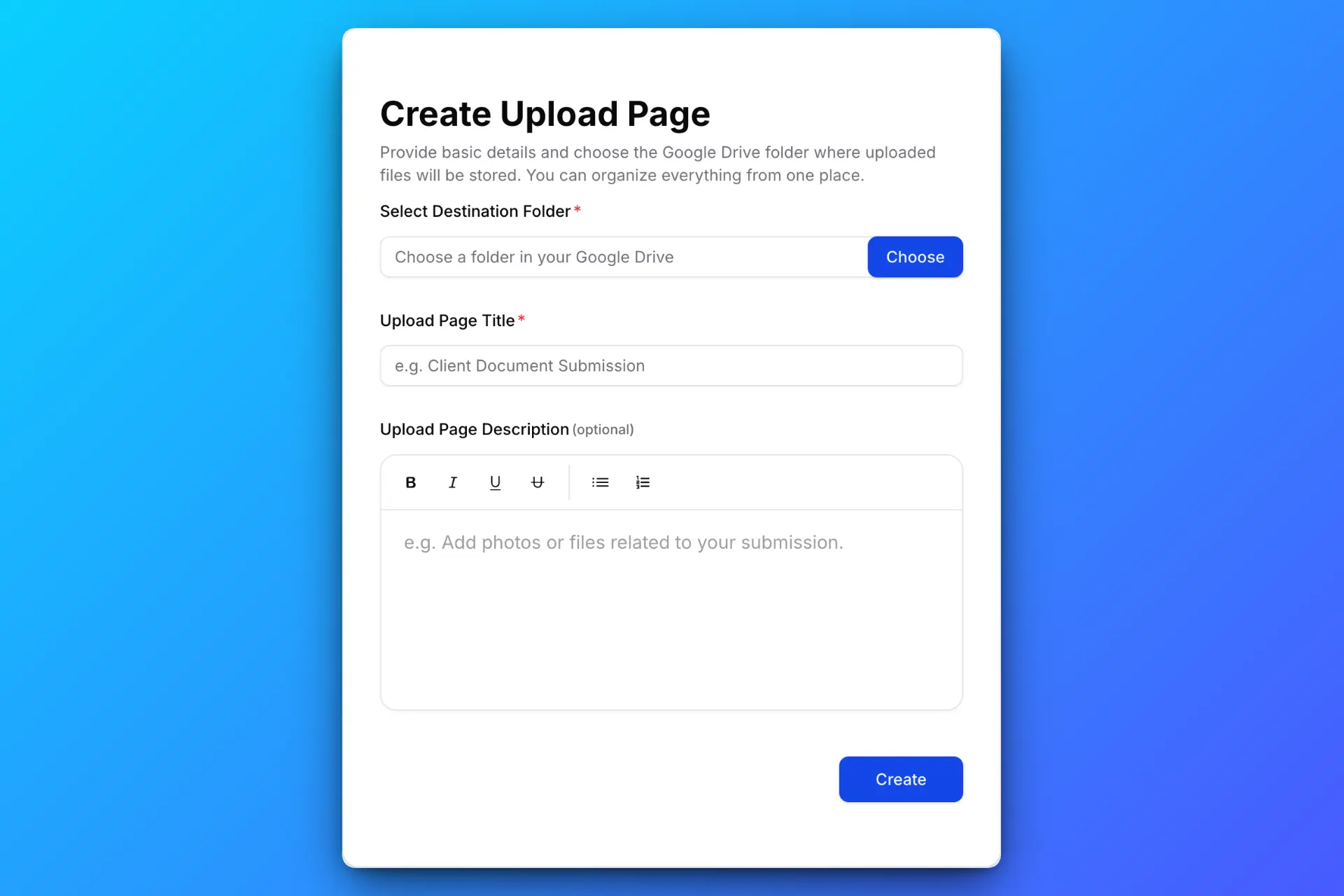
स्पष्ट निर्देशों के साथ एक अपलोड पेज बनाएं, खासकर जब आप बड़े फ़ाइल मांग रहे हों। Google Drive में वह फ़ोल्डर चुनें जहाँ फ़ाइल सेव होंगी।
बड़े फ़ाइल के लिए सही लिमिट सेट करना बहुत महत्वपूर्ण है।
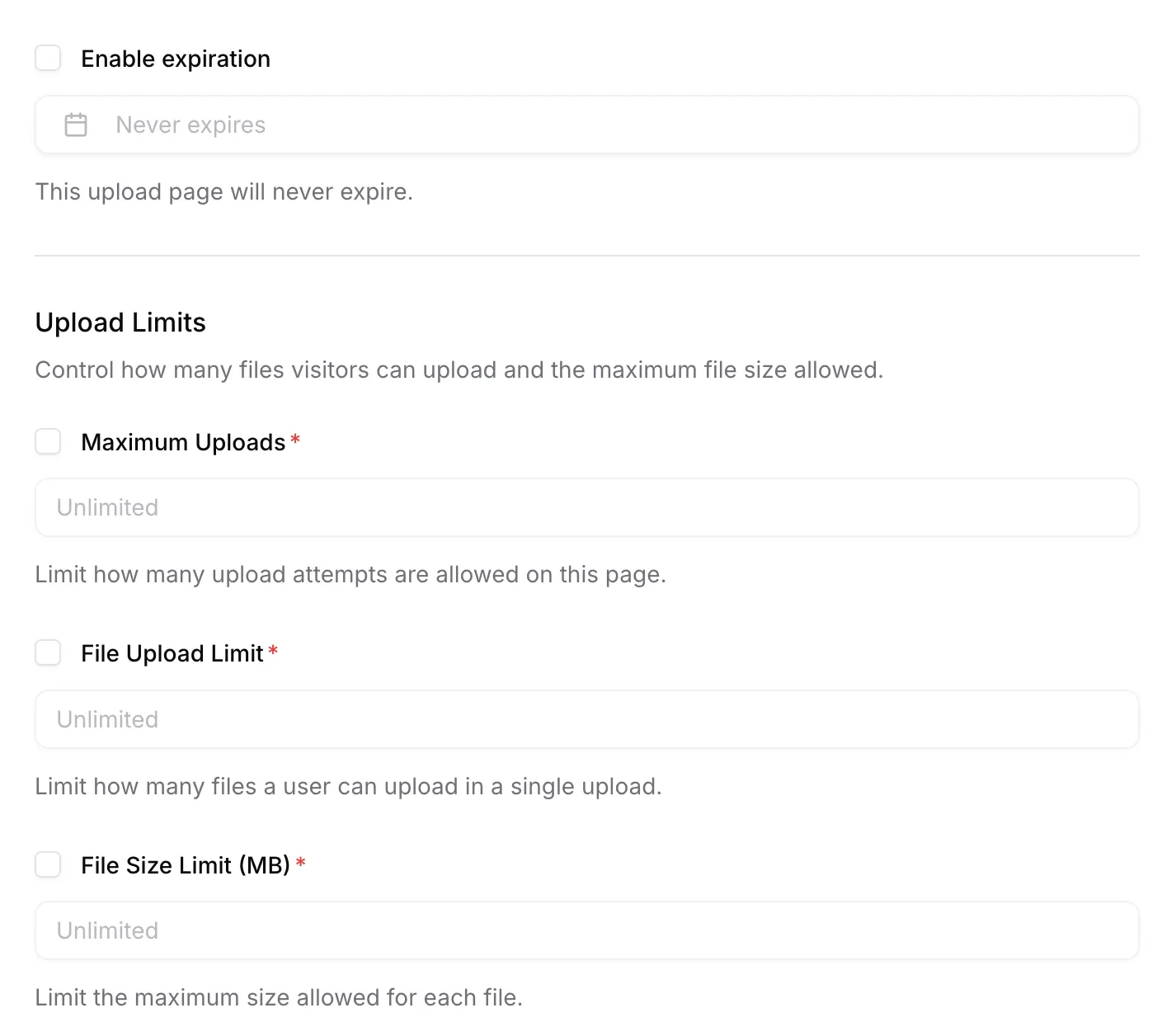
आप सेट कर सकते हैं:
- अधिकतम फ़ाइल आकार
- अनुमत फ़ाइल प्रकार
- अपलोड की समाप्ति तिथि
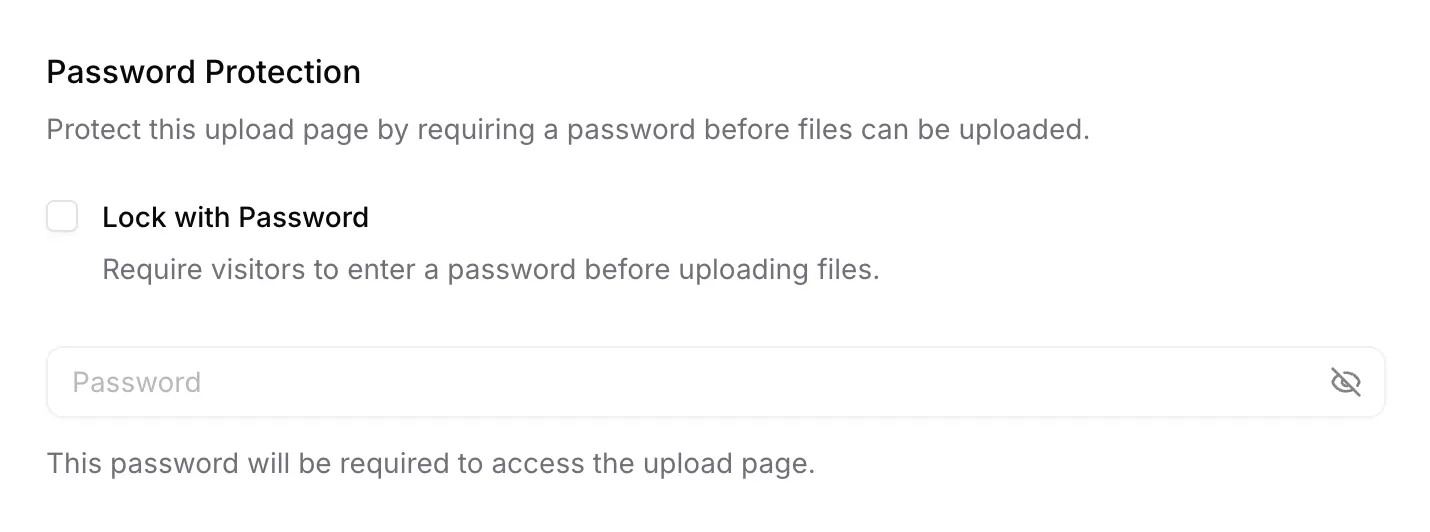
संवेदनशील या निजी फ़ाइलों के लिए पासवर्ड सुरक्षा सक्षम करें।
स्टेप 2: अपलोड लिंक साझा करें

लिंक को ईमेल, मैसेजिंग ऐप या अपनी वेबसाइट के माध्यम से भेजें। अपलोड करने वालों को Google अकाउंट की जरूरत नहीं होती और उन्हें आपके Google Drive का एक्सेस नहीं मिलता।
यह बाहरी सहयोगियों या गैर-तकनीकी उपयोगकर्ताओं के लिए बहुत उपयोगी है।
स्टेप 3: उपयोगकर्ता सुरक्षित रूप से फ़ाइल भेजते हैं
यदि पासवर्ड सुरक्षा सक्षम है, तो उपयोगकर्ताओं को पहले पासवर्ड दर्ज करना होगा।
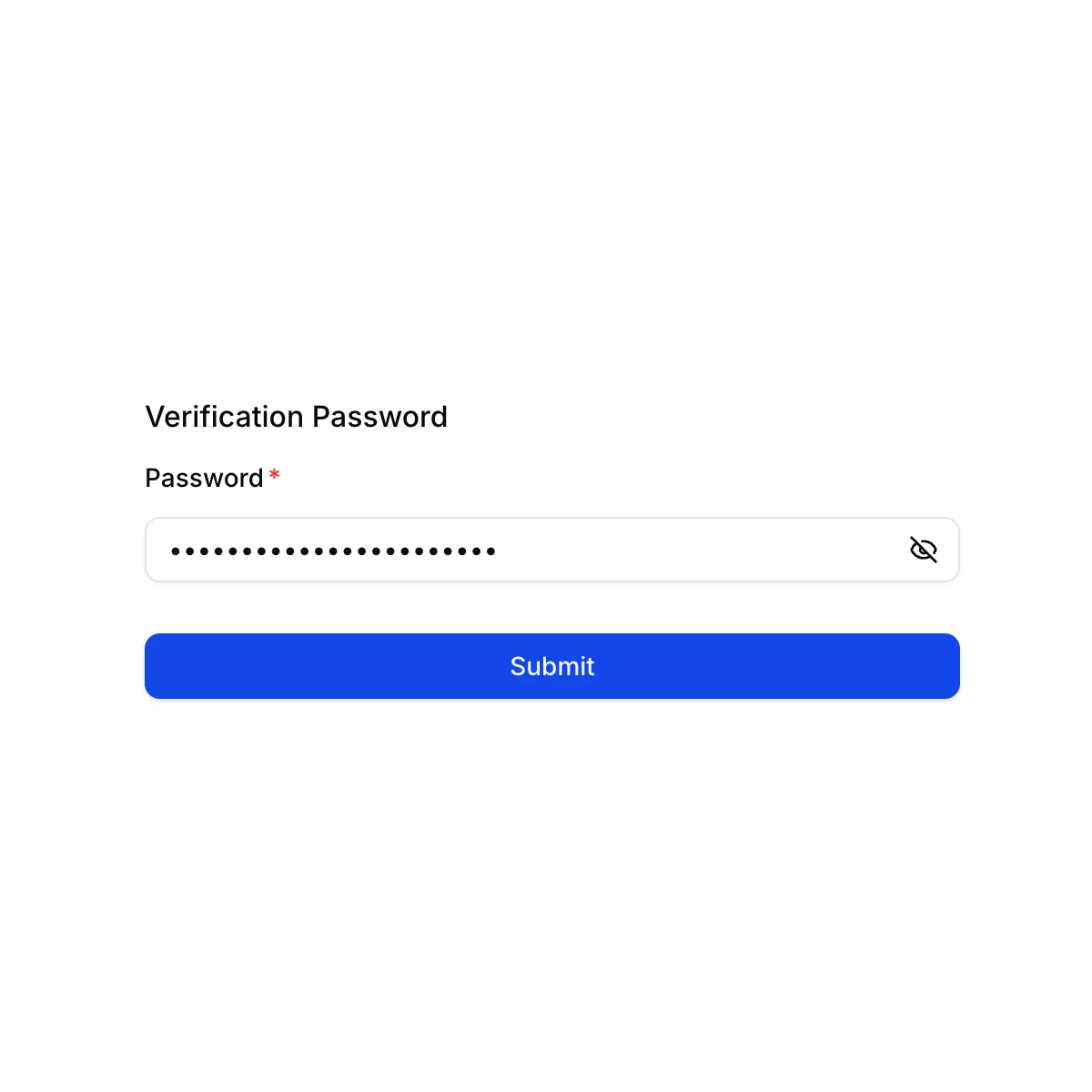
इसके बाद उन्हें एक सरल अपलोड इंटरफेस दिखाई देगा जो केवल फ़ाइल भेजने के लिए डिज़ाइन किया गया है—ब्राउज़िंग के लिए नहीं।
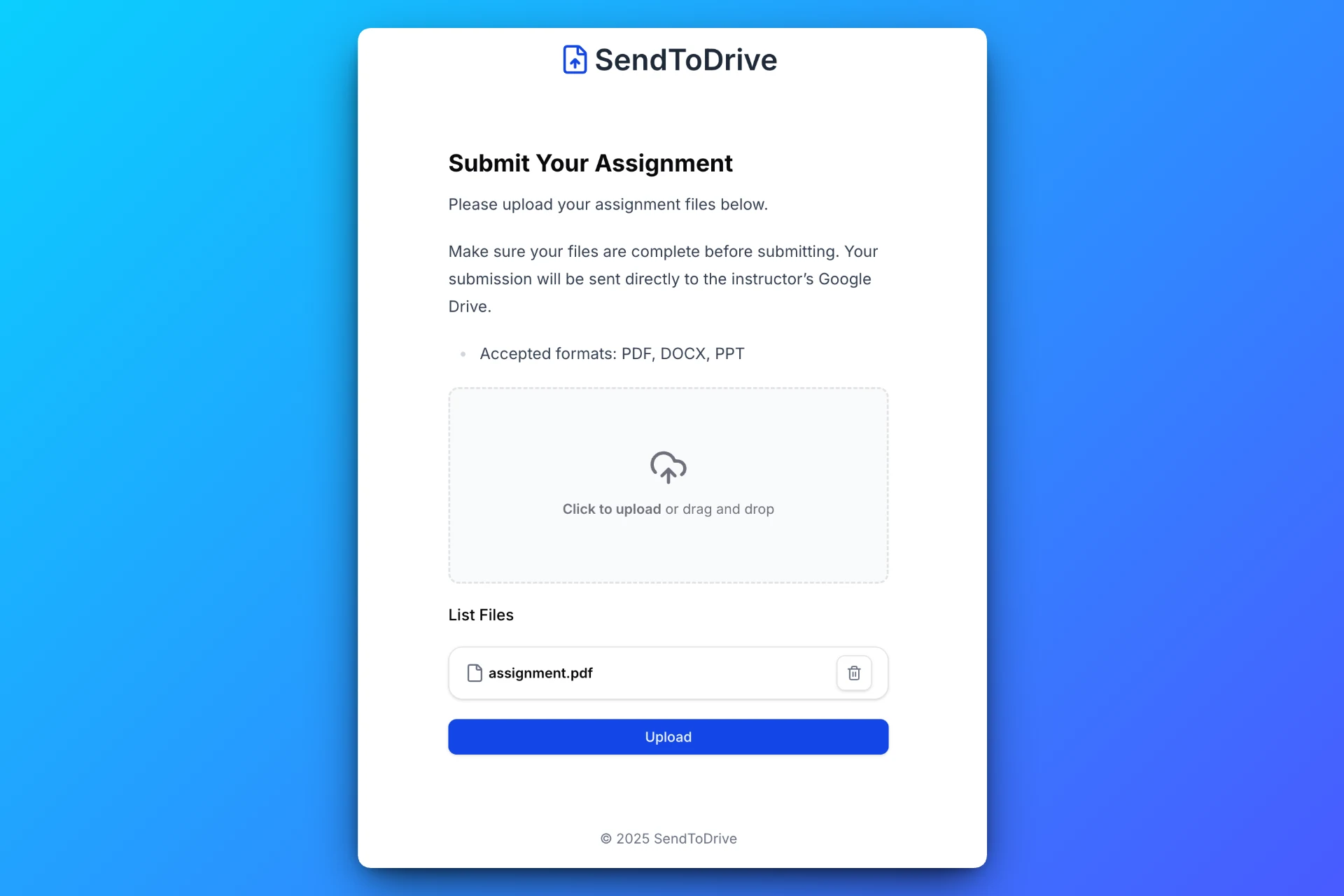
वे बिना परमिशन, फ़ोल्डर संरचना या विज़िबिलिटी की चिंता किए फ़ाइल अपलोड कर सकते हैं।
स्टेप 4: फ़ाइल अपने आप सेव हो जाती हैं
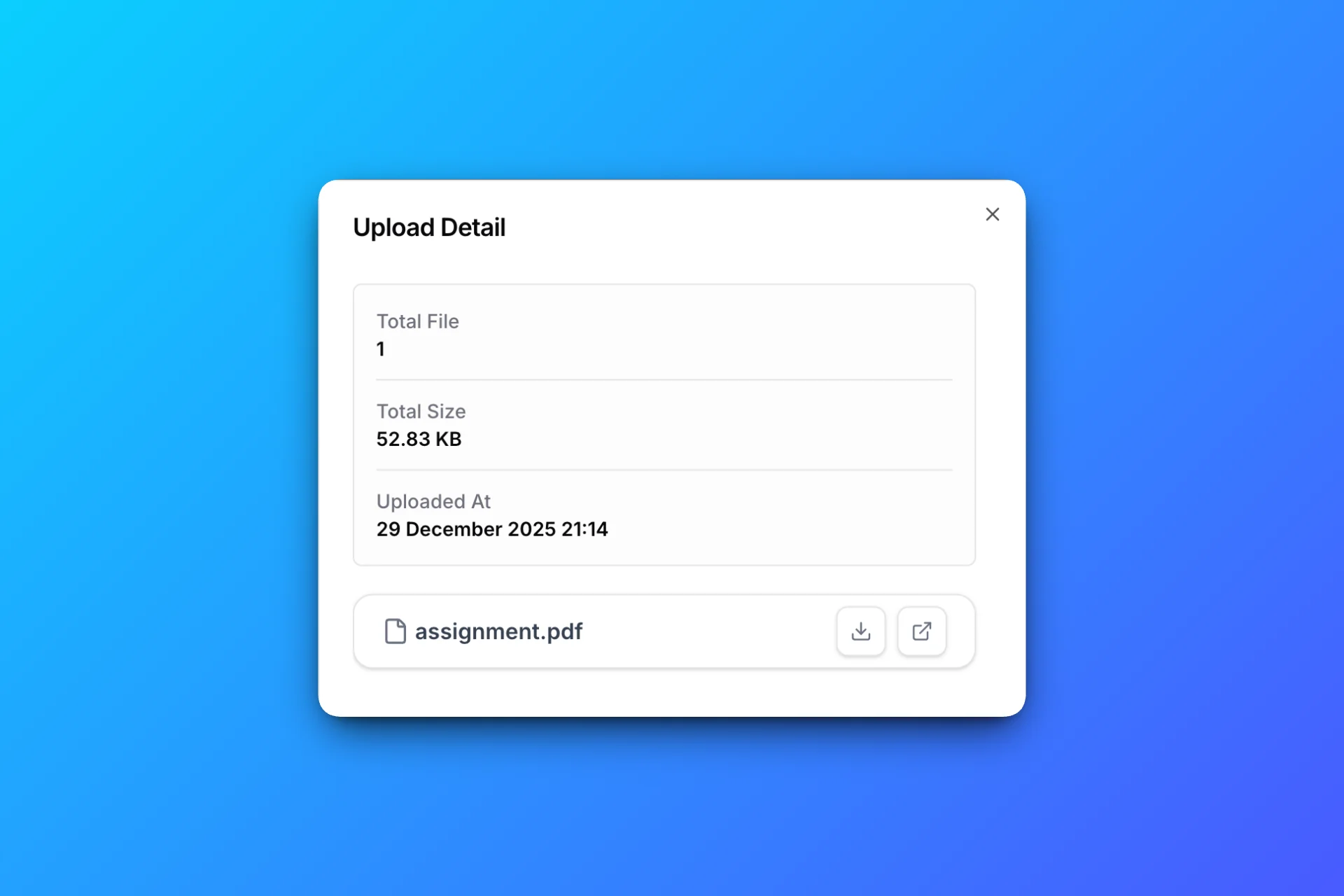
सभी फ़ाइल सीधे आपके चुने हुए Google Drive फ़ोल्डर में सेव हो जाती हैं। आपको उन्हें डाउनलोड करके फिर से अपलोड करने की जरूरत नहीं है।
वास्तविक उपयोग के उदाहरण
क्रिएटिव और मीडिया टीमें
फ़ोटोग्राफ़र और वीडियो निर्माता नियमित रूप से रॉ फ़ुटेज और उच्च-रिज़ॉल्यूशन एक्सपोर्ट साझा करते हैं। अपलोड लिंक से ईमेल अटैचमेंट की ज़रूरत नहीं पड़ती, लेकिन कनेक्शन की समस्याएँ और स्टोरेज सीमाएँ ट्रांसफ़र रोक सकती हैं।
प्रिंट शॉप्स
प्रिंट व्यवसायों को अक्सर बड़ी डिज़ाइन फ़ाइलें मिलती हैं। अपलोड लिंक ईमेल अटैचमेंट की सीमाओं से बचाते हैं; Google Drive की सीमाएँ, उपलब्ध स्टोरेज और सेट किए गए पेज नियम लागू रहते हैं।
आईटी और सॉफ्टवेयर टीमें
डेवलपर बिना FTP या कस्टम सर्वर सेटअप के बिल्ड फ़ाइल, क्रैश लॉग और बड़े टेस्ट फ़ाइल एकत्र कर सकते हैं।
बड़े फ़ाइल के लिए लिंक क्यों बेहतर हैं
बड़े फ़ाइल पारंपरिक टूल्स की कमजोरियों को उजागर करते हैं।
अपलोड लिंक के साथ:
- अकाउंट की जरूरत नहीं
- आपका Drive निजी रहता है
- फ़ाइल सीधे स्टोरेज में जाती हैं
- नियम अपने आप लागू होते हैं
व्यापक रूप से साझा करने से पहले गंतव्य का स्टोरेज जाँचें और सामान्य उपयोग जैसी फ़ाइलों से पेज का परीक्षण करें।
SendToDrive का उपयोग
SendToDrive बड़े फ़ाइल सहित बाहरी अपलोड को कुशलता से संभालने के लिए बनाया गया है।
SendToDrive के साथ आप:
- लिंक के जरिए बड़े फ़ाइल प्राप्त कर सकते हैं
- ईमेल और साझा फ़ोल्डर की सीमाओं से बच सकते हैं
- साइज और एक्सपायरी सेट कर सकते हैं
- पासवर्ड से सुरक्षा जोड़ सकते हैं
- फ़ाइल सीधे Google Drive में सेव कर सकते हैं
कोई तकनीकी सेटअप आवश्यक नहीं है।
अक्सर पूछे जाने वाले सवाल
क्या मैं बहुत बड़े फ़ाइल लिंक से प्राप्त कर सकता हूँ?
फ़ाइलें Google Drive की सीमाओं और उपलब्ध स्टोरेज के साथ-साथ पेज या फ़ील्ड के किसी भी अधिक सख्त नियम के अनुरूप होनी चाहिए। सीमा सेट कर पाना इस बात का प्रमाण नहीं है कि किसी खास आकार की फ़ाइल का परीक्षण हो चुका है।
क्या अपलोड करने वालों को Google अकाउंट चाहिए?
नहीं। बिना लॉगिन के फ़ाइल भेजी जा सकती हैं।
क्या अपलोड सुरक्षित है?
अपलोड लिंक मौजूदा Drive फ़ाइलें ब्राउज़ करने की अनुमति नहीं देता। पेज के एक्सेस नियंत्रण और Drive में अलग से साझा की गई अनुमतियाँ जाँचें।
अपलोड के बाद फ़ाइल कहाँ जाती हैं?
सीधे आपके चुने हुए Google Drive फ़ोल्डर में।
निष्कर्ष
अपलोड लिंक बड़ी फ़ाइलें सीधे Drive में इकट्ठा करने में मदद कर सकता है। नियम सेट करें, उपलब्ध स्टोरेज की पुष्टि करें और जिन फ़ाइलों के मिलने की उम्मीद है उनसे परीक्षण करें।
👉 अपलोड लिंक साझा करने से पहले SendToDrive में बड़ी फ़ाइलें इकट्ठा करने का कार्यप्रवाह देखें।