Permite que otros suban archivos a tu Google Drive
Da a clientes, candidatos o invitados un enlace para enviar archivos a la carpeta de Google Drive elegida, sin concederles acceso para explorar su contenido.
Inicias sesión con Google, conectas tu Drive y creas una página de subida. Los remitentes abren el enlace en su navegador, eligen archivos y completan la subida.
Los remitentes no necesitan cuenta de Google ni SendToDrive. Pueden aplicarse contraseñas, códigos de acceso, invitaciones, campos obligatorios y otras reglas de la página.
Prueba gratis una página de subida durante 24 horas. Después necesitas un plan de pago para seguir aceptando archivos.
¿Quién inicia sesión y quién sube archivos?
El propietario conecta una cuenta de Google con acceso a la carpeta de destino. Los remitentes usan la página de subida; no conectan su propio Drive.
Antes de compartir el enlace:
- Comprueba que la cuenta conectada puede subir archivos a la carpeta.
- Comprueba el espacio disponible en Drive y las reglas de archivos de la página.
- Revisa las contraseñas, códigos de acceso o invitaciones que usa la página.
- Indica a los remitentes qué archivos y datos deben aportar.
Los administradores de Google Workspace pueden restringir las conexiones de aplicaciones o el acceso a carpetas. Tu página de subida no evita esas políticas.
De tu cuenta de Google a una subida externa
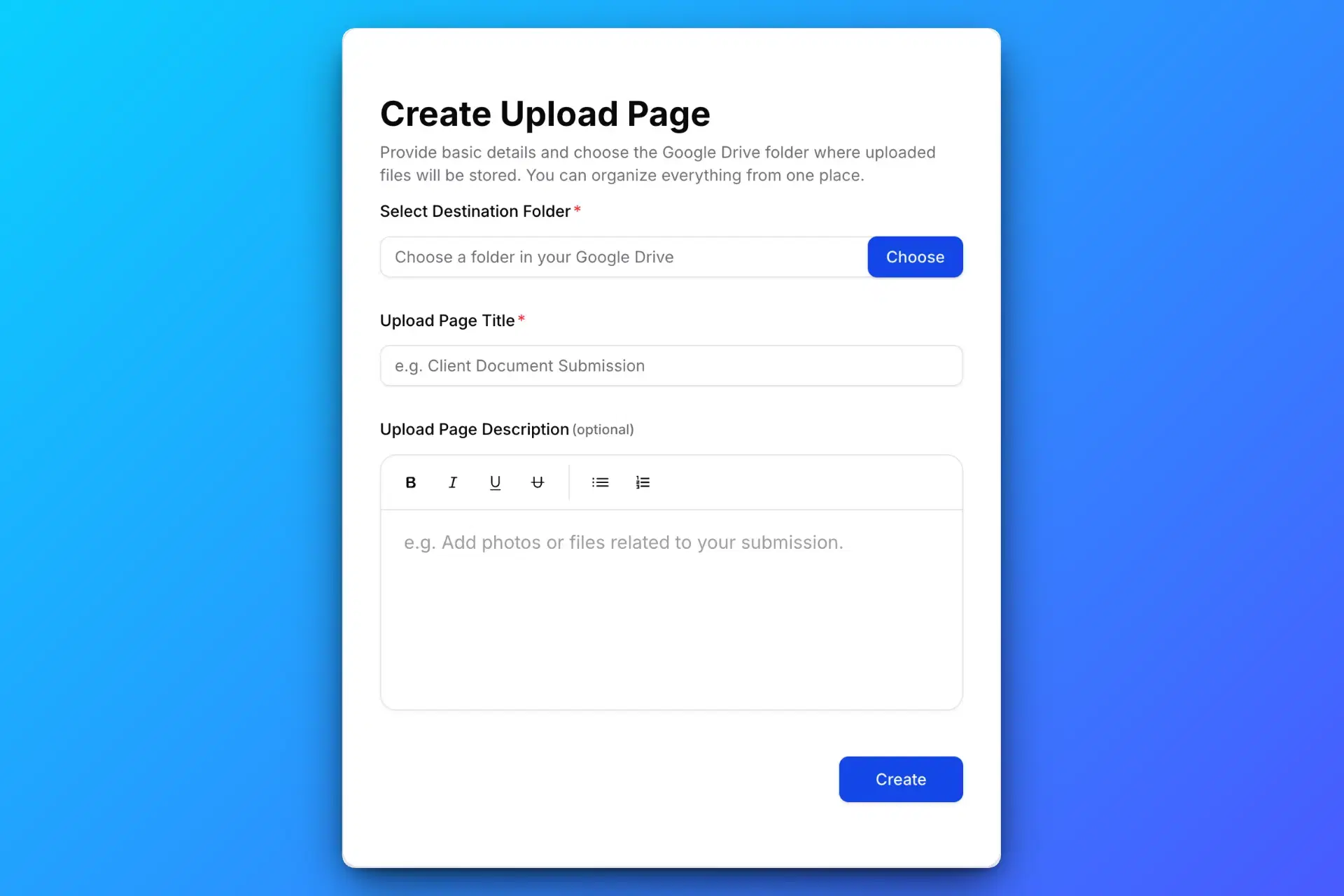
1. Conecta Google Drive y crea una página
Inicia sesión con Google, conecta Drive y elige una carpeta donde puedas subir archivos. Dale un nombre a la página y explica qué archivos necesitas.
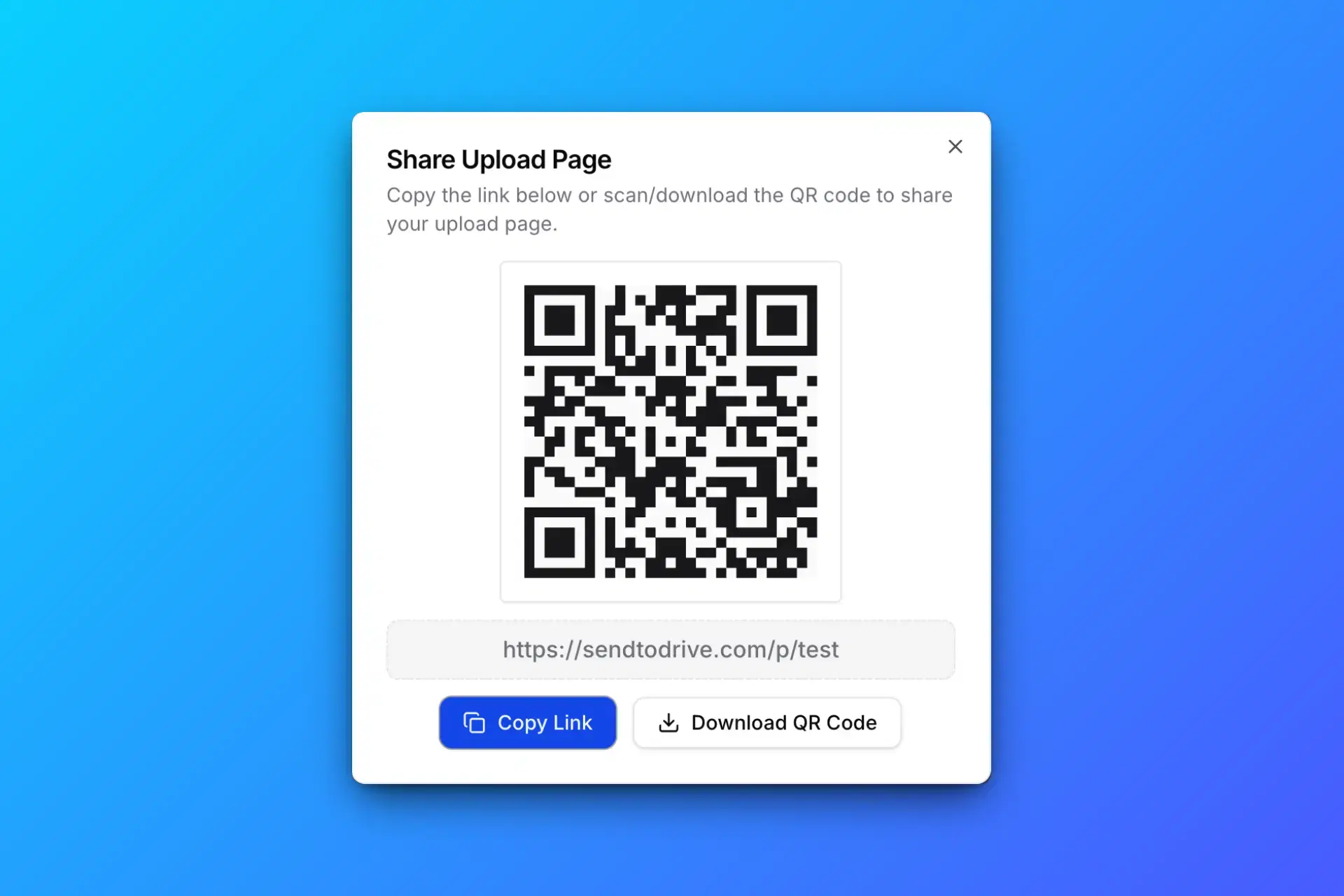
2. Comparte el enlace de subida o el código QR
Envía el enlace a clientes, candidatos o invitados. Comparte las contraseñas o instrucciones de acceso necesarias. El código QR abre la misma página.
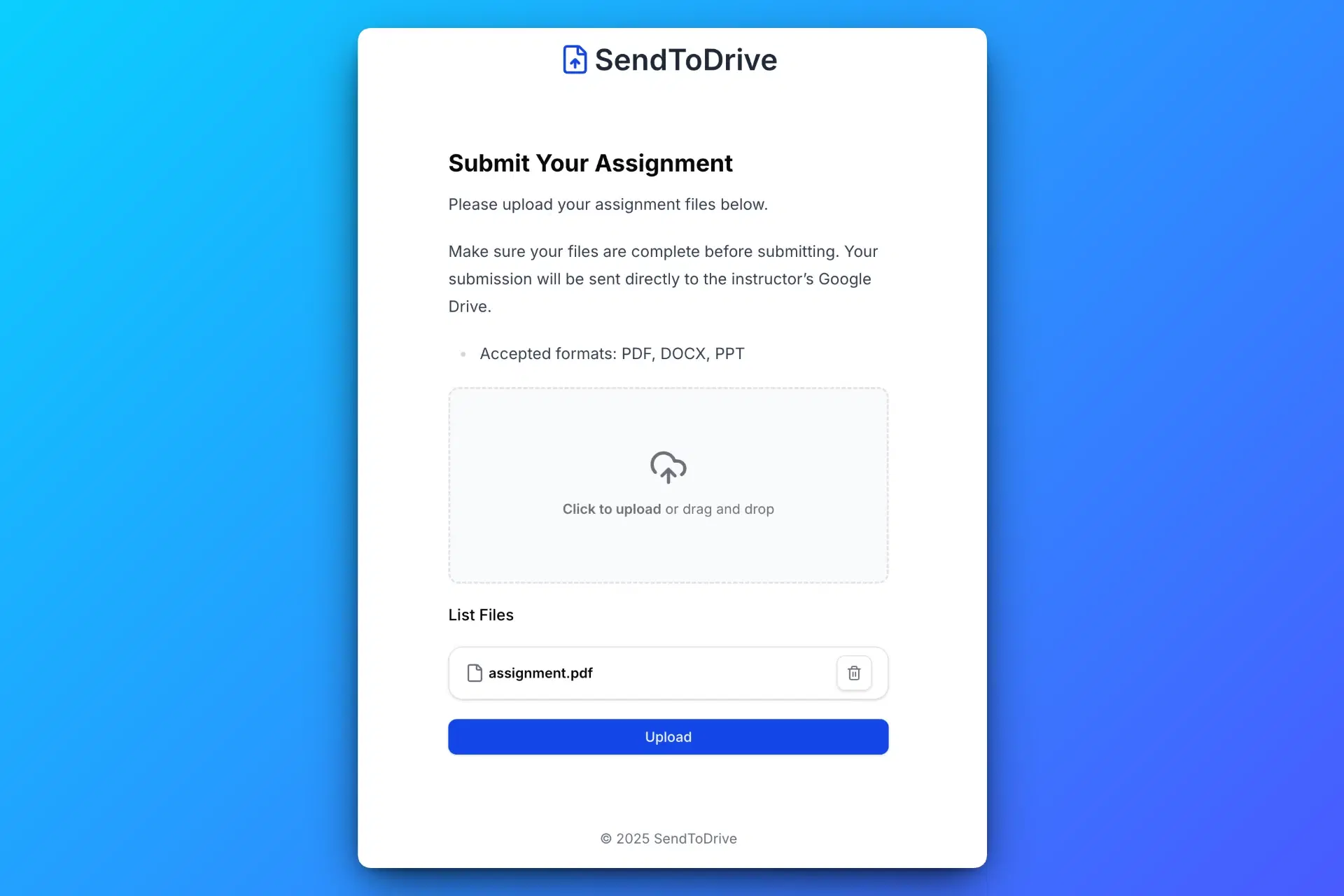
3. Los remitentes suben desde su navegador
Los remitentes abren la página, eligen archivos, completan los datos obligatorios y suben. No necesitan cuenta de Google ni SendToDrive; las reglas de acceso siguen vigentes.
4. Recibe archivos en la carpeta de Drive elegida
Revisa los envíos completados en tu Drive. Con un plan de pago, configura subcarpetas por envío o reglas de distribución si quieres organizarlos más.
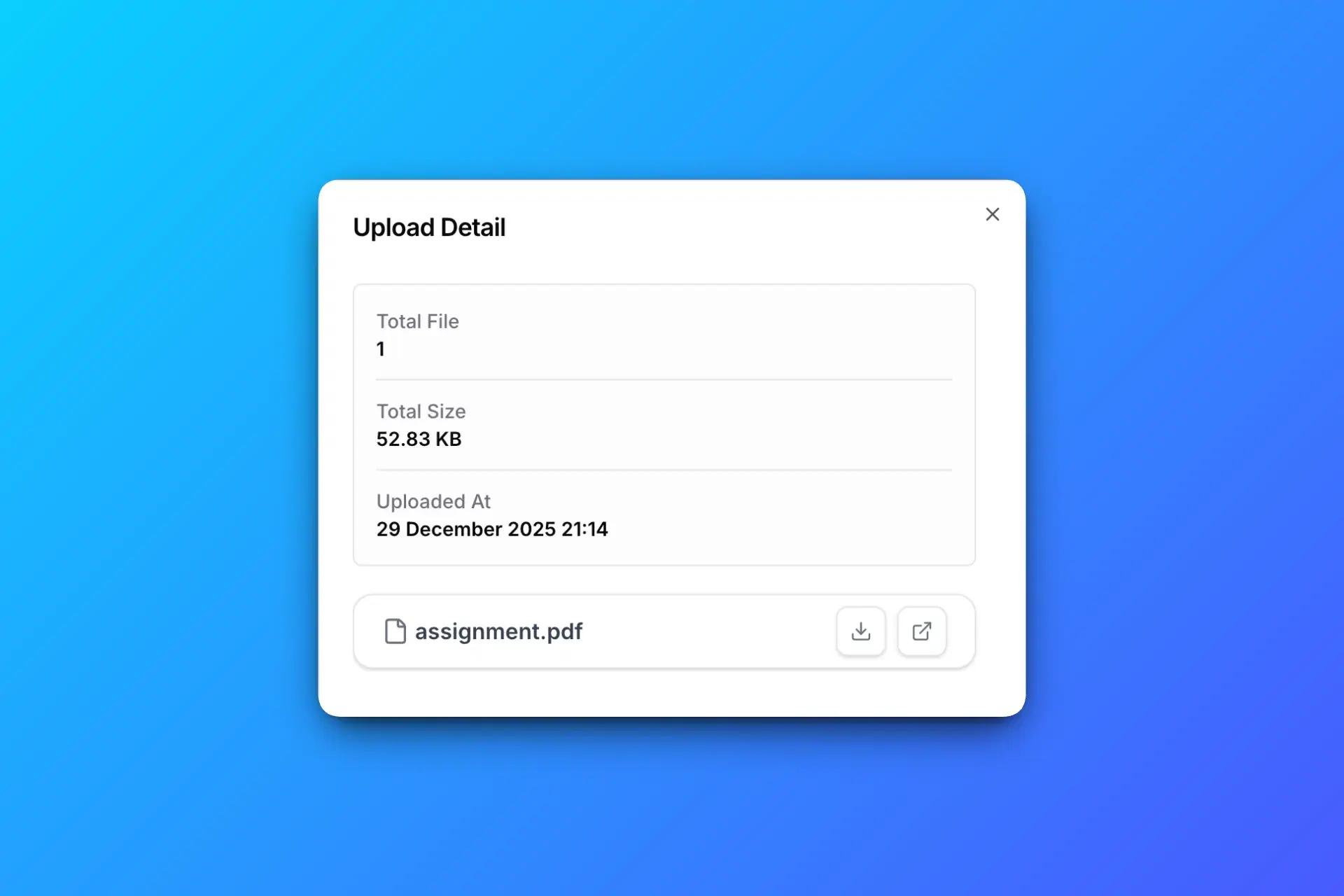
Las subidas completadas llegan a la carpeta de Drive elegida. Se aplican los límites de archivos, almacenamiento disponible y cuotas de Google Drive, y las reglas de subida de tu página.
Cuándo conviene compartir una carpeta de Google Drive
Compartir una carpeta da acceso a los colaboradores según su rol. Los permisos de edición pueden permitir añadir, editar, mover o eliminar contenido.
Comparte carpetas cuando:
- Los colaboradores necesiten ver archivos existentes.
- Necesiten editar u organizar materiales compartidos.
- Quieras gestionar su acceso mediante los permisos de Drive.
Si solo necesitas nuevos envíos, una página de subida permite recibir archivos sin añadir a los remitentes a la lista de personas con acceso a la carpeta.
Qué permite hacer tu enlace de subida de Google Drive
Tu enlace de SendToDrive abre una página de envío de archivos conectada a la carpeta de Drive seleccionada.
Los remitentes siguen las reglas de acceso de la página y suben desde su navegador. No necesitan instalar una aplicación ni conectar una cuenta de Google.
En la página de subida, los remitentes:
- Eligen los archivos que quieren enviar.
- Rellenan los datos que exige tu formulario.
- Suben los archivos y comprueban el resultado mostrado en la página.
El enlace no concede permisos para explorar, editar ni eliminar archivos de la carpeta de destino. Los permisos de uso compartido existentes de Drive siguen vigentes.

Recibe archivos sin compartir acceso a la carpeta
Una página de subida sirve para enviar archivos, no para ver tu Drive.
- La página de subida no muestra los archivos que ya hay en la carpeta de destino.
- El enlace de subida no concede permisos de edición ni eliminación en Drive.
- Quienes ya tienen acceso a Drive lo conservan según la configuración de uso compartido de Google.
Si compartiste antes la carpeta o sus archivos, revisa esos permisos en Google Drive. Crear una página de subida no los revoca.
Más información sobre la autorización de Google DriveCasos de uso comunes
Clientes y usuarios
Pide documentos de proyectos o materiales de diseño con el nombre del cliente o proyecto para identificar cada envío.
Solicitudes de empleo
Recopila currículos y portafolios con los datos del candidato mediante una página de subida.
Estudiantes y tareas
Comparte una página para trabajos y pide a los estudiantes su nombre y clase junto con los archivos.
Eventos y recopilación offline
Comparte un código QR en un evento para que los invitados suban fotos desde el navegador siguiendo las reglas de tu página.
Controles de acceso y tratamiento de datos
Elige controles adecuados para tu solicitud y explícalos a los remitentes.
- Los planes de pago admiten contraseñas de página, direcciones de correo o dominios autorizados, códigos de acceso opcionales e invitaciones de uso limitado.
- Introducir un correo no verifica por sí solo la titularidad del buzón ni la identidad.
- El contenido de los archivos se sube desde el navegador del remitente a Drive. SendToDrive procesa metadatos de envíos, respuestas de formularios y registros del servicio.
- Se siguen aplicando los permisos de Drive del destino, los límites de almacenamiento y las políticas de Google Workspace.
- Puedes desactivar una página de subida para detener nuevos envíos.
Enlace de carga vs compartir carpeta
| Pregunta | Enlace de subida de SendToDrive | Uso compartido de carpetas de Google Drive |
|---|---|---|
| ¿El remitente necesita una cuenta de Google? | No es necesaria; se aplican las reglas de acceso de la página. | Normalmente sí; puede haber acceso de visitantes de Workspace. |
| ¿El remitente puede explorar archivos existentes? | El enlace de subida no concede acceso para explorar. | El acceso depende del rol en la carpeta y los permisos existentes. |
| ¿El remitente puede editar o eliminar archivos? | El enlace de subida no concede permisos de edición ni eliminación. | Los editores pueden editar, mover o eliminar el contenido de la carpeta. |
| ¿Para qué flujo de trabajo sirve? | Recibir nuevos archivos y los datos que los acompañan. | Colaborar en archivos y carpetas compartidos. |
El uso compartido con visitantes de Workspace depende de las políticas del administrador y de los planes compatibles. Los visitantes invitados verifican su correo y pueden subir a carpetas de unidades compartidas, no de Mi unidad. Los permisos existentes de Drive se aplican independientemente de tu enlace de SendToDrive.
Guías de Google: Compartir carpetas · Compartir con visitantes
Preguntas sobre subidas externas y acceso a carpetas
Crea un enlace de subida de Google Drive
Conecta tu cuenta de Google, elige la carpeta de destino y comparte una página para que te envíen archivos.
Prueba gratis una página de subida durante 24 horas. Sigue aceptando archivos con un plan de pago mientras tu suscripción esté activa.
Explora formularios de subida y controles de acceso