Anna muiden lähettää tiedostoja Google Driveesi
Anna asiakkaille, hakijoille tai vieraille linkki tiedostojen lähettämiseen valitsemaasi Google Drive -kansioon antamatta oikeutta selata sen sisältöä.
Kirjaudut Googlella, yhdistät Driven ja luot lähetyssivun. Lähettäjät avaavat linkin selaimessa, valitsevat tiedostot ja viimeistelevät lähetyksen.
Lähettäjät eivät tarvitse Google- tai SendToDrive-tiliä. Salasanat, pääsykoodit, kutsut, pakolliset kentät ja muut sivun säännöt voivat silti olla voimassa.
Kokeile yhtä lähetyssivua maksutta 24 tuntia. Sen jälkeen tarvitset maksullisen tilauksen vastaanottamisen jatkamiseen.
Kuka kirjautuu ja kuka lähettää?
Sivun omistaja yhdistää Google-tilin, jolla on pääsy kohdekansioon. Lähettäjät käyttävät lähetyssivua; he eivät yhdistä omaa Driveaan.
Ennen linkin jakamista:
- Tarkista, että yhdistetyllä tilillä saa lähettää tiedostoja kansioon.
- Tarkista vapaa Drive-tila ja sivun tiedostosäännöt.
- Tarkista sivun käyttämät salasanat, pääsykoodit tai kutsut.
- Kerro lähettäjille, mitä tiedostoja ja tietoja tarvitaan.
Google Workspace -ylläpitäjät voivat rajoittaa sovellusyhteyksiä tai kansioiden käyttöä. Lähetyssivu ei kierrä näitä käytäntöjä.
Google-tilistäsi ulkopuolisen lähetykseen
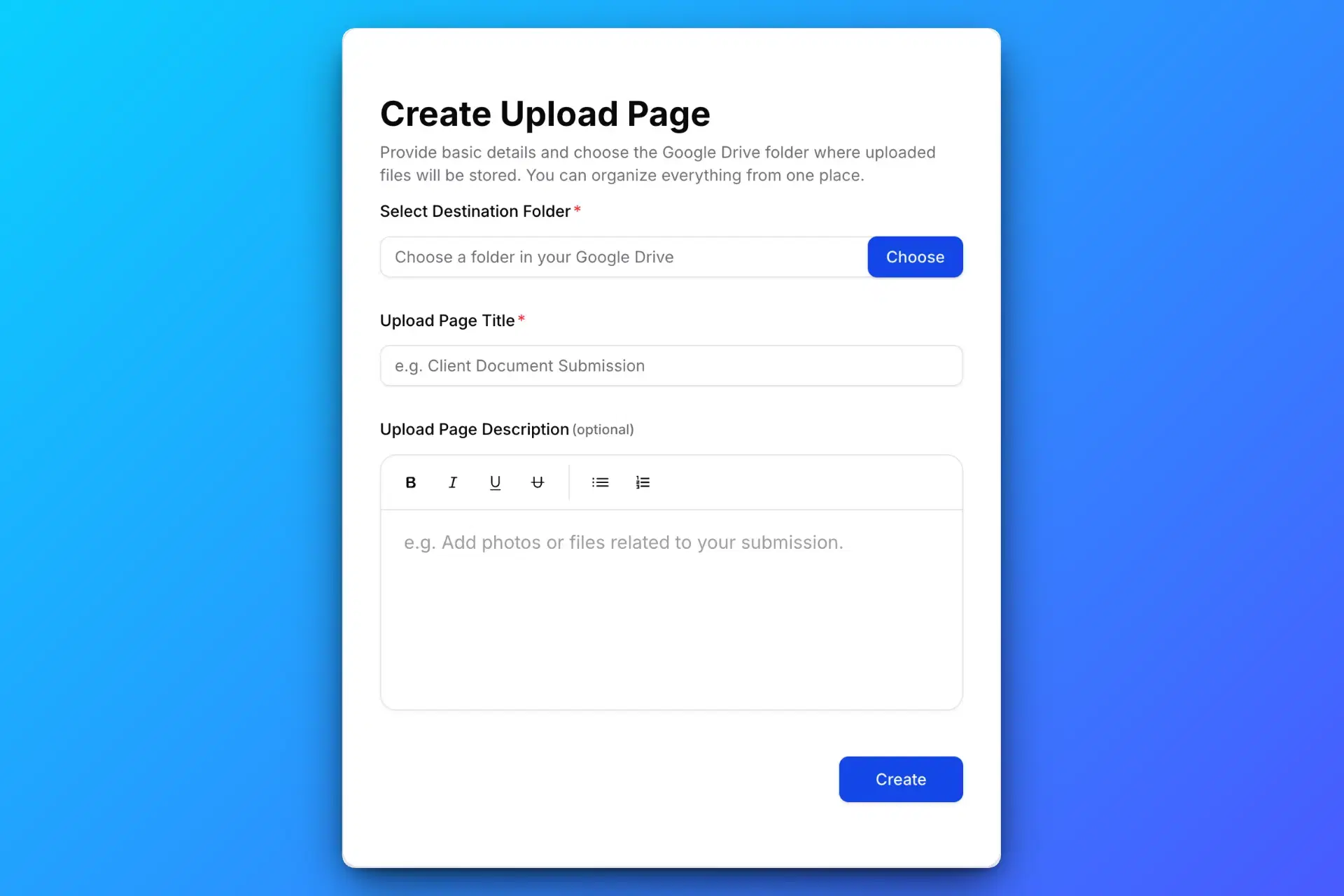
1. Yhdistä Google Drive ja luo sivu
Kirjaudu Googlella, yhdistä Drive ja valitse kansio, johon saat lähettää tiedostoja. Nimeä sivu ja kuvaile tarvitsemasi tiedostot.
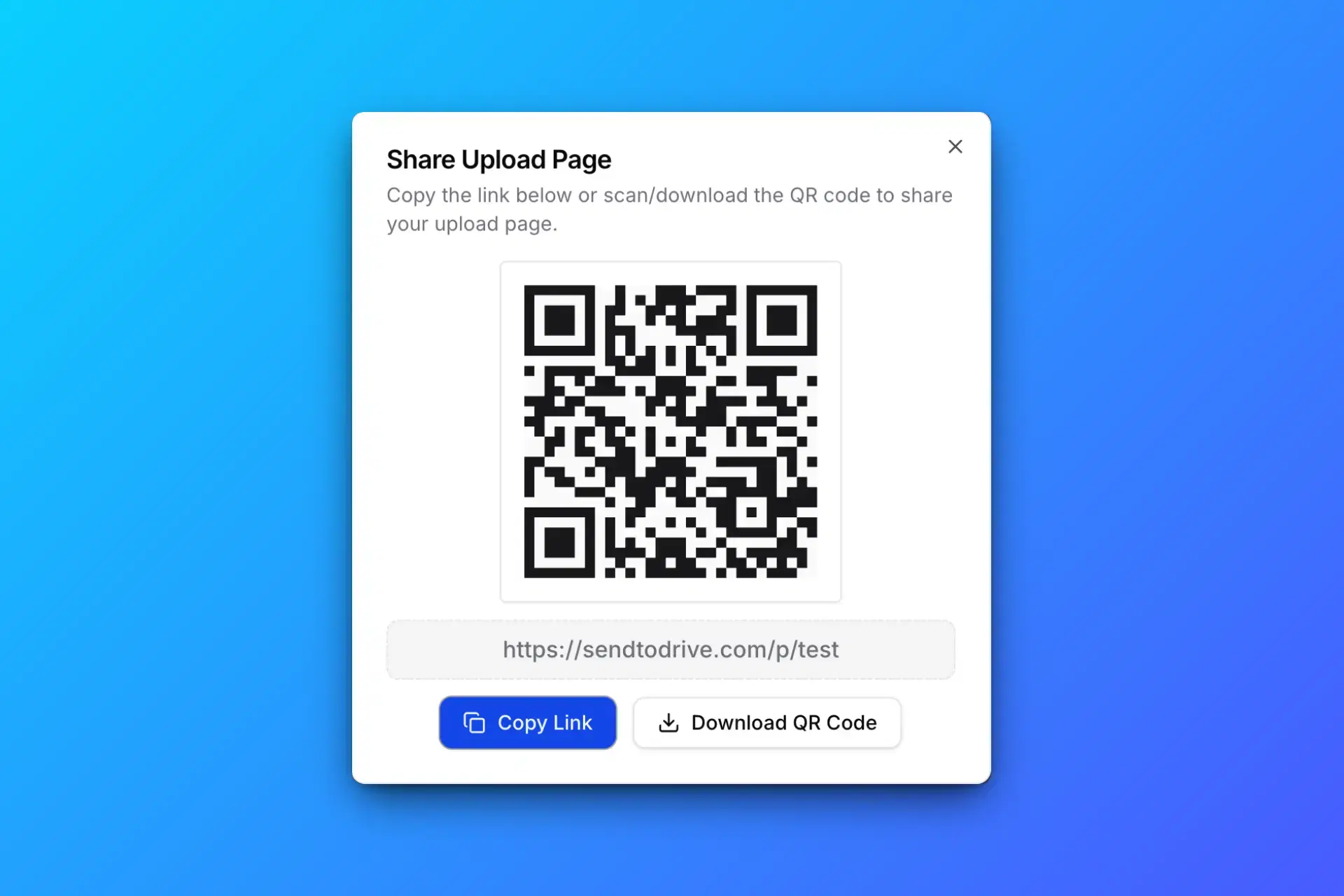
2. Jaa lähetyslinkki tai QR-koodi
Lähetä sivun linkki asiakkaille, hakijoille tai vieraille. Jaa tarvittavat salasanat tai pääsyohjeet. QR-koodi avaa saman sivun.
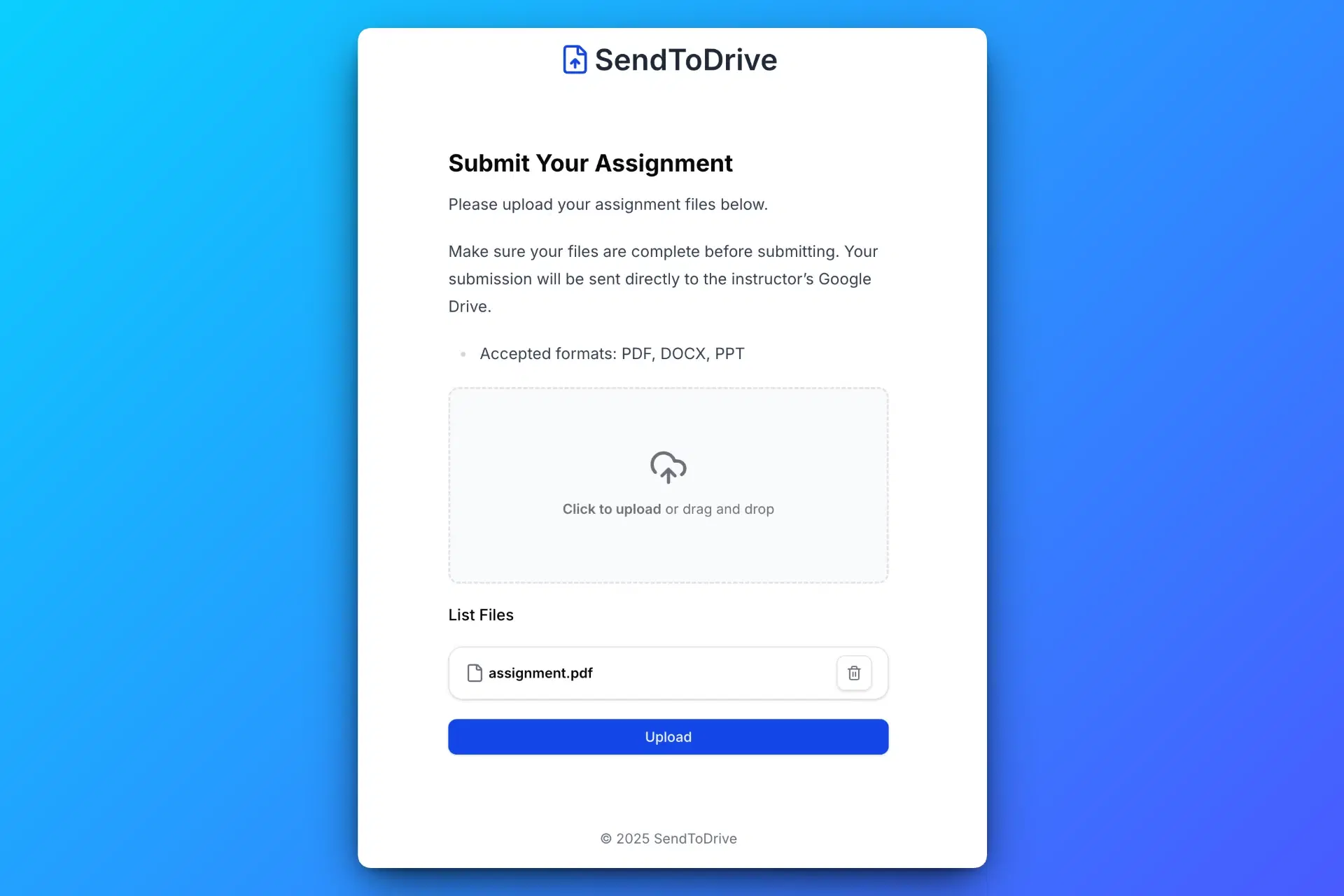
3. Lähettäjät lähettävät selaimessa
Lähettäjät avaavat sivun, valitsevat tiedostot, täyttävät pakolliset tiedot ja lähettävät. Google- tai SendToDrive-tiliä ei tarvita; pääsysäännöt ovat edelleen voimassa.
4. Vastaanota tiedostot valittuun Drive-kansioon
Tarkastele valmiita lähetyksiä Drivessa. Maksullisella tilauksella voit määrittää lähetyskohtaisia alikansioita tai reitityssääntöjä tiedostojen tarkempaan järjestämiseen.
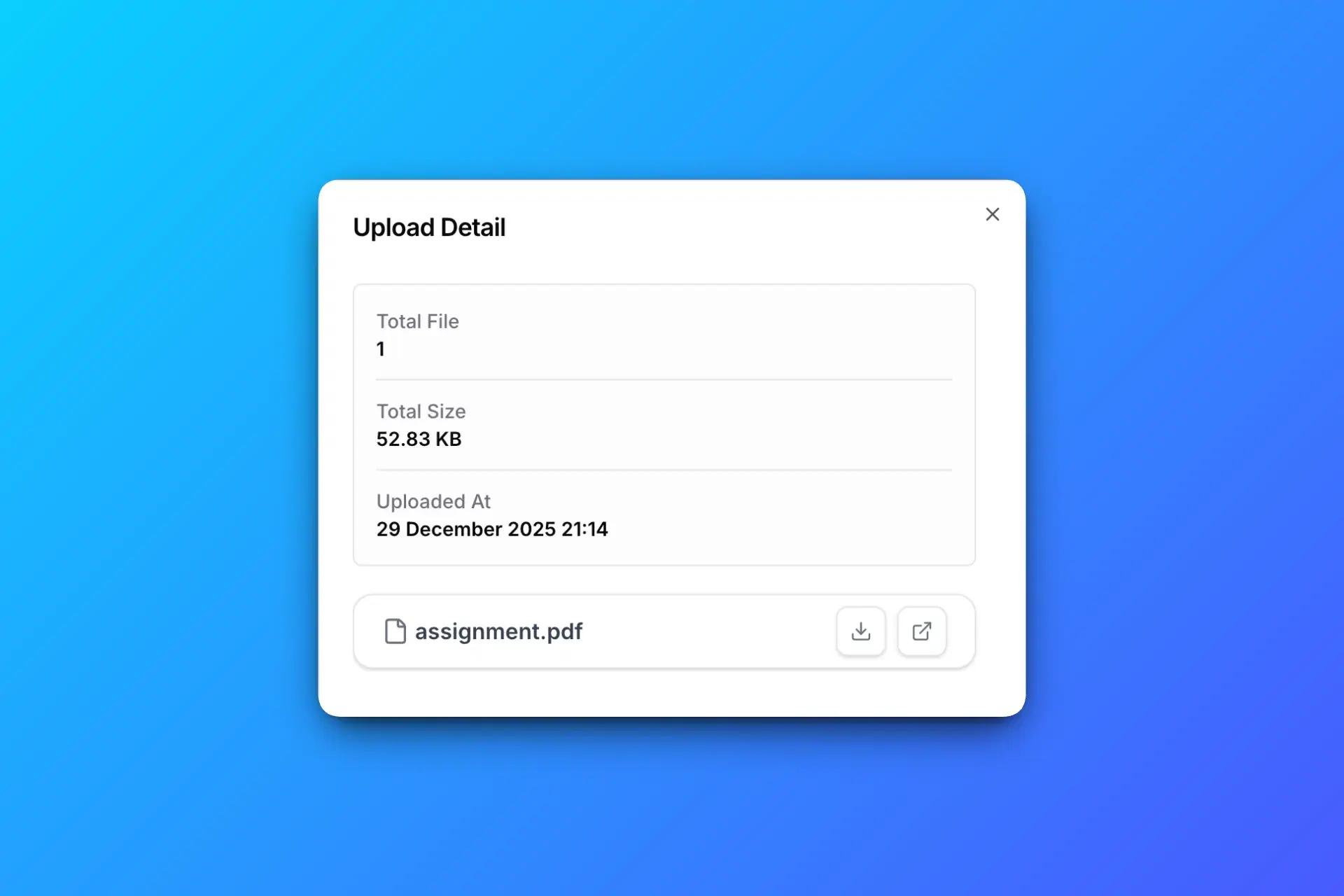
Valmiit lähetykset saapuvat valittuun Drive-kansioon. Google Driven tiedostorajat, vapaa tallennustila, kiintiöt ja sivun lähetyssäännöt ovat voimassa.
Milloin Google Drive -kansion jakaminen sopii tarpeeseen
Kansion jakaminen antaa yhteistyökumppaneille tiedostojen käyttöoikeudet roolin mukaan. Muokkaajan oikeudet voivat sisältää sisällön lisäämisen, muokkaamisen, siirtämisen tai poistamisen.
Käytä kansion jakamista, kun:
- Yhteistyökumppanien täytyy nähdä olemassa olevat tiedostot.
- Heidän täytyy muokata tai järjestää jaettuja aineistoja.
- Haluat hallita heidän pääsyään Driven käyttöoikeuksilla.
Jos tarvitset vain uusia lähetyksiä, lähetyssivulla voit vastaanottaa tiedostoja lisäämättä lähettäjiä kansion jakamisluetteloon.
Mitä Google Drive -lähetyslinkkisi sallii lähettäjille
SendToDrive-linkkisi avaa tiedostojen lähetyssivun, joka on yhdistetty valitsemaasi Drive-kansioon.
Lähettäjät noudattavat sivun pääsysääntöjä ja lähettävät selaimessa. Sovellusta ei tarvitse asentaa eikä Google-tiliä yhdistää.
Lähetyssivulla lähettäjät:
- Valitsevat lähetettävät tiedostot.
- Täyttävät lomakkeen vaatimat tiedot.
- Lähettävät tiedostot ja tarkistavat sivulla näytetyn tuloksen.
Linkki ei anna oikeutta selata, muokata tai poistaa kohdekansion tiedostoja. Driven olemassa olevat jakamisoikeudet ovat edelleen voimassa.

Vastaanota tiedostoja jakamatta kansion käyttöoikeutta
Lähetyssivu on paikka tiedostojen lähettämiseen, ei näkymä Driveesi.
- Lähetyssivu ei luettele kohdekansiossa jo olevia tiedostoja.
- Lähetyslinkki ei anna muokkaus- tai poisto-oikeuksia Driveen.
- Driveen jo pääsevät säilyttävät oikeutensa Googlen jakamisasetusten mukaisesti.
Jos olet aiemmin jakanut kansion tai sen tiedostoja, tarkista oikeudet Google Drivesta. Lähetyssivun luominen ei peru niitä.
Lue Google Drive -valtuutuksestaYleisimmät Käyttötapaukset
Asiakkaat & Klientit
Pyydä projektiasiakirjoja tai suunnitteluaineistoja sekä asiakkaan tai projektin nimi kunkin lähetyksen tunnistamiseksi.
Työhakemukset
Kerää ansioluettelot ja portfoliot hakijoiden tietoineen yhdellä lähetyssivulla.
Opiskelijat & Tehtävät
Jaa sivu tehtäville ja pyydä opiskelijoilta nimi ja luokka tiedostojen mukana.
Tapahtumat & Offline-Keräys
Jaa tapahtumassa QR-koodi, jotta vieraat voivat lähettää kuvia selaimessa sivusi sääntöjä noudattaen.
Pääsynhallinta ja tietojen käsittely
Valitse pyyntöösi sopivat hallintatoiminnot ja selitä ne lähettäjille.
- Maksulliset tilaukset tukevat sivusalasanoja, hyväksyttyjä sähköpostiosoitteita tai verkkotunnuksia, valinnaisia pääsykoodeja ja käyttömäärältään rajattuja kutsuja.
- Pelkkä sähköpostiosoitteen antaminen ei varmista postilaatikon omistajuutta tai henkilöllisyyttä.
- Tiedostojen sisältö siirtyy lähettäjän selaimesta Driveen. SendToDrive käsittelee lähetysten metatietoja, lomakevastauksia ja palvelulokeja.
- Kohteen Drive-käyttöoikeudet, tallennusrajat ja Google Workspace -käytännöt ovat edelleen voimassa.
- Voit poistaa lähetyssivun käytöstä estääksesi uudet lähetykset.
Latauslinkki vs Kansioiden Jakaminen
| Kysymys | SendToDrive-lähetyslinkki | Google Drive -kansion jakaminen |
|---|---|---|
| Tarvitseeko lähettäjä Google-tilin? | Ei tarvita; sivun pääsysäännöt ovat voimassa. | Yleensä tarvitaan; Workspacen vierailijakäyttö voi olla saatavilla. |
| Voiko lähettäjä selata olemassa olevia tiedostoja? | Lähetyslinkki ei anna selausoikeutta. | Pääsy määräytyy kansioroolin ja olemassa olevien oikeuksien mukaan. |
| Voiko lähettäjä muokata tai poistaa tiedostoja? | Lähetyslinkki ei anna muokkaus- tai poisto-oikeutta. | Muokkaajat voivat muokata, siirtää tai poistaa kansion sisältöä. |
| Mihin työnkulkuun se sopii? | Uusien tiedostojen ja niihin liittyvien tietojen vastaanottamiseen. | Yhteistyöhön jaettujen tiedostojen ja kansioiden parissa. |
Workspacen vierailijajakaminen riippuu ylläpitäjän käytännöistä ja tuetuista tilauksista. Kutsutut vierailijat vahvistavat sähköpostinsa ja voivat lähettää jaettujen Drivejen kansioihin, eivät Oman Driven kansioihin. Olemassa olevat Drive-käyttöoikeudet ovat voimassa SendToDrive-linkistäsi riippumatta.
Googlen ohjeet: Kansioiden jakaminen · Jakaminen vierailijoille
Kysymyksiä ulkopuolisten lähetyksistä ja kansioiden käyttöoikeuksista
Luo Google Drive -lähetyslinkki
Yhdistä Google-tilisi, valitse kohdekansio ja jaa sivu tiedostojen lähettämistä varten.
Kokeile yhtä lähetyssivua maksutta 24 tuntia. Jatka vastaanottamista maksullisella tilauksella sen ollessa voimassa.
Tutustu lähetyslomakkeisiin ja pääsynhallintaan