Permita que outras pessoas enviem arquivos ao seu Google Drive
Dê a clientes, candidatos ou convidados um link para enviar arquivos para a pasta Google Drive escolhida, sem lhes dar acesso para explorar o conteúdo.
Você faz login com o Google, conecta o Drive e cria uma página de upload. Os remetentes abrem o link no navegador, escolhem os arquivos e concluem o upload.
Os remetentes não precisam de conta Google ou SendToDrive. Podem aplicar-se senhas, códigos de acesso, convites, campos obrigatórios e outras regras da página.
Experimente uma página de upload grátis durante 24 horas. Depois, é necessário um plano pago para continuar a receber arquivos.
Quem faz login e quem envia arquivos?
O proprietário da página conecta uma conta Google com acesso à pasta de destino. Os remetentes usam a página de upload; não conectam o próprio Drive.
Antes de compartilhar o link:
- Verifique se a conta conectada tem permissão para enviar arquivos à pasta.
- Verifique o espaço disponível no Drive e as regras de arquivos da página.
- Reveja as senhas, códigos de acesso ou convites usados pela página.
- Indique aos remetentes os arquivos e dados a fornecer.
Os administradores do Google Workspace podem restringir conexões de aplicativos ou acesso a pastas. A página de upload não contorna essas políticas.
Da sua conta Google a um upload externo
1. Conecte o Google Drive e crie uma página
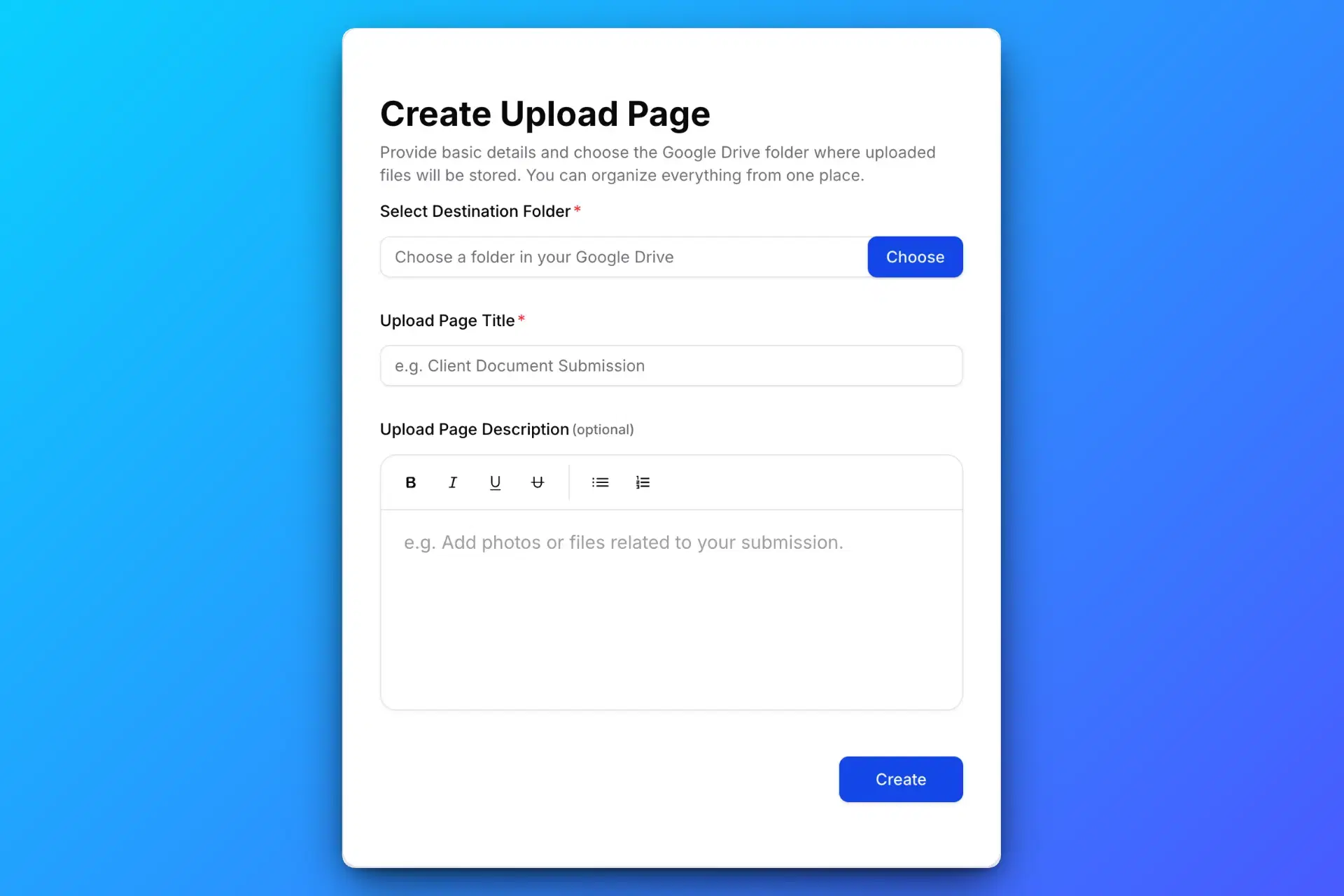
Faça login com o Google, conecte o Drive e selecione uma pasta em que você possa enviar arquivos. Dê um nome à página e explique quais arquivos são necessários.
2. Compartilhe o link de upload ou o código QR
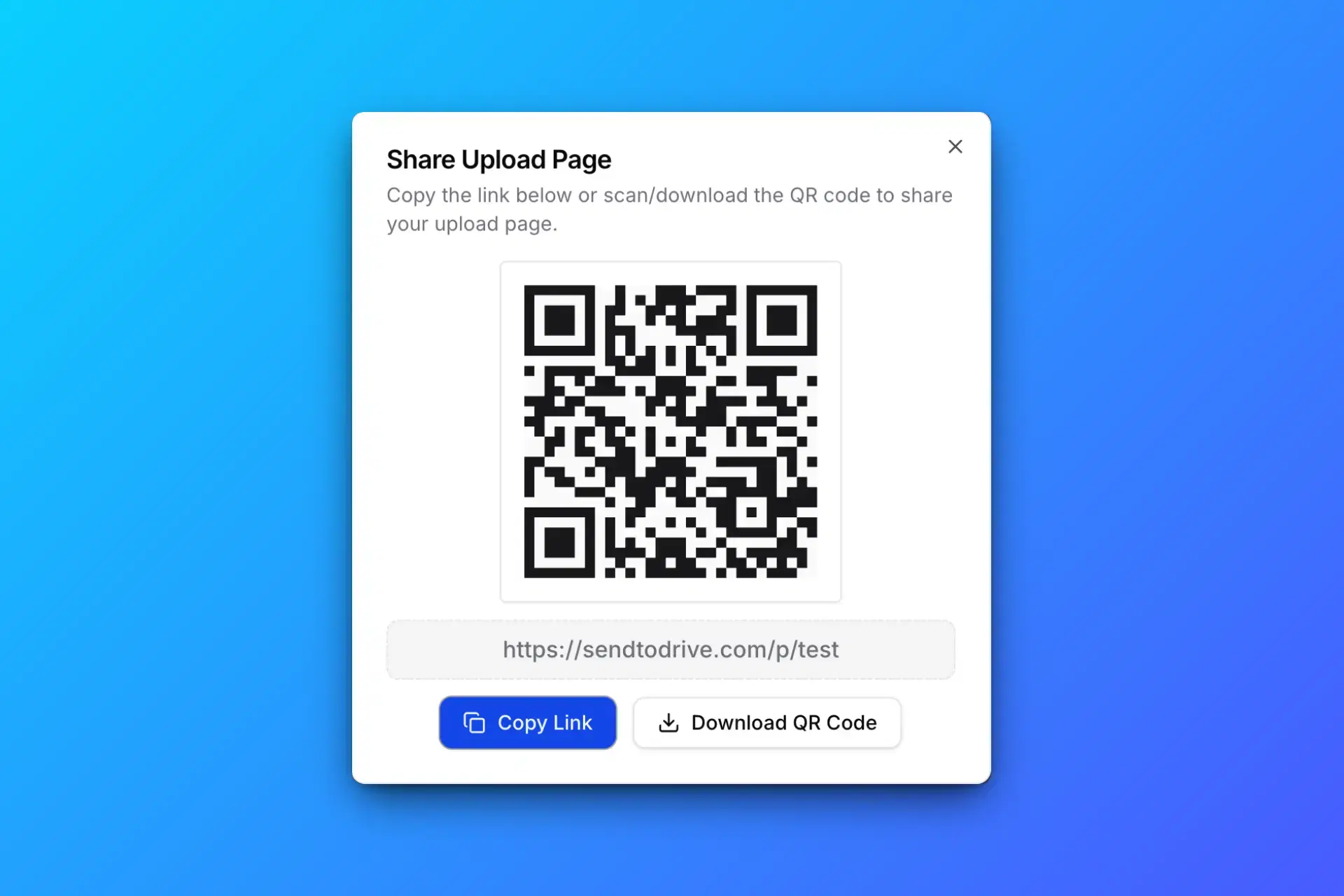
Envie o link a clientes, candidatos ou convidados. Compartilhe as senhas ou instruções de acesso necessárias. O código QR abre a mesma página.
3. Os remetentes enviam arquivos pelo navegador
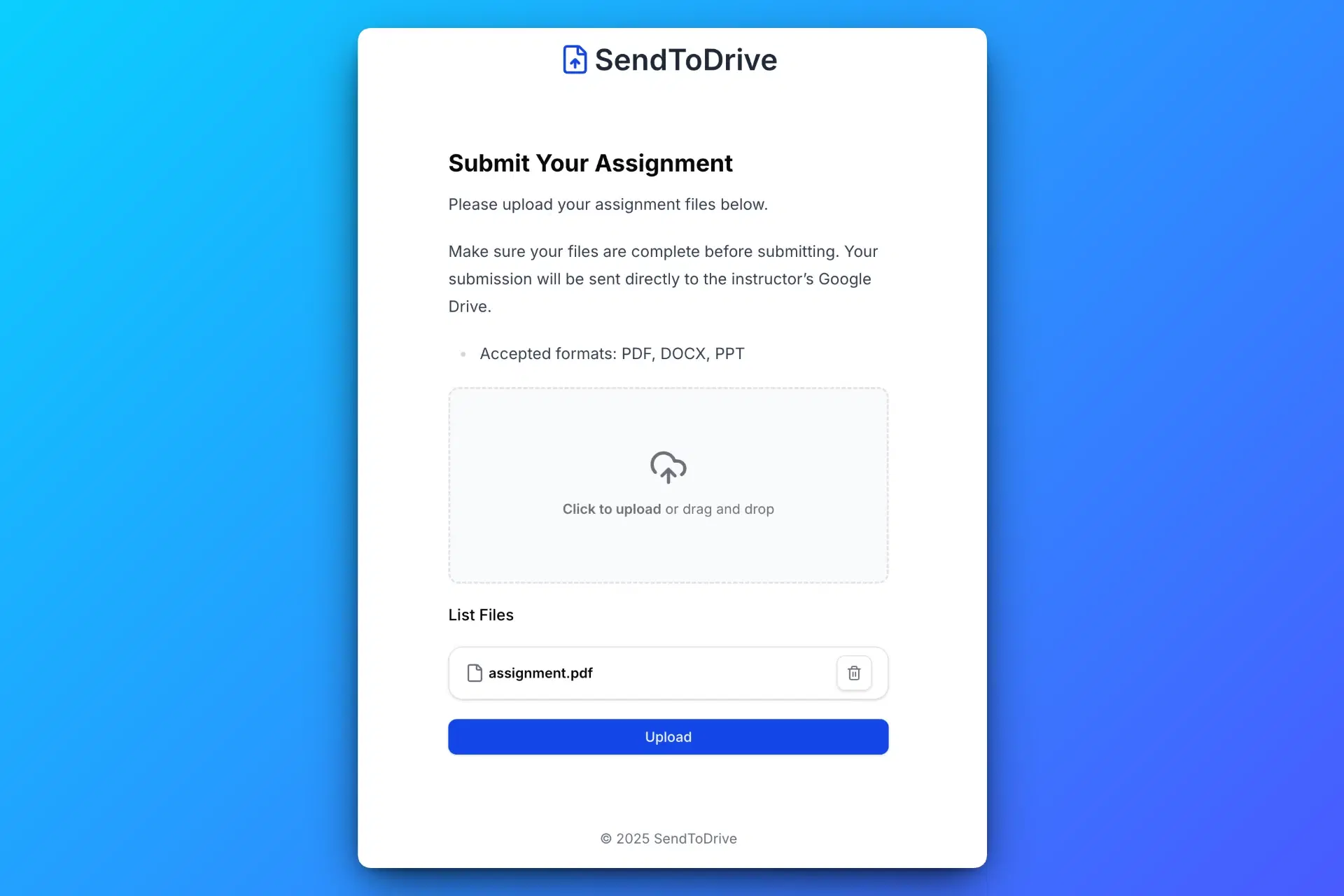
Os remetentes abrem a página, escolhem arquivos, preenchem os dados obrigatórios e enviam. Não precisam de conta Google ou SendToDrive; as regras de acesso continuam valendo.
4. Receba arquivos na pasta Drive escolhida
Reveja os envios concluídos no Drive. Com um plano pago, configure subpastas por envio ou regras de encaminhamento para organizar melhor os arquivos.
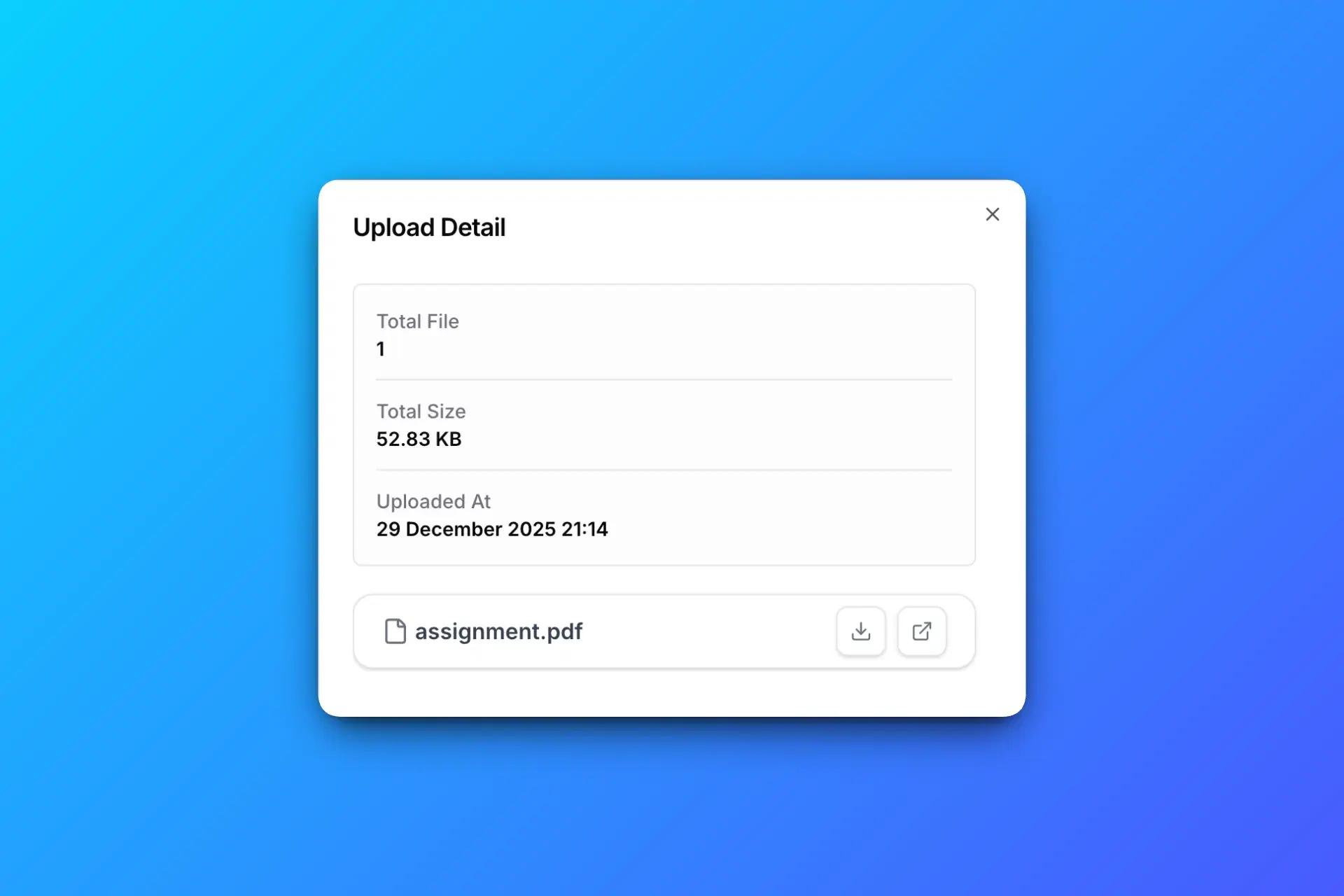
Os uploads concluídos chegam à pasta Drive escolhida. Aplicam-se os limites de arquivos, espaço disponível e cotas do Google Drive e as regras de upload da página.
Quando faz sentido compartilhar uma pasta Google Drive
O compartilhamento de pastas dá acesso aos colaboradores conforme sua função. O acesso de editor pode permitir adicionar, editar, mover ou excluir conteúdo.
Use o compartilhamento de pastas quando:
- Os colaboradores precisarem de ver arquivos existentes.
- Precisarem de editar ou organizar materiais compartilhados.
- Quiser gerenciar o acesso através das permissões do Drive.
Se só precisa de novos envios, uma página de upload permite receber arquivos sem adicionar os remetentes à lista de compartilhamento da pasta.
O que o link de upload do Google Drive permite aos remetentes
O link SendToDrive abre uma página de envio de arquivos conectada à pasta Drive selecionada.
Os remetentes seguem as regras de acesso da página e enviam pelo navegador. Não precisam instalar um aplicativo nem conectar uma conta Google.
Na página de upload, os remetentes:
- Escolhem os arquivos que pretendem enviar.
- Preenchem os dados exigidos pelo formulário.
- Enviam os arquivos e verificam o resultado exibido na página.
O link não concede permissão para explorar, editar ou eliminar arquivos na pasta de destino. As permissões de compartilhamento existentes do Drive continuam valendo.

Receba arquivos sem compartilhar o acesso à pasta
Uma página de upload serve para enviar arquivos, não para ver seu Drive.
- A página de upload não lista os arquivos já existentes na pasta de destino.
- O link de upload não concede permissões de edição ou eliminação no Drive.
- Quem já tem acesso ao Drive mantém esse acesso segundo as configurações de compartilhamento do Google.
Se já compartilhou a pasta ou os arquivos, reveja as permissões no Google Drive. Criar uma página de upload não as revoga.
Saiba mais sobre a autorização do Google DriveCasos de Uso Comuns
Clientes
Peça documentos de projetos ou materiais de design com o nome do cliente ou projeto para identificar cada envio.
Candidaturas a Emprego
Colete CV e portfólios com dados dos candidatos através de uma página de upload.
Estudantes e Trabalhos
Compartilhe uma página para trabalhos e peça aos alunos o nome e a turma juntamente com os arquivos.
Eventos e Coleta Offline
Compartilhe um código QR em um evento para que os convidados enviem fotos pelo navegador seguindo as regras da página.
Controles de acesso e tratamento de dados
Escolha controles adequados ao pedido e explique-os aos remetentes.
- Os planos pagos permitem senhas de página, e-mails ou domínios aprovados, códigos de acesso opcionais e convites de uso limitado.
- Informar um e-mail não verifica, por si só, a titularidade da caixa de correio nem a identidade.
- O conteúdo dos arquivos é enviado do navegador do remetente para o Drive. O SendToDrive processa metadados dos envios, respostas de formulários e registros do serviço.
- As permissões Drive do destino, os limites de armazenamento e as políticas do Google Workspace continuam valendo.
- Pode desativar uma página de upload para impedir novos envios.
Link de Upload vs Compartilhamento de Pasta
| Pergunta | Link de upload SendToDrive | Compartilhamento de pastas Google Drive |
|---|---|---|
| O remetente precisa de uma conta Google? | Não é necessária; aplicam-se as regras de acesso da página. | Geralmente sim; pode estar disponível o acesso de visitantes do Workspace. |
| O remetente pode explorar arquivos existentes? | O link de upload não concede acesso para explorar. | O acesso segue a função na pasta e as permissões existentes. |
| O remetente pode editar ou eliminar arquivos? | O link não concede permissões de edição ou eliminação. | Os editores podem editar, mover ou eliminar conteúdo da pasta. |
| Que fluxo de trabalho suporta? | Receber novos arquivos e os dados associados. | Colaborar em arquivos e pastas compartilhados. |
O compartilhamento com visitantes do Workspace depende das políticas do administrador e dos planos compatíveis. Os visitantes convidados verificam o e-mail e podem enviar arquivos a pastas de drives compartilhados, não do Meu Drive. As permissões existentes do Drive se aplicam independentemente do link SendToDrive.
Guias do Google: Compartilhamento de pastas · Compartilhamento com visitantes
Perguntas sobre uploads externos e acesso a pastas
Crie um link de upload do Google Drive
Conecte sua conta Google, escolha a pasta de destino e compartilhe uma página para receber arquivos.
Experimente uma página de upload grátis durante 24 horas. Continue a receber arquivos com um plano pago enquanto a assinatura estiver ativa.
Explore formulários de upload e controles de acesso