Permiteți altora să încarce în Google Drive-ul dvs.
Oferiți clienților, candidaților sau invitaților un link pentru a trimite fișiere în folderul Google Drive ales, fără a le permite să-i răsfoiască conținutul.
Vă autentificați cu Google, conectați Drive și creați o pagină de încărcare. Expeditorii deschid linkul în browser, aleg fișierele și finalizează încărcarea.
Expeditorii nu au nevoie de cont Google sau SendToDrive. Pot rămâne valabile parolele, codurile de acces, invitațiile, câmpurile obligatorii și alte reguli ale paginii.
Încercați gratuit o pagină de încărcare timp de 24 de ore. Apoi este necesar un plan plătit pentru a continua să primiți fișiere.
Cine se autentifică și cine încarcă?
Proprietarul paginii conectează un cont Google cu acces la folderul de destinație. Expeditorii folosesc pagina de încărcare; nu își conectează propriul Drive.
Înainte de a distribui linkul:
- Verificați dacă acel cont conectat are permisiunea de a încărca în folder.
- Verificați spațiul disponibil în Drive și regulile pentru fișiere ale paginii.
- Verificați parolele, codurile de acces sau invitațiile folosite de pagină.
- Spuneți expeditorilor ce fișiere și detalii trebuie să furnizeze.
Administratorii Google Workspace pot restricționa conectarea aplicațiilor sau accesul la foldere. Pagina de încărcare nu ocolește aceste politici.
De la contul dvs. Google la o încărcare externă
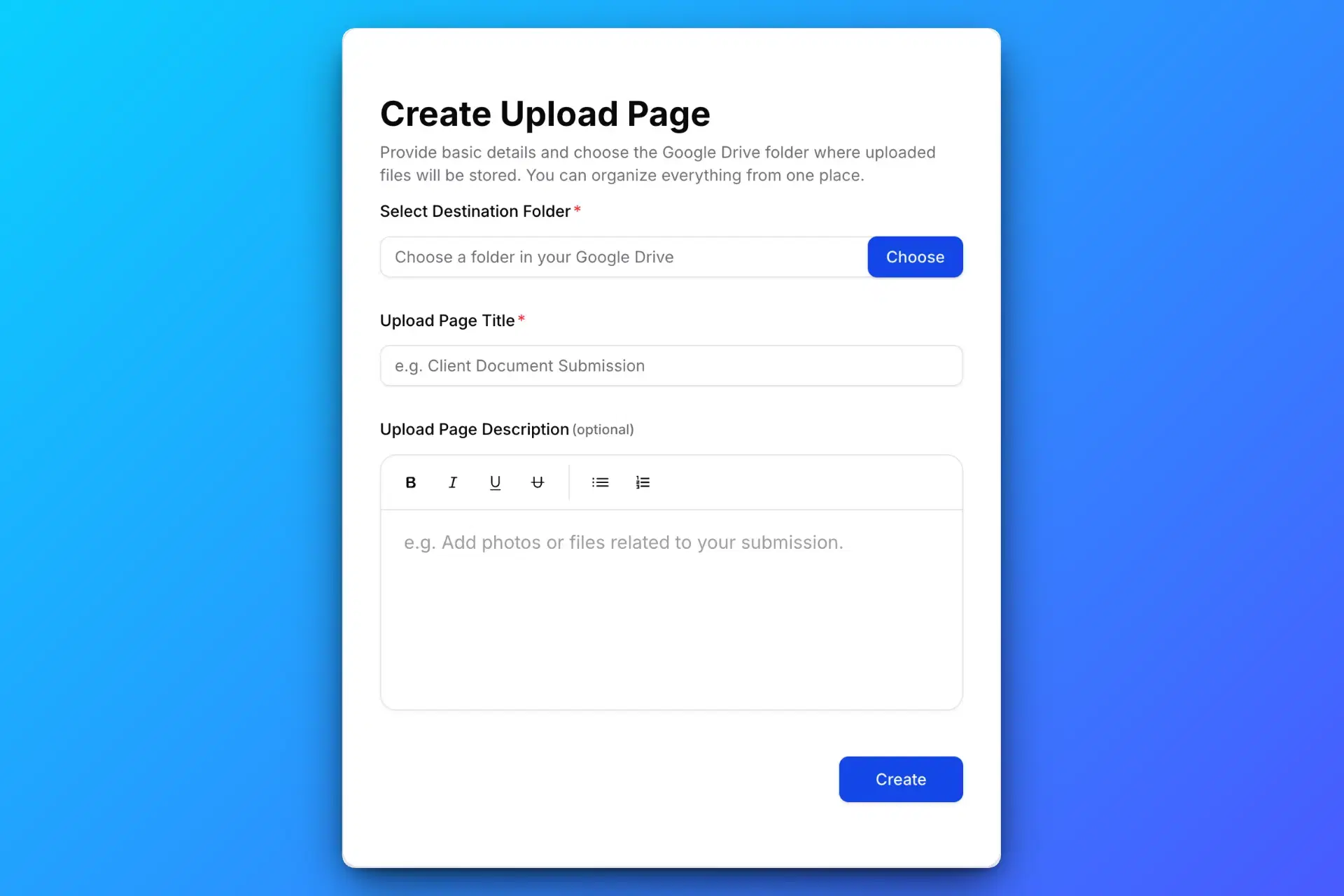
1. Conectați Google Drive și creați o pagină
Autentificați-vă cu Google, conectați Drive și alegeți un folder în care puteți încărca. Denumiți pagina și explicați ce fișiere sunt necesare.
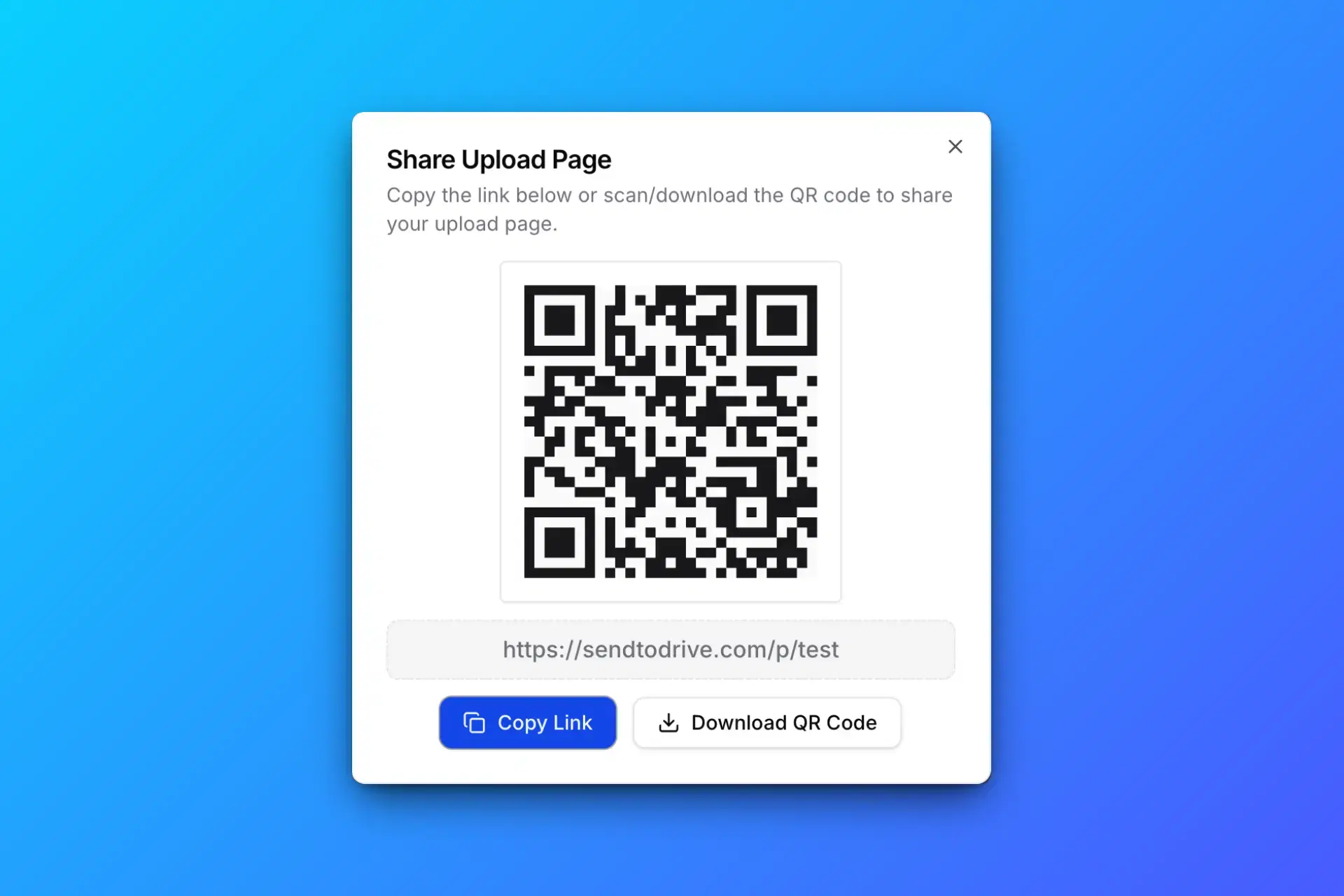
2. Distribuiți linkul de încărcare sau codul QR
Trimiteți linkul clienților, candidaților sau invitaților. Furnizați parolele sau instrucțiunile de acces necesare. Codul QR deschide aceeași pagină.
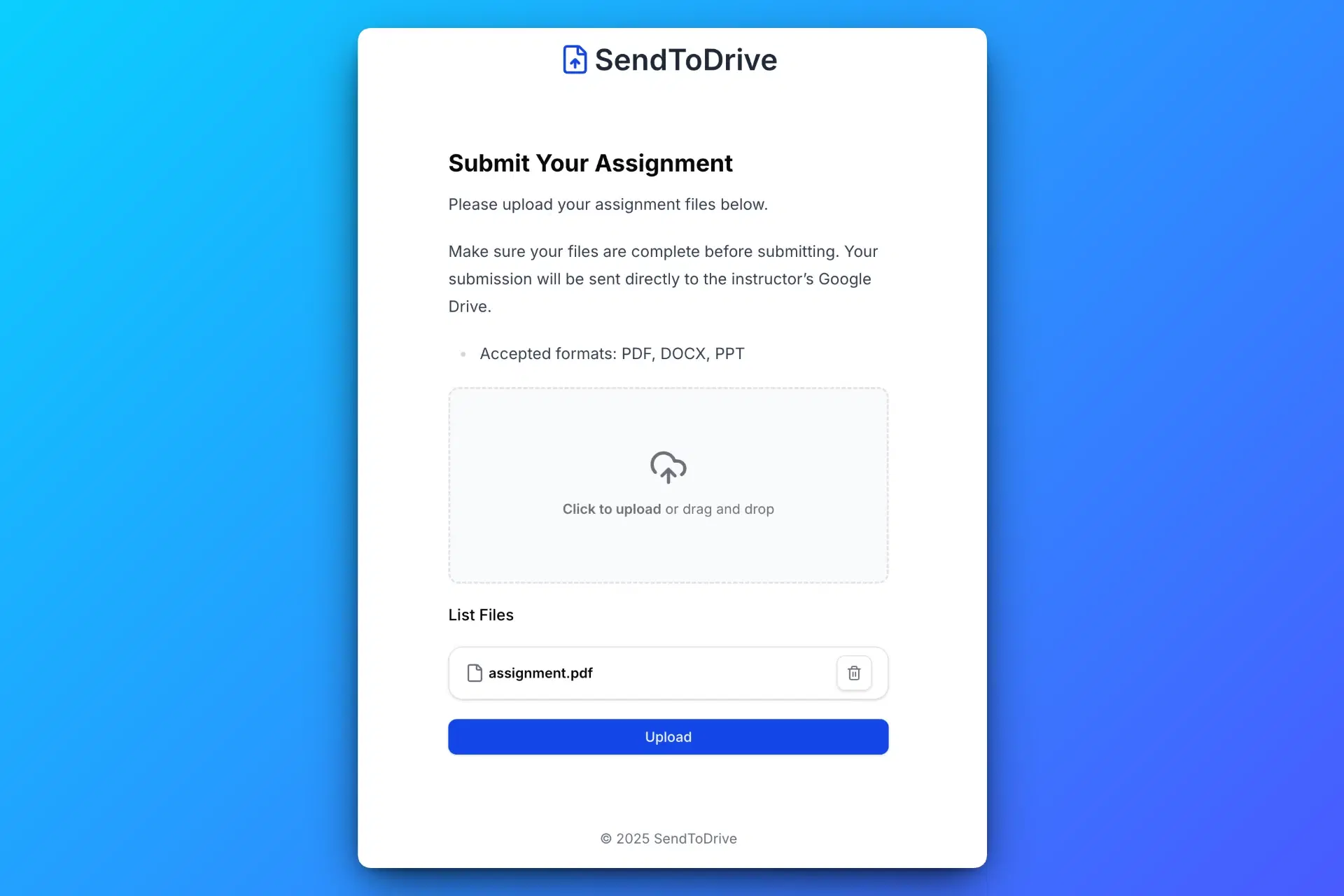
3. Expeditorii încarcă în browser
Expeditorii deschid pagina, aleg fișierele, completează datele obligatorii și încarcă. Nu este necesar un cont Google sau SendToDrive; regulile de acces rămân valabile.
4. Primiți fișiere în folderul Drive ales
Verificați trimiterile finalizate în Drive. Cu un plan plătit, configurați subfoldere pentru trimiteri sau reguli de direcționare pentru organizarea suplimentară a fișierelor.
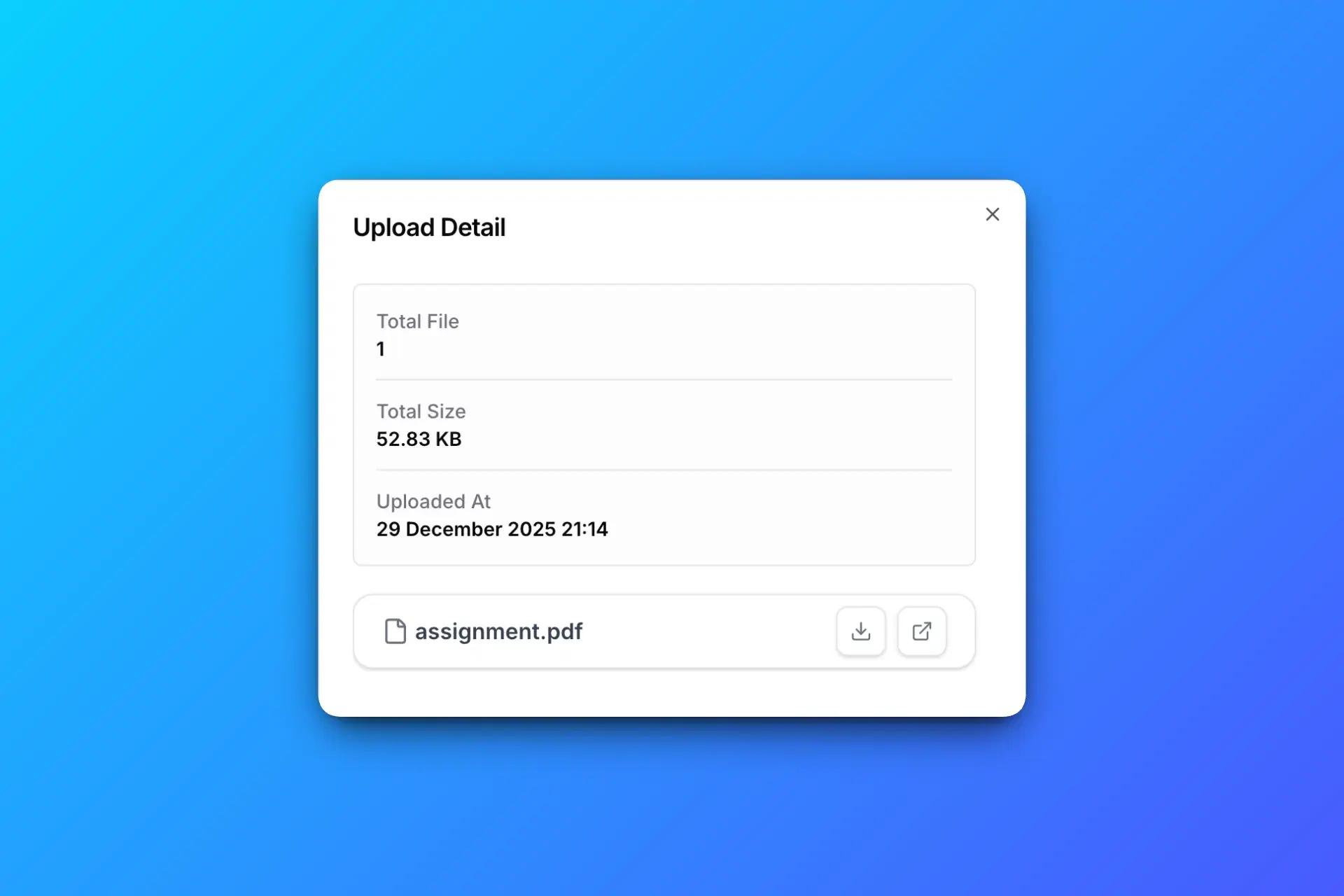
Încărcările finalizate ajung în folderul Drive ales. Se aplică limitele fișierelor, spațiul disponibil, cotele Google Drive și regulile de încărcare ale paginii.
Când este potrivită partajarea unui folder Google Drive
Partajarea folderelor le oferă colaboratorilor acces conform rolului lor. Accesul de editor poate include adăugarea, editarea, mutarea sau ștergerea conținutului.
Folosiți partajarea folderelor când:
- Colaboratorii trebuie să vadă fișierele existente.
- Trebuie să editeze sau să organizeze materialele partajate.
- Doriți să le gestionați accesul prin permisiunile Drive.
Dacă aveți nevoie doar de trimiteri noi, o pagină de încărcare permite primirea fișierelor fără a adăuga expeditorii la lista de partajare a folderului.
Ce permite expeditorilor linkul dvs. de încărcare Google Drive
Linkul SendToDrive deschide o pagină de trimitere a fișierelor conectată la folderul Drive ales.
Expeditorii respectă regulile de acces ale paginii și încarcă în browser. Nu trebuie să instaleze o aplicație sau să conecteze un cont Google.
Pe pagina de încărcare, expeditorii:
- Aleg fișierele pe care vor să le trimită.
- Completează detaliile cerute de formular.
- Încarcă și verifică rezultatul afișat pe pagină.
Linkul nu acordă permisiuni de răsfoire, editare sau ștergere a fișierelor din folderul de destinație. Permisiunile Drive existente rămân valabile.

Primiți fișiere fără a partaja accesul la folder
O pagină de încărcare servește la trimiterea fișierelor, nu la vizualizarea Drive-ului dvs.
- Pagina de încărcare nu listează fișierele deja existente în folderul de destinație.
- Linkul de încărcare nu acordă permisiuni de editare sau ștergere în Drive.
- Oricine are deja acces la Drive îl păstrează conform setărilor de partajare Google.
Dacă ați partajat anterior folderul sau fișierele sale, verificați permisiunile în Google Drive. Crearea unei pagini de încărcare nu le revocă.
Aflați despre autorizarea Google DriveCazuri Comune de Utilizare
Clienți & Consumatori
Solicitați documente de proiect sau materiale de design cu numele clientului ori al proiectului pentru a identifica fiecare trimitere.
Aplicații pentru Locuri de Muncă
Colectați CV-uri și portofolii cu datele candidaților printr-o singură pagină de încărcare.
Studenți & Teme
Distribuiți o pagină pentru teme și cereți elevilor numele și clasa alături de fișiere.
Evenimente & Colectare Offline
Distribuiți un cod QR la un eveniment pentru ca invitații să încarce fotografii în browser, respectând regulile paginii.
Controale de acces și prelucrarea datelor
Alegeți controalele potrivite solicitării și explicați-le expeditorilor.
- Planurile plătite acceptă parole de pagină, adrese de e-mail sau domenii aprobate, coduri de acces opționale și invitații cu utilizare limitată.
- Simpla introducere a unei adrese de e-mail nu verifică identitatea sau deținerea căsuței poștale.
- Conținutul fișierelor se încarcă din browserul expeditorului în Drive. SendToDrive prelucrează metadatele trimiterilor, răspunsurile formularelor și jurnalele serviciului.
- Permisiunile Drive ale destinației, limitele de stocare și politicile Google Workspace rămân valabile.
- Puteți dezactiva o pagină de încărcare pentru a opri trimiterile noi.
Link de Încărcare vs Partajare Folder
| Întrebare | Link de încărcare SendToDrive | Partajarea folderelor Google Drive |
|---|---|---|
| Expeditorul are nevoie de cont Google? | Nu este necesar; se aplică regulile de acces ale paginii. | De obicei da; poate fi disponibil accesul vizitatorilor Workspace. |
| Expeditorul poate răsfoi fișierele existente? | Linkul de încărcare nu acordă acces pentru răsfoire. | Accesul depinde de rolul în folder și de permisiunile existente. |
| Expeditorul poate edita sau șterge fișiere? | Linkul de încărcare nu acordă permisiuni de editare sau ștergere. | Editorii pot edita, muta sau șterge conținutul folderului. |
| Ce flux de lucru deservește? | Primirea fișierelor noi și a detaliilor aferente. | Colaborarea la fișiere și foldere partajate. |
Partajarea cu vizitatori Workspace depinde de politicile administratorului și de planurile acceptate. Vizitatorii invitați își verifică e-mailul și pot încărca în folderele drive-urilor partajate, nu în Drive-ul meu. Permisiunile Drive existente se aplică independent de linkul SendToDrive.
Ghidurile Google: Partajarea folderelor · Partajarea cu vizitatori
Întrebări despre încărcări externe și accesul la foldere
Creați un link de încărcare Google Drive
Conectați contul Google, alegeți folderul de destinație și distribuiți o pagină pentru trimiterea fișierelor.
Încercați gratuit o pagină de încărcare timp de 24 de ore. Continuați să primiți fișiere cu un plan plătit cât timp abonamentul este activ.
Explorați formularele de încărcare și controalele de acces