รับไฟล์ขนาดใหญ่ผ่านลิงก์ (ทีละขั้นตอน)
เรียนรู้การรับไฟล์ขนาดใหญ่ผ่านลิงก์ ตั้งกฎอัปโหลด และตรวจสอบพื้นที่ Google Drive ก่อนแชร์หน้า
การส่งไฟล์ขนาดใหญ่นั้นง่าย แต่การรับไฟล์อย่างเชื่อถือได้ไม่ง่ายเสมอไป
หากคุณทำงานกับวิดีโอ รูปภาพความละเอียดสูง ไฟล์ดีไซน์ หรือไฟล์โปรเจกต์ขนาดใหญ่ คุณน่าจะเคยเจอกับปัญหาอัปโหลดล้มเหลว ไฟล์เสีย หรือข้อจำกัดขนาดไฟล์ที่ทำให้การทำงานหยุดชะงัก
คู่มือนี้อธิบายวิธี รับไฟล์ขนาดใหญ่ผ่านลิงก์ โดยไม่ใช้ไฟล์แนบอีเมลหรือสิทธิ์เข้าถึงโฟลเดอร์ที่แชร์
ก่อนตั้งค่าหน้า ให้ดู ข้อจำกัดการอัปโหลดไฟล์ขนาดใหญ่ พื้นที่ Drive และคำแนะนำการกู้คืน การใช้ลิงก์อัปโหลดยังคงอยู่ภายใต้กฎขนาดไฟล์และพื้นที่ว่างที่มี
ทำไมการส่งไฟล์ขนาดใหญ่มักล้มเหลว
วิธีการส่งไฟล์ส่วนใหญ่มักมีปัญหาเมื่อขนาดไฟล์เพิ่มขึ้น
ปัญหาที่พบบ่อย ได้แก่:
- ข้อจำกัดไฟล์แนบอีเมล (มักไม่เกิน 25 MB)
- อัปโหลดล้มเหลวเมื่อการเชื่อมต่อช้าหรือไม่เสถียร
- โฟลเดอร์ที่แชร์ต้องใช้บัญชี Google
- การขอสิทธิ์เข้าถึงทำให้ล่าช้า
- อัปโหลดไม่สมบูรณ์โดยไม่มีการแจ้งเตือนชัดเจน
เมื่อไฟล์มีขนาดหลายร้อยเมกะไบต์ หรือแม้แต่ระดับกิกะไบต์ ปัญหาเหล่านี้แทบจะหลีกเลี่ยงไม่ได้
“การรับไฟล์ผ่านลิงก์” ควรหมายถึงอะไร
การรับไฟล์ขนาดใหญ่อย่างถูกต้องไม่ใช่เรื่องของ การแชร์การเข้าถึง แต่คือ การควบคุมการอัปโหลด
ระบบที่ดีควร:
- รับไฟล์ที่ตรงตามข้อจำกัดของหน้าและข้อกำหนด Google Drive
- แสดงความคืบหน้าการอัปโหลดและแจ้งเมื่อเกิดความล้มเหลว
- ไม่ต้องให้ผู้อัปโหลดล็อกอิน
- รักษาความเป็นส่วนตัวของพื้นที่จัดเก็บ
- ส่งไฟล์ไปยัง Drive ของคุณโดยตรง
ลิงก์อัปโหลดช่วยแก้ปัญหาเหล่านี้โดยแยก การอัปโหลด ออกจาก การเข้าถึงพื้นที่จัดเก็บ
ทีละขั้นตอน: วิธีรับไฟล์ขนาดใหญ่ผ่านลิงก์
ขั้นตอนที่ 1: สร้างหน้าอัปโหลดไฟล์
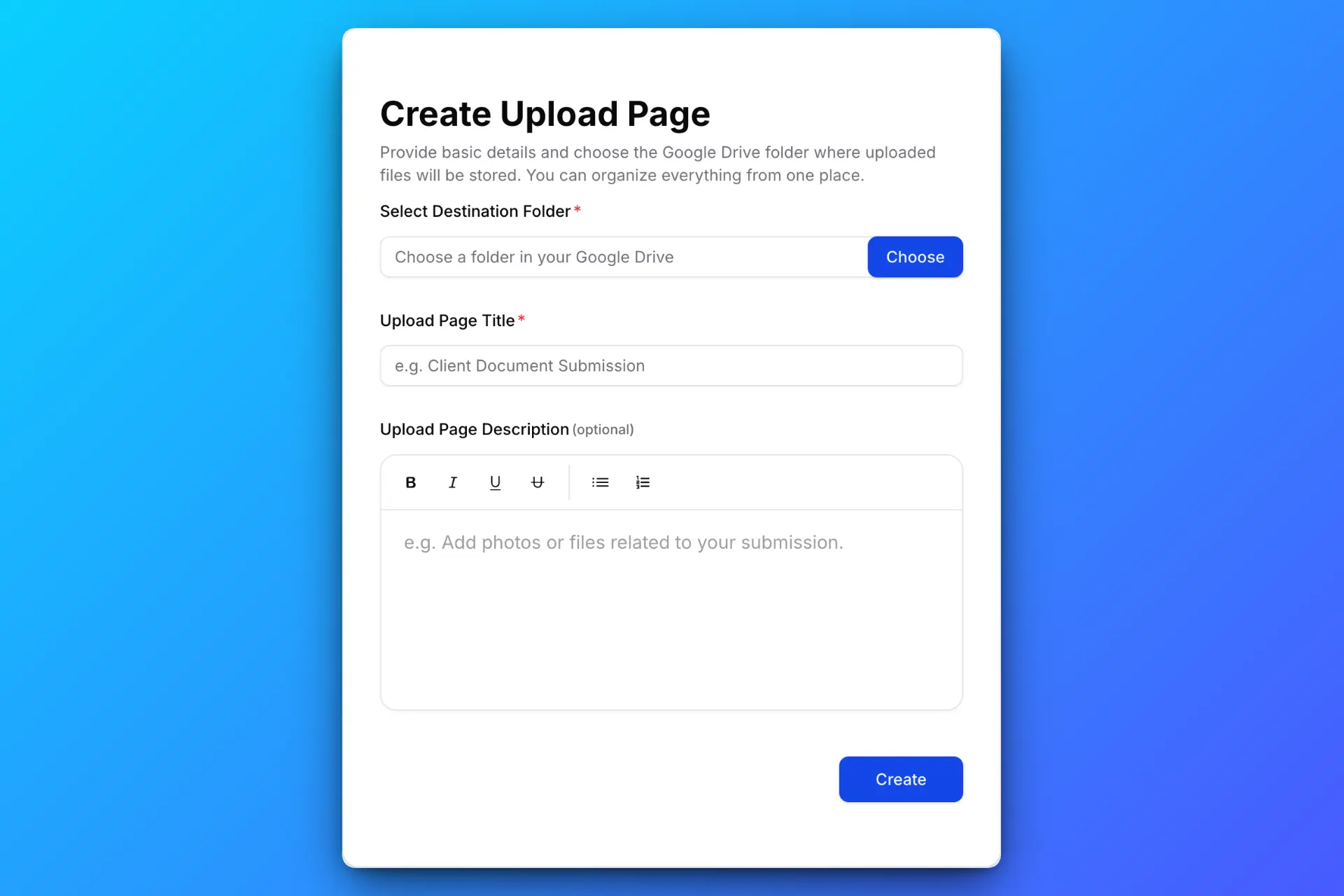
สร้างหน้าอัปโหลดพร้อมคำแนะนำที่ชัดเจน โดยเฉพาะเมื่อคุณต้องการไฟล์ขนาดใหญ่ เลือกโฟลเดอร์ปลายทางใน Google Drive ที่จะใช้เก็บไฟล์
สำหรับไฟล์ขนาดใหญ่ การตั้งค่าข้อจำกัดอย่างเหมาะสมเป็นสิ่งสำคัญ
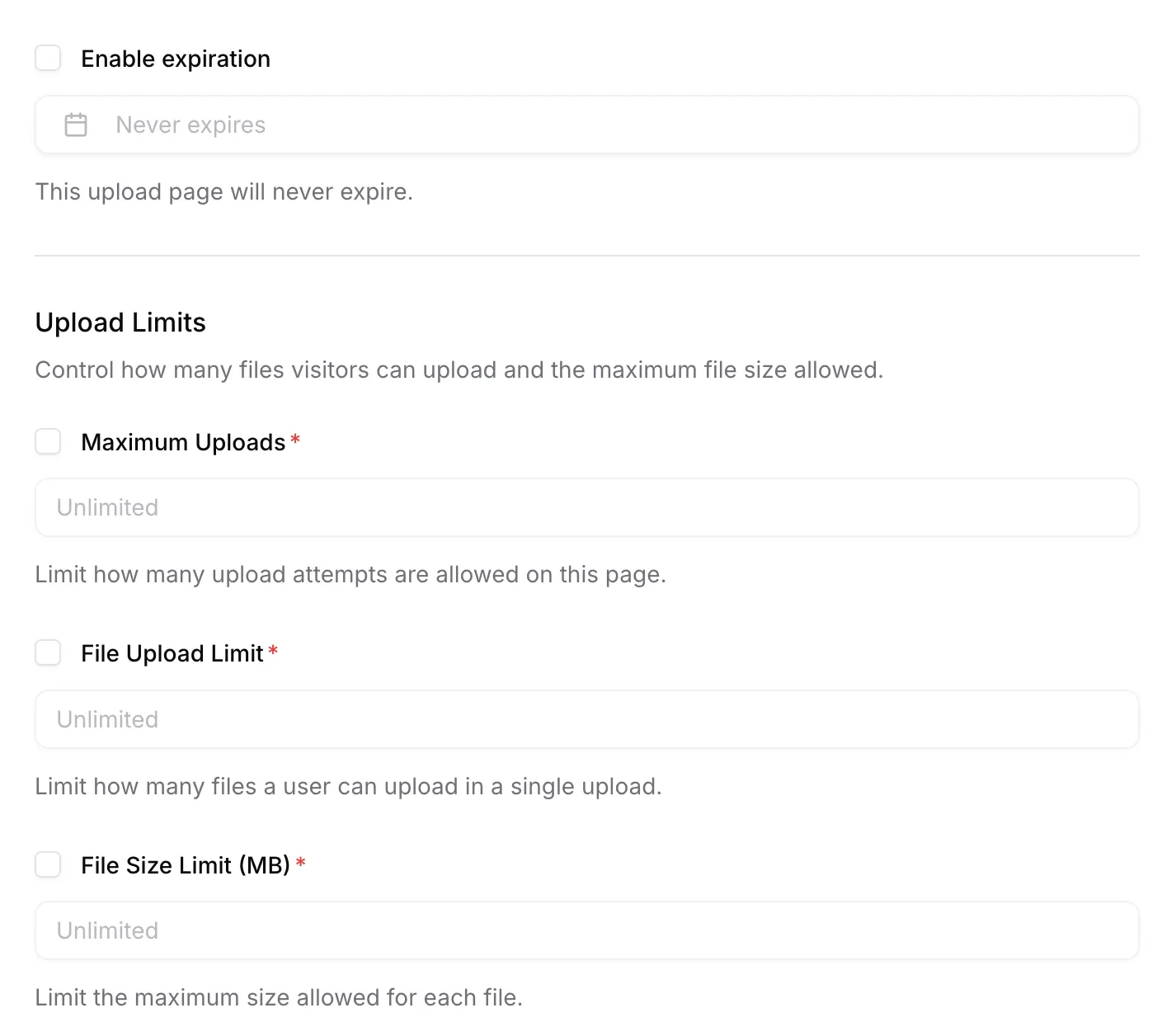
คุณสามารถกำหนดได้:
- ขนาดไฟล์สูงสุด
- ประเภทไฟล์ที่อนุญาต
- วันหมดอายุของการอัปโหลด
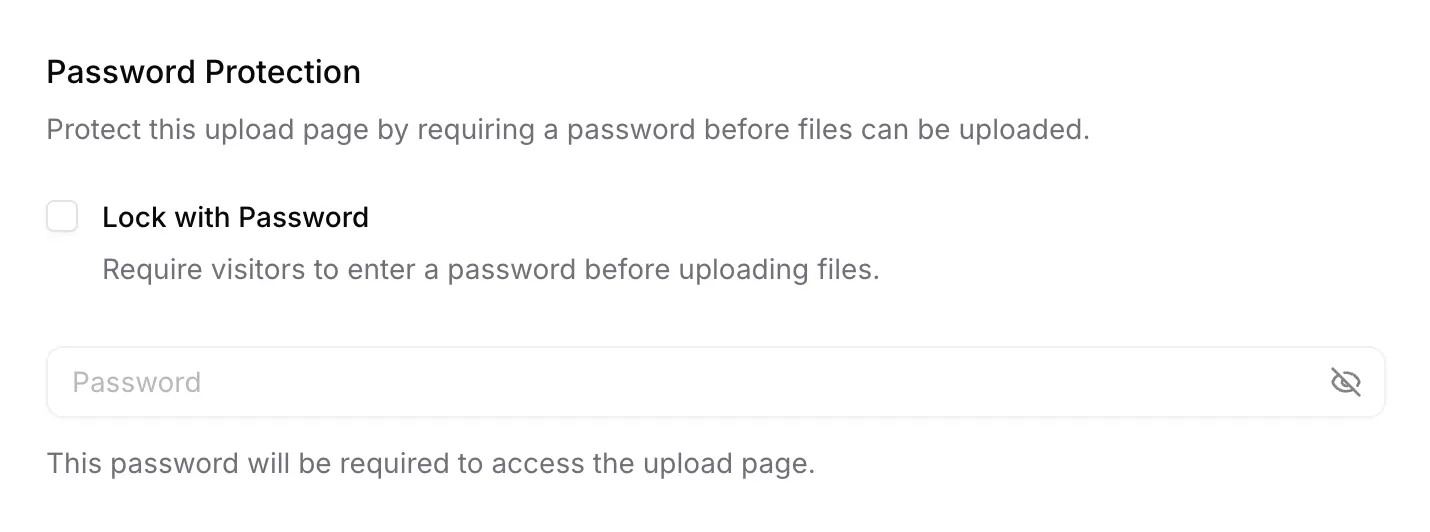
สำหรับไฟล์ที่เป็นส่วนตัวหรือมีความอ่อนไหว สามารถเปิดใช้งานการป้องกันด้วยรหัสผ่านได้
ขั้นตอนที่ 2: แชร์ลิงก์อัปโหลด

ส่งลิงก์ผ่านอีเมล แอปแชท หรือเว็บไซต์ของคุณ ผู้ที่อัปโหลดไม่จำเป็นต้องมีบัญชี Google และจะไม่มีสิทธิ์เข้าถึง Google Drive ของคุณ
เหมาะอย่างยิ่งสำหรับการทำงานร่วมกับคนนอกหรือผู้ใช้ที่ไม่เชี่ยวชาญด้านเทคนิค
ขั้นตอนที่ 3: ผู้ใช้อัปโหลดไฟล์อย่างปลอดภัย
หากเปิดใช้งานรหัสผ่าน ผู้ใช้งานต้องกรอกก่อน
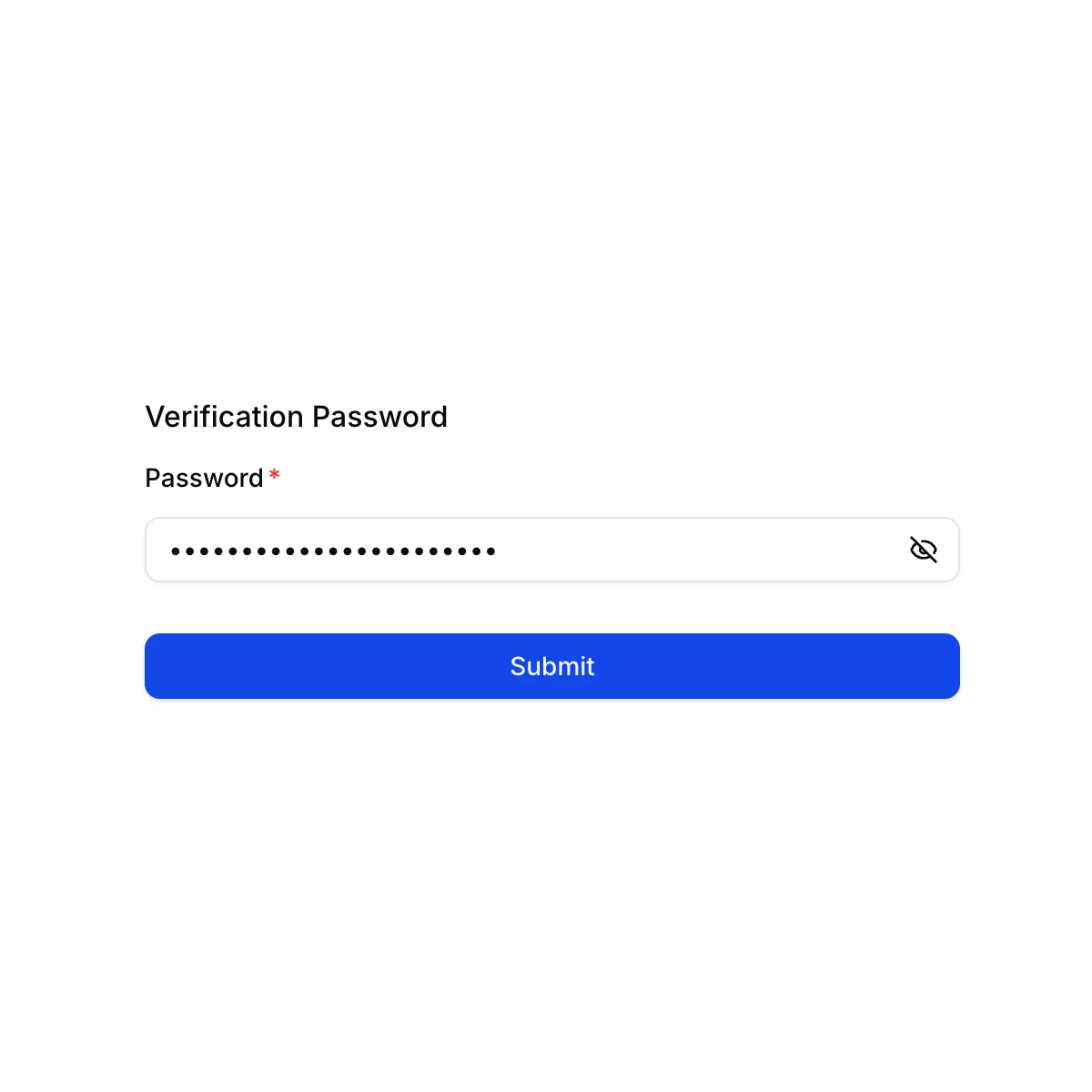
หลังจากนั้น จะเห็นหน้าจออัปโหลดที่ออกแบบมาเพื่อส่งไฟล์โดยเฉพาะ ไม่ใช่เพื่อการเข้าดูไฟล์
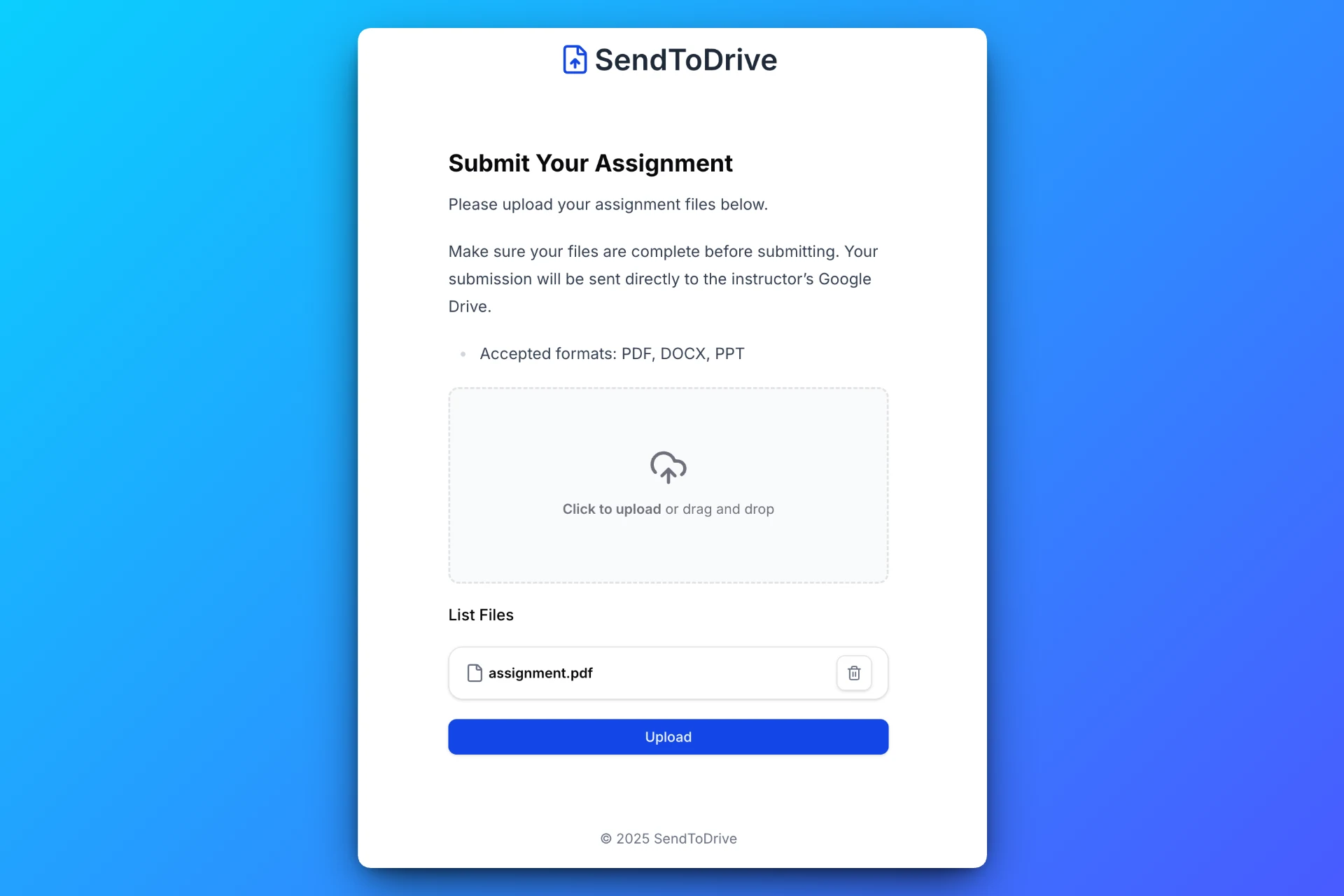
ผู้ใช้งานสามารถอัปโหลดไฟล์ขนาดใหญ่ได้โดยไม่ต้องกังวลเรื่องสิทธิ์ โครงสร้างโฟลเดอร์ หรือการมองเห็น
ขั้นตอนที่ 4: ไฟล์ถูกบันทึกอัตโนมัติ
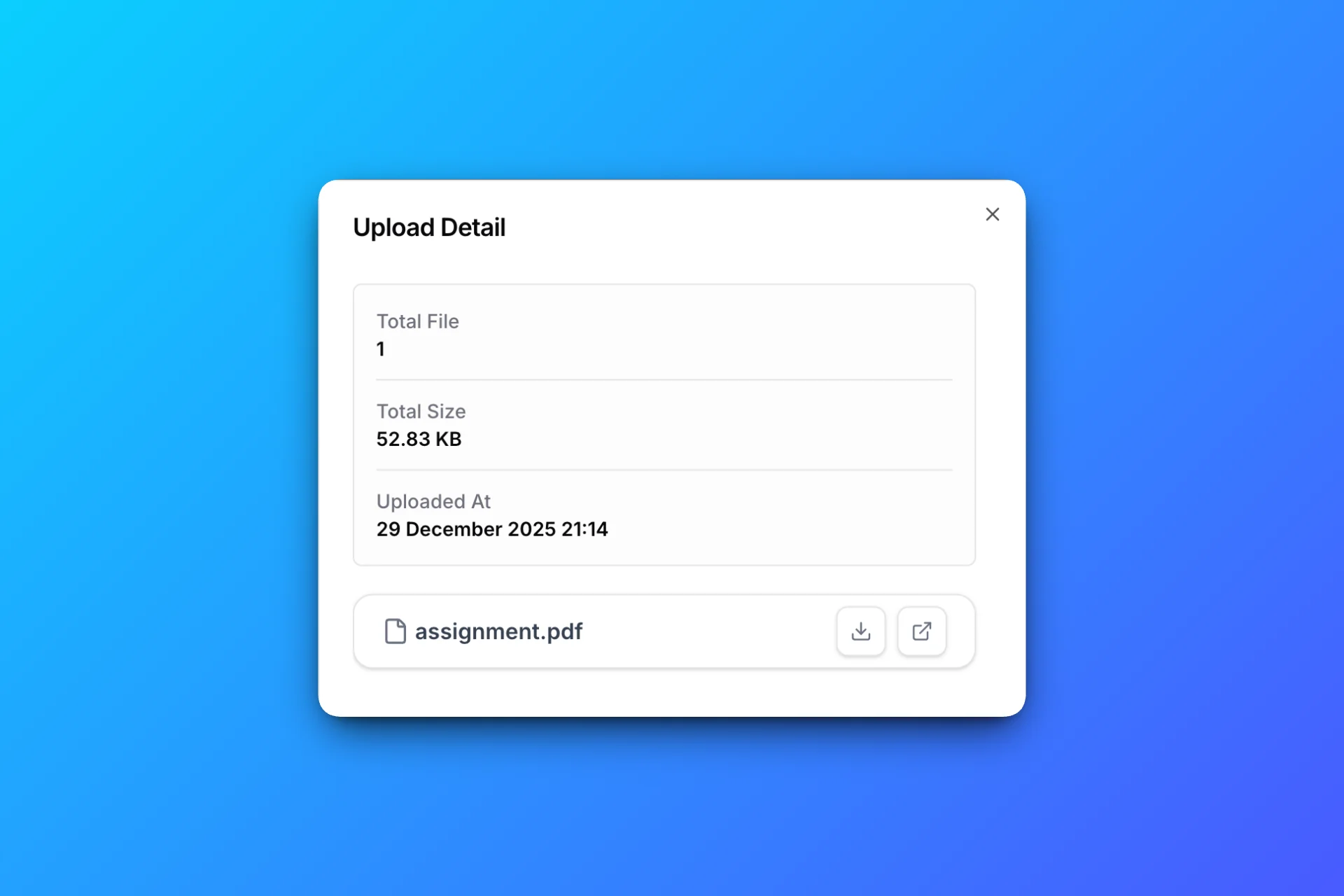
ไฟล์ทั้งหมดจะถูกส่งตรงไปยังโฟลเดอร์ Google Drive ที่คุณเลือก โดยไม่ต้องดาวน์โหลดแล้วอัปโหลดใหม่
ตัวอย่างการใช้งานจริง
ทีมครีเอทีฟและสื่อ
ช่างภาพและผู้ผลิตวิดีโอมักแลกเปลี่ยนไฟล์ต้นฉบับและไฟล์ส่งออกความละเอียดสูง ลิงก์อัปโหลดช่วยเลี่ยงไฟล์แนบอีเมล แต่ปัญหาการเชื่อมต่อและข้อจำกัดพื้นที่ยังอาจทำให้การส่งหยุดชะงัก
โรงพิมพ์
โรงพิมพ์มักรับไฟล์ออกแบบขนาดใหญ่ ลิงก์อัปโหลดช่วยเลี่ยงข้อจำกัดไฟล์แนบอีเมล แต่ข้อจำกัด Google Drive พื้นที่ว่าง และกฎของหน้าที่ตั้งไว้ยังมีผล
ทีม IT และซอฟต์แวร์
นักพัฒนาสามารถรับไฟล์ build, log หรือไฟล์ทดสอบจากลูกค้าได้โดยไม่ต้องตั้งค่า FTP หรือเซิร์ฟเวอร์
ทำไมลิงก์อัปโหลดจึงดีกว่าสำหรับไฟล์ขนาดใหญ่
ไฟล์ขนาดใหญ่ทำให้เห็นข้อจำกัดของเครื่องมือแบบเดิม
ด้วยลิงก์อัปโหลด:
- ไม่ต้องมีบัญชีผู้ใช้
- Drive ของคุณยังคงเป็นส่วนตัว
- ไฟล์ถูกส่งตรงไปยังที่จัดเก็บ
- กฎการอัปโหลดถูกบังคับใช้อัตโนมัติ
ตรวจสอบพื้นที่ปลายทางและทดสอบหน้าด้วยไฟล์ที่ใกล้เคียงการใช้งานจริงก่อนแชร์ในวงกว้าง
การใช้ SendToDrive สำหรับไฟล์ขนาดใหญ่
SendToDrive ถูกออกแบบมาเพื่อรองรับการอัปโหลดจากภายนอกอย่างมีประสิทธิภาพ รวมถึงไฟล์ขนาดใหญ่
ด้วย SendToDrive คุณสามารถ:
- รับไฟล์ขนาดใหญ่ผ่านลิงก์
- หลีกเลี่ยงข้อจำกัดของอีเมลและโฟลเดอร์ที่แชร์
- กำหนดขนาดและวันหมดอายุ
- ป้องกันด้วยรหัสผ่าน
- บันทึกไฟล์ลง Google Drive โดยตรง
ไม่ต้องตั้งค่าทางเทคนิค
คำถามที่พบบ่อย
สามารถรับไฟล์ขนาดใหญ่มากผ่านลิงก์ได้ไหม?
ไฟล์ต้องอยู่ภายในข้อจำกัดและพื้นที่ว่างของ Google Drive รวมถึงกฎของหน้าหรือช่องที่เข้มงวดกว่า การตั้งค่าขีดจำกัดได้ไม่ได้พิสูจน์ว่าไฟล์ขนาดนั้นผ่านการทดสอบแล้ว
ผู้ใช้อัปโหลดต้องมีบัญชี Google หรือไม่?
ไม่จำเป็น สามารถอัปโหลดได้โดยไม่ต้องล็อกอิน
ปลอดภัยหรือไม่?
ลิงก์อัปโหลดไม่ได้ให้สิทธิ์เรียกดูไฟล์ที่มีอยู่ใน Drive ตรวจสอบการควบคุมการเข้าถึงหน้าและสิทธิ์ที่แชร์แยกต่างหากใน Drive
ไฟล์ถูกเก็บไว้ที่ไหน?
ถูกบันทึกลงในโฟลเดอร์ Google Drive ที่คุณเลือกโดยตรง
สรุป
ลิงก์อัปโหลดช่วยรับไฟล์ขนาดใหญ่เข้า Drive โดยตรงได้ ตั้งกฎ ยืนยันพื้นที่ว่าง และทดสอบด้วยไฟล์ที่คาดว่าจะได้รับ
👉 ดู ขั้นตอนรับไฟล์ขนาดใหญ่ใน SendToDrive ก่อนแชร์ลิงก์อัปโหลด