印刷店如何从客户那里接收文件?(最佳方法对比)
了解印刷店如何接收客户文件,对比电子邮件、云存储和上传链接,并发现一种更简单的方法来轻松收集大文件。

印刷店每天都会接收客户发送的文件——但并非所有方法都高效。
有些依赖电子邮件,有些使用云存储,还有一些采用现代化的文件上传链接。每种方法都有各自的优缺点。
在本指南中,您将了解印刷店通常如何接收客户文件,以及如何用最简单的方式优化整个流程。
1. 电子邮件附件(最常见)
许多印刷店至今仍要求客户通过电子邮件发送文件。
工作方式:
- 客户附加文件(PDF、AI、PSD 等)
- 将文件发送到印刷店的电子邮箱
优点:
- 简单且人人熟悉
- 无需额外设置
缺点:
- 文件大小受限(通常为 20–25 MB)
- 难以管理多个修改版本
- 文件容易淹没在冗长的邮件往来中
👉 最适合:小文件和简单快速的订单
2. 云存储链接(Google Drive、Dropbox)
有些印刷店会要求客户将文件上传到云存储平台,并分享链接。
工作方式:
- 客户将文件上传到 Google Drive 或 Dropbox
- 将链接发送给印刷店
优点:
- 支持大文件
- 便于整理文件夹
缺点:
- 需要正确设置访问权限
- 客户可能需要注册账户
- 存在权限配置错误的风险(查看/编辑权限问题)
- 对非技术用户不够友好
👉 最适合:中大型项目
3. USB 或现场交付(较为过时)
有些客户仍然会亲自把文件带到印刷店。
优点:
- 无需互联网
- 对本地客户来说很方便
缺点:
- 难以规模化
- 耗费时间
- 不适合远程客户
👉 最适合:到店客户
传统方法存在的问题
随着印刷业务的发展,这些方法会逐渐暴露出问题:
- 需要管理大量电子邮件
- 文件版本混乱
- 客户上传文件不方便
- 文件丢失或遗漏的风险
- 工作流程不够专业
这些问题会给您和客户双方带来不必要的麻烦。
更好的方式:通过上传链接接收文件
现代化的工作流程要简单得多:
- 创建文件上传链接
- 分享给客户
- 客户无需登录即可上传文件
- 文件直接保存到您的存储空间
无需电子邮件,无需混乱,也没有额外阻碍。
简单替代方案:使用 SendToDrive
SendToDrive 可帮助印刷店通过简单的上传链接,直接将客户文件收集到 Google Drive 中。
对于大型设计稿或项目归档文件,请在邀请客户上传前检查文件大小规则和 Google Drive 存储要求。
第 1 步:创建上传页面
设置标题,选择 Google Drive 文件夹,然后生成上传链接。

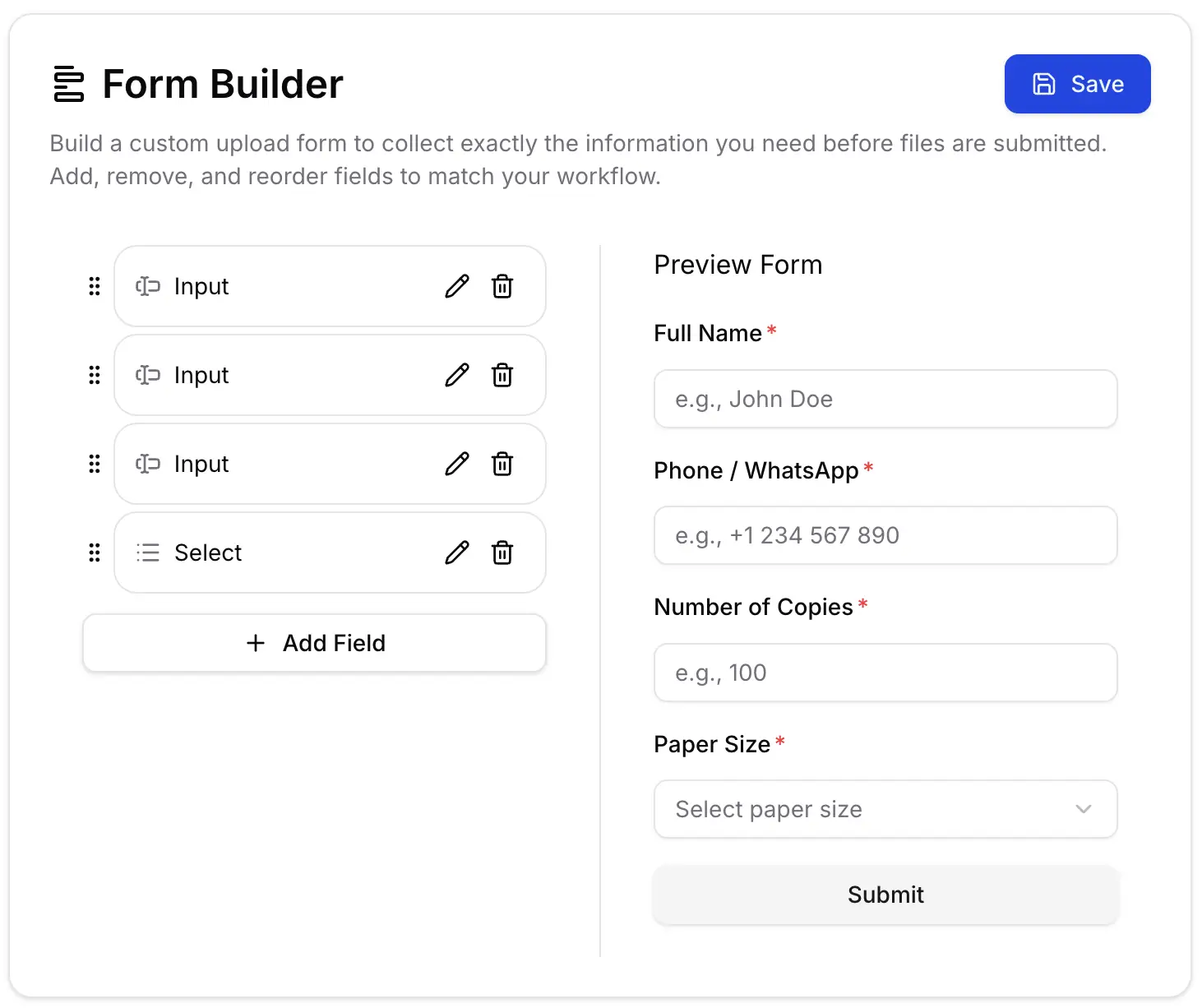
第 2 步:添加客户信息和印刷需求表单
使用内置表单构建器收集客户的重要信息,例如:
- 客户姓名
- 联系方式(电子邮件或电话)
- 印刷规格(份数、纸张尺寸、后加工等)
- 额外备注或说明
将重要问题设为必填,以收集团队需要的信息。如果还需要独立的文档字段,请查看 Simple 和 Structured 表单选项。Structured 模式需要有效的付费套餐;字段规则不会检查印刷质量,也不保证说明完整。
第 3 步:分享链接
通过电子邮件、WhatsApp 发送链接,或将其添加到您的网站中。

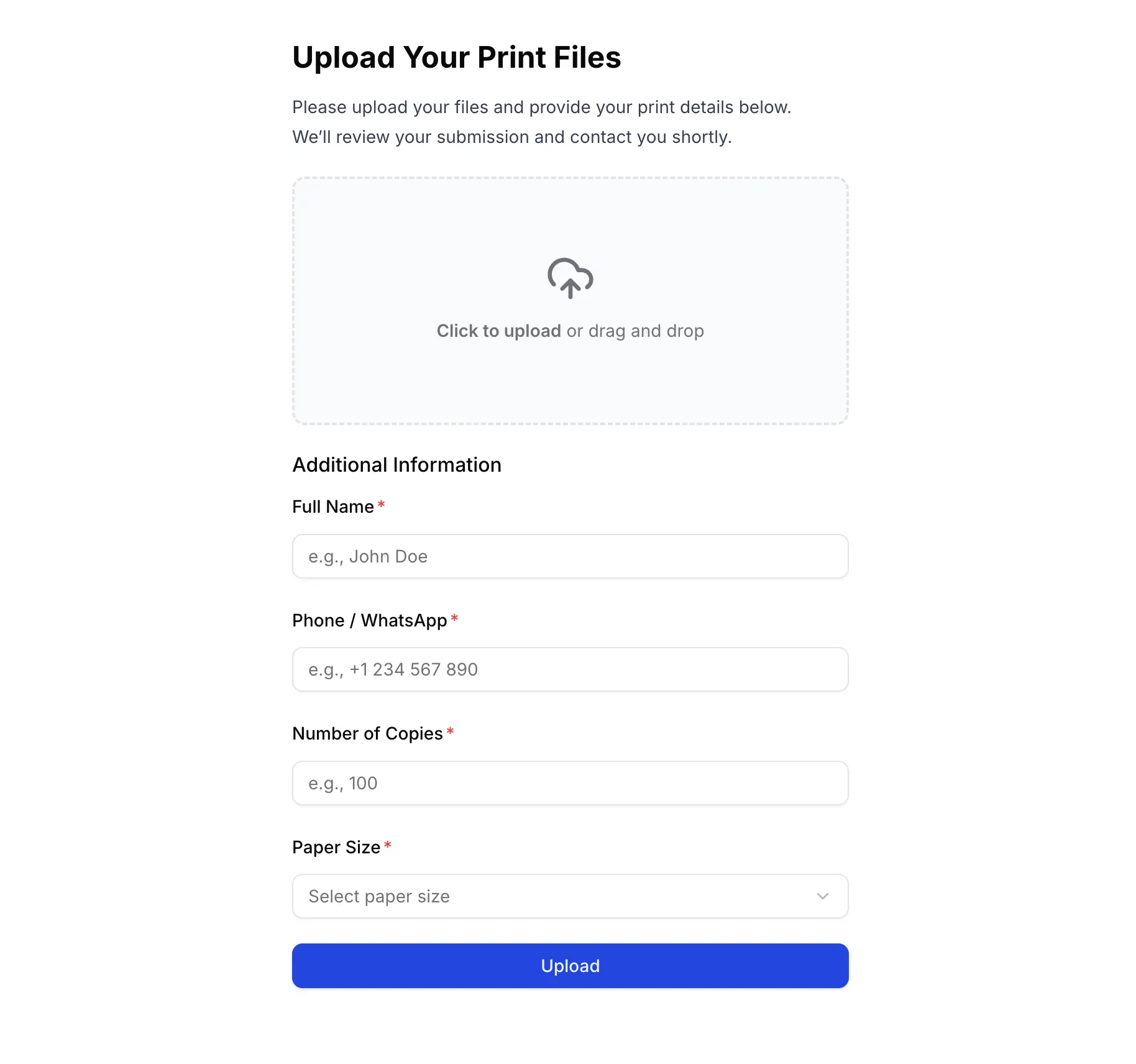
第 4 步:在 Google Drive 中接收文件
客户无需登录即可上传文件,所有内容都会自动保存到您的 Google Drive。
为什么这对印刷店更好?
与电子邮件或云存储链接相比:
- 文件直接传至 Drive,但仍受其限制、存储空间和页面规则约束
- 无需登录
- 上传链接不会授予浏览现有 Drive 文件的权限
- 不会产生杂乱的邮件线程
- 提供更专业的客户体验
它更快捷、更整洁,也更容易管理——尤其适合业务量较大的印刷店。
使用场景
印刷店
轻松收集客户的设计文件,无需来回发送邮件。
设计师与代理机构
在一个统一且有序的位置接收客户的大型素材文件。
企业
轻松接收营销资料、宣传册以及可直接印刷的文件。
总结
那么,印刷店通常如何从客户那里接收文件?
- 电子邮件可用,但难以扩展
- 云存储有帮助,但增加了复杂性
- 上传链接能提供最佳体验
如果您希望以简单且专业的方式接收文件,那么上传链接就是未来的发展方向。
👉 立即试用 SendToDrive,轻松开始收集客户文件。