通过链接接收大文件(分步指南)
了解如何通过链接接收大文件、配置上传规则,并在分享页面前检查 Google Drive 存储空间。
发送大文件很容易,但可靠地接收它们却并不简单。
如果您经常处理视频、高分辨率图片、设计素材或项目归档文件,那么您很可能遇到过上传失败、文件损坏,或者文件大小限制导致工作流程完全中断的问题。
本指南介绍如何通过链接接收大文件,无需电子邮件附件或共享文件夹访问权限。
设置页面前,请查看大文件上传限制、Drive 存储空间和恢复指引。使用上传链接时,文件大小规则和可用存储空间仍然适用。
为什么大文件传输经常失败
随着文件体积增大,大多数文件传输方式都会暴露出各种问题。
常见问题包括:
- 电子邮件附件大小限制(通常低于 25 MB)
- 网络连接缓慢或不稳定导致上传失败
- 共享文件夹要求对方拥有 Google 账户
- 权限申请延迟文件交付
- 上传不完整且缺乏明确反馈
当文件达到数百 MB 甚至数 GB 时,这些问题几乎无法避免。
“通过链接接收大文件”真正意味着什么
正确接收大文件并不是关于共享访问权限,而是关于受控上传。
一个可靠的大文件接收流程应该能够:
- 接收符合页面限制和 Google Drive 要求的文件
- 显示上传进度并报告失败
- 不要求上传者登录账户
- 保持您的存储空间私密
- 将文件直接保存到您的 Drive
上传链接通过将上传过程与存储访问权限分离,从而解决这些问题。
分步操作:如何通过链接接收大文件
第 1 步:创建大文件上传页面
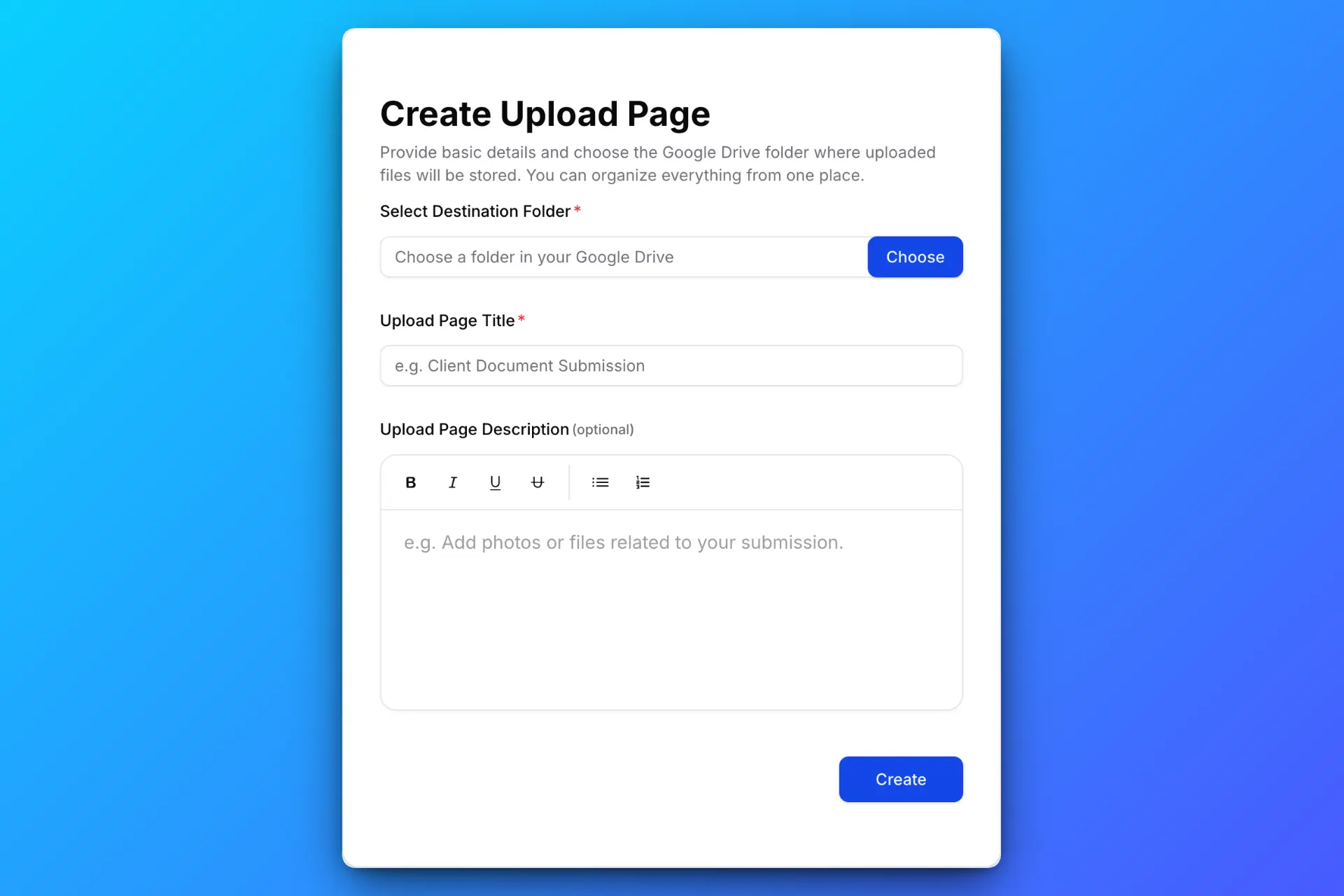
创建一个带有清晰说明的上传页面,尤其是在需要收集大文件时。选择 Google Drive 中用于保存上传文件的目标文件夹。
对于大文件来说,正确设置限制非常重要。
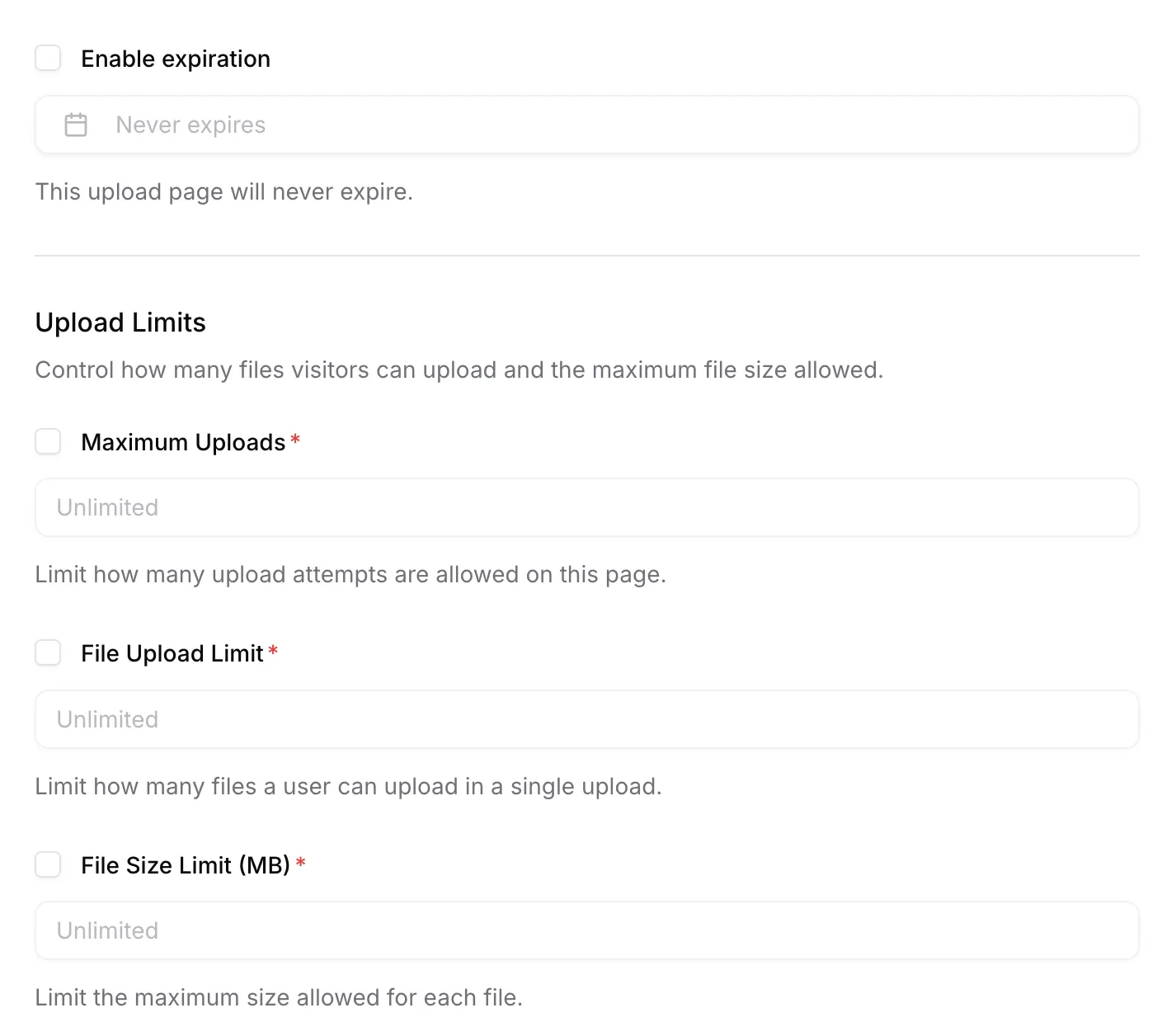
您可以设置:
- 最大文件大小
- 允许上传的文件类型
- 上传截止日期
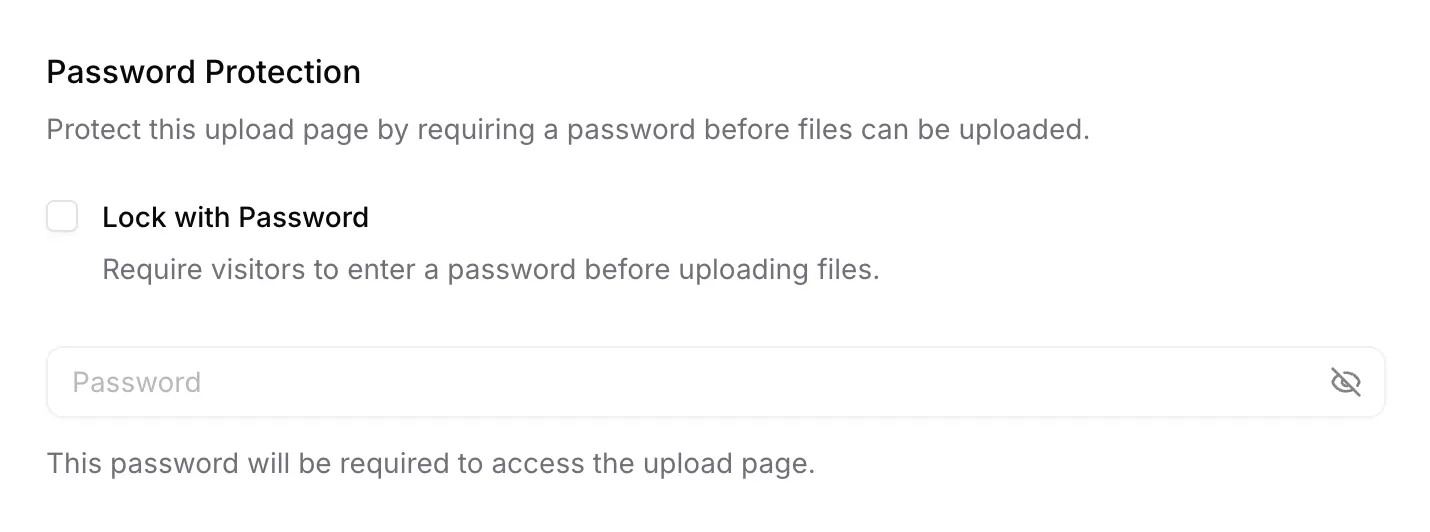
对于敏感或私密文件,可以启用密码保护。
第 2 步:分享上传链接

通过电子邮件、即时通讯工具或您的网站分享上传链接。上传者无需拥有 Google 账户,也不会获得您 Google Drive 的访问权限。
对于外部合作伙伴或非技术用户来说,这种方式尤其方便。
第 3 步:上传者安全上传大文件
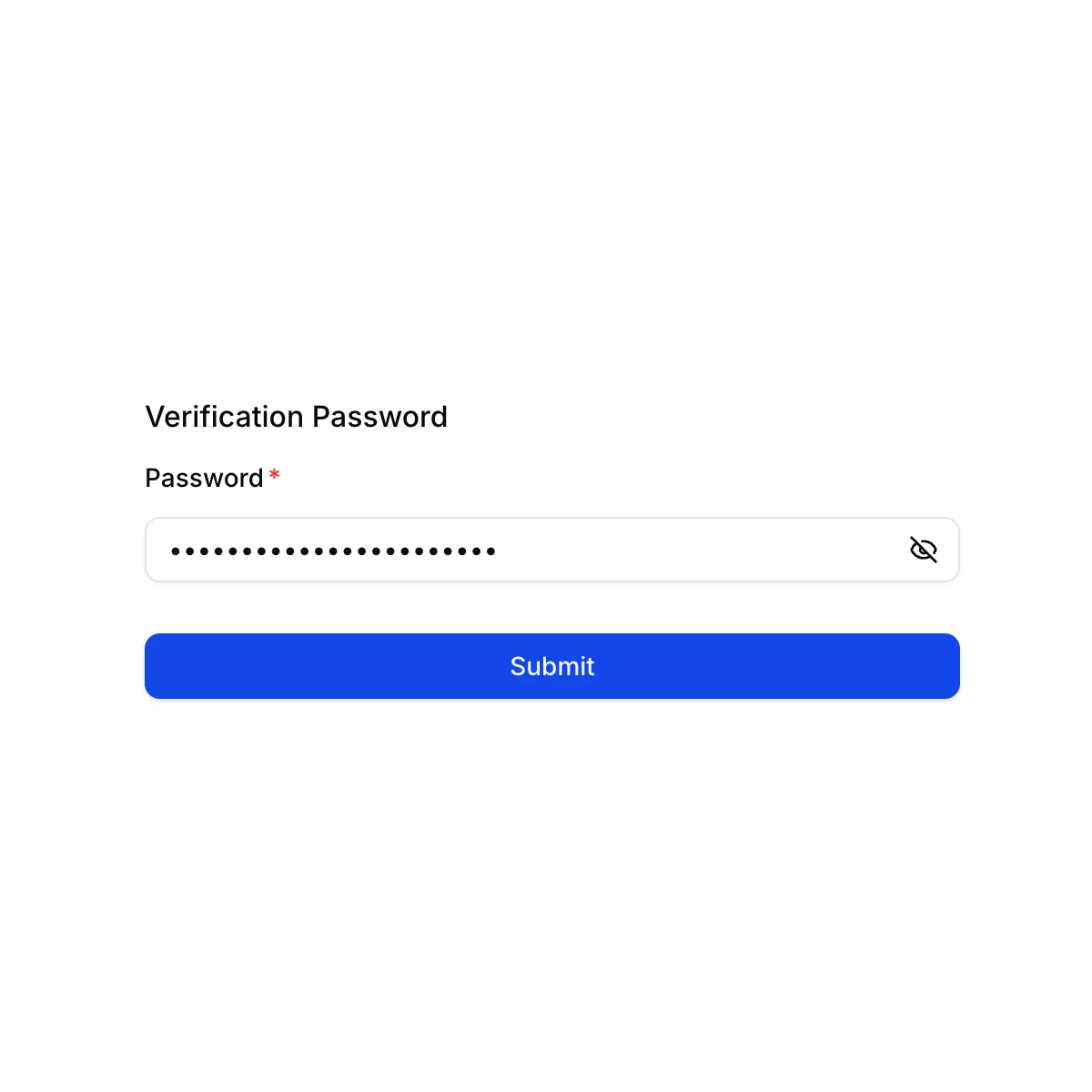
如果启用了密码保护,上传者需要先输入密码。
随后,他们将看到一个专注于文件提交的上传界面,而不是用于浏览文件的界面。
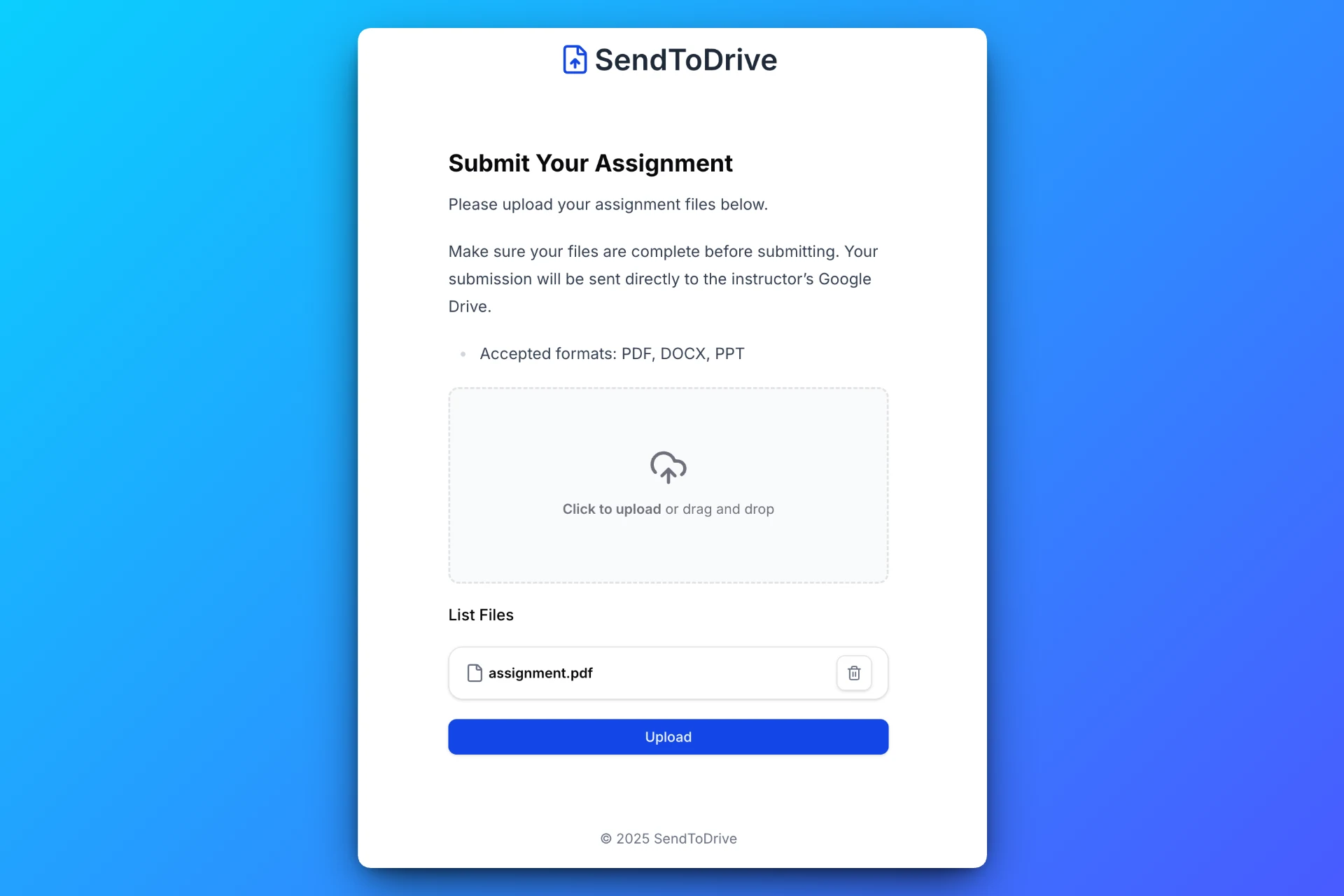
他们可以放心上传大文件,而无需担心权限、文件夹结构或文件可见性问题。
第 4 步:大文件自动保存
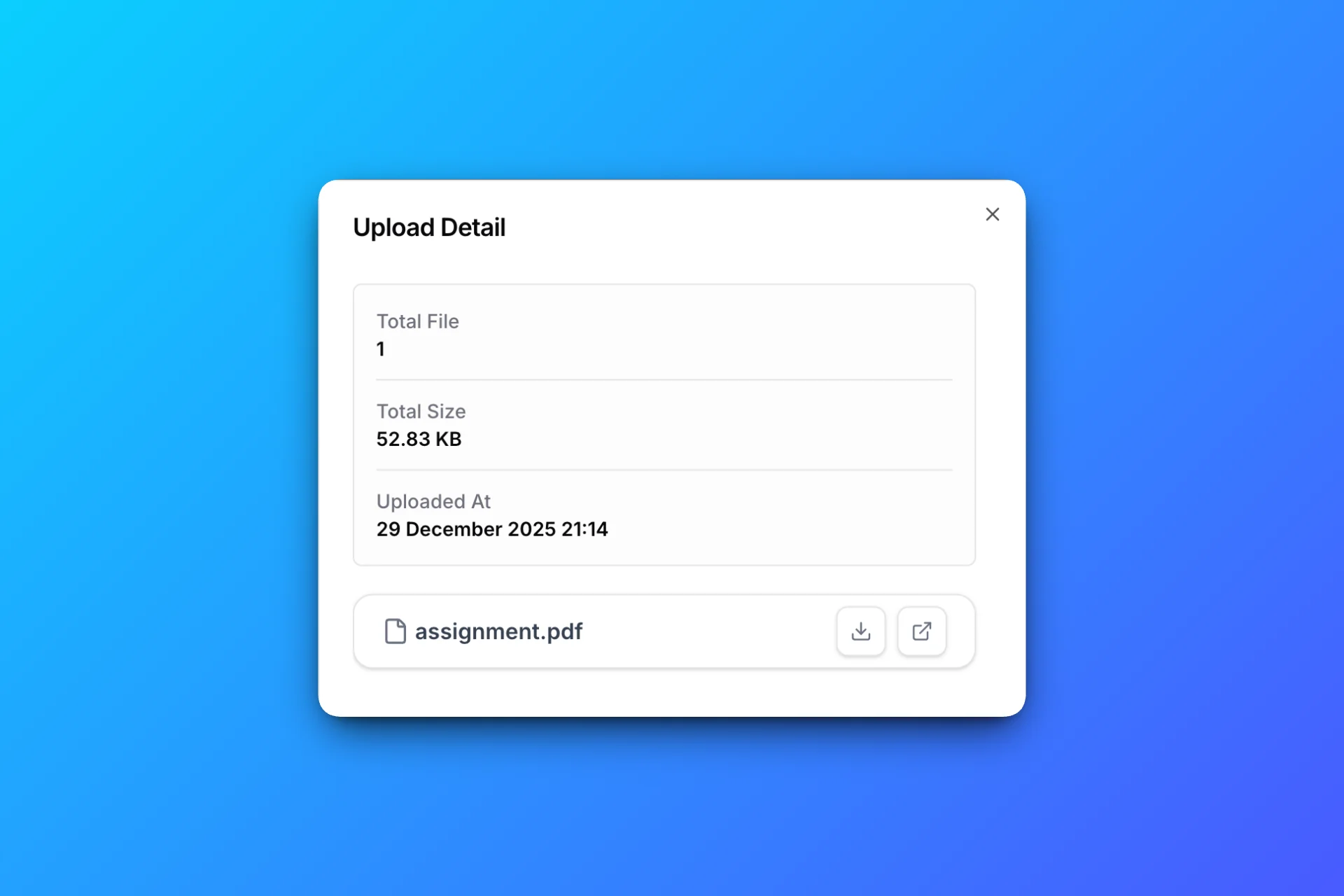
所有文件都会直接保存到您选择的 Google Drive 文件夹中。无需手动下载后再重新上传大文件。
大文件上传链接的实际应用场景
创意与媒体团队
摄影师和视频制作者经常交换原始素材和高分辨率导出文件。上传链接无需使用电子邮件附件,但连接故障和存储限制仍可能中断传输。
印刷与设计公司
印刷企业经常接收大型设计文件。上传链接避开了电子邮件附件限制;Google Drive 限制、可用存储空间和已配置的页面规则仍然适用。
IT 与软件团队
开发人员可以从客户处收集构建产物、崩溃日志或大型测试文件,而无需搭建 FTP 或自定义服务器。
为什么上传链接更适合大文件
大文件会放大传统工具的缺陷。
使用上传链接时:
- 上传者无需注册账户
- 您的 Drive 保持私密
- 大文件直接进入存储空间
- 上传规则自动执行
广泛分享前,请检查目标位置的存储空间,并用有代表性的文件测试页面。
使用 SendToDrive 接收大文件
SendToDrive 专为高效处理外部文件上传而设计,包括大文件上传场景。
使用 SendToDrive,您可以:
- 通过链接接收大文件
- 避免电子邮件和共享文件夹的限制
- 设置文件大小限制和过期时间
- 使用密码保护上传页面
- 将文件直接保存到 Google Drive
无需任何技术配置。
常见问题
我可以通过链接接收超大文件吗?
文件必须符合 Google Drive 的限制和可用存储空间要求,以及任何更严格的页面或字段规则。限制可配置,并不代表某个具体文件大小已经过测试。
上传者需要 Google 账户吗?
不需要。上传者无需登录即可发送大文件。
上传是否安全?
上传链接不会授予浏览现有 Drive 文件的权限。请检查页面访问控制,以及在 Drive 中另行共享的权限。
上传后的大文件会保存到哪里?
直接保存到您选择的 Google Drive 文件夹中。
总结
上传链接有助于直接在 Drive 中收集大文件。请配置规则、确认可用存储空间,并用预期接收的文件进行测试。
👉 分享上传链接前,请查看 SendToDrive 大文件收集流程。