Позволете на други да качват във вашия Google Drive
Дайте на клиенти, кандидати или гости връзка за изпращане на файлове в избрана папка в Google Drive, без достъп за разглеждане на съдържанието ѝ.
Вие влизате с Google, свързвате Drive и създавате страница за качване. Изпращачите отварят връзката в браузъра, избират файлове и завършват качването.
Изпращачите не се нуждаят от профил в Google или SendToDrive. Може да важат пароли, кодове за достъп, покани, задължителни полета и други правила на страницата.
Изпробвайте една страница безплатно за 24 часа. След пробния период е нужен платен план, за да продължите да приемате качвания.
Кой влиза в профил и кой качва?
Собственикът на страницата свързва профил в Google с достъп до целевата папка. Изпращачите използват страницата за качване; не свързват своя Drive.
Преди да споделите връзката:
- Проверете дали свързаният профил има право да качва в папката.
- Проверете свободното място в Drive и файловите правила на страницата.
- Прегледайте паролите, кодовете за достъп или поканите на страницата.
- Кажете на изпращачите какви файлове и данни да предоставят.
Администраторите на Google Workspace може да ограничават свързването на приложения или достъпа до папки. Страницата ви не заобикаля тези правила.
От вашия профил в Google до външно качване
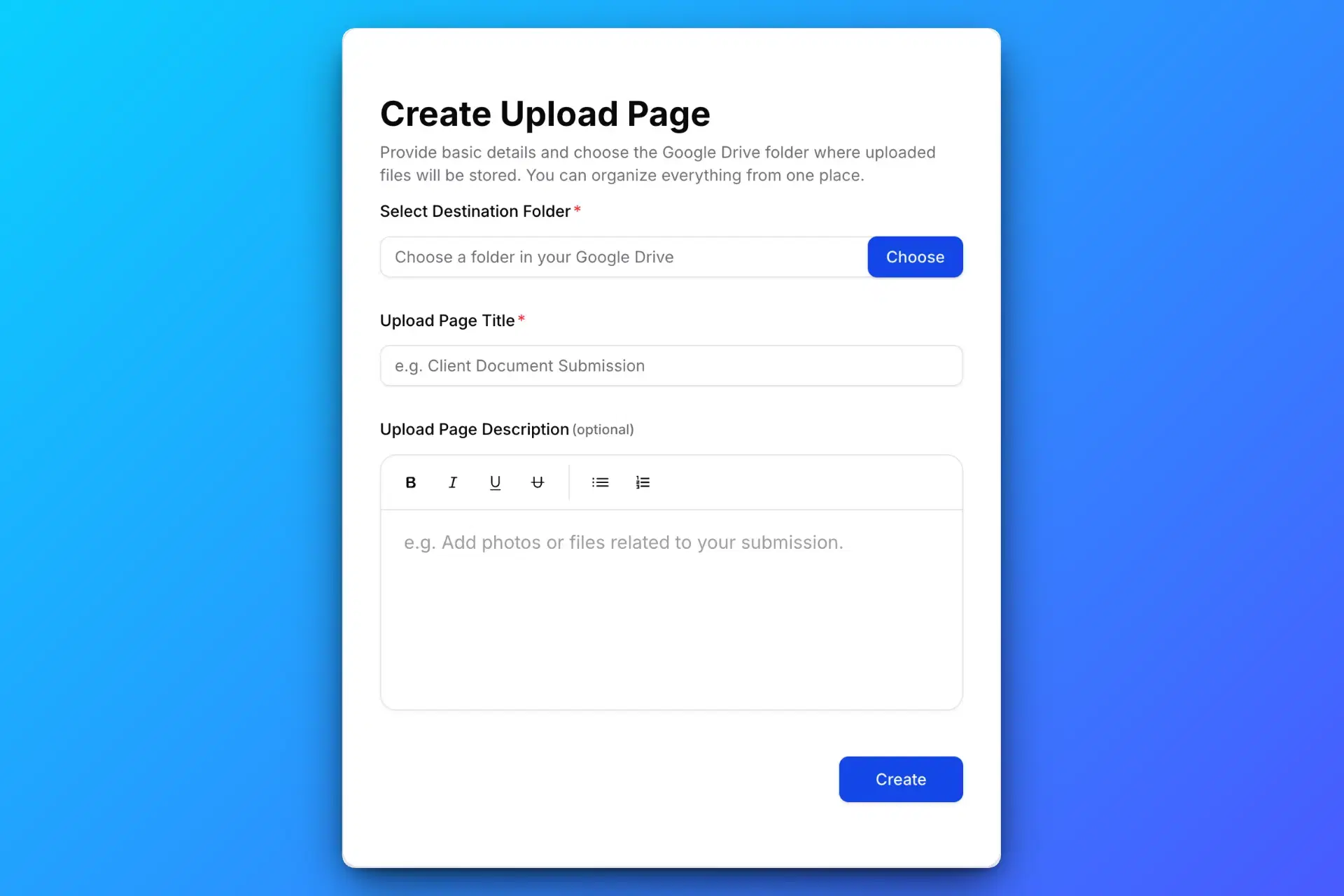
1. Свържете Google Drive и създайте страница
Влезте с Google, свържете Drive и изберете папка, в която имате право да качвате. Дайте име на страницата и обяснете кои файлове ви трябват.
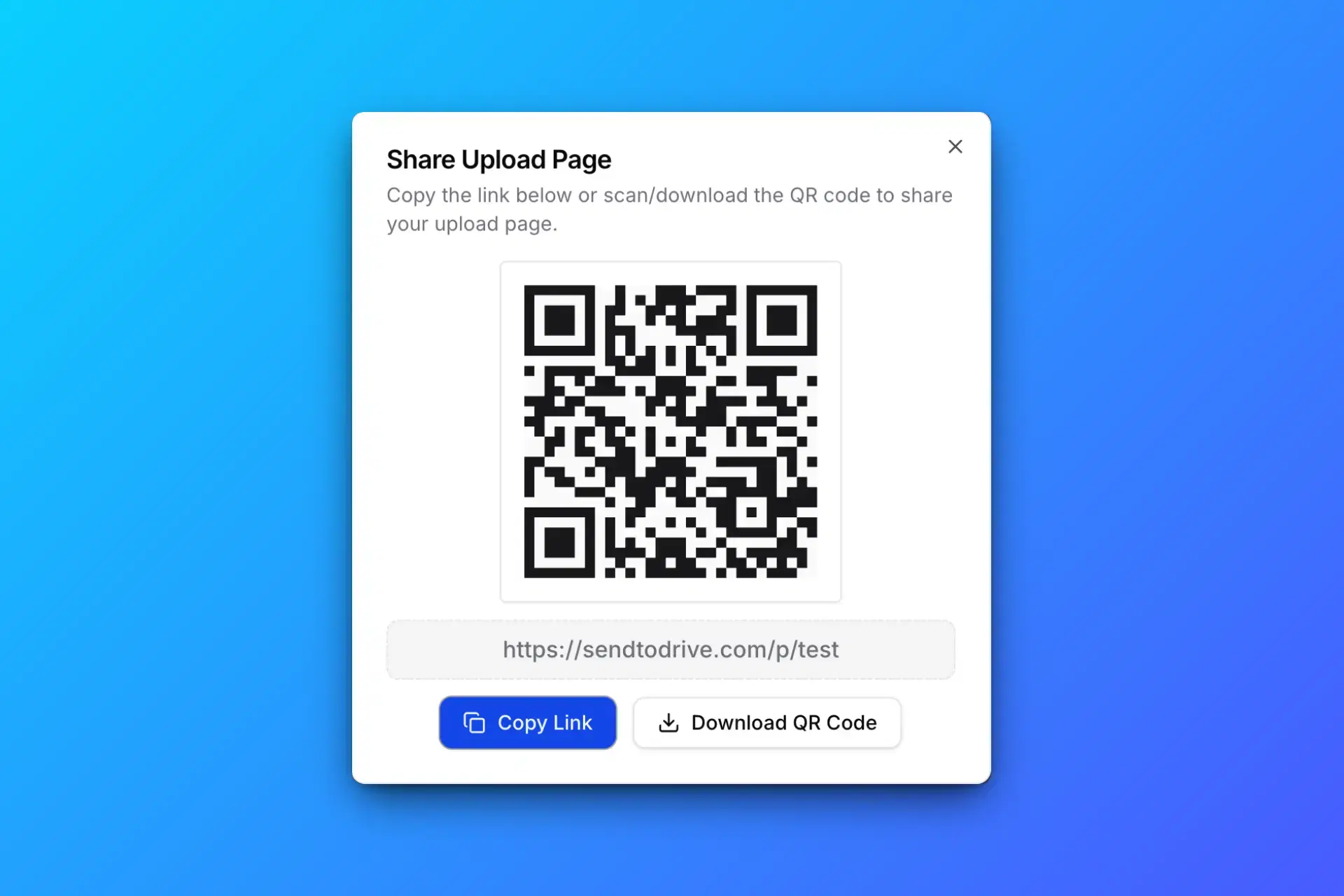
2. Споделете връзката за качване или QR кода
Изпратете връзката на клиенти, кандидати или гости. Дайте им нужната парола или указания за достъп. QR кодът отваря същата страница.
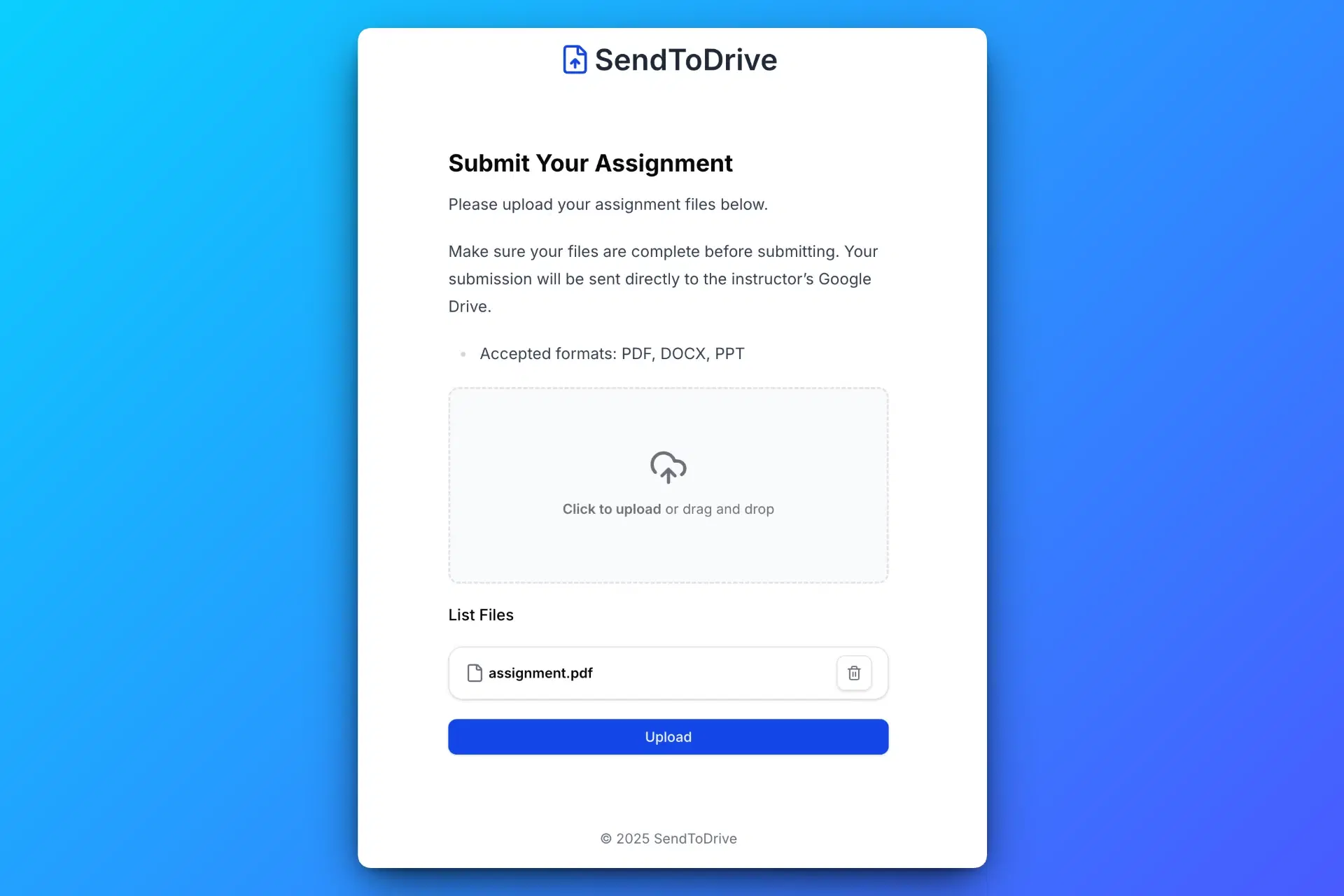
3. Изпращачите качват в браузъра
Изпращачите отварят страницата, избират файлове, попълват задължителните данни и качват. Не е нужен профил в Google или SendToDrive; правилата за достъп продължават да важат.
4. Получавайте файлове в избраната папка в Drive
Преглеждайте завършените изпращания в Drive. С платен план настройте подпапки за изпращания или правила за маршрутизиране за допълнителна организация.
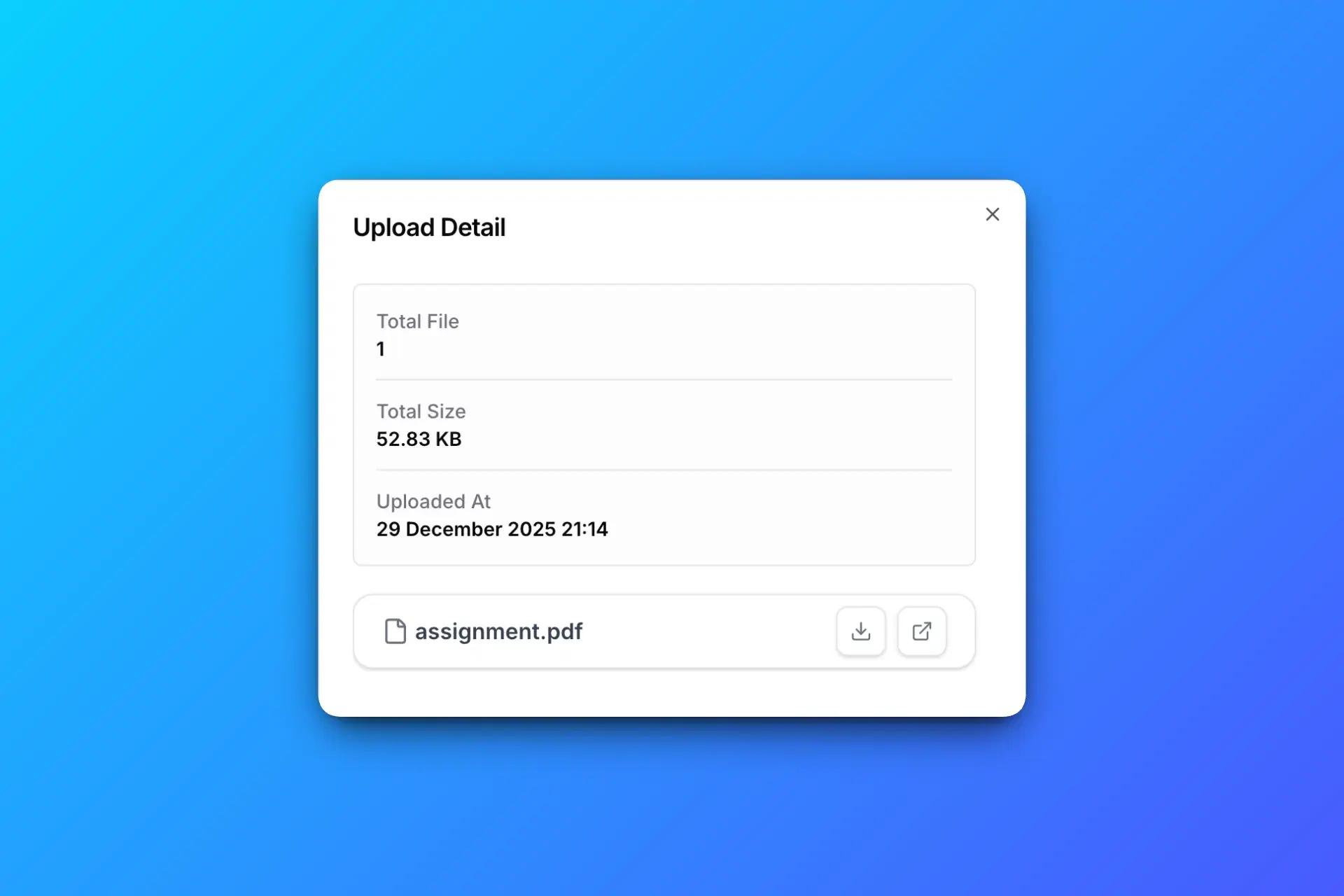
Завършените качвания пристигат в избраната папка в Drive. Важат ограниченията за файлове в Google Drive, свободното място, квотите и правилата за качване на страницата.
Кога е подходящо да споделите папка в Google Drive
Споделянето на папка дава на сътрудниците достъп до файлове според ролята им. Редакторският достъп може да включва добавяне, редактиране, преместване или изтриване на съдържание.
Споделете папката, когато:
- Сътрудниците трябва да виждат съществуващи файлове.
- Трябва да редактират или подреждат споделени материали.
- Искате да управлявате достъпа им чрез разрешенията в Drive.
Ако ви трябват само нови изпращания, страницата за качване приема файлове, без да добавяте изпращачите в списъка за споделяне на папката.
Какво позволява връзката ви за качване в Google Drive
Връзката ви в SendToDrive отваря страница за изпращане на файлове, свързана с избраната папка в Drive.
Изпращачите спазват правилата за достъп и качват в браузъра. Не трябва да инсталират приложение или да свързват профил в Google.
На страницата за качване изпращачите:
- Избират файловете, които искат да изпратят.
- Попълват данните, изисквани от формуляра.
- Качват и проверяват показания на страницата резултат.
Връзката не дава разрешения за разглеждане, редактиране или изтриване на файлове в целевата папка. Съществуващите разрешения за споделяне в Drive продължават да важат.

Получавайте файлове без споделяне на достъп до папката
Страницата за качване е място за изпращане на файлове, а не изглед на вашия Drive.
- Страницата за качване не показва файловете, които вече са в целевата папка.
- Връзката за качване не дава разрешения за редактиране или изтриване в Drive.
- Всеки, който вече има достъп до Drive, го запазва според настройките за споделяне на Google.
Ако вече сте споделили папката или файловете ѝ, прегледайте разрешенията в Google Drive. Създаването на страница за качване не ги отменя.
Научете за упълномощаването в Google DriveЧесто Срещани Случаи на Използване
Клиенти и Потребители
Поискайте проектни документи или дизайнерски материали с име на клиент или проект за разпознаване на всяко изпращане.
Кандидатури за Работа
Събирайте автобиографии и портфолиа с данни за кандидатите чрез една страница.
Студенти и Задания
Споделете страница за задания и поискайте име и клас на ученика заедно с файловете.
Събития и Офлайн Събиране
Споделете QR код на събитие, за да качват гостите снимки в браузъра според правилата на страницата.
Контрол на достъпа и обработка на данни
Изберете контроли според заявката и ги обяснете на изпращачите.
- Платените планове поддържат пароли за страници, одобрени имейл адреси или домейни, незадължителни кодове за достъп и покани с ограничен брой използвания.
- Самото въвеждане на имейл адрес не потвърждава собствеността на пощенската кутия или самоличността.
- Съдържанието на файловете се качва от браузъра на изпращача в Drive. SendToDrive обработва метаданни за изпращанията, отговори във формуляри и служебни журнали.
- Разрешенията на целта в Drive, ограниченията за място и правилата на Google Workspace продължават да важат.
- Можете да деактивирате страница за качване, за да спрете новите изпращания.
Линк за Качване vs Споделяне на Папка
| Въпрос | Връзка за качване в SendToDrive | Споделяне на папка в Google Drive |
|---|---|---|
| Нужен ли е профил в Google на изпращача? | Не е нужен; важат правилата за достъп до страницата. | Обикновено е нужен; може да е наличен достъп за посетители в Workspace. |
| Може ли изпращачът да разглежда съществуващи файлове? | Връзката за качване не дава достъп за разглеждане. | Достъпът следва ролята в папката и съществуващите разрешения. |
| Може ли изпращачът да редактира или изтрива файлове? | Връзката за качване не дава разрешения за редактиране или изтриване. | Редакторите могат да редактират, преместват или изтриват съдържание на папката. |
| За каква работа служи? | Получаване на нови файлове и придружаващи данни. | Съвместна работа по споделени файлове и папки. |
Споделянето с посетители в Workspace зависи от администраторските правила и поддържаните планове. Поканените посетители потвърждават имейла си и могат да качват в папки на споделени дискове, но не и в папки в My Drive. Съществуващите разрешения в Drive важат независимо от връзката ви в SendToDrive.
Указания на Google: Споделяне на папки · Споделяне с посетители
Въпроси за външни качвания и достъп до папки
Създайте връзка за качване в Google Drive
Свържете профила си в Google, изберете целева папка и споделете страница за изпращане на файлове.
Изпробвайте една страница безплатно за 24 часа. Продължете да приемате качвания с платен план при активен абонамент.
Разгледайте формулярите за качване и контролите за достъп