Lad andre uploade til dit Google Drive
Giv kunder, ansøgere eller gæster et link til at sende filer til din valgte Google Drive-mappe uden adgang til at gennemse indholdet.
Du logger ind med Google, tilknytter Drive og opretter en uploadside. Afsendere åbner linket i browseren, vælger filer og fuldfører uploadet.
Afsendere behøver ingen Google- eller SendToDrive-konto. Kodeord, adgangskoder, invitationer, obligatoriske felter og andre sideregler kan stadig gælde.
Prøv én uploadside gratis i 24 timer. Derefter kræves et betalt abonnement for fortsat at modtage uploads.
Hvem logger ind, og hvem uploader?
Sidens ejer tilknytter en Google-konto med adgang til destinationsmappen. Afsendere bruger uploadsiden; de tilknytter ikke deres eget Drive.
Før du deler linket:
- Kontrollér, at den tilknyttede konto må uploade til mappen.
- Kontrollér ledig Drive-lagerplads og sidens filregler.
- Gennemgå sidens kodeord, adgangskoder eller invitationer.
- Fortæl afsendere, hvilke filer og oplysninger de skal sende.
Google Workspace-administratorer kan begrænse appforbindelser eller mappeadgang. Uploadsiden omgår ikke disse politikker.
Fra din Google-konto til et eksternt upload
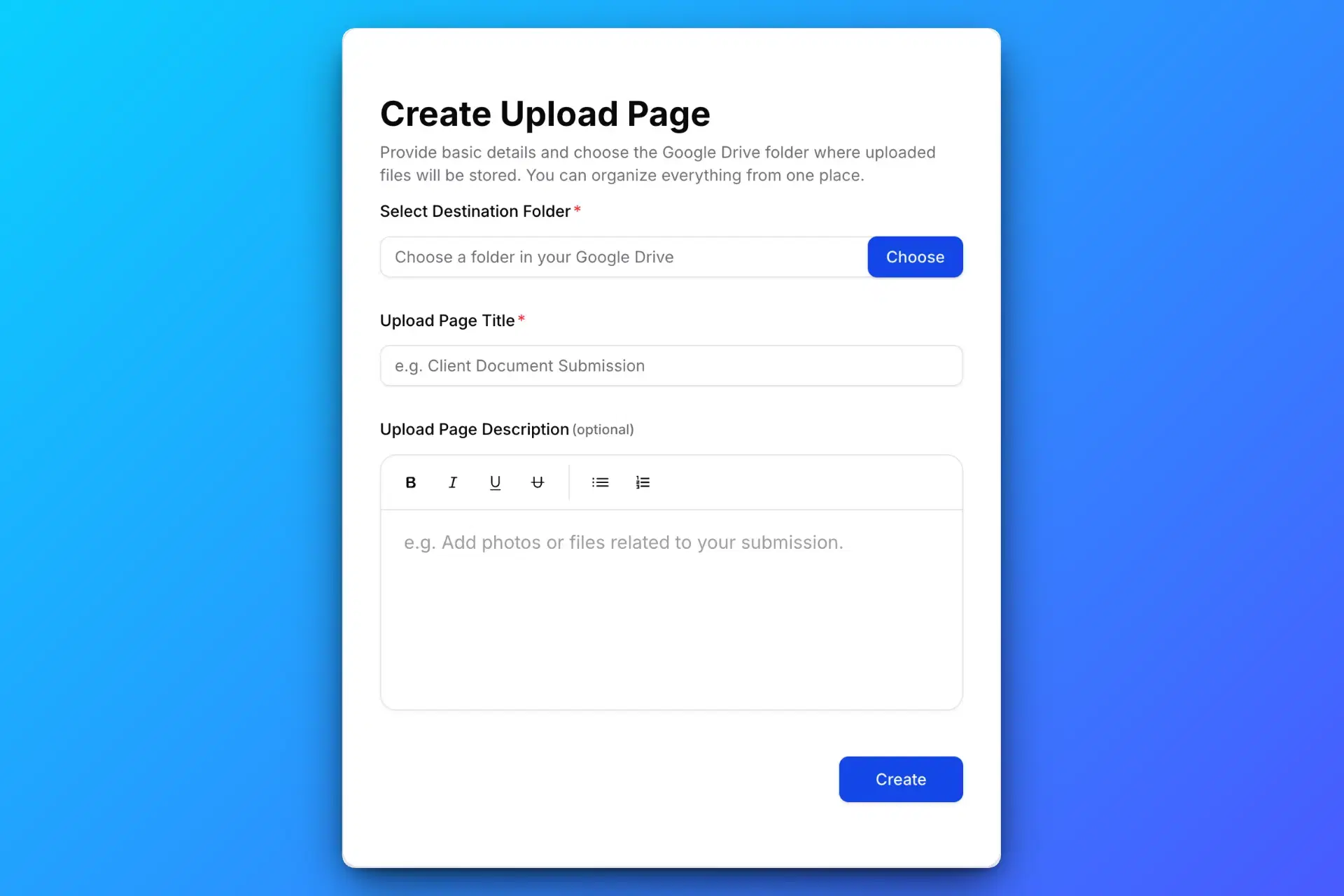
1. Tilknyt Google Drive, og opret en side
Log ind med Google, tilknyt Drive, og vælg en mappe, du må uploade til. Navngiv siden, og beskriv de ønskede filer.
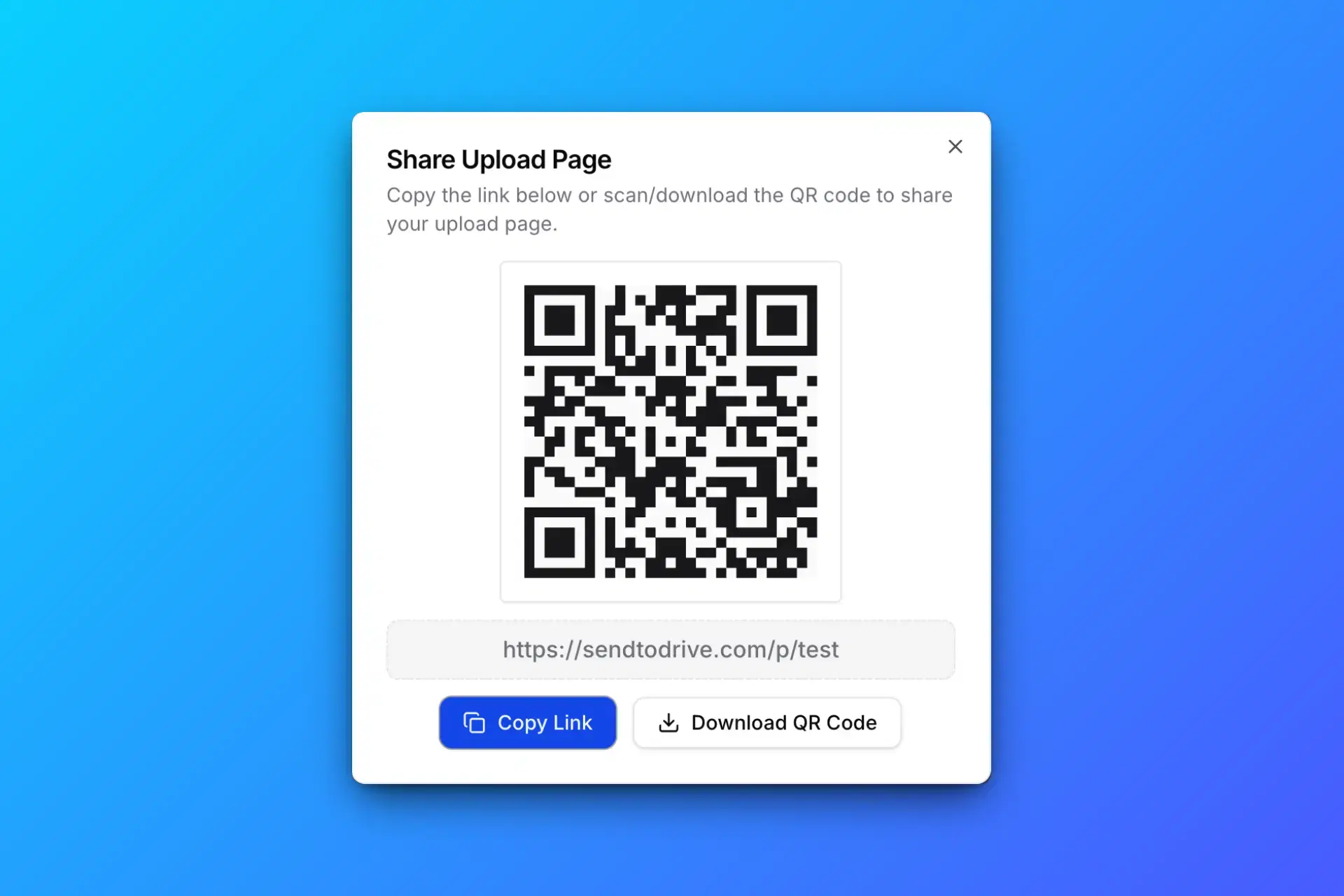
2. Del uploadlinket eller QR-koden
Send sidelinket til kunder, ansøgere eller gæster. Del nødvendige kodeord eller adgangsvejledninger. QR-koden åbner samme side.
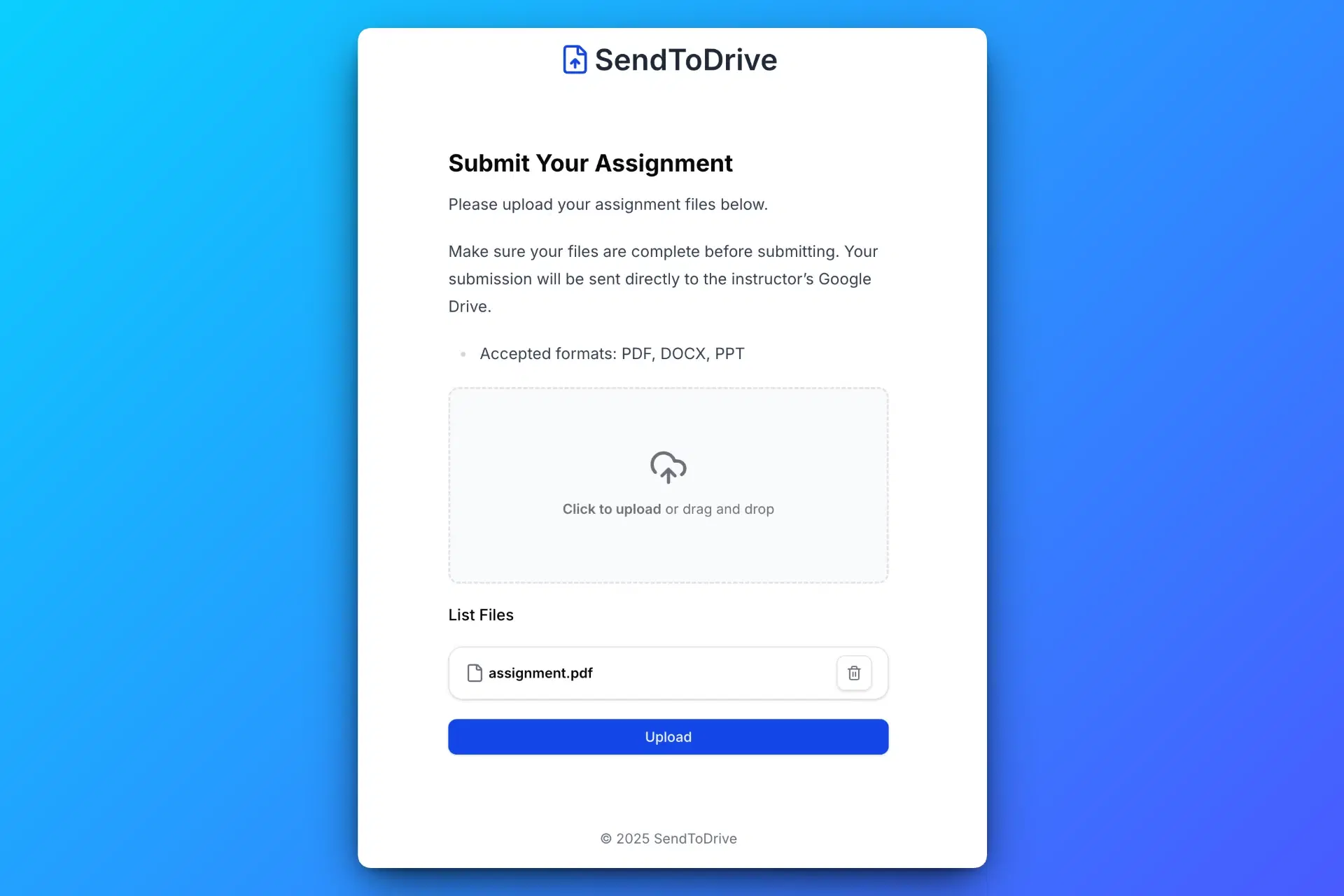
3. Afsendere uploader i browseren
Afsendere åbner siden, vælger filer, udfylder obligatoriske oplysninger og uploader. Ingen Google- eller SendToDrive-konto kræves; sidens adgangsregler gælder stadig.
4. Modtag filer i den valgte Drive-mappe
Gennemgå fuldførte indsendelser i dit Drive. Med et betalt abonnement kan du konfigurere undermapper pr. indsendelse eller fordelingsregler til yderligere organisering.
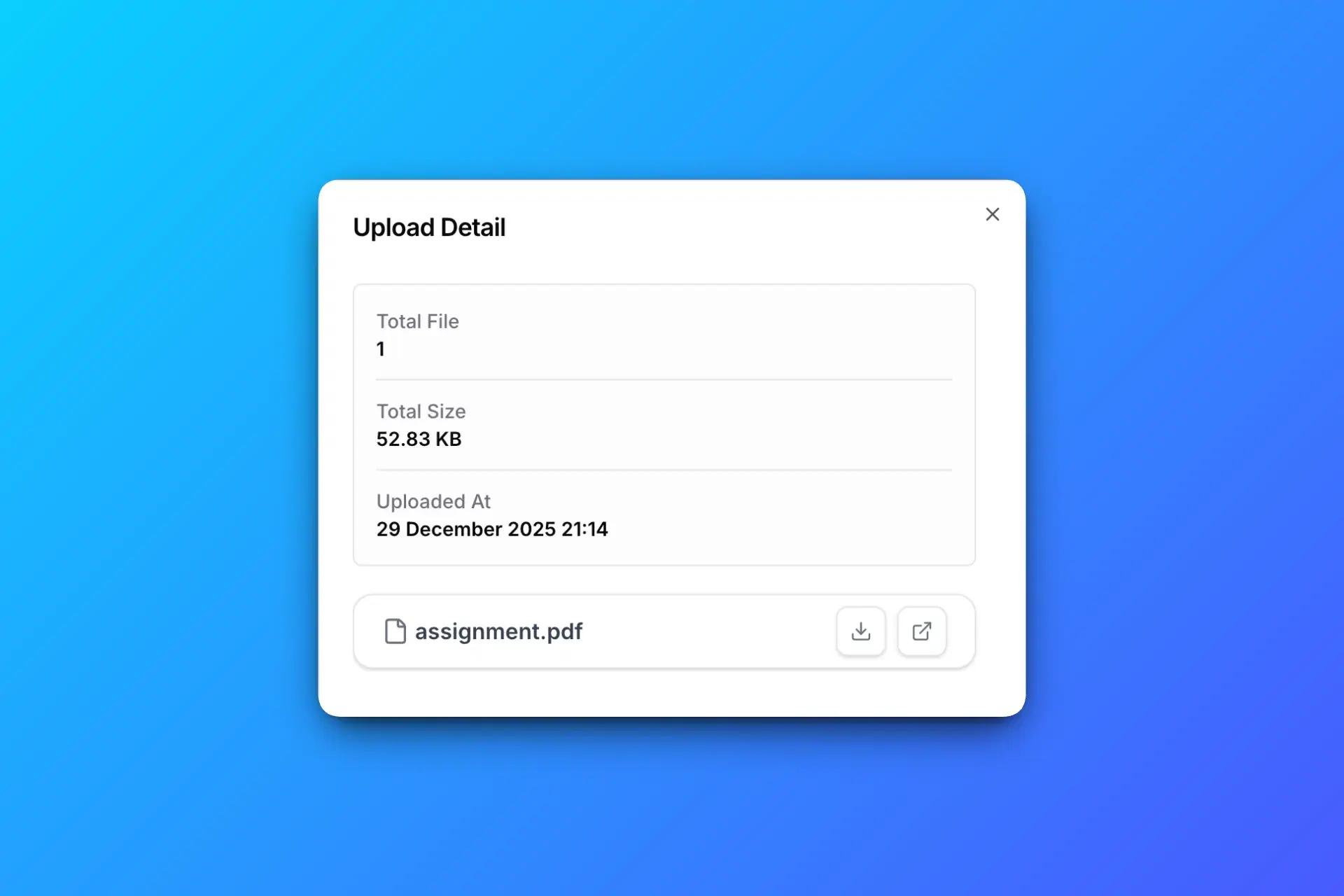
Fuldførte uploads lander i den valgte Drive-mappe. Google Drives filgrænser, ledig lagerplads, kvoter og sidens uploadregler gælder.
Hvornår det giver mening at dele en Google Drive-mappe
Mappedeling giver samarbejdspartnere filadgang efter deres rolle. Redigeringsadgang kan omfatte at tilføje, redigere, flytte eller slette indhold.
Brug mappedeling, når:
- Samarbejdspartnere skal se eksisterende filer.
- De skal redigere eller organisere delte materialer.
- Du vil administrere deres adgang via Drive-tilladelser.
Hvis du kun har brug for nye indsendelser, kan en uploadside modtage filer uden at føje afsendere til mappens delingsliste.
Hvad afsendere kan gøre med dit Google Drive-uploadlink
Dit SendToDrive-link åbner en indsendelsesside tilknyttet den valgte Drive-mappe.
Afsendere følger sidens adgangsregler og uploader i browseren. De skal ikke installere en app eller tilknytte en Google-konto.
På uploadsiden kan afsendere:
- Vælge de filer, de vil sende.
- Udfylde de oplysninger, formularen kræver.
- Uploade og kontrollere resultatet på siden.
Linket giver ingen tilladelse til at gennemse, redigere eller slette filer i destinationsmappen. Eksisterende Drive-delingstilladelser gælder stadig.

Modtag filer uden at dele mappeadgang
En uploadside er et sted at sende filer, ikke en visning af dit Drive.
- Uploadsiden viser ikke filer, der allerede ligger i destinationsmappen.
- Uploadlinket giver ingen redigerings- eller sletningstilladelser i Drive.
- Personer med eksisterende Drive-adgang beholder den efter Googles delingsindstillinger.
Har du tidligere delt mappen eller filerne, skal du gennemgå tilladelserne i Google Drive. Oprettelse af en uploadside tilbagekalder dem ikke.
Læs om Google Drive-godkendelseTypiske Anvendelser
Kunder & Klienter
Bed om projektdokumenter eller designmaterialer med kunde- eller projektnavn til at identificere hver indsendelse.
Jobansøgninger
Indsaml CV'er og porteføljer med ansøgeroplysninger via én uploadside.
Studerende & Opgaver
Del en side til opgaver, og bed elever om navn og klasse sammen med filerne.
Events & Offline Indsamling
Del en QR-kode ved et arrangement, så gæster kan uploade billeder i browseren efter sidens regler.
Adgangskontrol og datahåndtering
Vælg passende kontroller til din anmodning, og forklar dem for afsendere.
- Betalte abonnementer understøtter kodeord til sider, godkendte e-mailadresser eller domæner, valgfrie adgangskoder og invitationer med begrænset brug.
- En indtastet e-mailadresse bekræfter ikke i sig selv postkassens ejerskab eller identiteten.
- Filindhold uploades fra afsenderens browser til Drive. SendToDrive behandler indsendelsesmetadata, formularsvar og tjenestelogfiler.
- Destinationens Drive-tilladelser, lagergrænser og Google Workspace-politikker gælder stadig.
- Du kan deaktivere en uploadside for at stoppe nye indsendelser.
Uploadlink vs Mappedeling
| Spørgsmål | SendToDrive-uploadlink | Mappedeling i Google Drive |
|---|---|---|
| Skal afsenderen have en Google-konto? | Ikke påkrævet; sidens adgangsregler gælder. | Normalt påkrævet; Workspace-besøgsadgang kan være tilgængelig. |
| Kan afsenderen gennemse eksisterende filer? | Uploadlinket giver ingen adgang til at gennemse filer. | Adgang følger mapperollen og eksisterende tilladelser. |
| Kan afsenderen redigere eller slette filer? | Uploadlinket giver ingen redigerings- eller sletningstilladelser. | Redaktører kan redigere, flytte eller slette mappeindhold. |
| Hvilken arbejdsgang understøttes? | Modtagelse af nye filer og tilhørende oplysninger. | Samarbejde om delte filer og mapper. |
Workspace-deling med besøgende afhænger af administratorpolitikker og understøttede abonnementer. Inviterede besøgende bekræfter deres e-mail og kan uploade til mapper i fællesdrev, ikke Mit drev. Eksisterende Drive-tilladelser gælder uafhængigt af dit SendToDrive-link.
Googles vejledninger: Mappedeling · Deling med besøgende
Spørgsmål om eksterne uploads og mappeadgang
Opret et Google Drive-uploadlink
Tilknyt din Google-konto, vælg destinationsmappen, og del en side, hvor folk kan sende filer.
Prøv én uploadside gratis i 24 timer. Fortsæt med at modtage uploads med et betalt abonnement, mens det er aktivt.
Udforsk uploadformularer og adgangskontrol