Lass andere in dein Google Drive hochladen
Gib Kunden, Bewerbern oder Gästen einen Link zum Senden von Dateien in deinen gewählten Google Drive-Ordner, ohne ihnen Zugriff zum Durchsuchen zu gewähren.
Du meldest dich mit Google an, verbindest Drive und erstellst eine Upload-Seite. Absender öffnen den Link im Browser, wählen Dateien und schließen den Upload ab.
Absender brauchen kein Google- oder SendToDrive-Konto. Passwörter, Zugangscodes, Einladungen, Pflichtfelder und andere Seitenregeln können weiterhin gelten.
Teste eine Upload-Seite 24 Stunden kostenlos. Danach brauchst du einen kostenpflichtigen Tarif, um weiter Uploads anzunehmen.
Wer meldet sich an und wer lädt hoch?
Der Seiteninhaber verbindet ein Google-Konto mit Zugriff auf den Zielordner. Absender nutzen die Upload-Seite; sie verbinden nicht ihr eigenes Drive.
Bevor du den Link teilst:
- Prüfe, ob das verbundene Konto in den Ordner hochladen darf.
- Prüfe den verfügbaren Drive-Speicher und die Dateiregeln deiner Seite.
- Prüfe Passwörter, Zugangscodes oder Einladungen der Seite.
- Sage Absendern, welche Dateien und Angaben sie bereitstellen sollen.
Google Workspace-Administratoren können App-Verbindungen oder Ordnerzugriff einschränken. Deine Upload-Seite umgeht diese Richtlinien nicht.
Von deinem Google-Konto zum Upload durch Externe
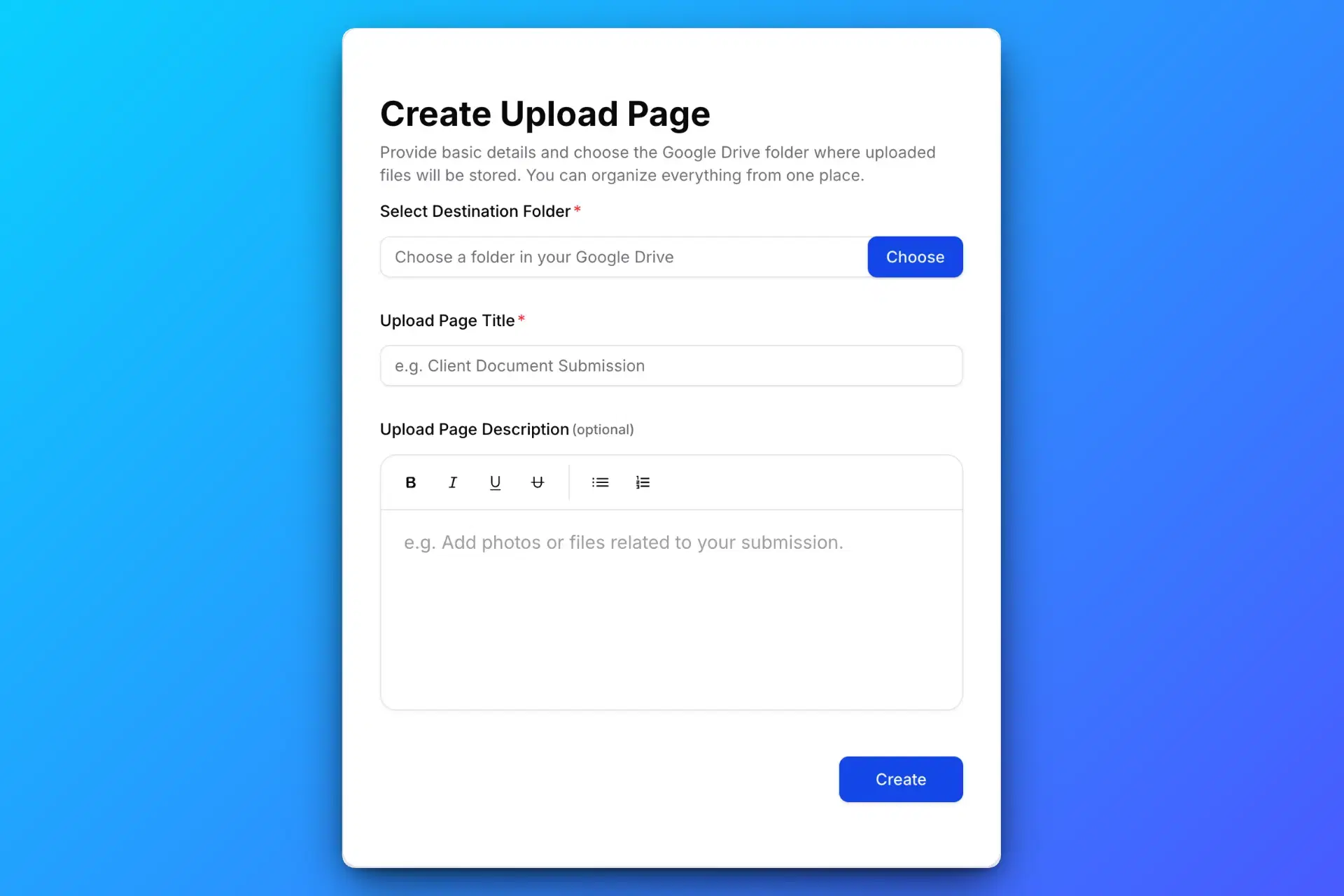
1. Google Drive verbinden und Seite erstellen
Melde dich mit Google an, verbinde Drive und wähle einen Ordner mit Upload-Berechtigung. Benenne die Seite und beschreibe die benötigten Dateien.
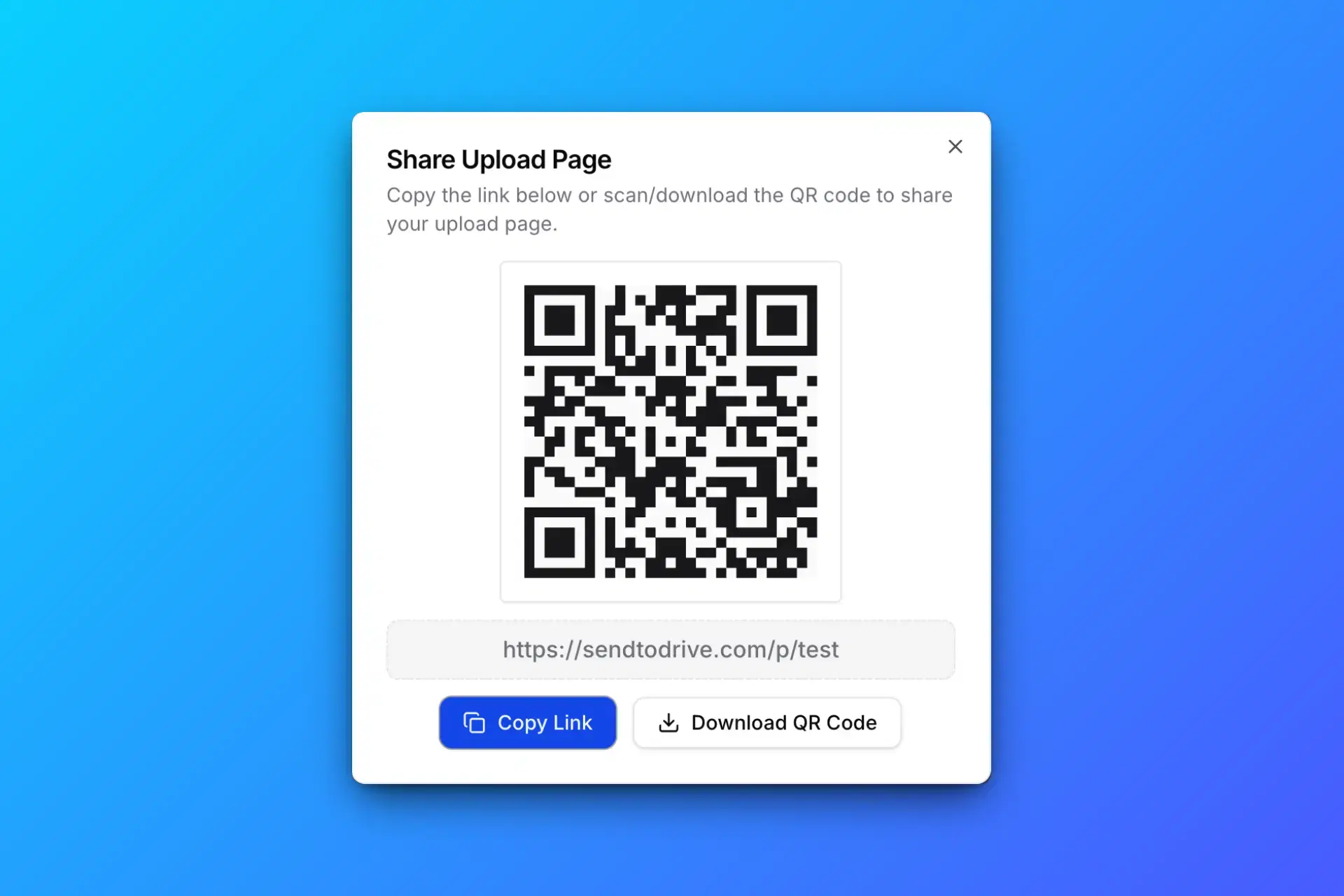
2. Upload-Link oder QR-Code teilen
Sende den Seitenlink an Kunden, Bewerber oder Gäste. Teile benötigte Passwörter oder Zugangshinweise mit. Der QR-Code öffnet dieselbe Seite.
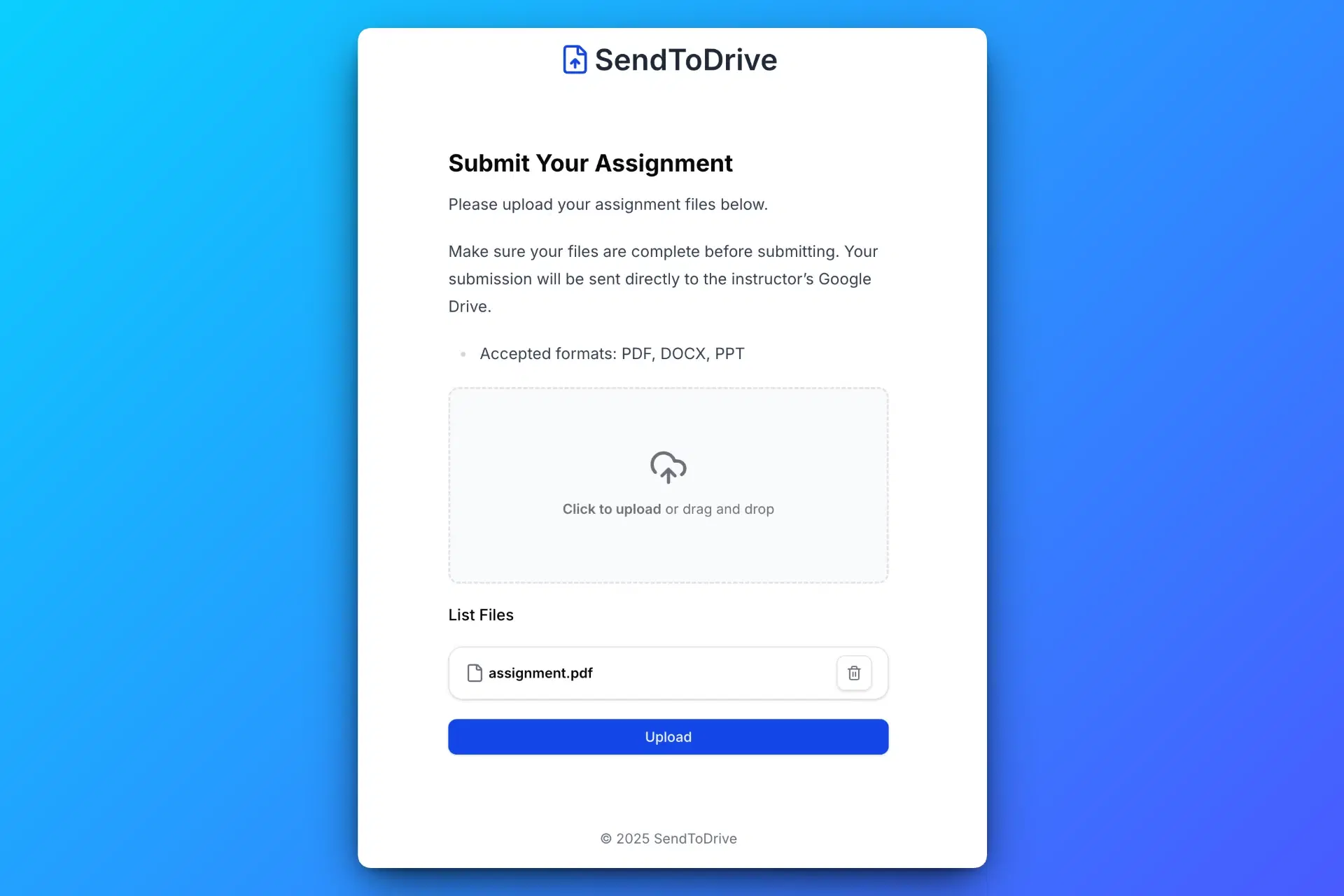
3. Absender laden im Browser hoch
Absender öffnen die Seite, wählen Dateien, ergänzen Pflichtangaben und laden hoch. Sie brauchen kein Google- oder SendToDrive-Konto; die Zugriffsregeln der Seite gelten weiterhin.
4. Dateien im gewählten Drive-Ordner empfangen
Prüfe abgeschlossene Einreichungen in deinem Drive. Mit einem kostenpflichtigen Tarif kannst du Unterordner pro Einreichung oder Zuordnungsregeln für weitere Ordnung konfigurieren.
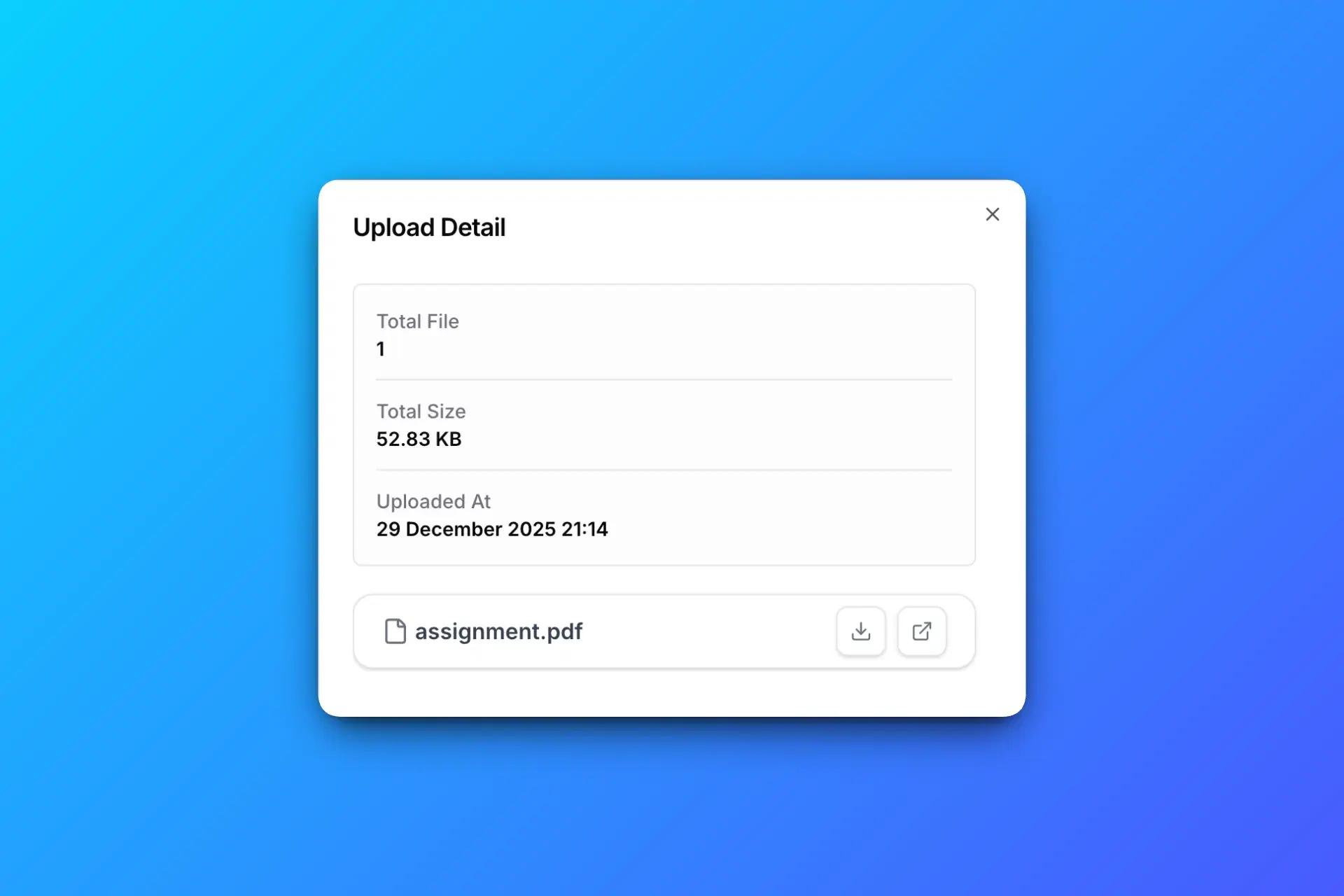
Abgeschlossene Uploads landen im gewählten Drive-Ordner. Google Drive-Dateigrenzen, verfügbarer Speicher, Kontingente und die Upload-Regeln deiner Seite gelten.
Wann das Teilen eines Google Drive-Ordners sinnvoll ist
Ordnerfreigaben geben Beteiligten ihrer Rolle entsprechenden Dateizugriff. Bearbeitungsrechte können das Hinzufügen, Bearbeiten, Verschieben oder Löschen von Ordnerinhalten umfassen.
Nutze Ordnerfreigaben, wenn:
- Beteiligte vorhandene Dateien ansehen müssen.
- Sie geteilte Materialien bearbeiten oder organisieren müssen.
- Du ihren Zugriff über Drive-Berechtigungen verwalten möchtest.
Wenn du nur neue Einreichungen brauchst, empfängst du über eine Upload-Seite Dateien, ohne Absender zur Freigabeliste des Ordners hinzuzufügen.
Was dein Google Drive-Upload-Link Absendern ermöglicht
Dein SendToDrive-Link öffnet eine Einreichungsseite, die mit deinem gewählten Drive-Ordner verbunden ist.
Absender befolgen die Zugriffsregeln der Seite und laden im Browser hoch. Sie müssen weder eine App installieren noch ein Google-Konto verbinden.
Auf der Upload-Seite können Absender:
- Die zu sendenden Dateien auswählen.
- Die vom Formular verlangten Angaben ausfüllen.
- Hochladen und das auf der Seite angezeigte Ergebnis prüfen.
Der Link gewährt keine Berechtigung zum Durchsuchen, Bearbeiten oder Löschen von Dateien im Zielordner. Bestehende Drive-Freigaben gelten weiterhin.

Dateien empfangen ohne Ordnerzugriff zu teilen
Eine Upload-Seite dient zum Senden von Dateien, nicht zum Anzeigen deines Drive.
- Die Upload-Seite listet keine bereits im Zielordner vorhandenen Dateien auf.
- Der Upload-Link gewährt keine Bearbeitungs- oder Löschrechte in Drive.
- Wer bereits Drive-Zugriff hat, behält ihn gemäß den Google-Freigabeeinstellungen.
Falls du den Ordner oder seine Dateien zuvor geteilt hast, prüfe diese Berechtigungen in Google Drive. Eine Upload-Seite widerruft sie nicht.
Mehr zur Google Drive-AutorisierungHäufige Anwendungsfälle
Kunden & Auftraggeber
Fordere Projektdokumente oder Designmaterialien an, mit Kunden- oder Projektname zur Zuordnung jeder Einreichung.
Bewerbungen
Sammle Lebensläufe und Portfolios samt Bewerberangaben über eine Upload-Seite.
Studenten & Aufgaben
Teile eine Seite für Aufgaben und frage Schüler neben den Dateien nach Name und Klasse.
Events & Offline-Sammlungen
Teile bei einer Veranstaltung einen QR-Code, damit Gäste Fotos im Browser gemäß deinen Seitenregeln hochladen können.
Zugriffskontrollen und Datenverarbeitung
Wähle passende Kontrollen für deine Anfrage und erkläre sie den Absendern.
- Kostenpflichtige Tarife unterstützen Seitenpasswörter, freigegebene E-Mail- oder Domainangaben, optionale Zugangscodes und Einladungen mit begrenzter Nutzung.
- Eine eingegebene E-Mail-Adresse allein bestätigt weder Postfachinhaberschaft noch Identität.
- Dateiinhalte werden vom Browser des Absenders zu Drive hochgeladen. SendToDrive verarbeitet Einreichungsmetadaten, Formularantworten und Dienstprotokolle.
- Drive-Berechtigungen des Ziels, Speichergrenzen und Google Workspace-Richtlinien gelten weiterhin.
- Du kannst eine Upload-Seite deaktivieren, um neue Einreichungen zu stoppen.
Upload-Link vs. Ordnerfreigabe
| Frage | SendToDrive-Upload-Link | Google Drive-Ordnerfreigabe |
|---|---|---|
| Braucht der Absender ein Google-Konto? | Nicht erforderlich; die Zugriffsregeln der Seite gelten. | Meist erforderlich; Workspace-Gastzugriff kann verfügbar sein. |
| Kann der Absender vorhandene Dateien durchsuchen? | Der Upload-Link gewährt keinen Zugriff zum Durchsuchen. | Der Zugriff richtet sich nach Ordnerrolle und bestehenden Berechtigungen. |
| Kann der Absender Dateien bearbeiten oder löschen? | Der Upload-Link gewährt keine Bearbeitungs- oder Löschrechte. | Bearbeiter können Ordnerinhalte bearbeiten, verschieben oder löschen. |
| Welchen Arbeitsablauf unterstützt es? | Neue Dateien und zugehörige Angaben empfangen. | An geteilten Dateien und Ordnern zusammenarbeiten. |
Workspace-Gastfreigaben hängen von Administratorrichtlinien und unterstützten Tarifen ab. Eingeladene Gäste bestätigen ihre E-Mail-Adresse und können in Ordner geteilter Ablagen hochladen, nicht in „Meine Ablage“. Bestehende Drive-Berechtigungen gelten unabhängig von deinem SendToDrive-Link.
Anleitungen von Google: Ordnerfreigaben · Gastfreigaben
Fragen zu externen Uploads und Ordnerzugriff
Google Drive-Upload-Link erstellen
Verbinde dein Google-Konto, wähle den Zielordner und teile eine Seite zum Senden von Dateien.
Teste eine Upload-Seite 24 Stunden kostenlos. Empfange danach mit einem kostenpflichtigen Tarif weiter Uploads, solange dein Abonnement aktiv ist.
Upload-Formulare und Zugriffskontrollen entdecken