1
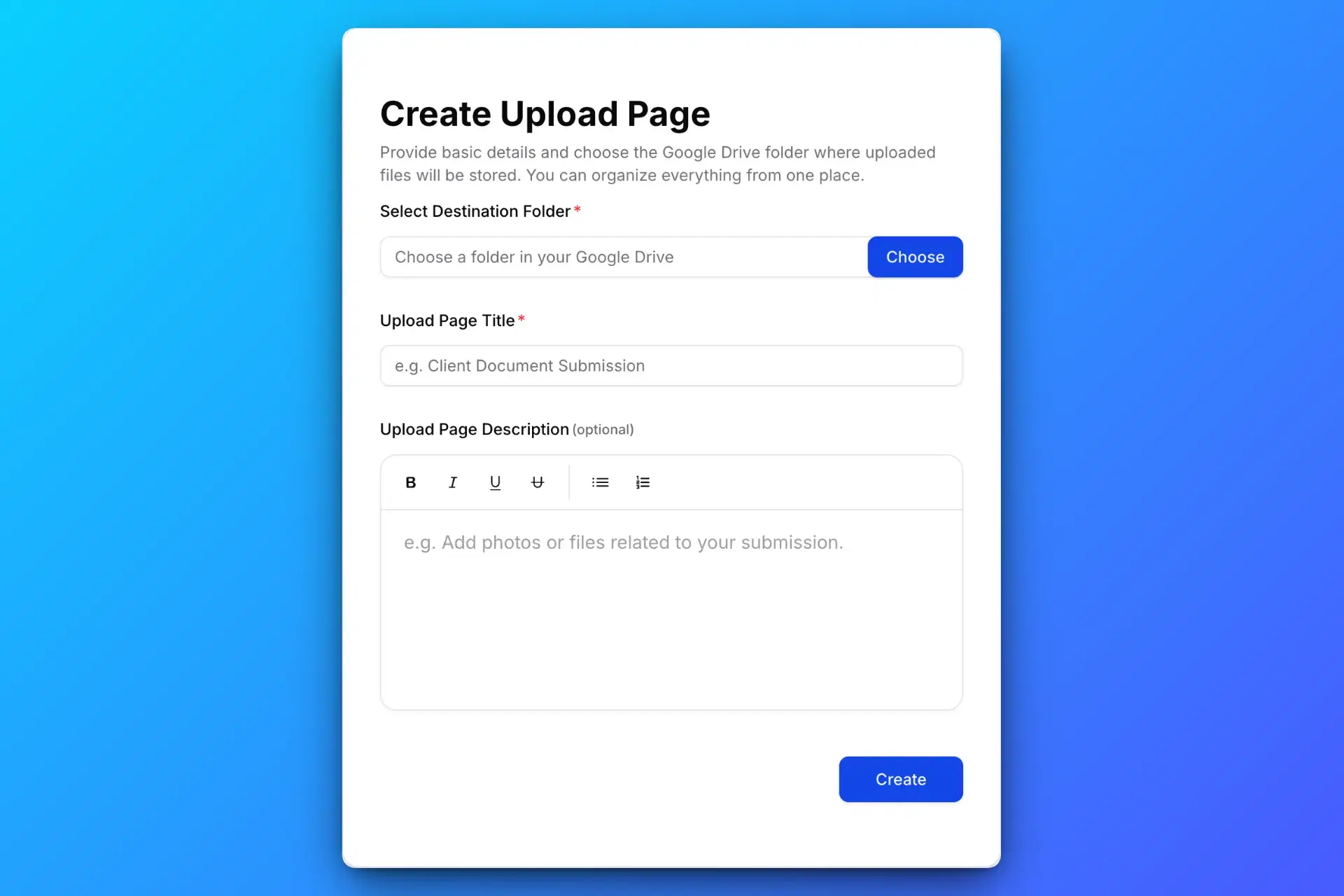
Erstellen Sie Ihre Upload-Seite
Verbinde dein Google-Konto, wähle einen Zielordner und ergänze Anweisungen und Dateiregeln. Trial Lite umfasst eine Simple-Seite für 24 Stunden; Structured-Formulare erfordern einen aktiven kostenpflichtigen Tarif.
Sammeln Sie Dateien direkt in Ihrem Google Drive – ohne Drive-Zugriff freizugeben.
Der Eigentümer verbindet Google und wählt einen Zielordner. Gäste nutzen eine Upload-Seite im Browser; der Link erlaubt nicht, vorhandene Drive-Dateien zu durchsuchen.
Verbinde dein Google-Konto, wähle einen Zielordner und ergänze Anweisungen und Dateiregeln. Trial Lite umfasst eine Simple-Seite für 24 Stunden; Structured-Formulare erfordern einen aktiven kostenpflichtigen Tarif.
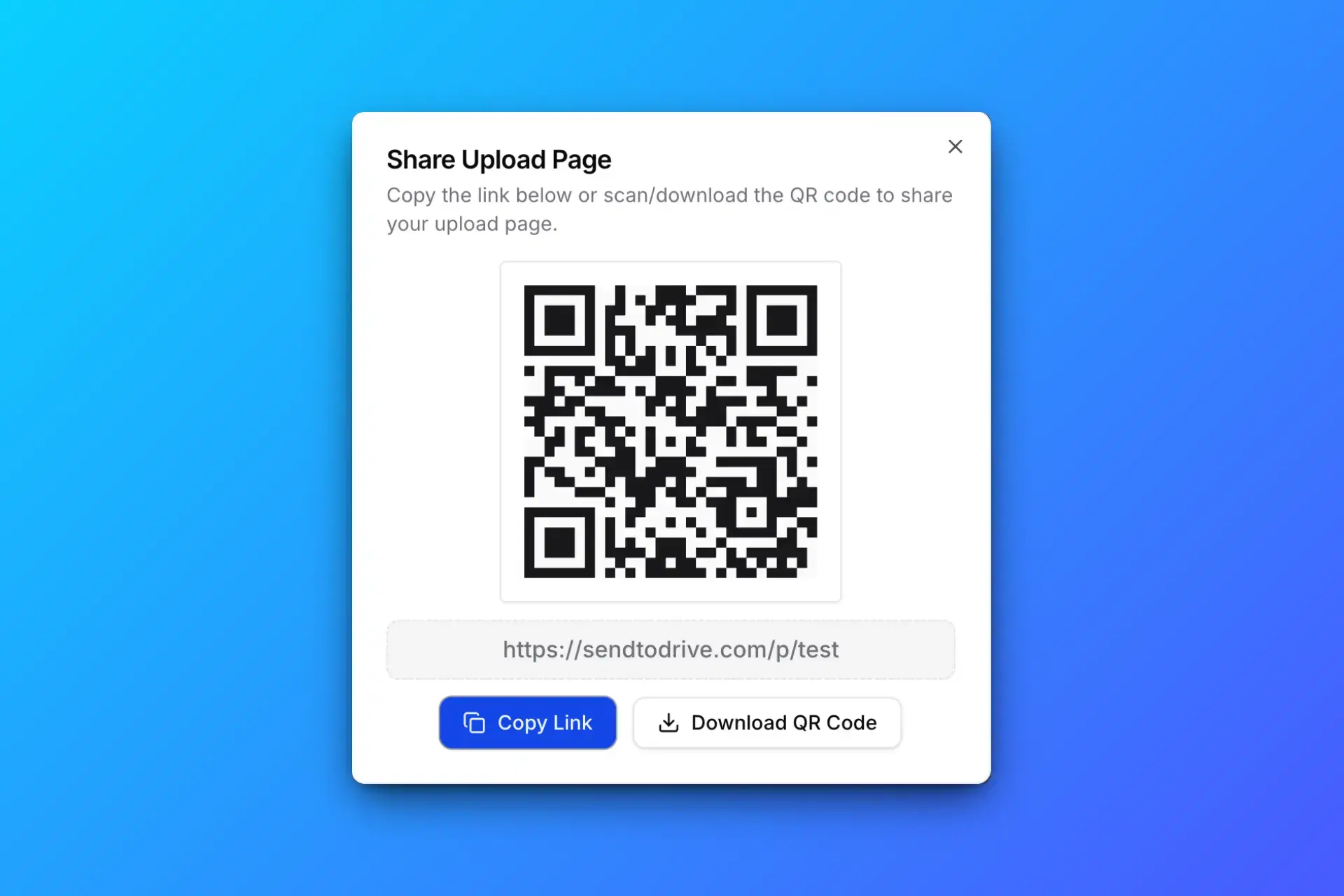
Sende den Upload-Link per E-Mail oder Chat, teile den QR-Code oder bette die Seite in deine Website ein. Gäste öffnen sie ohne Google-Konto in einem kompatiblen Browser.
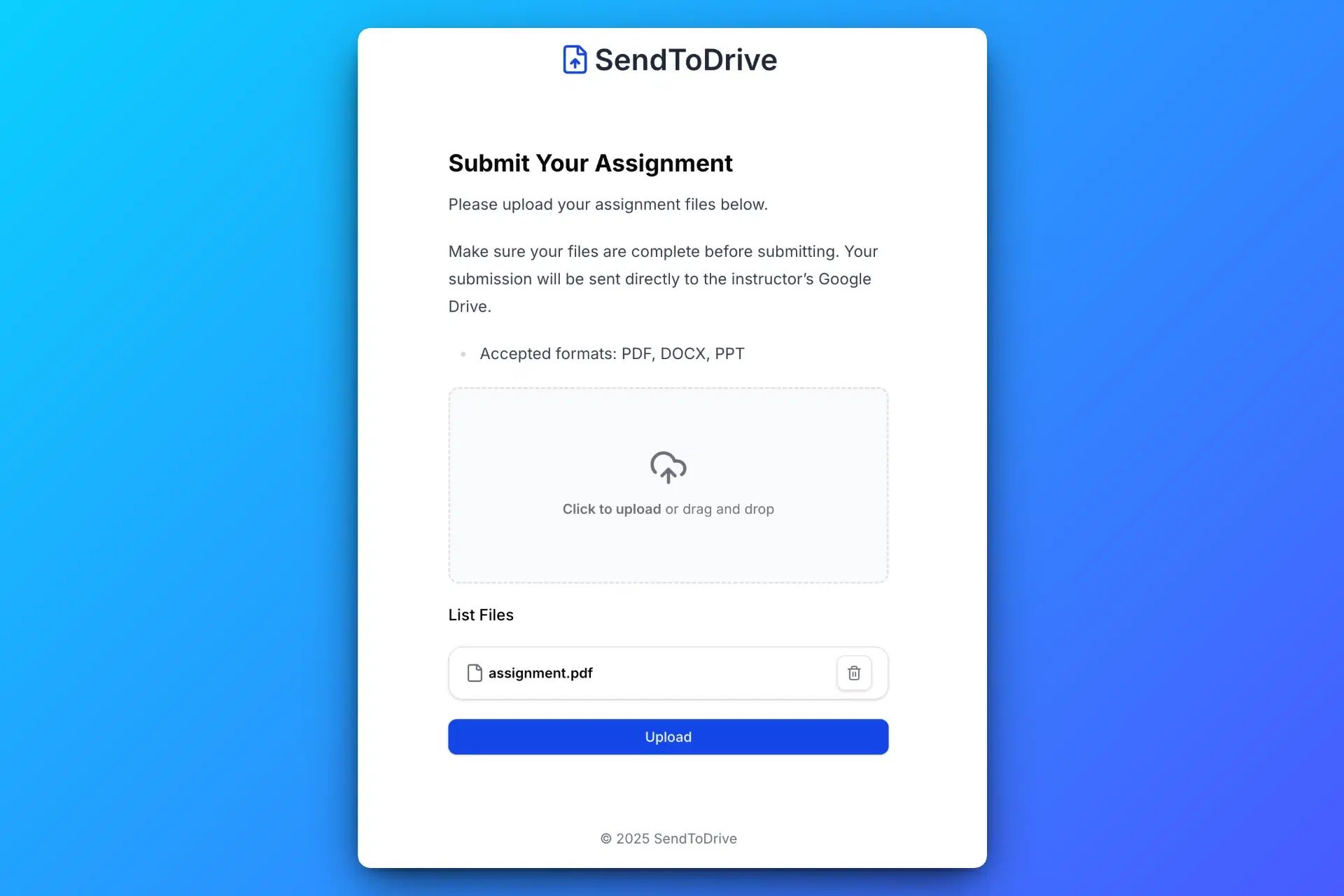
Gäste wählen Dateien und füllen Pflichtfelder aus. Passwörter, Zugangscodes, Dateiregeln und das Ablaufdatum können gelten. Der Upload-Link erlaubt nicht, vorhandene Drive-Dateien zu durchsuchen.
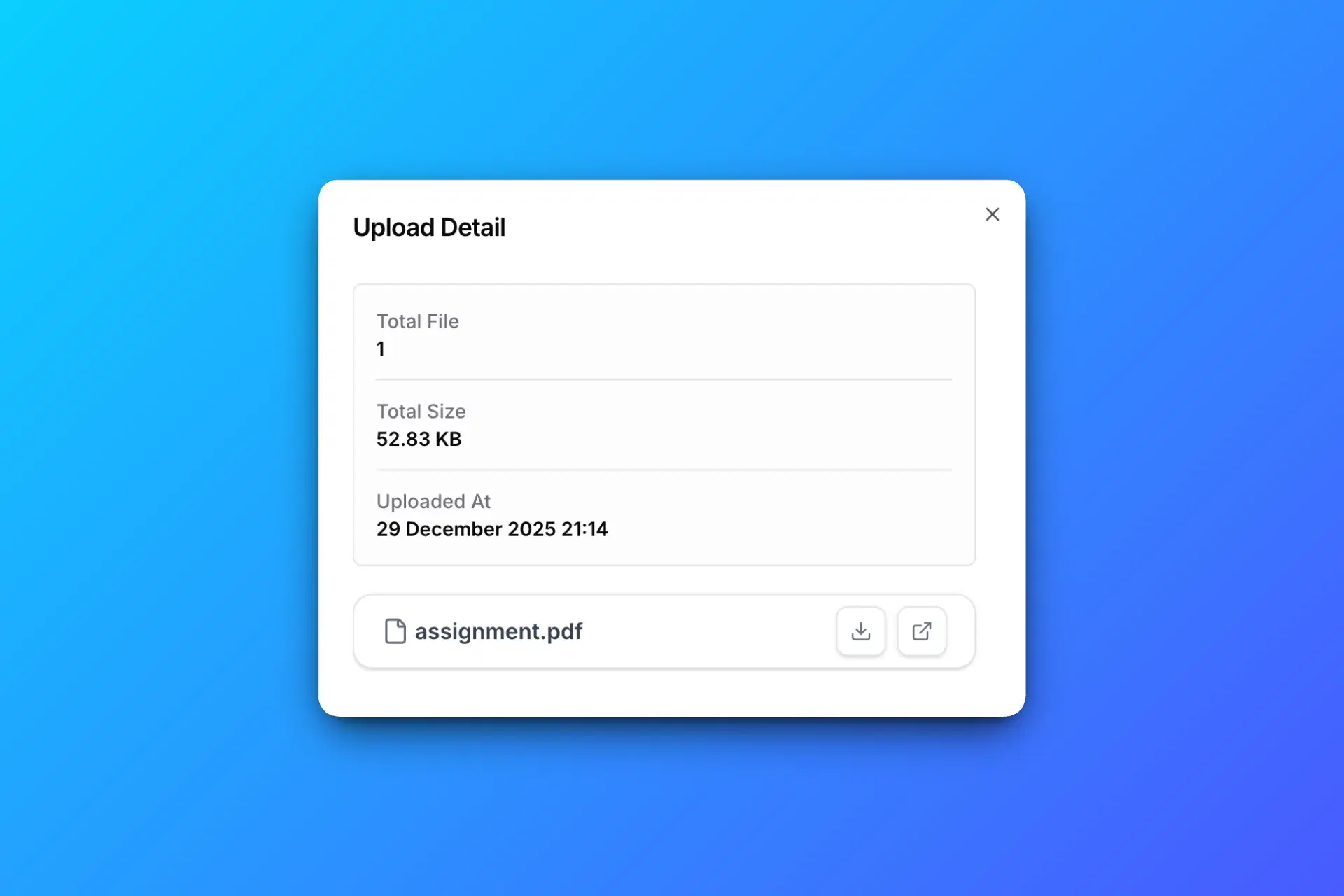
Dateiinhalte werden in dein verbundenes Google Drive hochgeladen. Prüfe dort freien Speicher und Einreichungen. Kostenpflichtige Unterordner und antwortbasierte Weiterleitung folgen deinen Einstellungen.
Verbinde dein Google-Konto, wähle einen Ordner und teile deine Upload-Seite. Teste eine Seite 24 Stunden kostenlos und wähle danach einen kostenpflichtigen Tarif, um weiter Dateien zu sammeln.