Failide Üleslaadimine QR-koodi Kaudu (Täielik Juhend)
Täielik juhend failide üleslaadimiseks QR-koodi kaudu kiireks, kontaktivabaks ja sisselogimiseta failide kogumiseks.
Linkide jagamine toimib hästi — kuid mõnikord tunduvad isegi lingid liigse vaevana. Füüsilistes kohtades, üritustel, klassiruumides või kliendikohtumistel on kõige kiirem viis failide kogumiseks sageli QR-kood.
Õige seadistuse korral saate lubada kõigil QR-koodi kaudu faile üles laadida oma telefoni abil, ilma sisselogimise, rakenduste või jagatud kaustadeta.
See juhend selgitab, kuidas QR-koodipõhine failide üleslaadimine töötab ja millal see kõige kasulikum on.
Miks on Failide Üleslaadimine QR-koodi Kaudu Nii Tõhus
QR-koodid eemaldavad failide üleslaadimise protsessist mitu sammu.
Selle asemel et:
- Sisestada URL-e käsitsi
- Otsida e-kirju
- Küsida linke uuesti
saavad kasutajad lihtsalt skannida ja üles laadida.
See on eriti kasulik siis, kui:
- Kasutajad on mobiilseadmetes
- Suhtlete inimestega kohapeal
- Kiirus ja lihtsus on olulised
- Tehniliste oskuste tase on erinev
Mida „Failide Üleslaadimine QR-koodi Kaudu“ Tegelikult Tähendab
QR-kood ise ei laadi faile üles. See suunab turvalisele üleslaadimislehele.
Ideaalne QR-koodipõhine üleslaadimisprotsess näeb välja järgmine:
- Kasutaja skannib QR-koodi
- Brauseris avaneb turvaline üleslaadimisleht
- Kasutaja laadib failid üles
- Failid salvestatakse otse teie salvestusruumi
Külalised saavad üles laadida ilma Google'i kontota. Omanik ühendab Google'i ning külalised peavad järgima lehe juurdepääsu- ja failireegleid. Üleslaadimislink ei anna õigust Drive'is olemasolevaid faile sirvida, muuta ega kustutada. Seadistage sobivad juurdepääsu- ja failireeglid; Drive'is eraldi antud õigused kehtivad endiselt. Omaniku ja külaliste nõuete kohta lugege, kuidas üleslaadimislingid käsitlevad kontosid ja kaustade juurdepääsu.
Kuidas QR-koodi Kaudu Faile Üles Laadida Samm-sammult
Samm 1: Looge Üleslaadimisleht
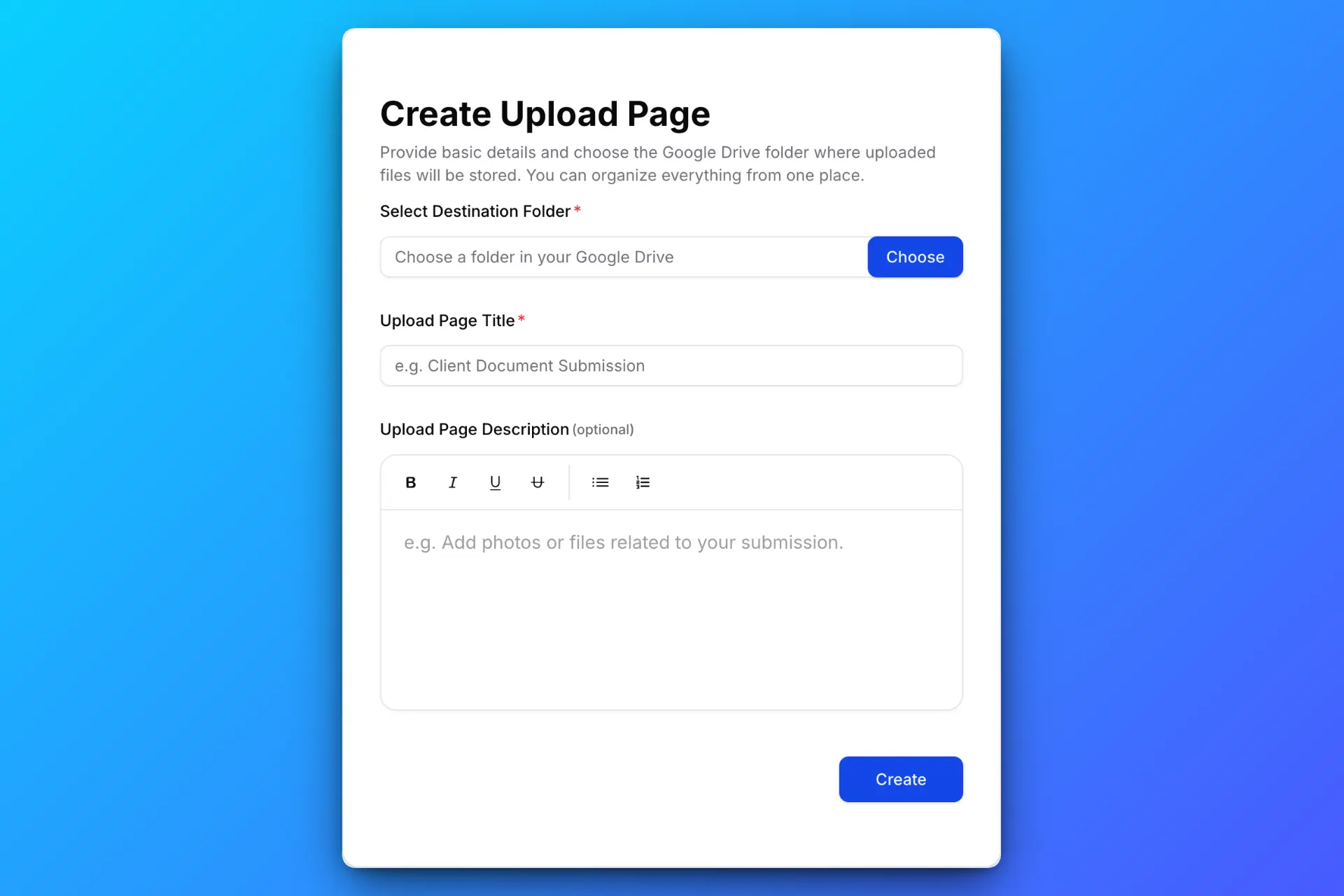
Alustage selgete juhistega üleslaadimislehe loomisega. Valige oma Google Drive’is sihtkaust, kuhu üles laaditud failid salvestatakse.
Saate määrata üleslaadimisreegleid, näiteks:
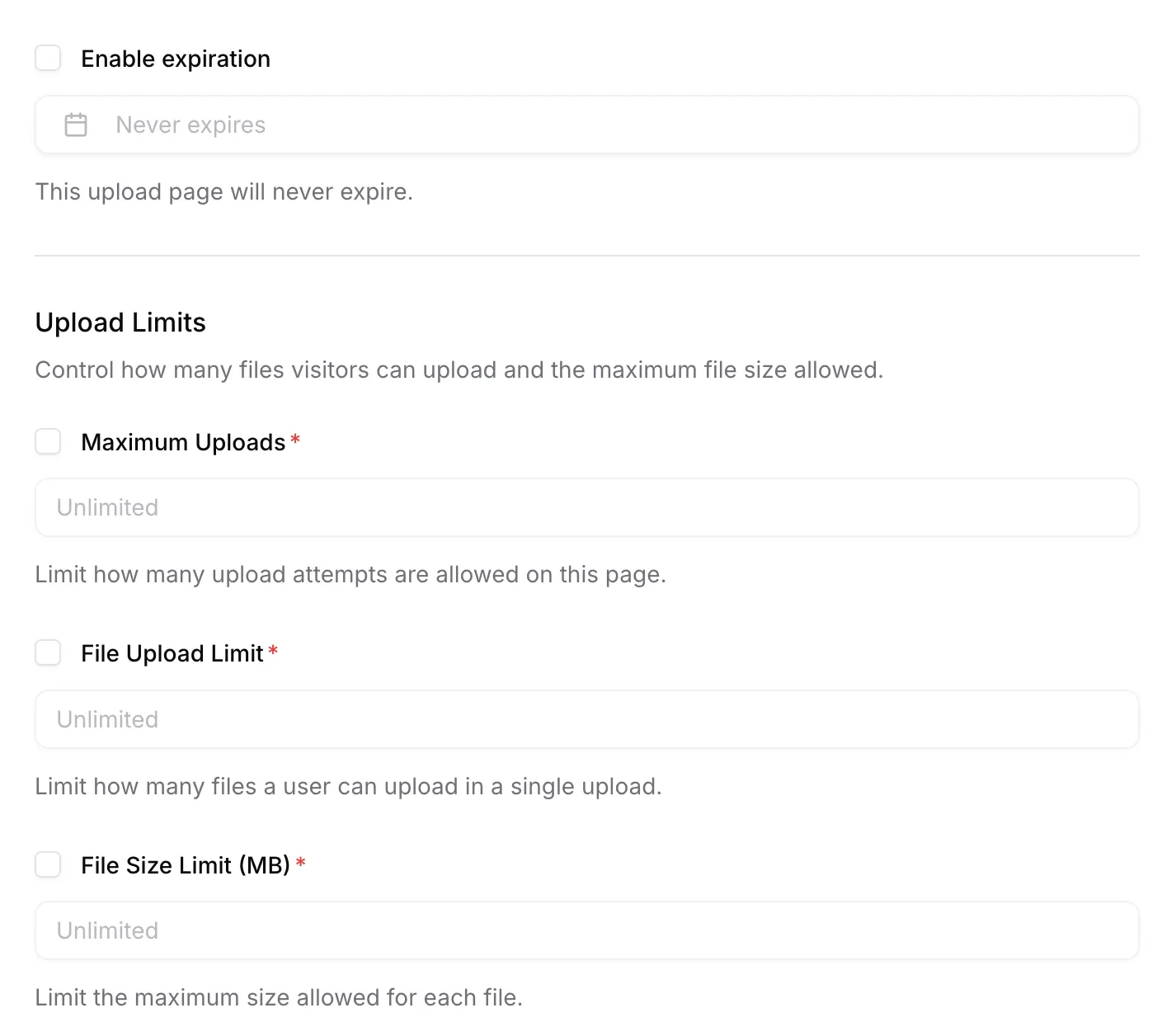
- Maksimaalne faili suurus
- Lubatud failitüübid
- Aegumiskuupäev
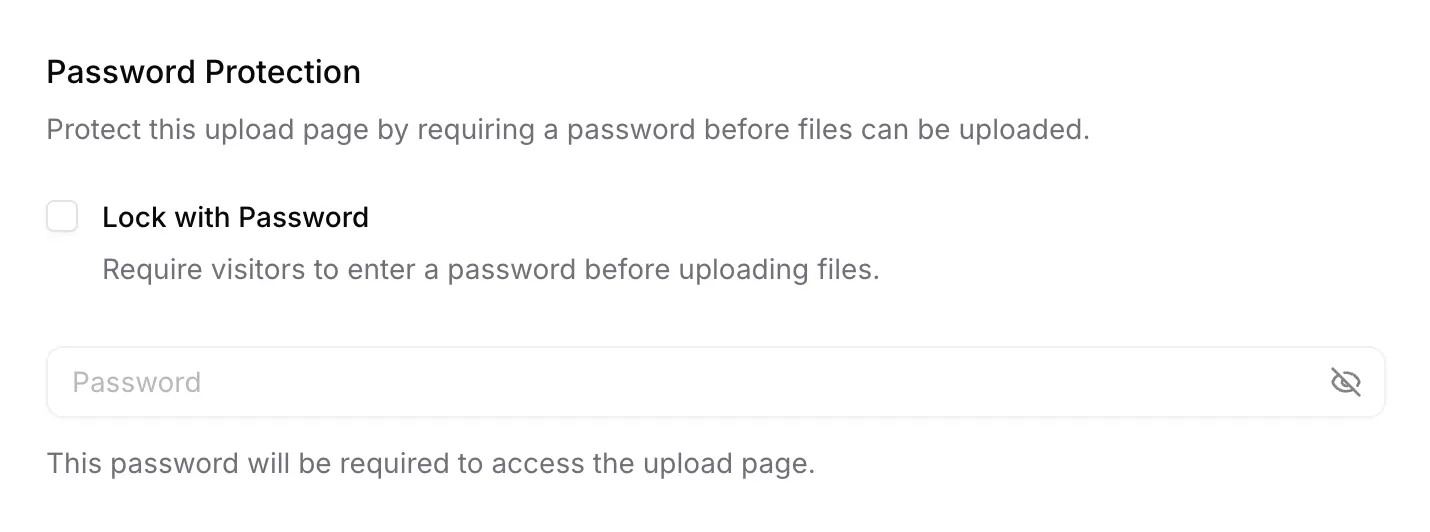
Tundlikes keskkondades lubage paroolikaitse.
Samm 2: Looge Üleslaadimislingist QR-kood
Kui teie üleslaadimisleht on valmis, looge üleslaadimislingist QR-kood.
Saate selle:
- Trükkida plakatitele või flaieritele
- Kuvada ekraanil
- Lisada esitlustesse
- Lisada füüsilistele dokumentidele
QR-kood avab lihtsalt kasutaja brauseris üleslaadimislehe.
Enne printimist katsetage oma QR-koodi ja kontrollige, et selle leht oleks ürituse ajal aktiivne. QR-kood ei pikenda lehe kehtivust.
Samm 3: Kasutajad Skannivad ja Laadivad Failid Üles
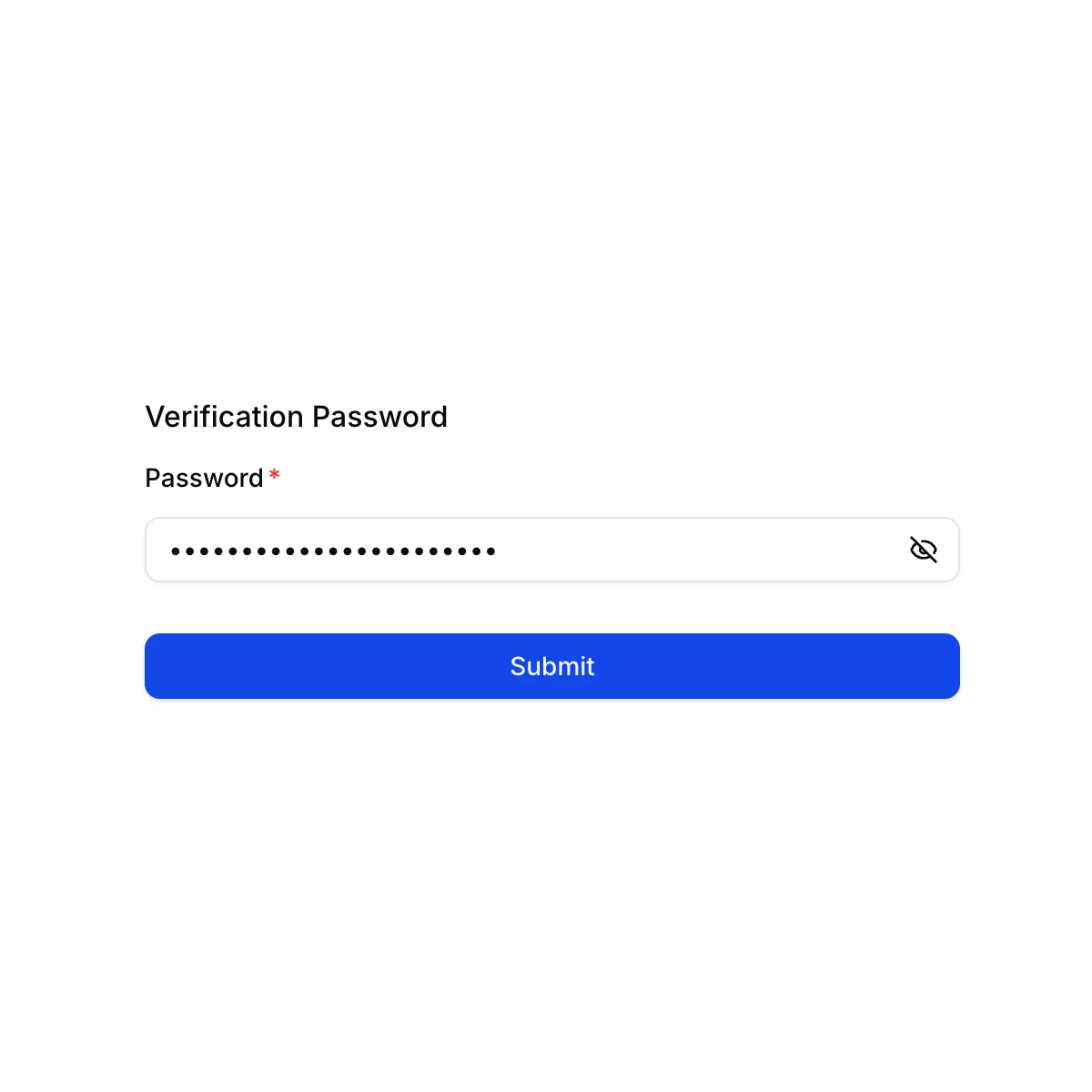
Kui paroolikaitse on lubatud, peavad kasutajad kõigepealt sisestama parooli.
Pärast seda näevad nad puhast ja mobiilseadmetele optimeeritud üleslaadimisliidest.
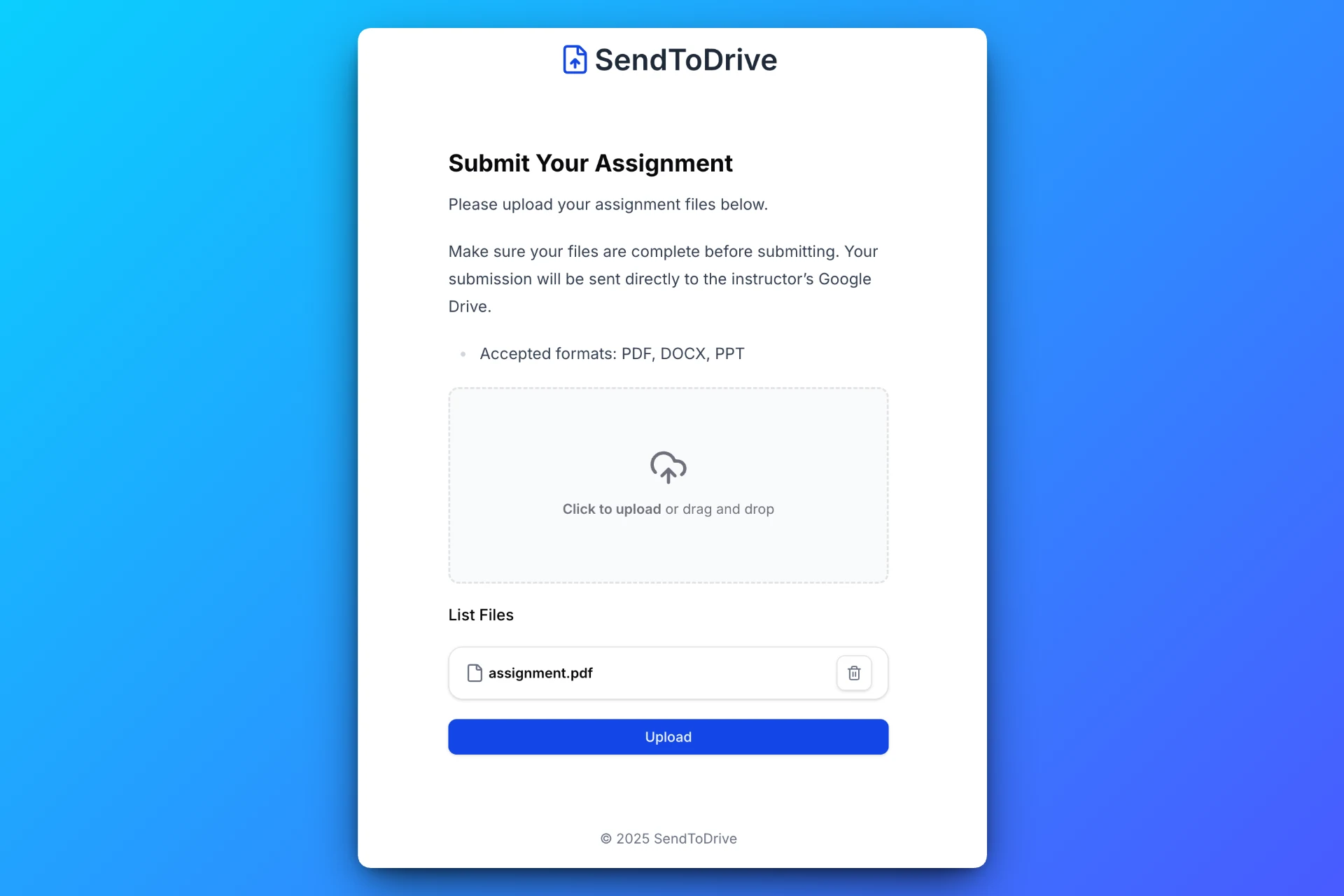
Kasutajad saavad faile üles laadida otse oma telefonist või seadmest.
Samm 4: Failid Salvestatakse Automaatselt
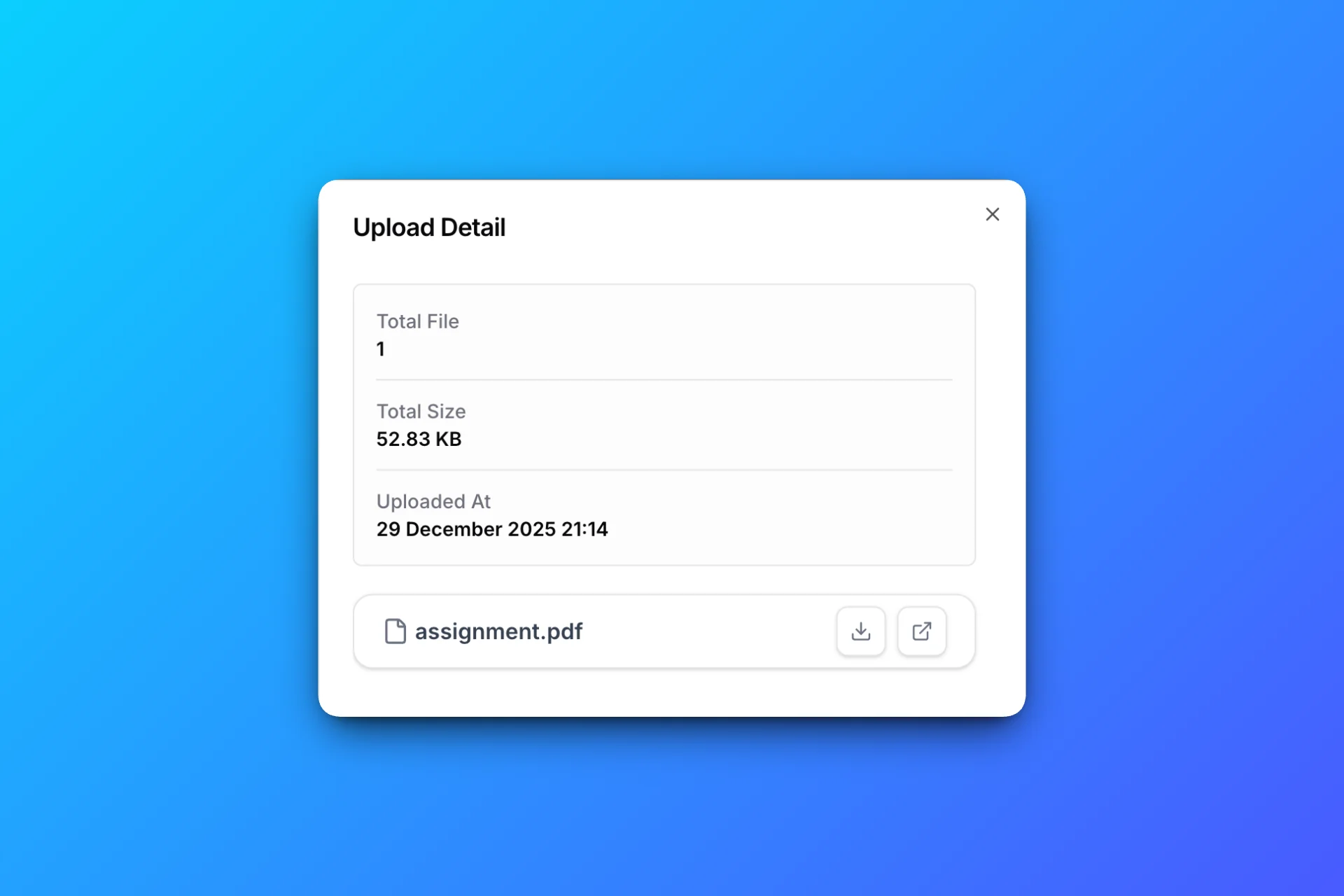
Kõik üles laaditud failid edastatakse otse teie valitud Google Drive’i kausta, korrastatult ja kohe kasutusvalmis.
QR-koodiga Failide Üleslaadimise Praktilised Kasutusjuhud
Haridus
Õpetajad saavad koguda kodutöid või eksamitöid, kuvades klassiruumis QR-koodi.
Üritused ja Konverentsid
Korraldajad saavad osalejatelt koguda fotosid, tagasisidefaile või dokumente. Pulma puhul järgige külaliste fotode kogumise töövoogu QR-koodi või lingiga.
Trükikojad
Kliendid saavad kujundusfaile üles laadida, skannides letis oleva QR-koodi.
Miks QR-koodiga Üleslaadimine On Parem kui Traditsioonilised Meetodid
Võrreldes e-kirjade või jagatud kaustadega, QR-koodipõhised üleslaadimised:
- Väldivad trükivigu
- Avavad üleslaadimislehe ühilduvas mobiilibrauseris
- Ei nõua külalistelt Google'i kontot
- Hoiavad teie salvestusruumi privaatsena
- Vähendavad personali abi vajadust
Need on eriti tõhusad silmast silma suhtluses.
SendToDrive’i Kasutamine QR-koodiga Failide Üleslaadimiseks
SendToDrive teeb QR-koodipõhise failide kogumise lihtsaks.
SendToDrive’iga saate:
- Luua üleslaadimislehti minutitega
- Muuta üleslaadimislingid QR-koodideks
- Võtta vastu faile ilma sisselogimiseta
- Rakendada piiranguid ja paroolikaitset
- Salvestada failid otse Google Drive’i
Kohandatud arendust pole vaja.
Korduma Kippuvad Küsimused
Kas kasutajad vajavad rakendust failide üleslaadimiseks QR-koodi kaudu?
Ei. Üleslaadimine toimub otse brauseris.
Kas ma saan piirata, milliseid faile üles laaditakse?
Jah. Saate piirata failisuurust, failitüüpe ja juurdepääsu.
Kas see on turvaline?
Üleslaadimislink ei anna õigust Drive'is olemasolevaid faile sirvida, muuta ega kustutada. Seadistage sobivad juurdepääsu- ja failireeglid; Drive'is eraldi antud õigused kehtivad endiselt.
Kuhu failid pärast üleslaadimist lähevad?
Failid salvestatakse otse teie Google Drive’i kausta.
Lõppmõtted
QR-koodid muudavad failide üleslaadimise kiiremaks, eriti mobiilipõhistes ja kohapealsetes olukordades. Kui need ühendada turvalise üleslaadimislehega, muutuvad need võimsaks viisiks failide kogumiseks ilma liigse vaevata.
👉 Proovige SendToDrive ja hakake mõne minutiga QR-koodi kaudu failide üleslaadimisi vastu võtma.