Tiedostojen lataaminen QR-koodilla (Täydellinen opas)
Täydellinen opas tiedostojen lataamiseen QR-koodin avulla nopeaa, kontaktitonta ja kirjautumisvapaata tiedostojen keräämistä varten.
Linkkien jakaminen toimii hyvin — mutta joskus jopa linkit tuntuvat turhalta vaivalta. Fyysisissä tiloissa, tapahtumissa, luokkahuoneissa tai asiakastapaamisissa nopein tapa kerätä tiedostoja on usein QR-koodi.
Oikealla asetuksella voit antaa kenen tahansa ladata tiedostoja QR-koodin avulla puhelimellaan ilman kirjautumista, sovelluksia tai jaettuja kansioita.
Tässä oppaassa kerrotaan, miten QR-pohjainen tiedostojen lataus toimii ja milloin se on järkevin ratkaisu.
Miksi tiedostojen lataaminen QR-koodilla on niin tehokasta
QR-koodit poistavat useita vaiheita tiedostojen latausprosessista.
Sen sijaan että käyttäjät joutuisivat:
- Kirjoittamaan URL-osoitteita
- Etsimään sähköposteja
- Pyytämään linkkejä uudelleen
he voivat yksinkertaisesti skannata ja ladata.
Tämä on erityisen hyödyllistä silloin, kun:
- Käyttäjät käyttävät mobiililaitteita
- Olet kasvokkain tapahtuvassa tilanteessa
- Nopeus ja helppous ovat tärkeitä
- Tekninen osaaminen vaihtelee
Mitä “tiedostojen lataaminen QR-koodilla” oikeasti tarkoittaa
QR-koodi ei itsessään lataa tiedostoja. Se ohjaa turvalliselle lataussivulle.
Ihanteellinen QR-pohjainen latausprosessi näyttää tältä:
- Käyttäjä skannaa QR-koodin
- Turvallinen lataussivu avautuu selaimessa
- Käyttäjä lataa tiedostot
- Tiedostot tallennetaan suoraan tallennustilaasi
Vieraat käyttävät selainta ilman Google-tiliä. Omistaja yhdistää Googlen; pääsysäännöt ja erikseen annetut Drive-oikeudet pätevät. Lue vierastileistä ja kansiopääsystä latauslinkeillä.
Näin lataat tiedostoja QR-koodilla vaihe vaiheelta
Vaihe 1: Luo lataussivu
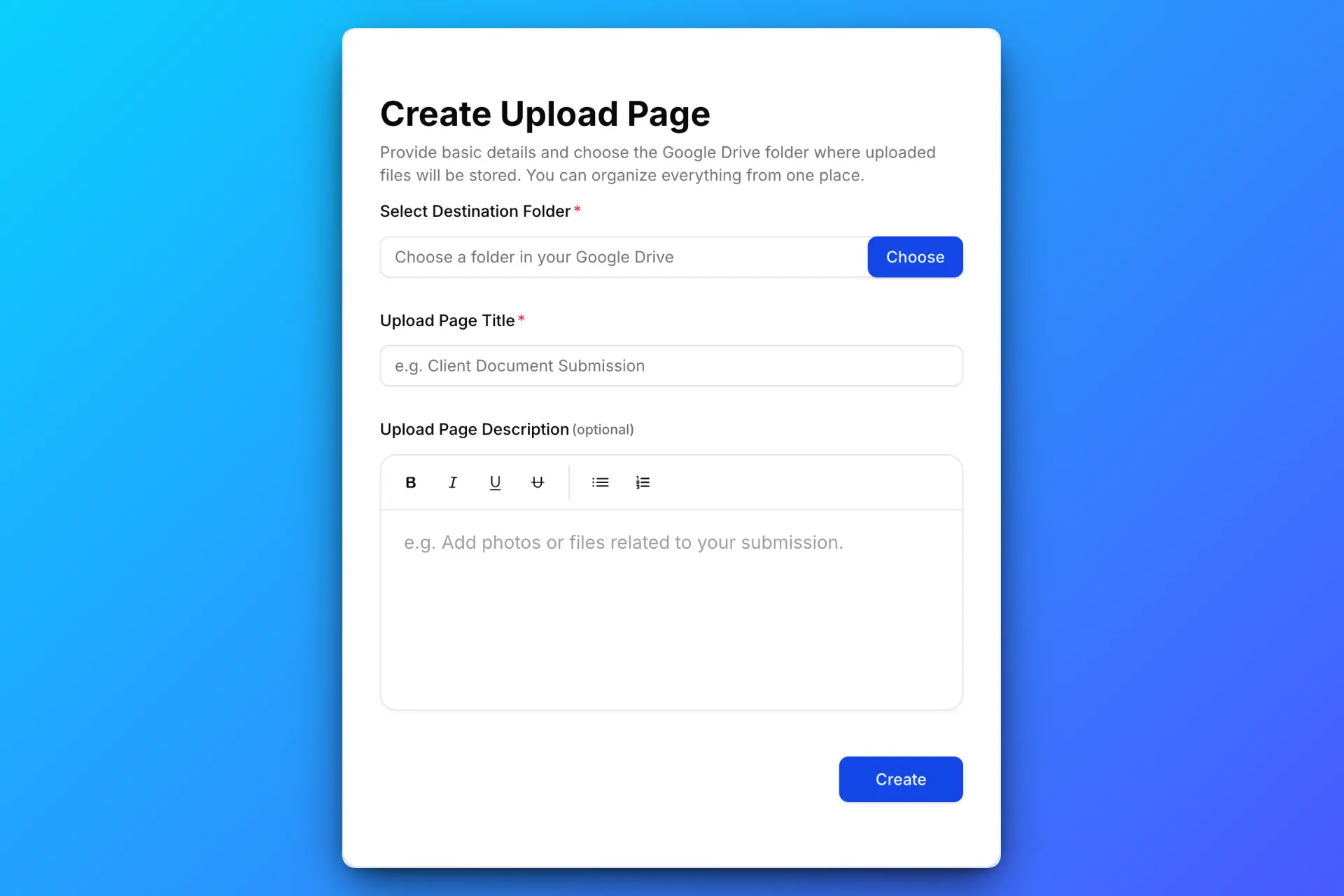
Aloita luomalla lataussivu, jossa on selkeät ohjeet. Valitse Google Drivesta kohdekansio, johon ladatut tiedostot tallennetaan.
Voit määrittää lataussääntöjä, kuten:
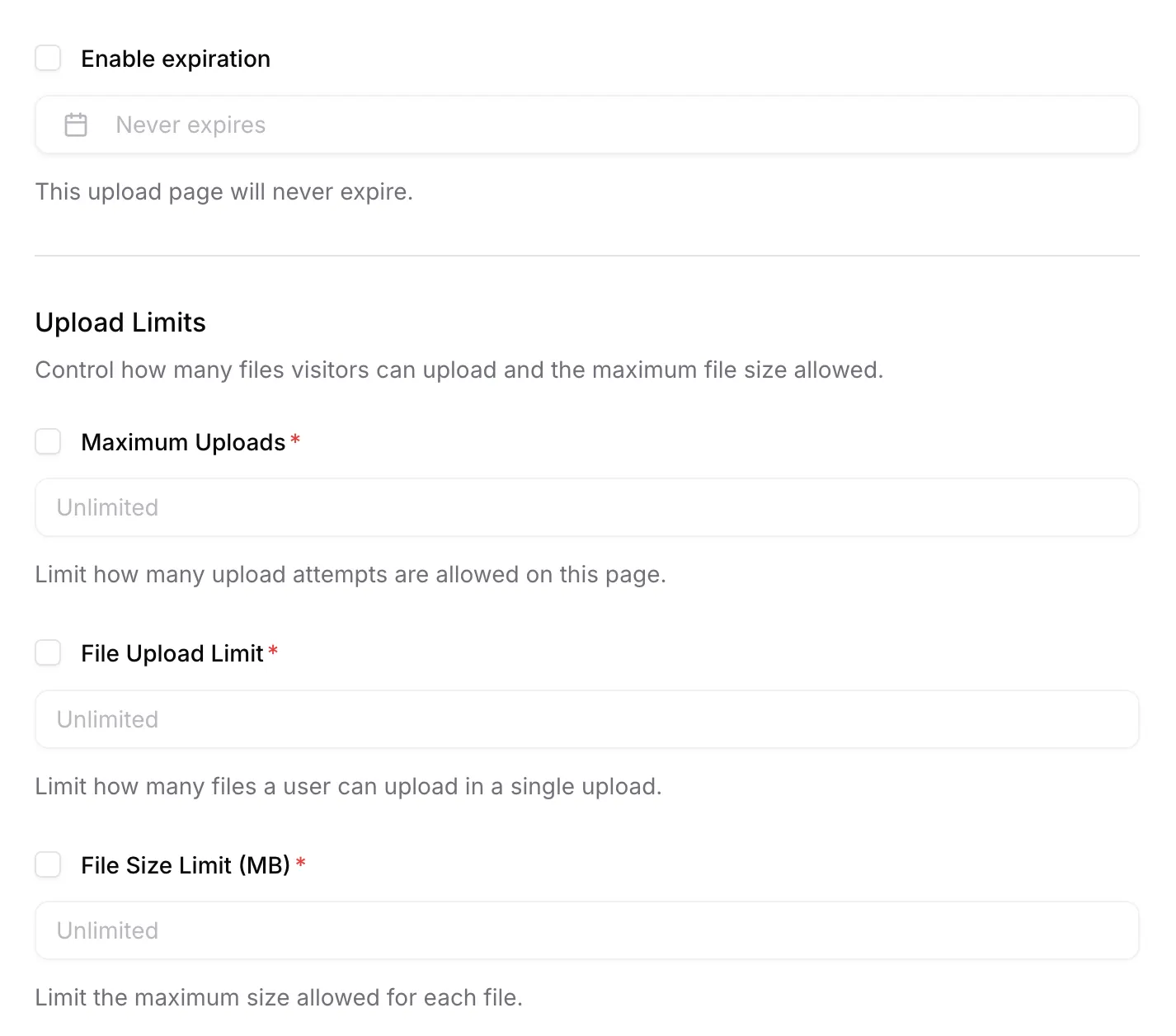
- Tiedoston enimmäiskoko
- Sallitut tiedostotyypit
- Viimeinen voimassaolopäivä
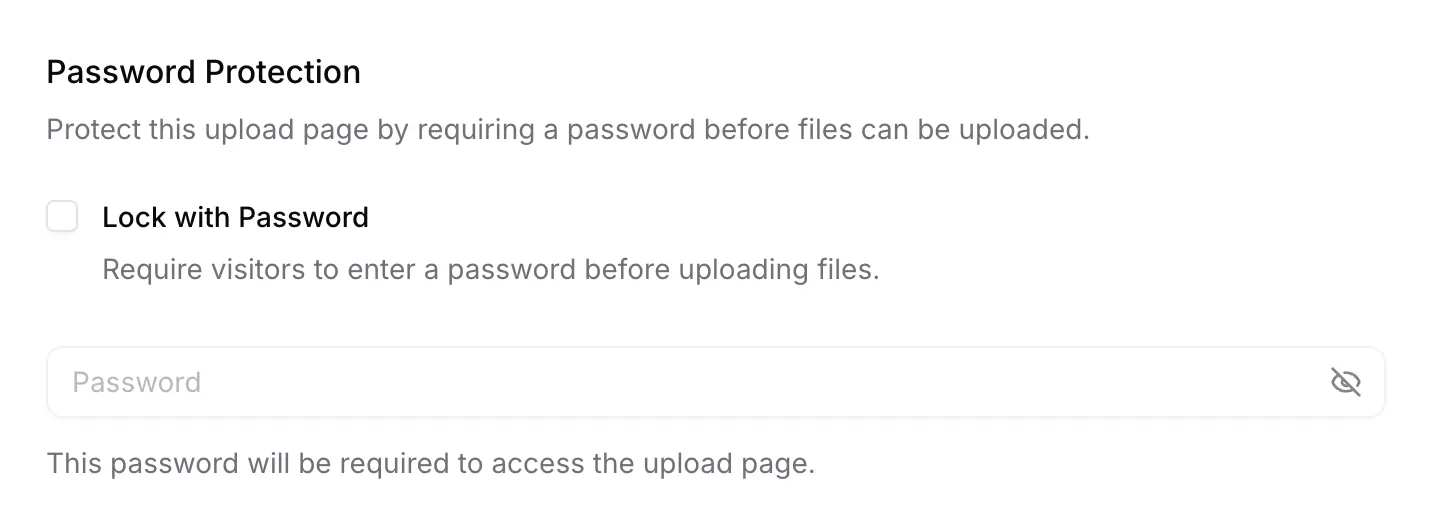
Arkaluonteisissa tilanteissa voit ottaa käyttöön salasanasuojauksen.
Vaihe 2: Luo QR-koodi latauslinkistä
Kun lataussivu on valmis, luo QR-koodi latauslinkistä.
Voit:
- Tulostaa sen julisteisiin tai flyereihin
- Näyttää sen näytöllä
- Lisätä sen esityksiin
- Sisällyttää sen fyysisiin dokumentteihin
QR-koodi avaa lataussivun käyttäjän selaimessa.
Testaa QR-koodi ennen tulostamista ja tarkista, että sivu pysyy aktiivisena tapahtuman ajan. QR-koodi ei pidennä sivun voimassaoloa.
Vaihe 3: Käyttäjät skannaavat ja lataavat tiedostoja
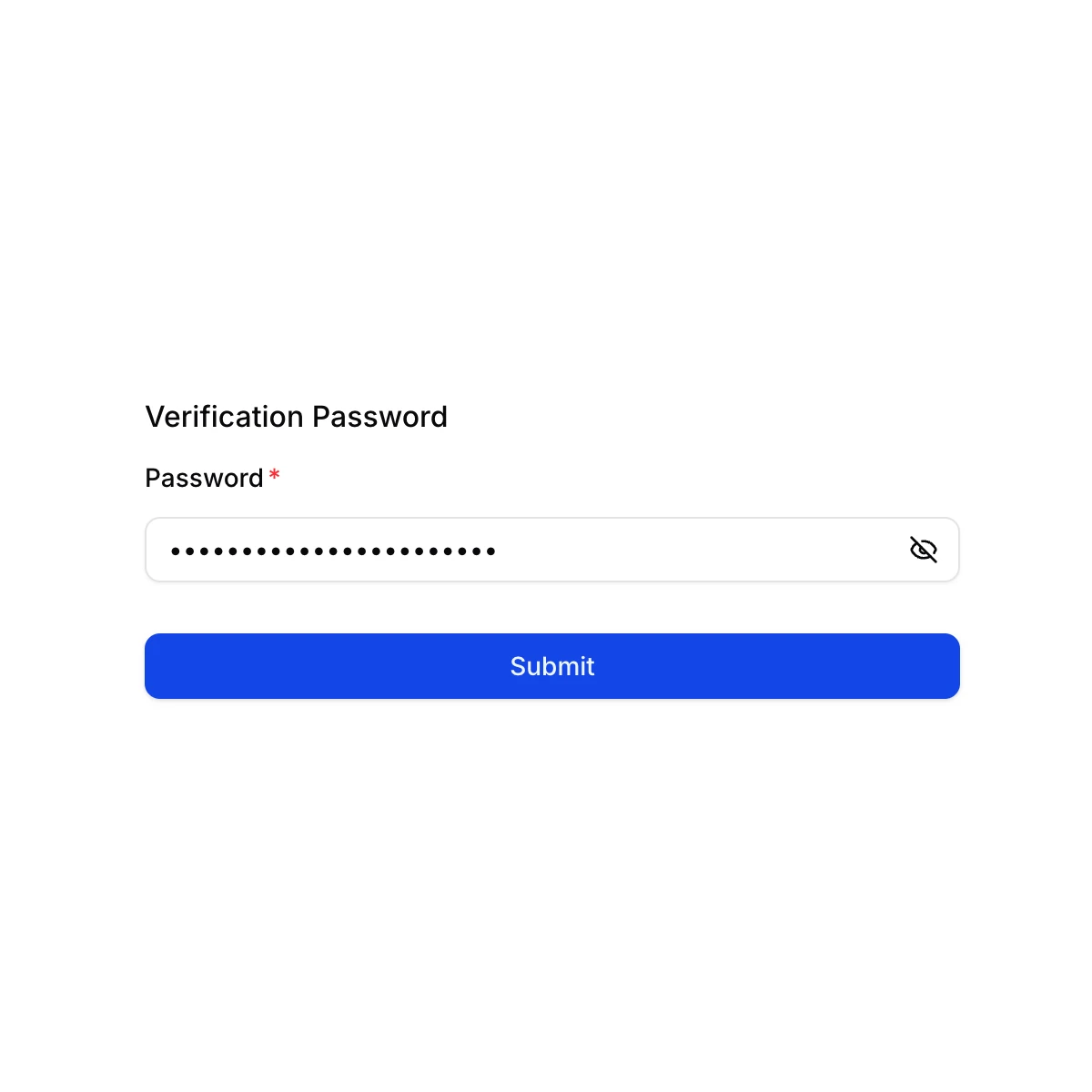
Jos salasanasuojaus on käytössä, käyttäjien täytyy ensin syöttää salasana.
Sen jälkeen he näkevät selkeän mobiililaitteille optimoidun latausnäkymän.
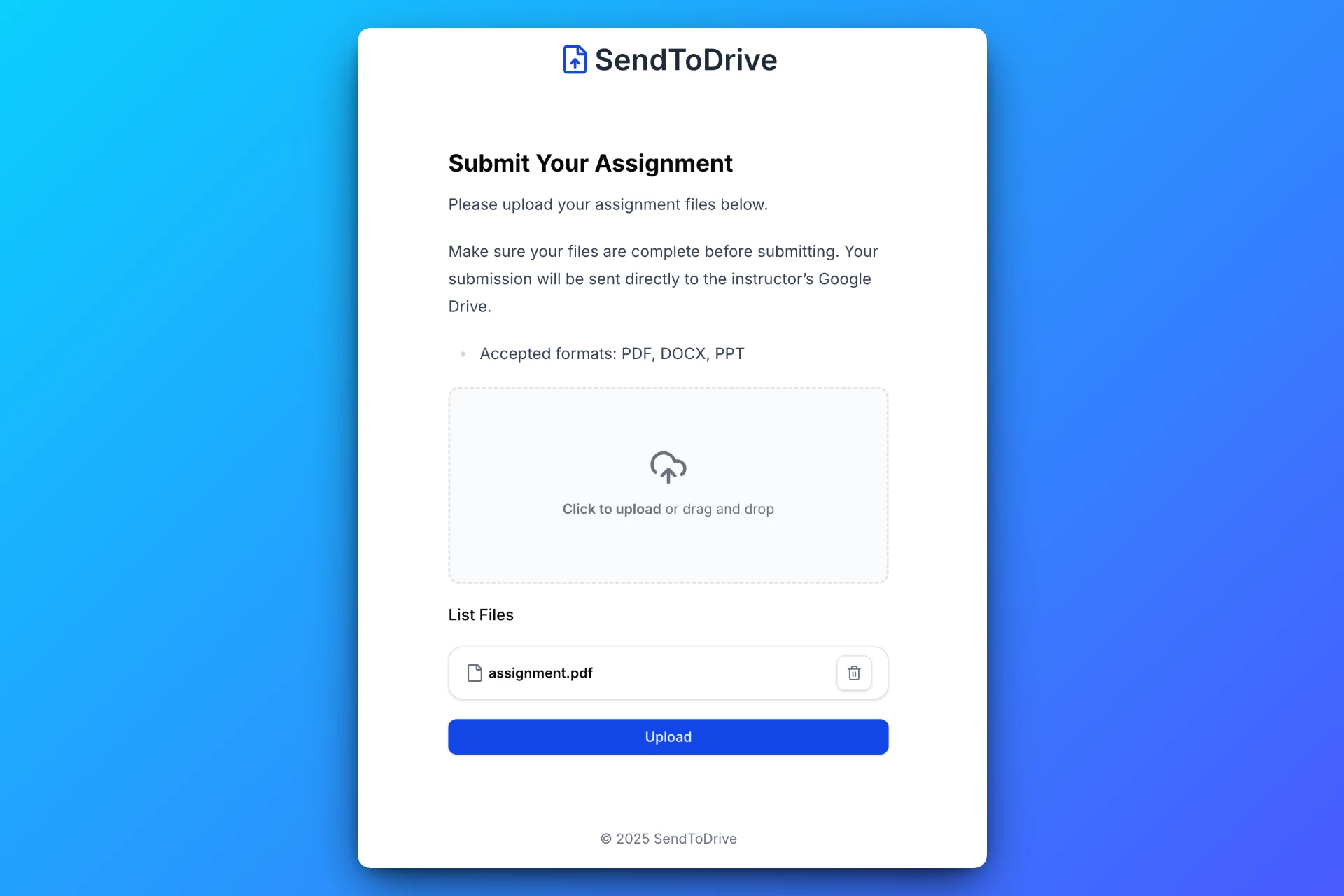
Käyttäjät voivat ladata tiedostoja suoraan puhelimestaan tai muulta laitteeltaan.
Vaihe 4: Tiedostot tallennetaan automaattisesti
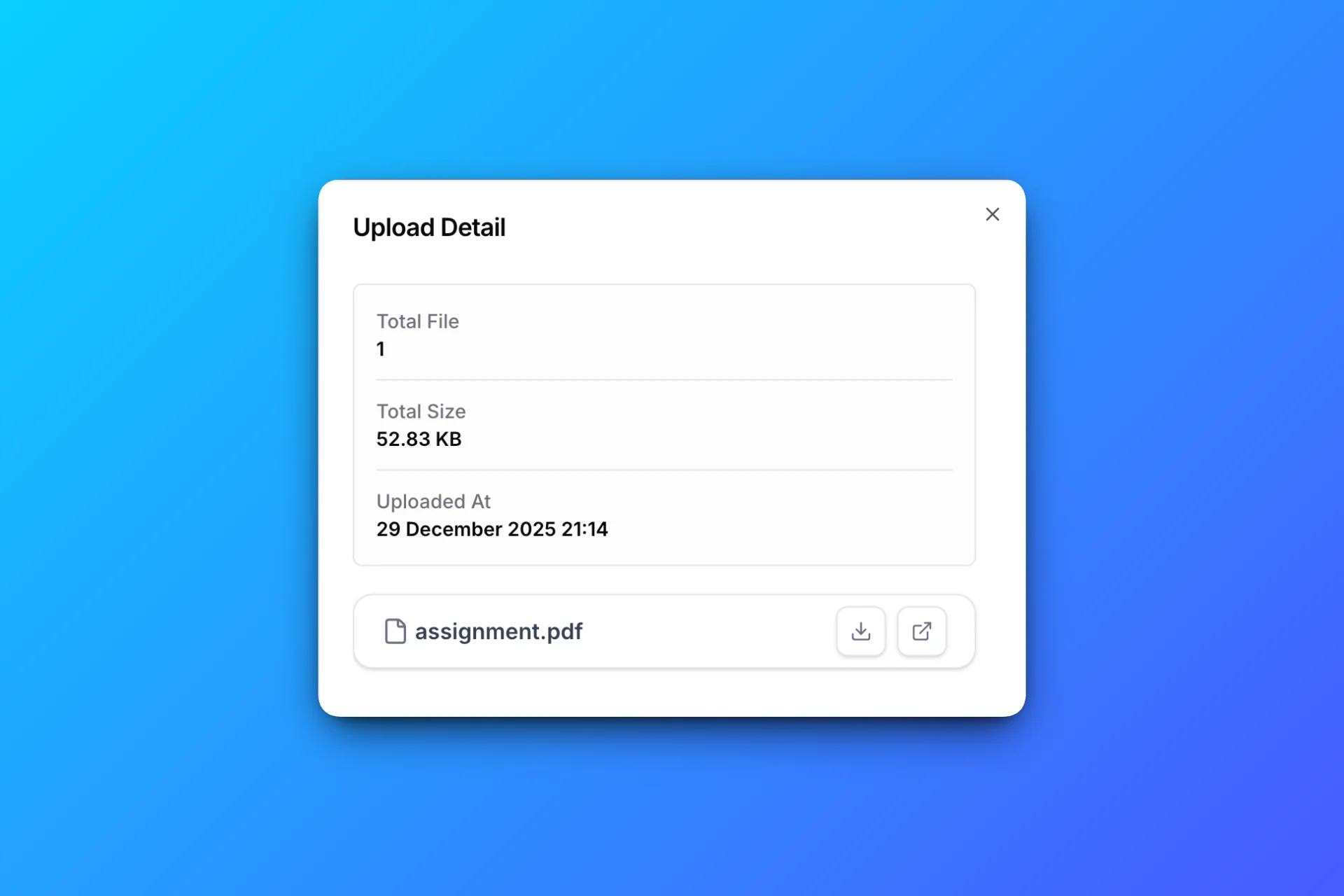
Kaikki ladatut tiedostot toimitetaan suoraan valitsemaasi Google Drive -kansioon järjestettyinä ja käyttövalmiina.
Käytännön käyttötapauksia QR-koodilla tapahtuvaan tiedostojen lataukseen
Koulutus
Opettajat voivat kerätä tehtäviä tai kokeiden palautuksia näyttämällä QR-koodin luokkahuoneessa.
Tapahtumat ja konferenssit
Järjestäjät voivat kerätä kuvia, palautetiedostoja ja asiakirjoja. Häissä voit seurata vieraiden kuvien keräämistä QR-koodilla tai linkillä.
Painotalot
Asiakkaat voivat ladata suunnittelutiedostoja skannaamalla QR-koodin tiskillä.
Miksi QR-koodilla lataaminen voittaa perinteiset menetelmät
Sähköpostiin tai jaettuihin kansioihin verrattuna QR-pohjaiset lataukset:
- Poistavat kirjoitusvirheet
- Avaavat sivun yhteensopivassa mobiiliselaimessa
- Eivät vaadi vierailta Google-tiliä
- Pitävät tallennustilasi yksityisenä
- Vähentävät henkilökunnan avuntarvetta
Ne ovat erityisen tehokkaita kasvokkain tapahtuvissa tilanteissa.
SendToDrive QR-koodilla tapahtuvaan tiedostojen lataukseen
SendToDrive tekee QR-pohjaisesta tiedostojen keräämisestä helppoa.
SendToDriven avulla voit:
- Luoda lataussivuja minuuteissa
- Muuntaa latauslinkit QR-koodeiksi
- Vastaanottaa tiedostoja ilman kirjautumista
- Asettaa rajoituksia ja salasanasuojauksen
- Tallentaa tiedostot suoraan Google Driveen
Mukautettua kehitystä ei tarvita.
Usein kysytyt kysymykset
Tarvitsevatko käyttäjät sovelluksen ladatakseen tiedostoja QR-koodilla?
Eivät. Lataukset toimivat suoraan selaimessa.
Voinko rajoittaa ladattavia tiedostoja?
Kyllä. Voit rajoittaa tiedostokokoa, tiedostotyyppejä ja käyttöoikeuksia.
Onko tämä turvallista?
Linkki ei anna oikeutta selata olemassa olevia Drive-tiedostoja. Määritä tapahtuman pääsy- ja tiedostosäännöt ja tarkista erikseen annetut oikeudet.
Minne tiedostot menevät latauksen jälkeen?
Tiedostot tallennetaan suoraan Google Drive -kansioosi.
Lopuksi
QR-koodit nopeuttavat tiedostojen lataamista erityisesti mobiili- ja kasvokkain tapahtuvissa tilanteissa. Yhdistettynä turvalliseen lataussivuun ne tarjoavat tehokkaan tavan kerätä tiedostoja ilman turhaa kitkaa.
👉 Kokeile SendToDrive ja aloita tiedostojen vastaanottaminen QR-koodilla muutamassa minuutissa.