Paano Gumawa ng SendToDrive Account (Mag-sign Up gamit ang Google)
Mabilis at madaling gumawa ng SendToDrive account.
Walang hiwalay na “Sign Up” form o komplikadong proseso ng pagpaparehistro.
Sa halip, gumagamit ang SendToDrive ng secure na Google authentication.
Mag-log in ka lang gamit ang iyong Google account, payagan ang mga kinakailangang permiso, at awtomatikong malilikha ang iyong account.
Ibig sabihin nito:
- Walang password na kailangang tandaan
- Walang email verification steps
- Walang mahahabang form na kailangang sagutan
Pagkatapos mong mag-sign in, gagabayan ka sa maikling onboarding process para gumawa ng iyong unang upload page. Sa loob lamang ng ilang minuto, handa ka nang magsimulang mangolekta ng mga file diretso sa iyong Google Drive.
Sundin ang step-by-step na gabay sa ibaba para gumawa ng iyong account at i-set up ang iyong unang upload page.
Hakbang 1 — Buksan ang Sign In Page
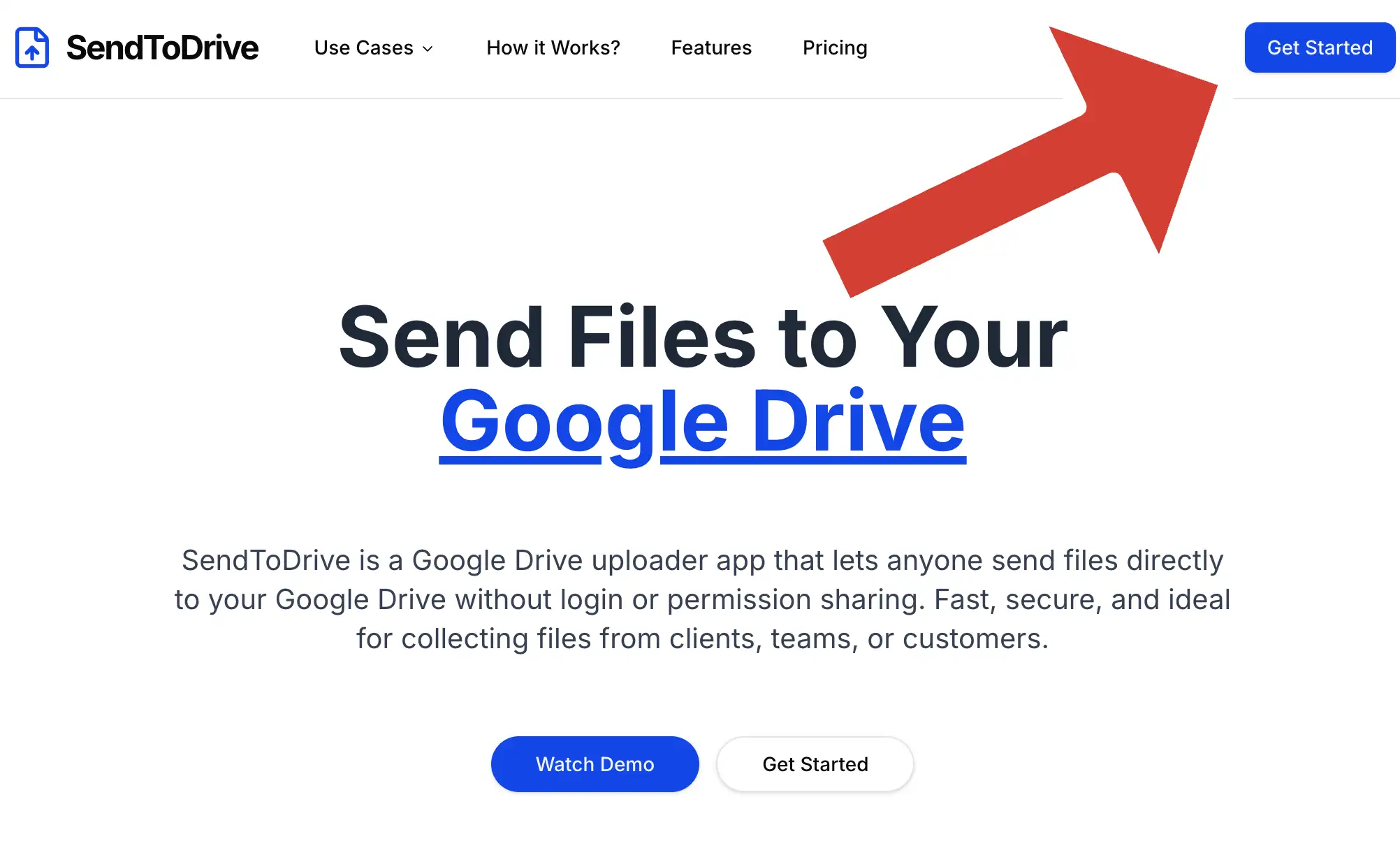
I-click ang Get Started sa homepage
o direktang pumunta sa:
👉 https://sendtodrive.com/signin
Hakbang 2 — I-click ang “Continue with Google”
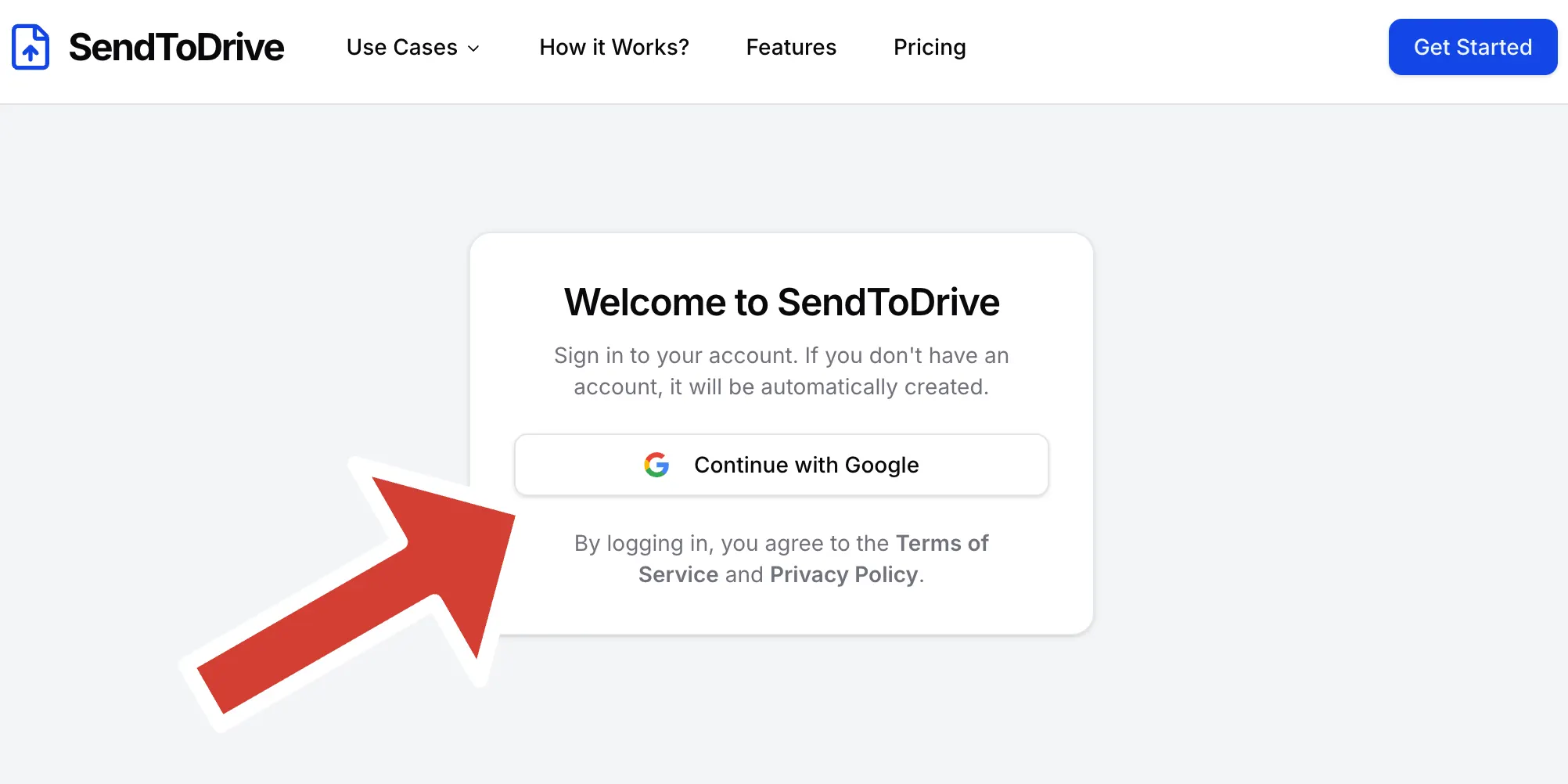
Sa Sign In page, i-click ang:
Continue with Google
Hakbang 3 — Piliin ang Iyong Google Account
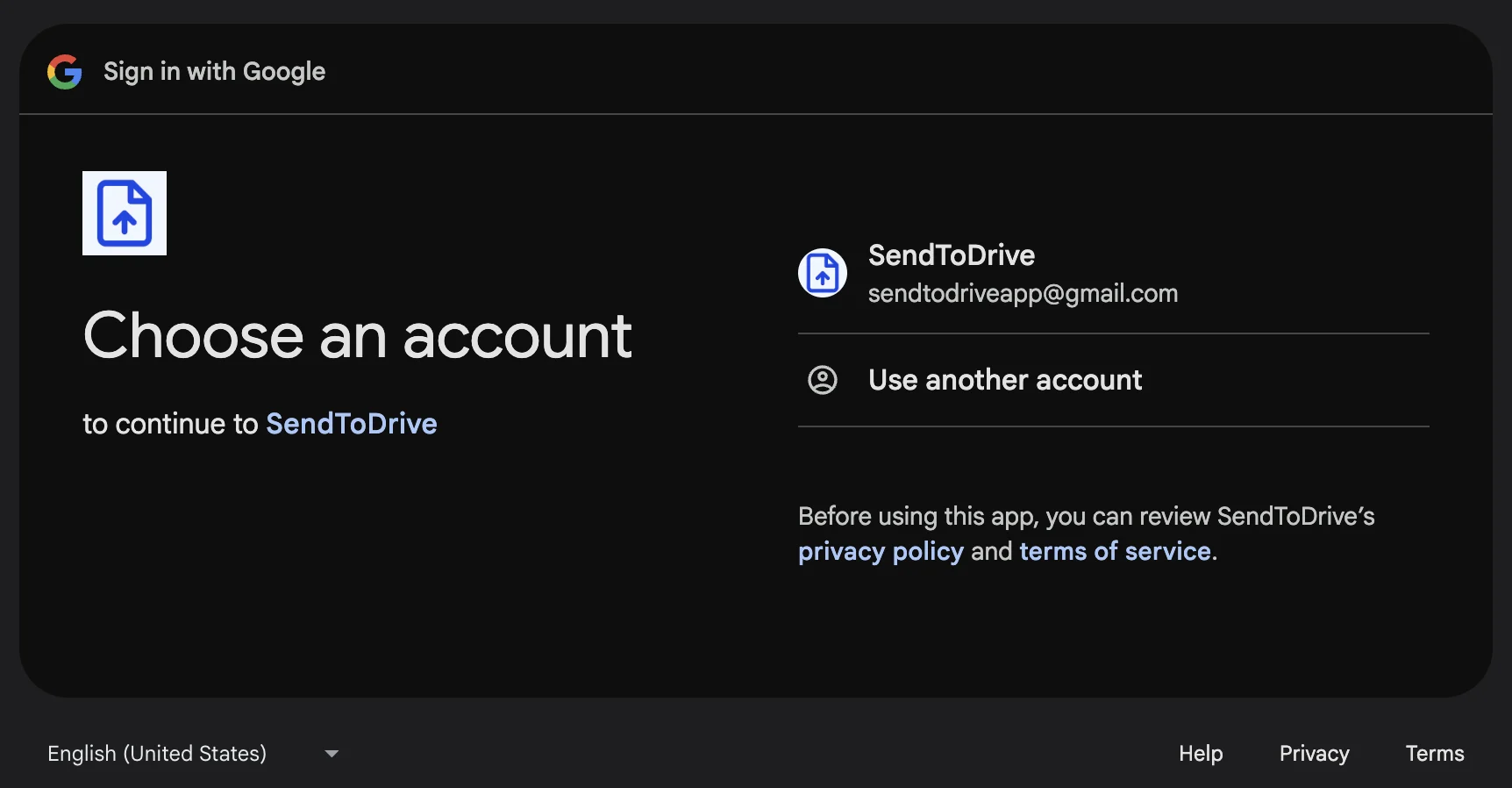
Piliin ang Google account na gusto mong gamitin.
Hakbang 4 — Payagan ang Basic Account Access
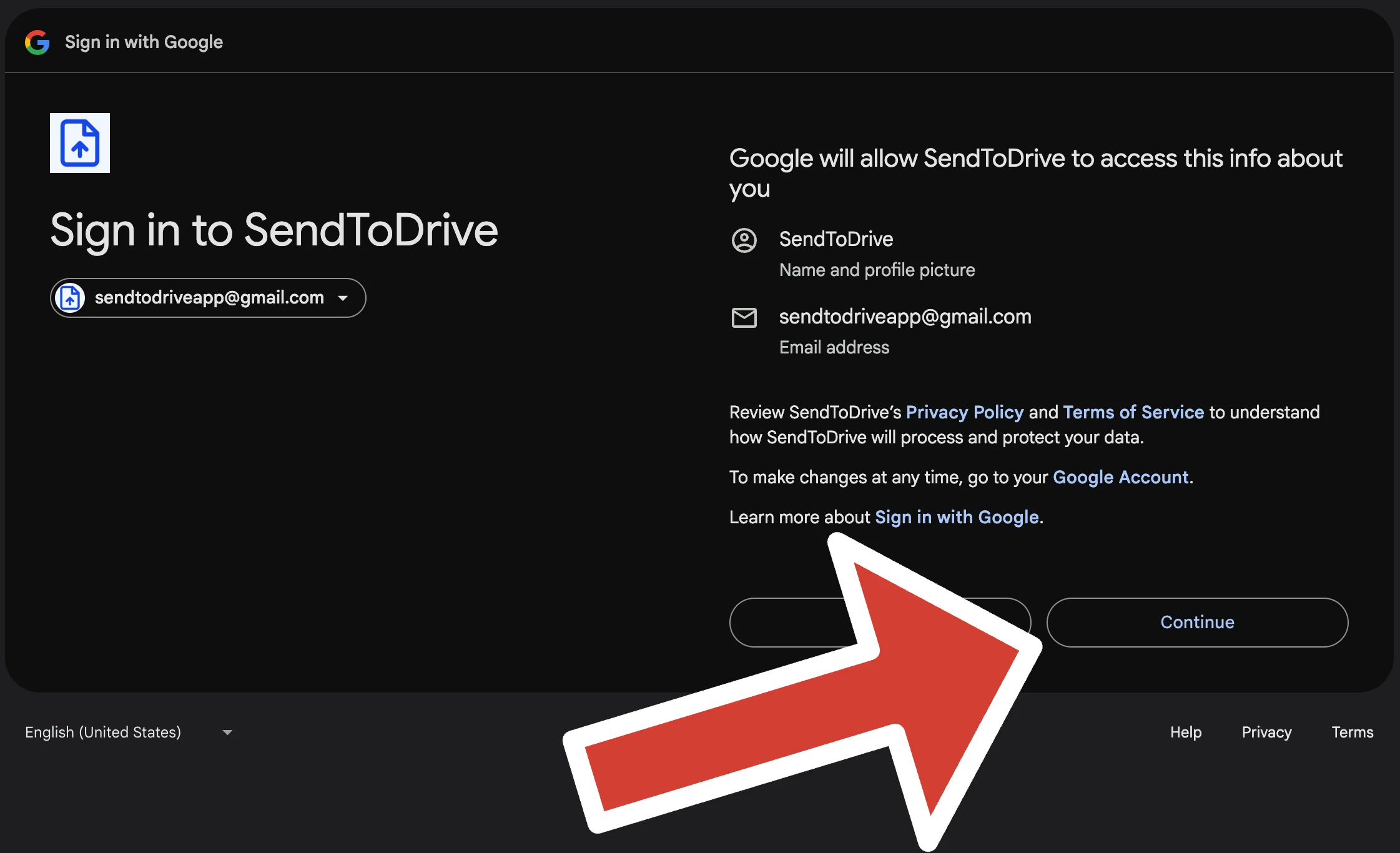
Ipapakita ng Google:
Sign in to SendToDrive
Hihingi ang SendToDrive ng access sa:
- Iyong pangalan at profile picture
- Iyong email address
I-click ang Continue.
Hakbang 5 — Payagan ang Google Drive Permission
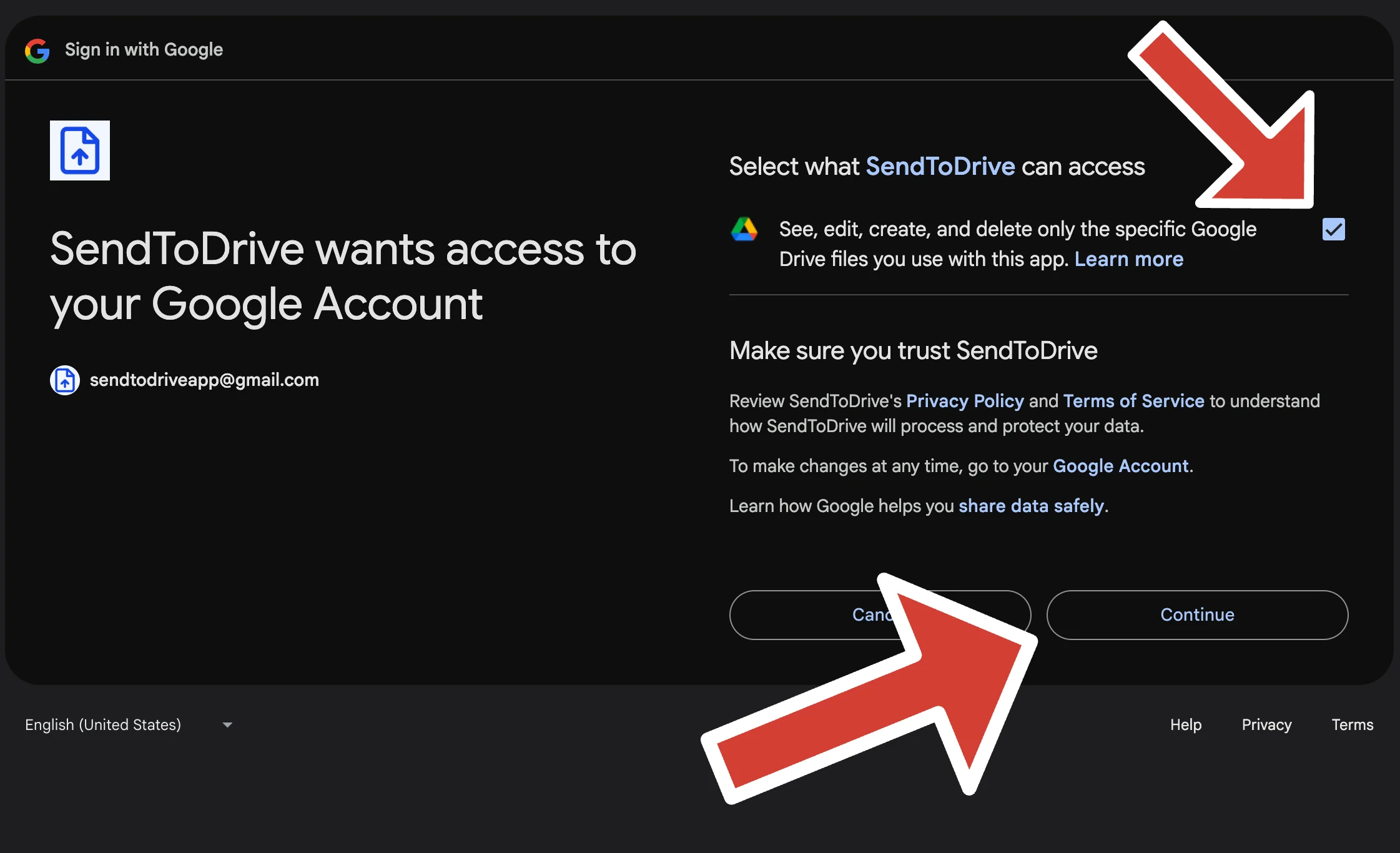
Makikita mo ang:
SendToDrive wants access to your Google Account
Piliin ang permission na ito:
✔ See, edit, create, and delete only the specific Google Drive files you use with this app
Lagyan ng check ang box at i-click ang Continue.
Kailangan ang permission na ito para makapag-upload ang SendToDrive ng mga file diretso sa iyong napiling Google Drive folder.
Hakbang 6 — Kumpletuhin ang Onboarding (Para Lang sa First-Time Users)
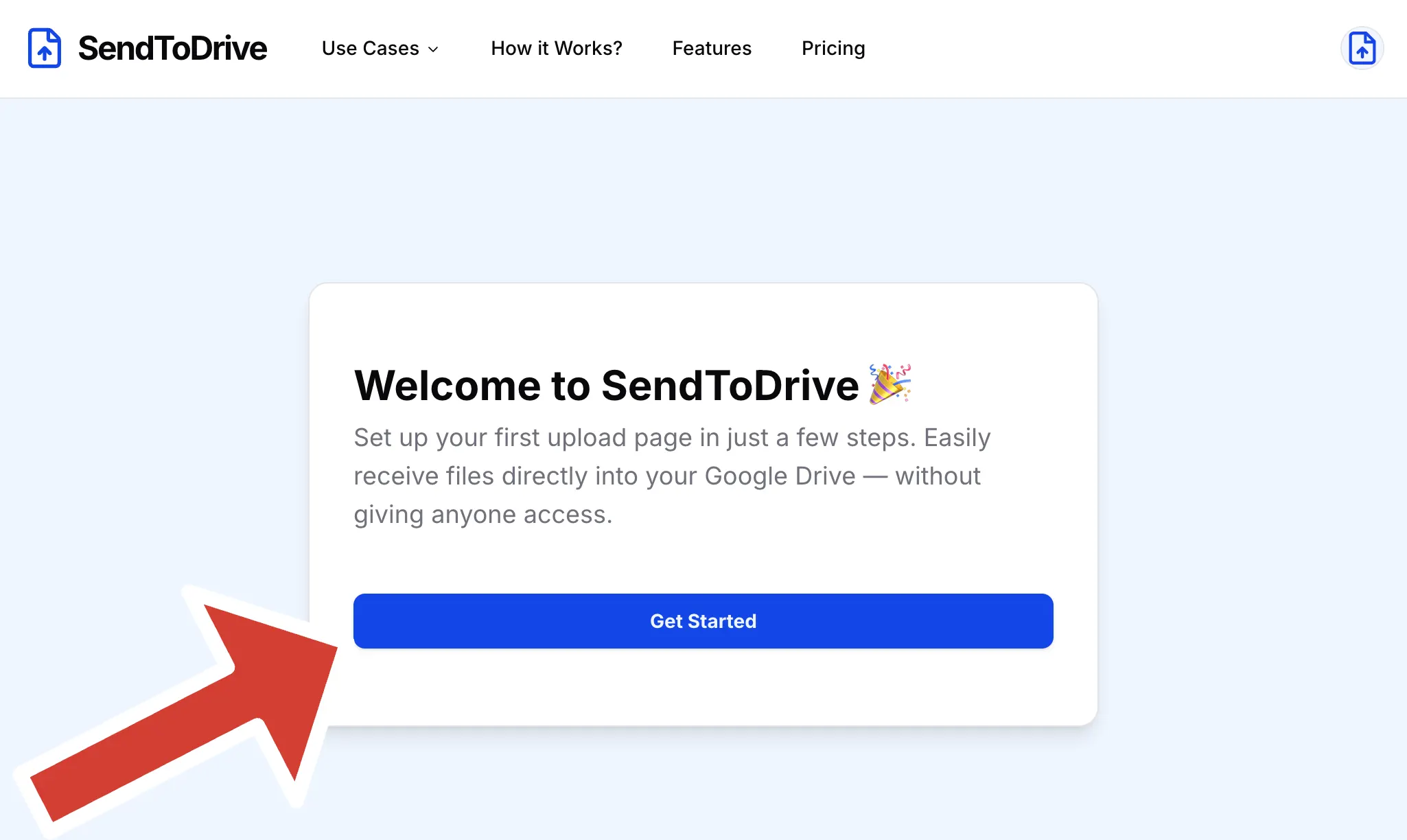
Kung ito ang unang beses mo, ire-redirect ka sa onboarding page.
Sa seksyong Welcome, i-click ang:
Get Started
Hakbang 7 — I-configure ang Iyong Upload Page
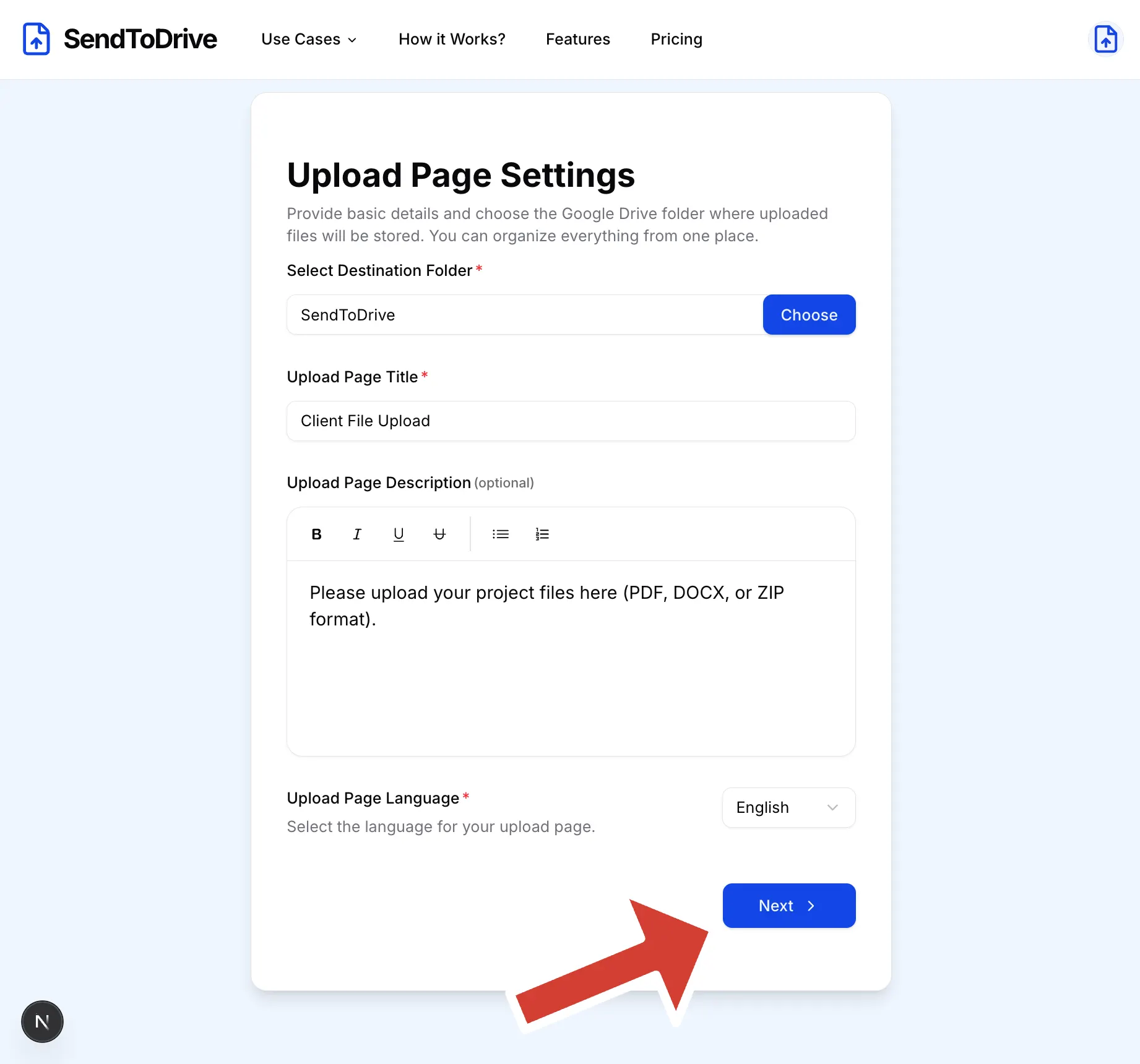
-
I-click ang Select Destination Folder at piliin kung saan ise-save ang mga na-upload na file.
Kung wala ka pang folder, gumawa muna ng isa sa iyong Google Drive. -
Ilagay ang iyong Upload Page Title (halimbawa: Client File Upload).
-
(Opsyonal) Magdagdag ng maikling description para ipaliwanag kung anong mga file ang dapat i-upload ng mga tao.
-
Piliin ang gusto mong wika ng upload page.
-
I-click ang Next.
Hakbang 8 — I-review ang Iyong Upload Page
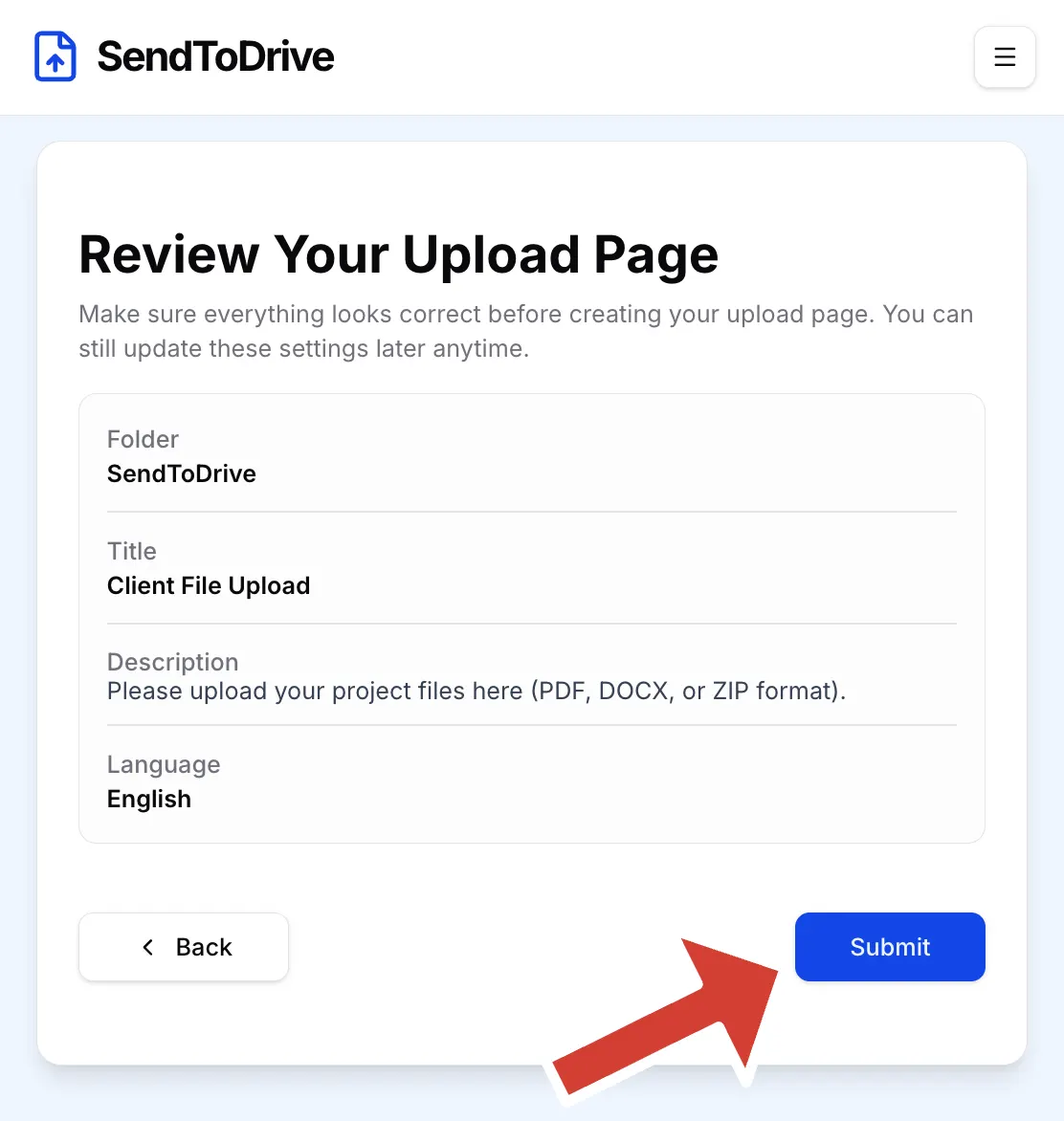
Sa seksyong Review Your Upload Page:
Siguraduhing tama ang lahat.
I-click ang Submit.
Hakbang 9 — Handa na ang Iyong Upload Page 🎉
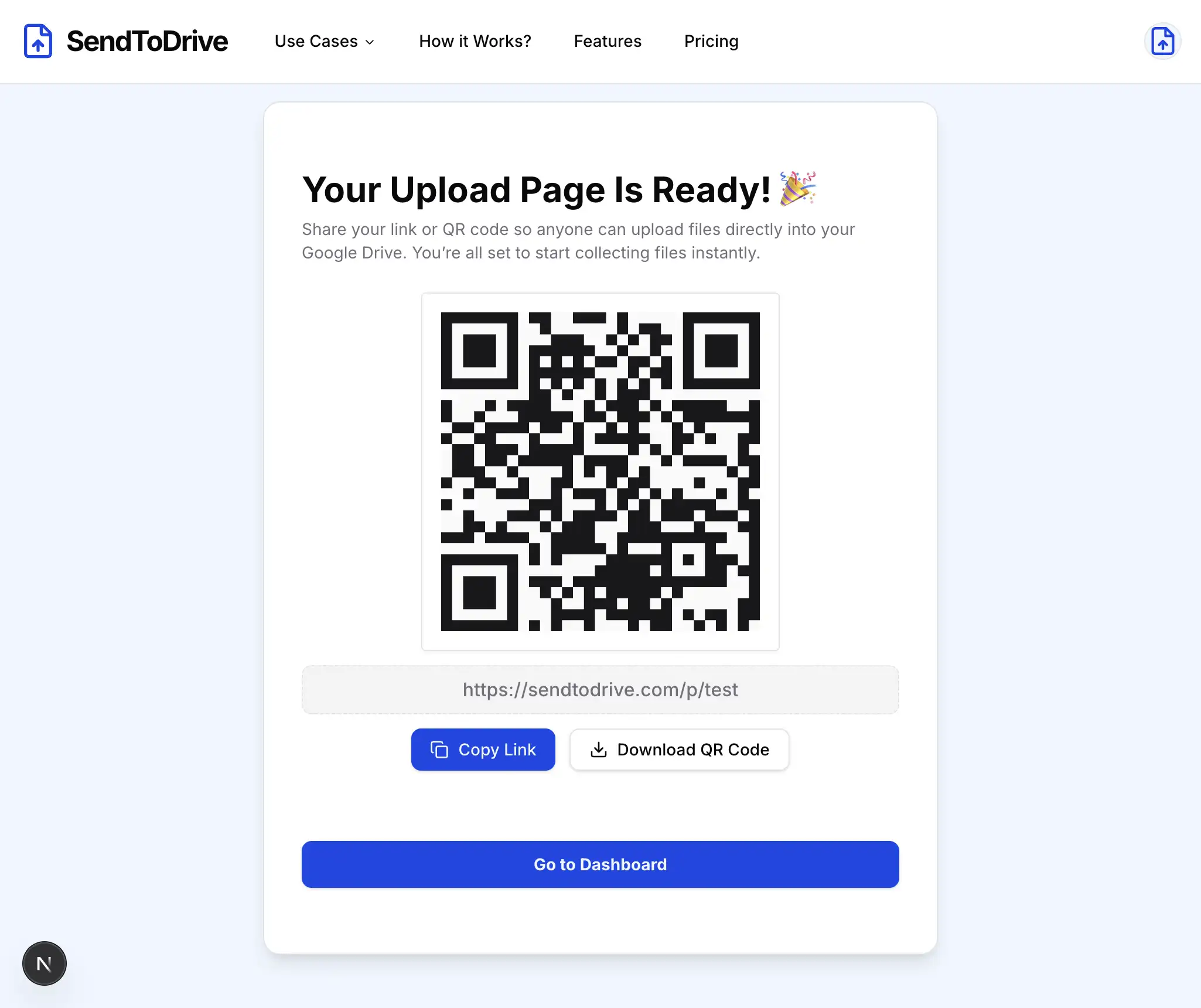
Makikita mo ang:
Your Upload Page Is Ready!
Maaari mong:
- Kopyahin ang URL ng iyong upload page
- I-download ang QR code
- I-click ang Go to Dashboard
Handa Ka Na 🚀
Matagumpay nang nalikha ang iyong SendToDrive account at handa nang gamitin ang iyong upload page.
Maaari ka nang magsimulang mangolekta ng mga file diretso sa iyong Google Drive — ligtas at walang email attachments.