
Mga alaala ng kasal
StudioHayaang ibahagi ng bawat bisita ang paborito nilang larawan at video ng inyong kasal.
Mangolekta ng mga dokumento, larawan, at video mula sa mga kliyente, bisita, o katrabaho sa napili mong Drive folder. Ikokonekta mo ang iyong Google account; bubuksan ng mga nagpapadala ang upload page, pipili ng mga file, at mag-a-upload sa kanilang browser.
Subukan nang libre ang isang upload page sa loob ng 24 oras. Mananatili itong magagamit pagkatapos ng pagsubok sa isang bayad na plano.

Mga halimbawa ng kahilingan ng file
Silipin ang mga kahilingan para sa materyal ng kliyente, takdang-aralin, larawan ng bisita, at iba pa. Gumagamit ang mga halimbawang page ng mga design template ng SendToDrive; kailangan ng bayad na plano para sa hiwalay na mga file field at pasadyang branding.
Hayaang ibahagi ng bawat bisita ang paborito nilang larawan at video ng inyong kasal.
Isang lugar para sa takdang-aralin, proyekto sa klase at huling pagsusumite.
Kolektahin ang detalye ng proyekto, brief at mga materyal ng brand sa organisadong form.
Pagsama-samahin ang mga larawan, video at likha ng lahat pagkatapos ng palabas.
Kunin ang detalye ng aplikante, CV, portfolio at sertipiko sa magkakahiwalay na field.
Kolektahin ang detalye ng ari-arian, larawan at plano sa isang organisadong pagsusumite.
Tumanggap ng disenyong handang i-print, detalye ng order at tagubilin sa pagtatapos.
Pagsama-samahin ang detalye ng gastos, resibo at kaugnay na invoice.
Ihanda ang talambuhay, larawan at audio para sa susunod na episode.
Mag-swipe o mag-drag para tumingin
Ipakita ang Mga alaala ng kasal, halimbawa 1 sa 9
Pumili ng disenyo, pagkatapos ay itakda ang mga field at tuntunin sa file para sa iyong kahilingan.

Kung pumipili ka sa pagitan ng Dropbox o WeTransfer pero nagbabayad ka na para sa Google Drive storage, hindi mo na kailangan ng isa pang subscription. Gumana ang SendToDrive nang eksakto ayon sa kailangan ko. Photographer ako at ginamit ko ito kasama ang second shooter. Ipinadala ko lang sa kanya ang link, at lumabas agad ang mga file sa folder ko. Hindi niya ginamit ang sarili niyang storage, at hindi ko kinailangang mag-download ng kahit ano pa. Seamless itong gumagana sa Google Workspace ko. Sa totoo lang, parang pangarap. Talagang masaya ako na nahanap ko ito. Nag-upgrade na ako sa premium plan.
Nikki Allen
May-ari ng Studio sa Spilt Coffee Studio
Magbigay ng iisang lugar para maipadala ang mga file na kailangan mo, kasama ang mga detalye ng bawat pagsusumite. Tumanggap ng mga file sa Google Drive nang hindi nagda-download ng mga email attachment at muling nag-a-upload.
Maaaring mag-upload ang mga nagpapadala nang walang Google o SendToDrive account, alinsunod sa mga tuntunin sa pag-access na itinakda mo para sa page.
Ipadala ang upload link sa email o chat, o ibahagi ang QR code nito sa isang event.
Pumili ng Drive folder para sa iyong page. Sa bayad na plano, i-configure ang mga subfolder at routing para ayusin ang mga isinumite.
Humingi ng pangalan ng proyekto, impormasyon sa pakikipag-ugnayan, o mga tala para matukoy ang bawat pagsusumite.
Nagbibigay-daan ang upload link na magpadala ng mga file nang hindi binibigyan ng access para mag-browse sa destinasyong folder.
Mangolekta ng brief at mga materyal ng kliyente, takdang-aralin ng mga estudyante, o larawan mula sa mga bisita ng event.
Itatakda mo ang destinasyon at kahilingan. Susundan ng mga nagpapadala ang iyong link at ia-upload ang kanilang mga file.
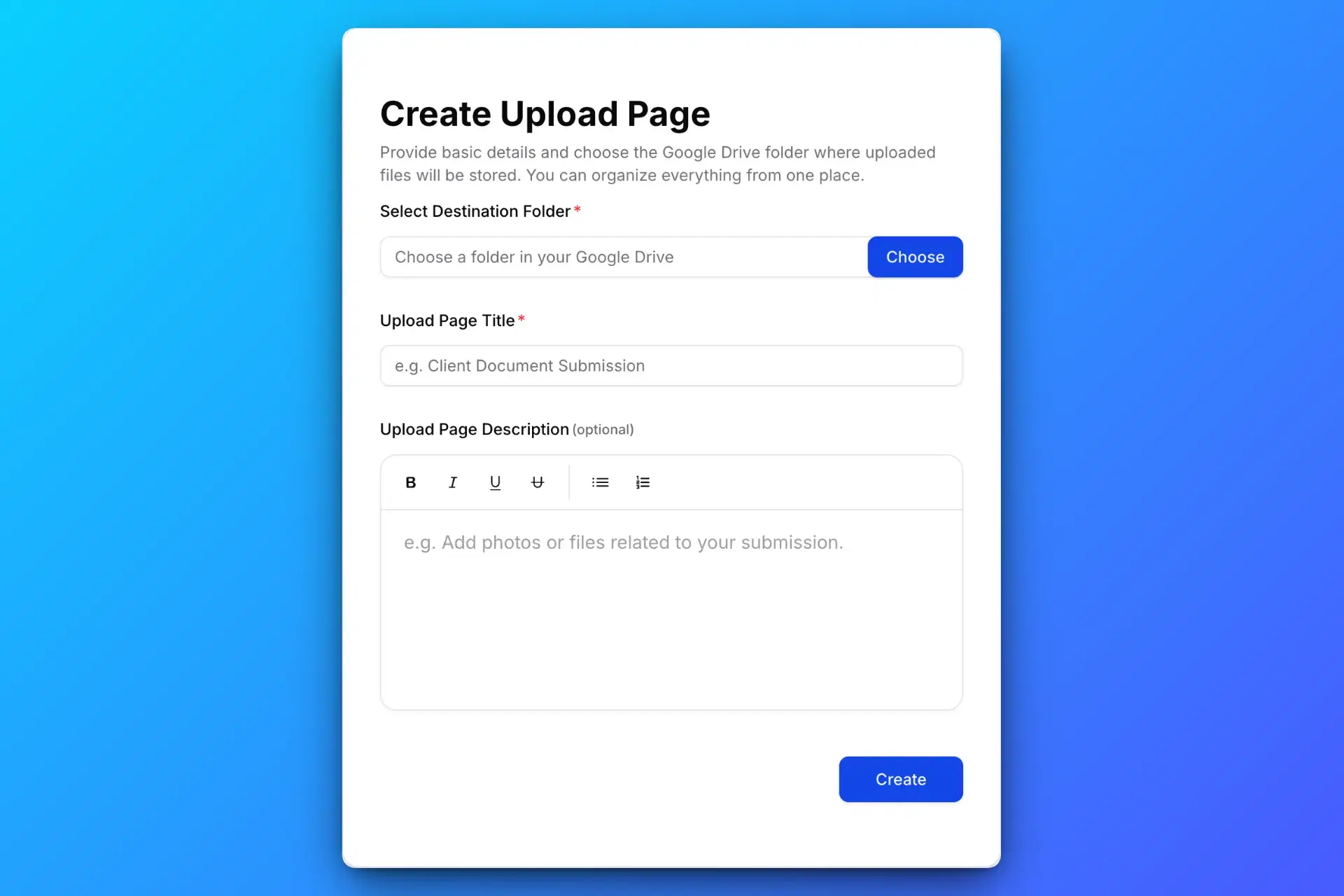
Mag-sign in gamit ang Google, ikonekta ang Drive, at pumili ng destinasyong folder kung saan may pahintulot kang mag-upload. Pangalanan ang page at ipaliwanag kung anong mga file ang kailangan mo.
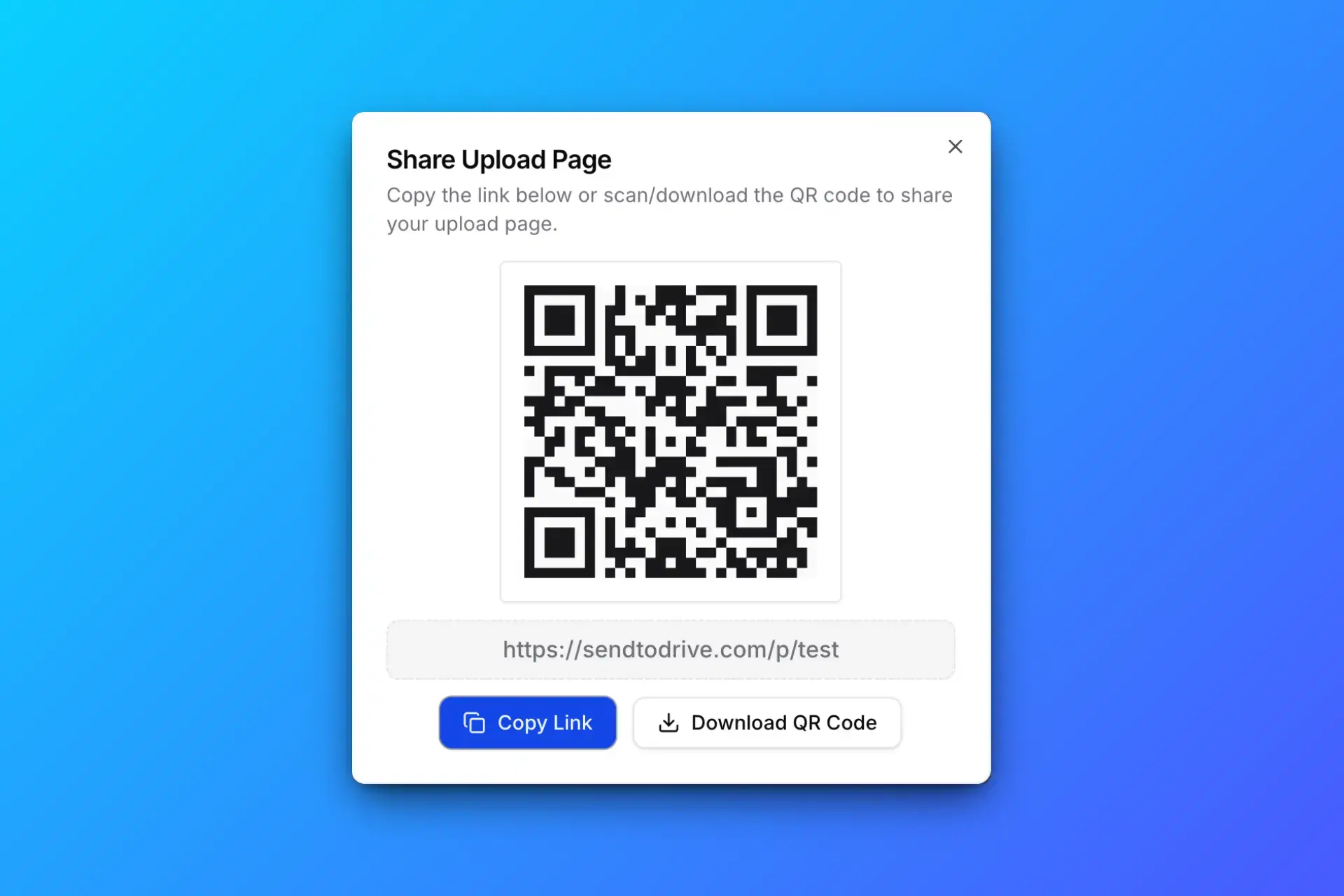
Ipadala ang link ng page sa mga kliyente o katrabaho, o ibahagi ang QR code sa mga bisita. Upload page ang ibinabahagi mo, hindi access para mag-browse sa iyong Drive folder.
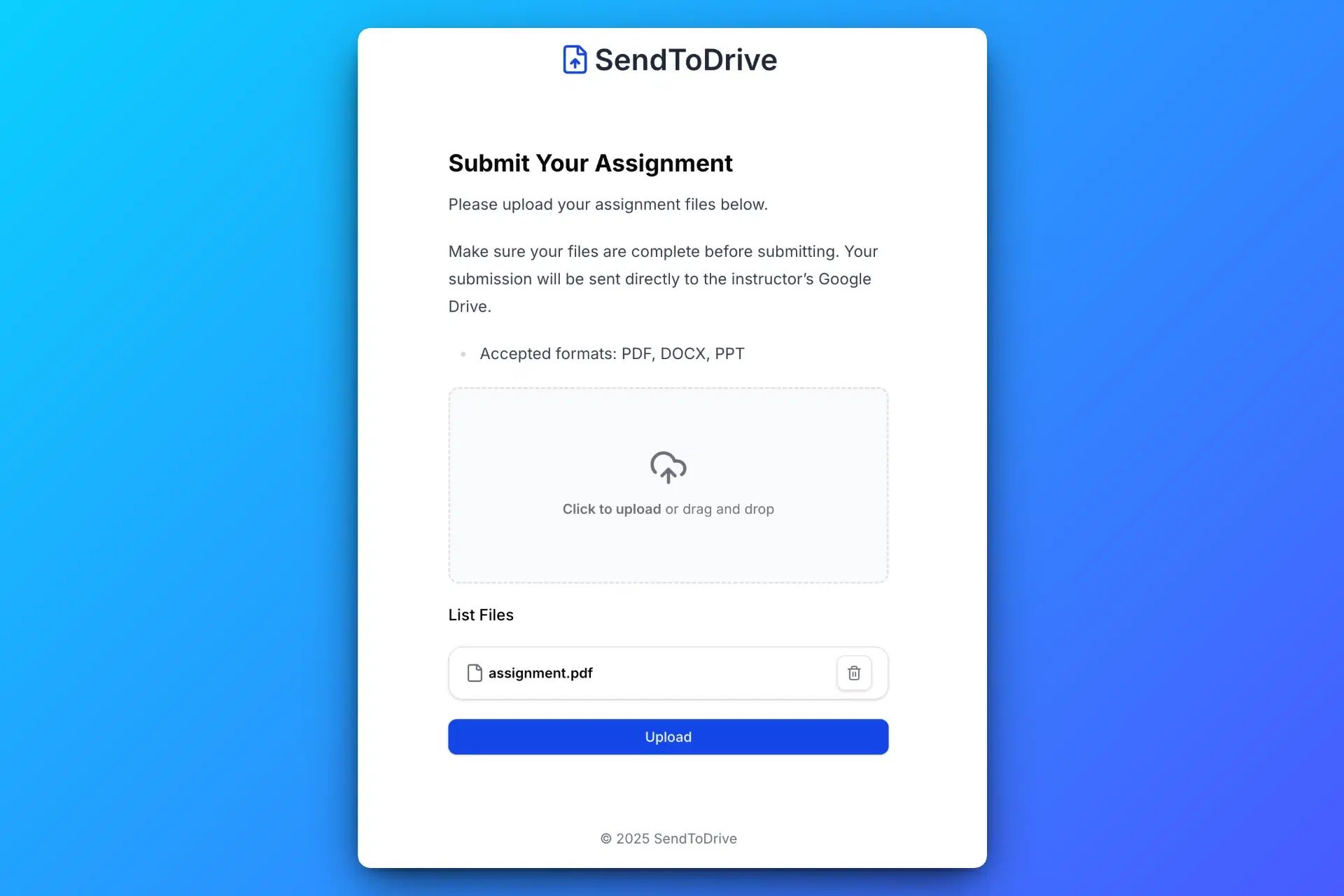
Bubuksan ng mga nagpapadala ang page sa browser, pipili ng mga file, sasagutan ang kinakailangang detalye, at mag-a-upload. Hindi nila kailangan ng Google o SendToDrive account; naaangkop pa rin ang mga tuntunin sa pag-access ng page.
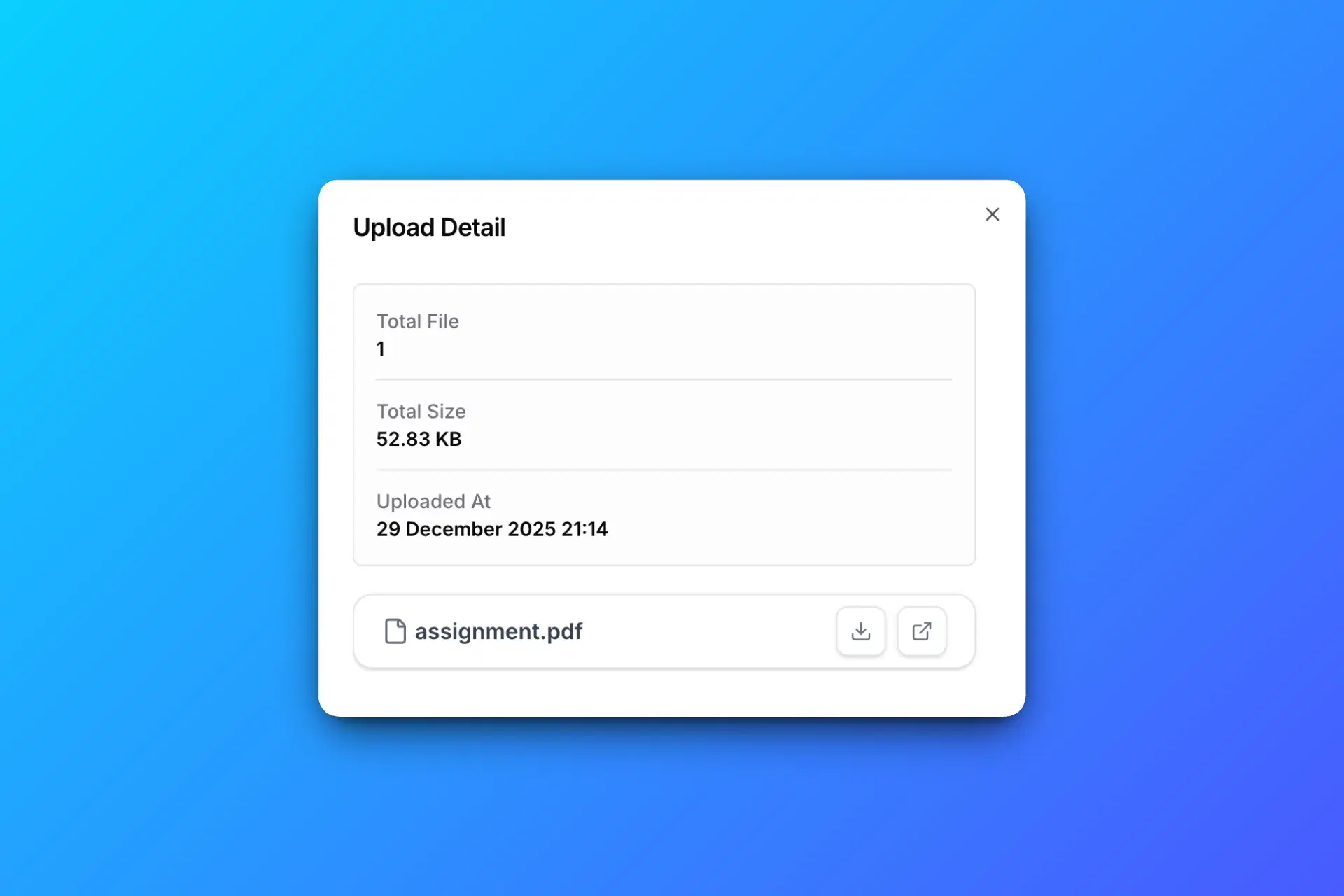
Mapupunta ang mga natapos na upload sa nakakonektang Drive folder. Sa bayad na plano, maaari mong i-configure ang mga subfolder o tuntunin batay sa mga sagot sa form upang ayusin ang mga ito.
Magsimula sa Simple upload page at mga detalye ng nagpapadala. May Structured na mga file field, mga kontrol sa pag-access, pasadyang branding, at na-configure na automation ang mga bayad na plano.
Mga nakabalangkas na upload form
Kolektahin ang mga CV, portfolio, at sertipiko sa magkakahiwalay na upload field, kasama ang detalye ng nagpadala.
Kailangan ng personal na Premium o workspace Business para sa hiwalay na mga file field at pasadyang branding. Simple form ang gamit sa libreng 24-oras na pagsubok.
I-configure ang mga Google Drive subfolder ayon sa kategorya ng dokumento.
Ibahagi ang upload page sa pamamagitan ng link o QR code para mabuksan ito ng mga nagpapadala sa kanilang browser.
Sa bayad na plano, magdagdag ng password sa page at ibahagi ito sa mga taong nais mong magpadala ng mga file.
Sa bayad na plano, tumanggap ng mga aprubadong email o domain entry at opsyonal na access code. Hindi sapat ang paglalagay ng email para patunayan ang pagkakakilanlan.
I-enable ang mga notification sa bayad na page upang makatanggap ng email matapos makumpleto ang mga upload. Maaaring magkakaiba ang oras ng paghahatid.
I-enable ang mga resibo para sa nagpapadala sa bayad na page upang magpadala ng kumpirmasyon matapos makumpleto ang upload.
Tumatanggap ng mga upload ang mga trial page sa loob ng 24 oras. Sa bayad na plano, magtakda ng sariling expiry o panatilihing magagamit ang page habang aktibo ang subscription.
Sa bayad na plano, gamitin ang iyong logo, pangalan ng brand, at link ng brand sa upload page.
I-customize ang iyong upload page gamit ang templates, light at dark palettes, fonts, spacing, at rounded corners.
Mangolekta ng detalye ng nagpadala tulad ng pangalan, email, at notes kasama ng mga na-upload na file.
Sa bayad na plano, mag-configure ng hiwalay na subfolder para sa bawat pagsusumite upang pagsama-samahin ang magkakaugnay na file.
Sa bayad na plano, i-enable ang routing at magtakda ng mga tuntunin na maglalagay sa mga isinumite sa Drive subfolder batay sa mga sagot sa form.
Magdagdag ng hanggang 5 pasadyang input sa Simple trial page. Sinusuportahan ng mga bayad na form ang hanggang 30 input, kasama ang hiwalay na mga file field sa Structured mode.
Workspace ng pangkat
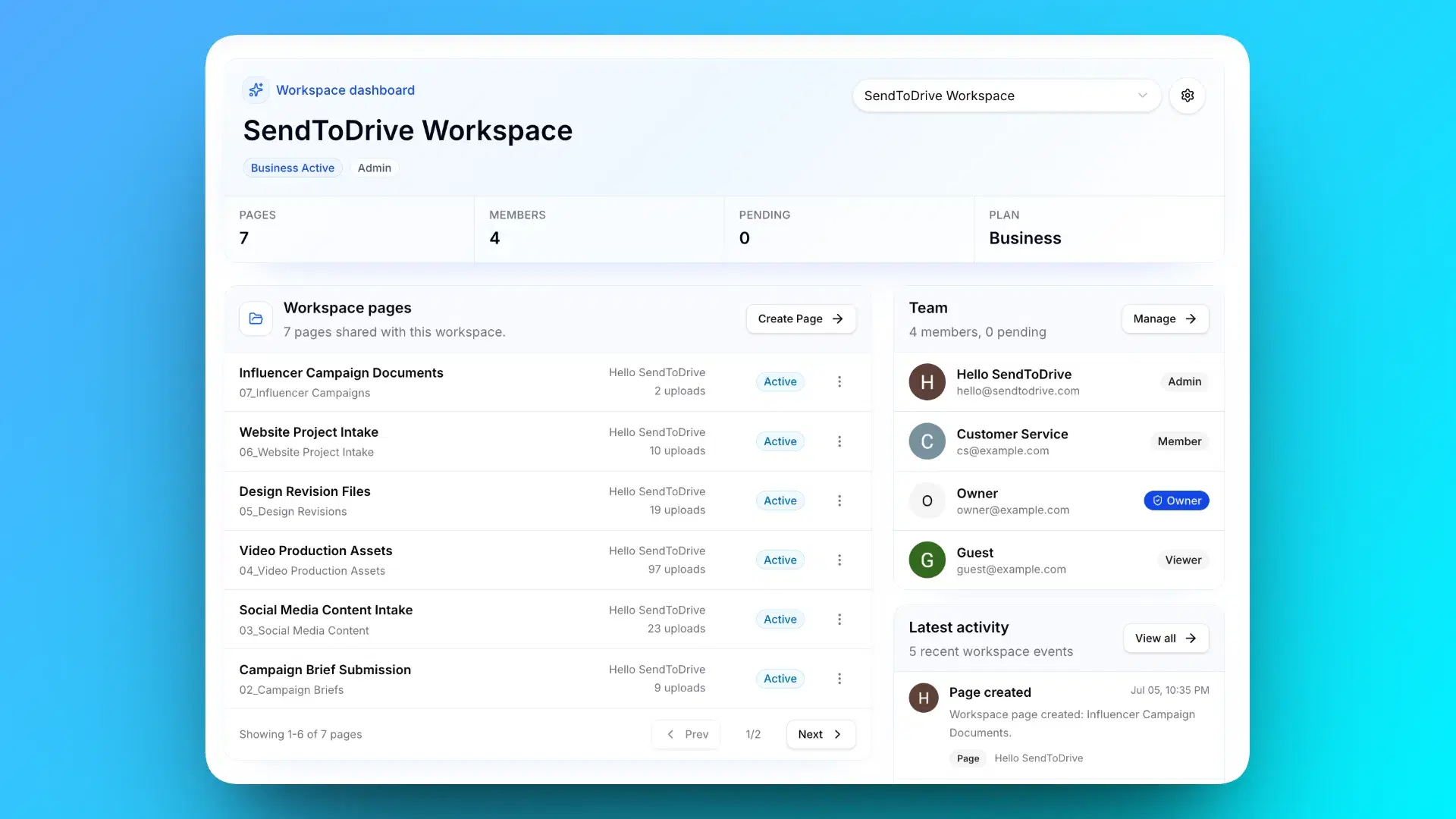
Sa Business workspace, maaaring pamahalaan ng mga kasamahan ang mga upload page ayon sa itinalagang tungkulin. Ang nakakonektang Google account ang nagbibigay ng destinasyong Drive; nakabatay sa mga pahintulot ng Google Drive ang access sa mga file.
Mga halimbawa ng kahilingan ng file
Gumawa ng Google Drive upload page para sa proyekto, klase, o event. Ipinapakita ng mga halimbawang ito kung ano ang maaari mong hilingin at anong detalye ang makatutulong upang matukoy ang pagsusumite.
Mangolekta ng resumes, portfolios, IDs, at screening documents nang hindi pinapagawa ng account ang candidates.
Tumanggap ng mga takdang-aralin, sertipiko, at file ng proyekto sa napili mong Drive folder, kasama ang mga detalye ng estudyante at klase.
Humiling ng video footage, mga design file, at larawang sanggunian, kasama ang pangalan ng proyekto upang matukoy ang pagsusumite. Naaangkop ang mga tuntunin ng page at mga limitasyon ng Drive.
Mangolekta ng registrations, guest photos, speaker materials, waivers, at post-event media gamit ang isang link o QR code.
Mangolekta ng mga larawan ng inspeksyon, floor plan, at media ng ari-arian na may address o sanggunian ng proyekto sa form.
Mangolekta ng mga project file at asset direkta sa Google Drive.
Humiling ng artwork, mga proof, at tala ng order sa iisang upload page. Pumili ng mga tuntunin sa file ayon sa iyong mga kinakailangan sa pagtanggap.
Mangolekta ng reports, approval files, compliance documents, at team submissions sa isang predictable na lugar.
Subukan nang libre ang isang upload page sa loob ng 24 oras. Piliin ang Premium para sa patuloy na personal na kahilingan ng file o Business para sa sama-samang pamamahala ng page sa workspace.
I-unlock ang mga advanced na feature para sa ligtas na pagkolekta ng mga file sa iyong Google Drive.
Kanselahin anumang oras. Walang pangmatagalang commitment.
Isang team plan para sa workspace upload pages, roles, at simpleng seat billing.
May kasamang 2 seats
Ang extra seats ay $4.99/user/buwan.
Ang Business billing ay kasalukuyang available lang sa USD. Magkakaroon ng suporta para sa iba pang currency sa susunod.
Fixed seats, simpleng billing, cancel anytime.
Hindi kasama sa presyo ng paid plans ang applicable taxes. Kinakalkula ng Paddle, ang aming Merchant of Record, ang taxes sa checkout batay sa iyong billing location.
Mga dapat malaman bago gumawa ng upload page at humiling ng mga file mula sa iba.
Alamin ang tungkol sa mga account ng nagpapadala at access sa folderKuwento ng founder
(ang gumawa ng SendToDrive)
Noong COVID, ang nanay ko, isang senior teacher, biglang kinailangang magturo mula sa bahay.
Hindi siya masyadong komportable sa teknolohiya, pero kailangan pa rin niya ng simpleng paraan para makatanggap ng files mula sa mga estudyante niya. Kaya lahat dumaan sa WhatsApp.
Sa simula, praktikal siya. Pero araw-araw dumadami ang assignments: photos, PDFs, videos, at documents. Napuno ang storage ng phone niya, at nagsimulang bumagal ang phone.
Naging stressful ang paghahanap ng gawa ng isang estudyante sa gitna ng daan-daang chat messages. Ang tool na dapat tumulong sa pagtuturo niya ay tahimik na nagpapahirap ng araw niya.
Dahil sa problemang iyon sa bahay, na-realize ko na hindi lang ito problema ng nanay ko. Teachers, admins, communities, at small businesses ay kailangan din ng mas malinis na paraan para mangolekta ng files mula sa ibang tao.
Kaya ginawa ko ang SendToDrive: ikonekta ang Google Drive, ibahagi ang upload page, at tumanggap ng mga file sa napili mong folder.
Binubuksan ng mga nagpapadala ang link sa browser at sinusunod ang mga tuntunin sa upload ng page. Mapupunta sa iyong Drive ang mga file nila, handa para suriin mo.
Subukan nang libre ang isang page sa loob ng 24 oras. Magpatuloy sa pangongolekta gamit ang bayad na plano.
Ikonekta ang Google account, pumili ng folder, at ibahagi ang upload page. Subukan nang libre ang isang page sa loob ng 24 oras, pagkatapos ay pumili ng bayad na plano upang patuloy na mangolekta ng mga file.