Paano Gumagana ang SendToDrive

Mangolekta ng mga file direkta sa iyong Google Drive — nang hindi nagbabahagi ng access sa Drive.

Ikinokonekta ng may-ari ang Google at pumipili ng destination folder. Gumagamit ang mga bisita ng pahina ng pag-upload sa browser; hindi nagbibigay ang upload link ng pahintulot na mag-browse ng mga kasalukuyang file sa Drive.

1234

Mangolekta ng Mga File sa Google Drive sa 4 na Simpleng Hakbang

Gumawa ng upload page para sa pagkolekta ng mga file sa Google Drive
1

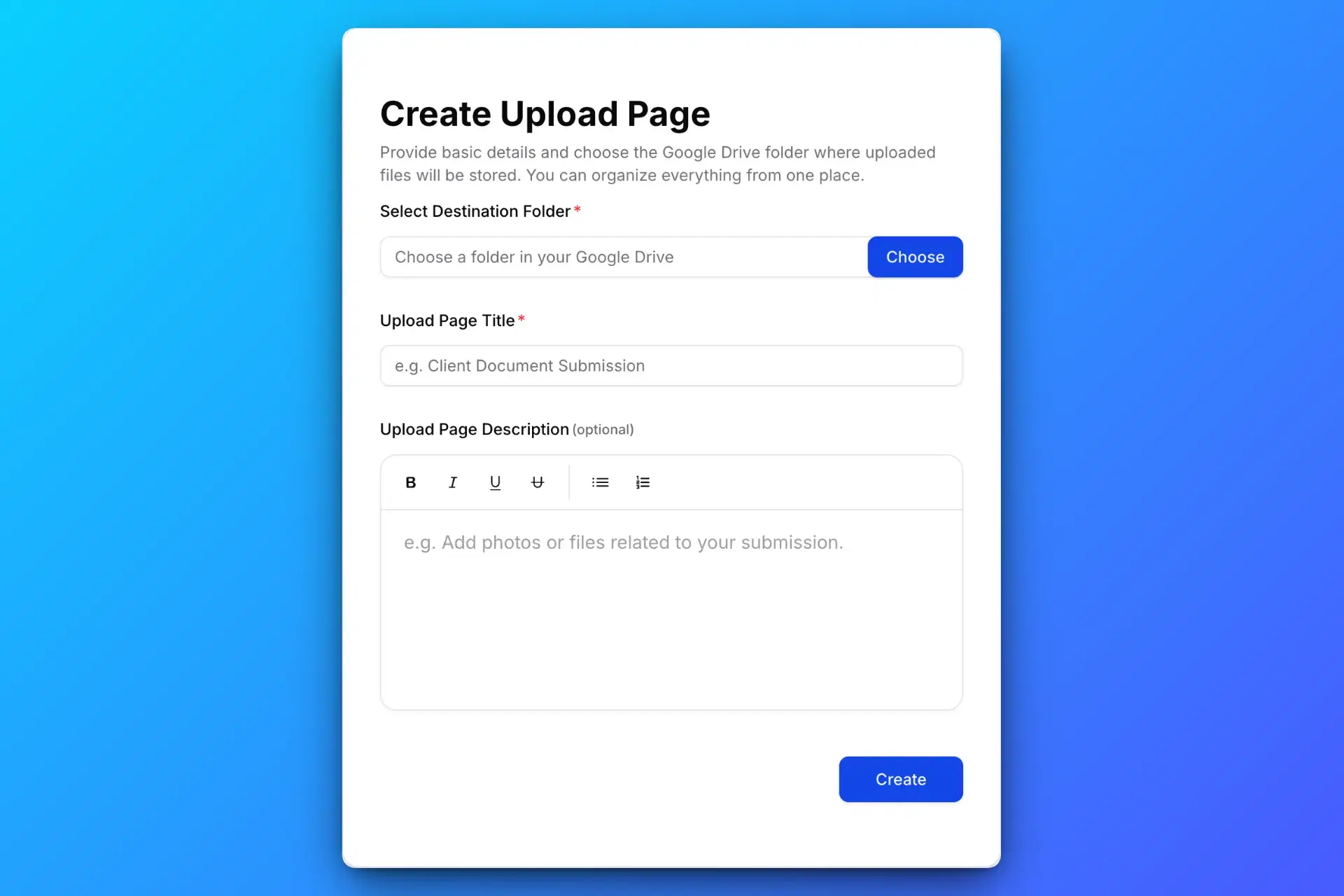
Gumawa ng Iyong Upload Page

Ikonekta ang iyong Google account, pumili ng destination folder, at magdagdag ng mga tagubilin at panuntunan sa file. Kasama sa Trial Lite ang isang Simple na pahina sa loob ng 24 na oras; kailangan ng aktibong bayad na plano para sa mga Structured na form.
Ibahagi ang Google Drive upload link
2

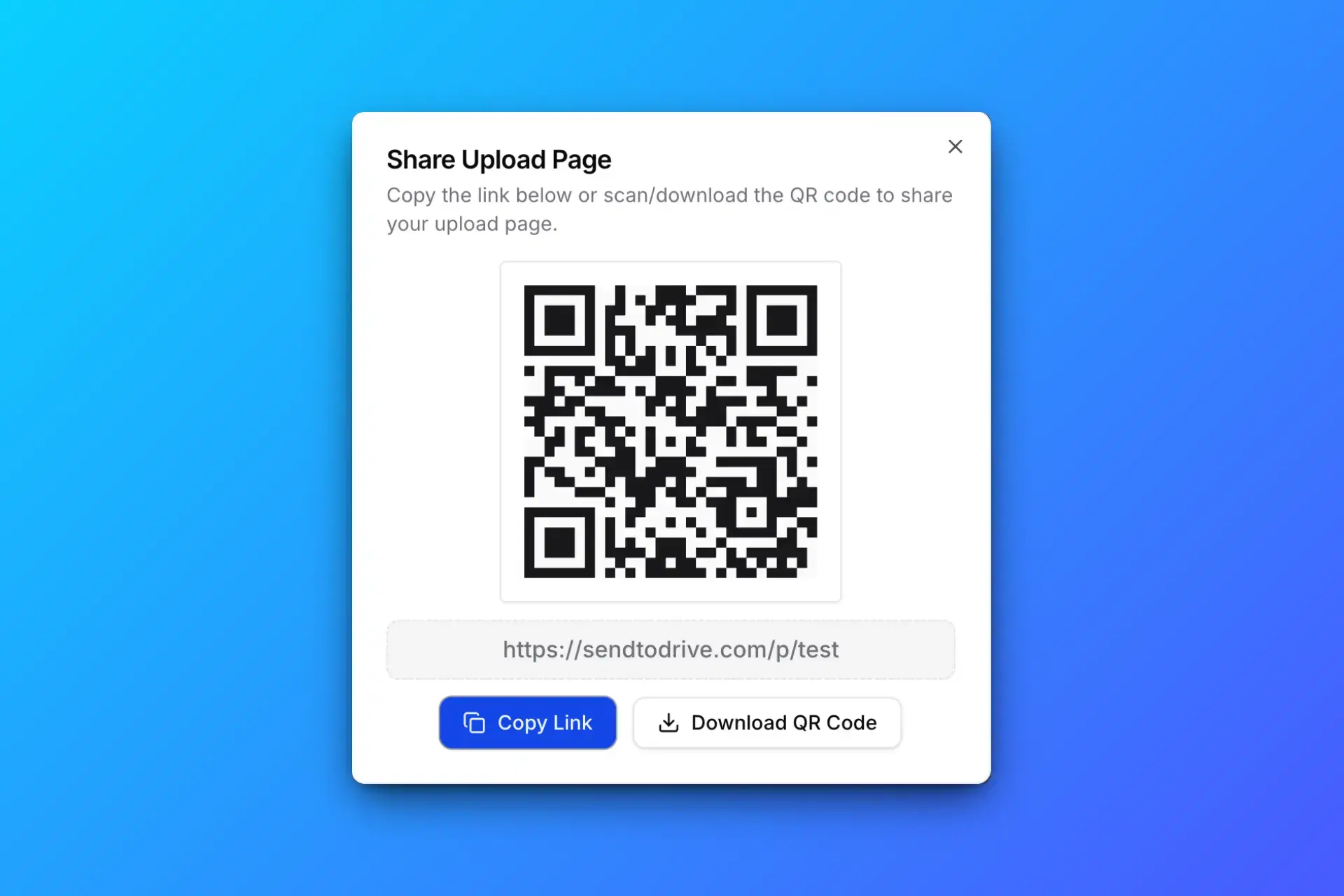
Ibahagi ang Iyong Upload Link Kahit Saan

Ipadala ang upload link sa email o chat, ibahagi ang QR code nito, o i-embed ang pahina sa iyong website. Binubuksan ito ng mga bisita sa katugmang browser nang walang Google account.

Nag-a-upload ang iba ng mga file nang walang access sa Google Drive
3

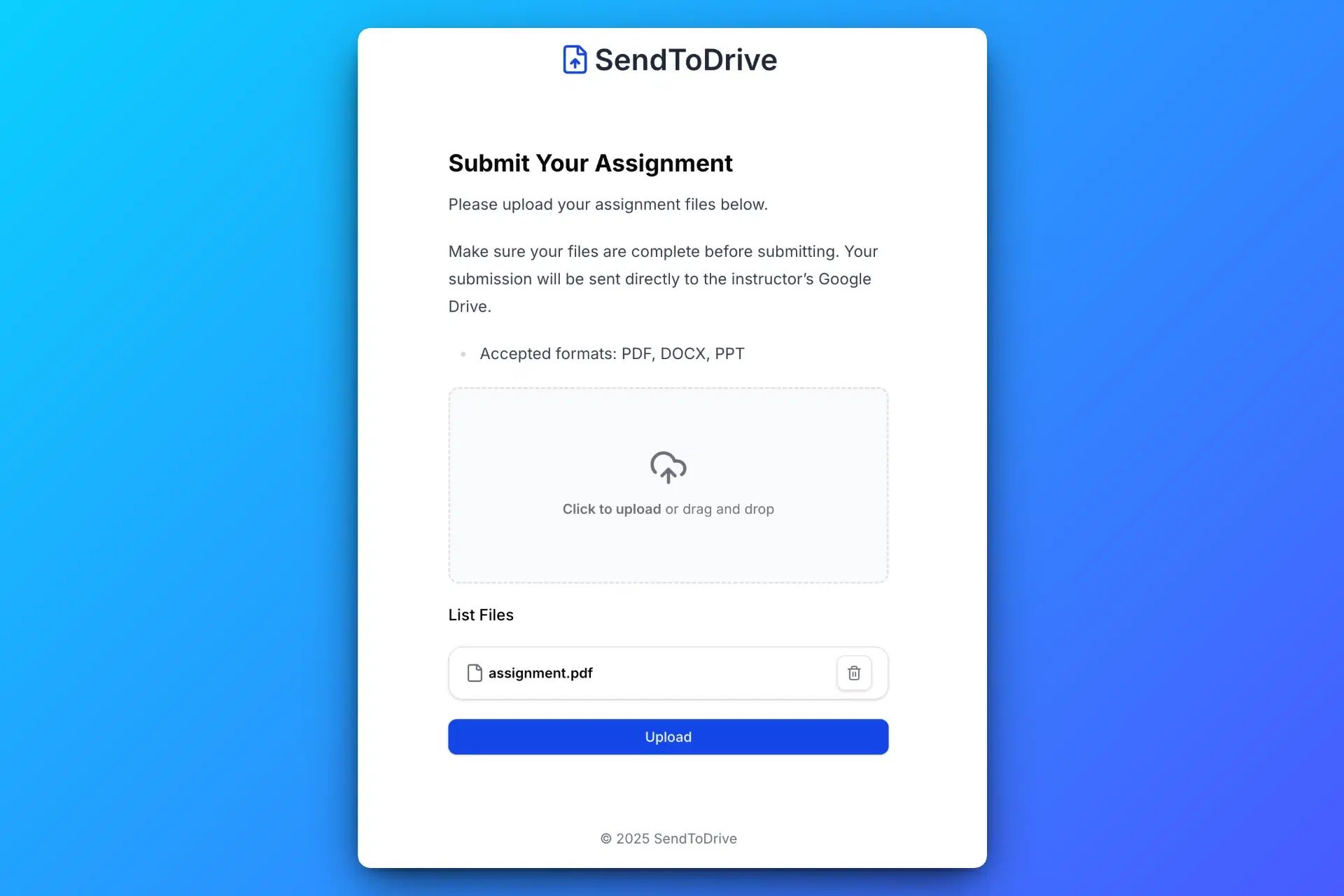
Hayaan ang Iba na Madaling Mag-upload ng Mga File

Pumipili ang mga bisita ng file at pinupunan ang mga kinakailangang field. Maaari pa ring umiral ang mga password, access code, panuntunan sa file, at pag-expire ng pahina. Hindi nagbibigay ang upload link ng pahintulot na mag-browse ng mga kasalukuyang file sa Drive.

Mga file na direktang natanggap sa Google Drive
4

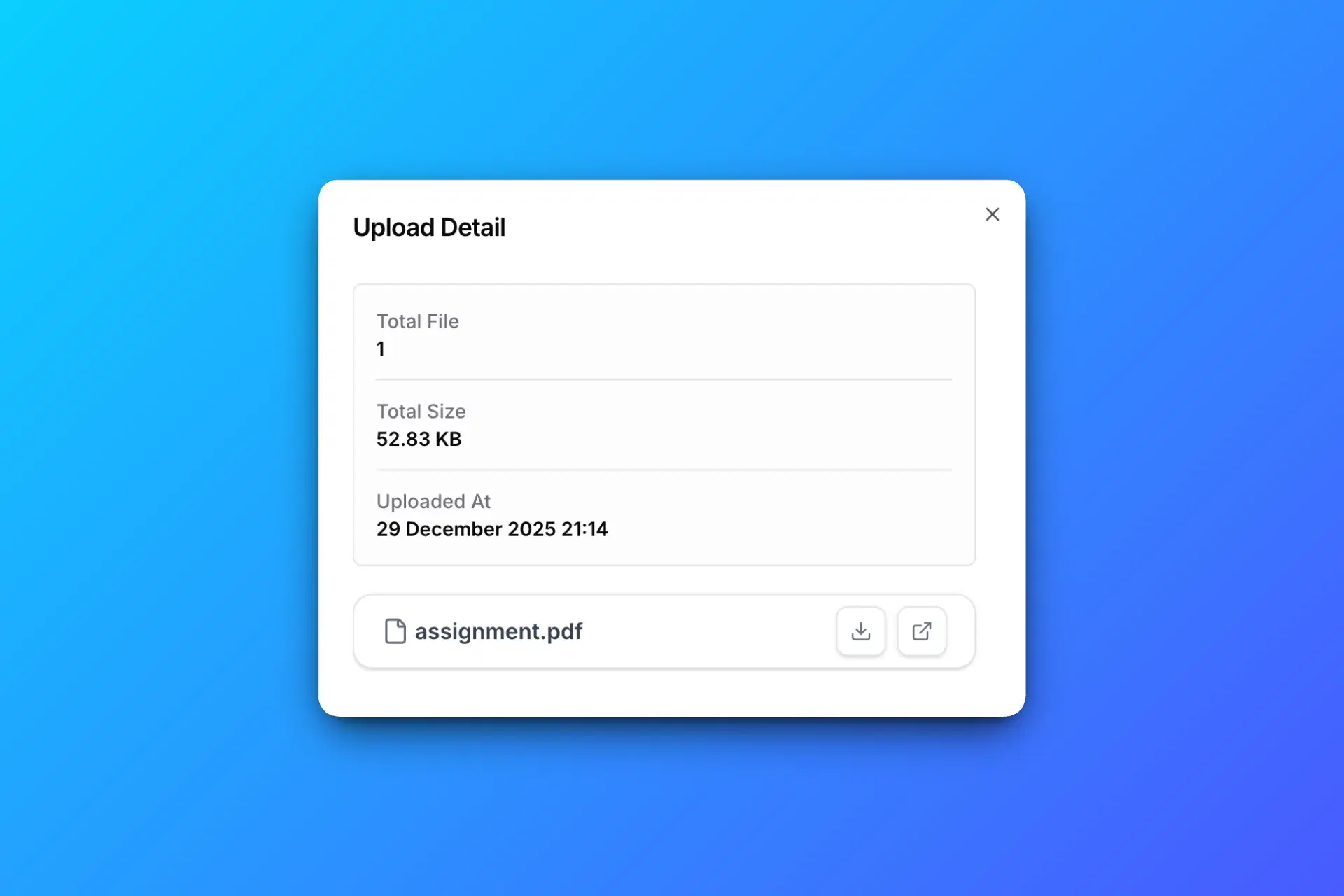
Tumanggap ng Mga File Direkta sa Iyong Google Drive

Napupunta ang nilalaman ng mga na-upload na file sa nakakonekta mong Google Drive. Suriin ang bakanteng storage at tingnan ang mga pagsusumite roon. Sinusunod ng mga bayad na subfolder at routing batay sa sagot ang mga setting mo.

Simulang mangolekta ng mga file sa Google Drive

Ikonekta ang Google account, pumili ng folder, at ibahagi ang upload page. Subukan nang libre ang isang page sa loob ng 24 oras, pagkatapos ay pumili ng bayad na plano upang patuloy na mangolekta ng mga file.