Autorisez les autres à envoyer vers votre Google Drive
Donnez aux clients, candidats ou invités un lien pour envoyer des fichiers dans le dossier Google Drive choisi, sans leur donner le droit d'en parcourir le contenu.
Vous vous connectez avec Google, associez votre Drive et créez une page d'envoi. Les expéditeurs ouvrent le lien dans leur navigateur, choisissent les fichiers et terminent l'envoi.
Les expéditeurs n'ont besoin d'aucun compte Google ni SendToDrive. Mots de passe, codes d'accès, invitations, champs obligatoires et autres règles de la page peuvent s'appliquer.
Essayez une page d'envoi gratuitement pendant 24 heures. Un forfait payant est nécessaire pour continuer à recevoir des fichiers après l'essai.
Qui se connecte et qui envoie ?
Le propriétaire de la page connecte un compte Google ayant accès au dossier de destination. Les expéditeurs utilisent la page d'envoi ; ils ne connectent pas leur propre Drive.
Avant de partager le lien :
- Vérifiez que le compte connecté peut importer des fichiers dans le dossier.
- Vérifiez l'espace Drive disponible et les règles de fichiers de votre page.
- Vérifiez les mots de passe, codes d'accès ou invitations utilisés par la page.
- Indiquez aux expéditeurs les fichiers et renseignements à fournir.
Les administrateurs Google Workspace peuvent restreindre les connexions d'applications ou l'accès aux dossiers. Votre page d'envoi ne contourne pas ces règles.
De votre compte Google à l'envoi par une personne externe
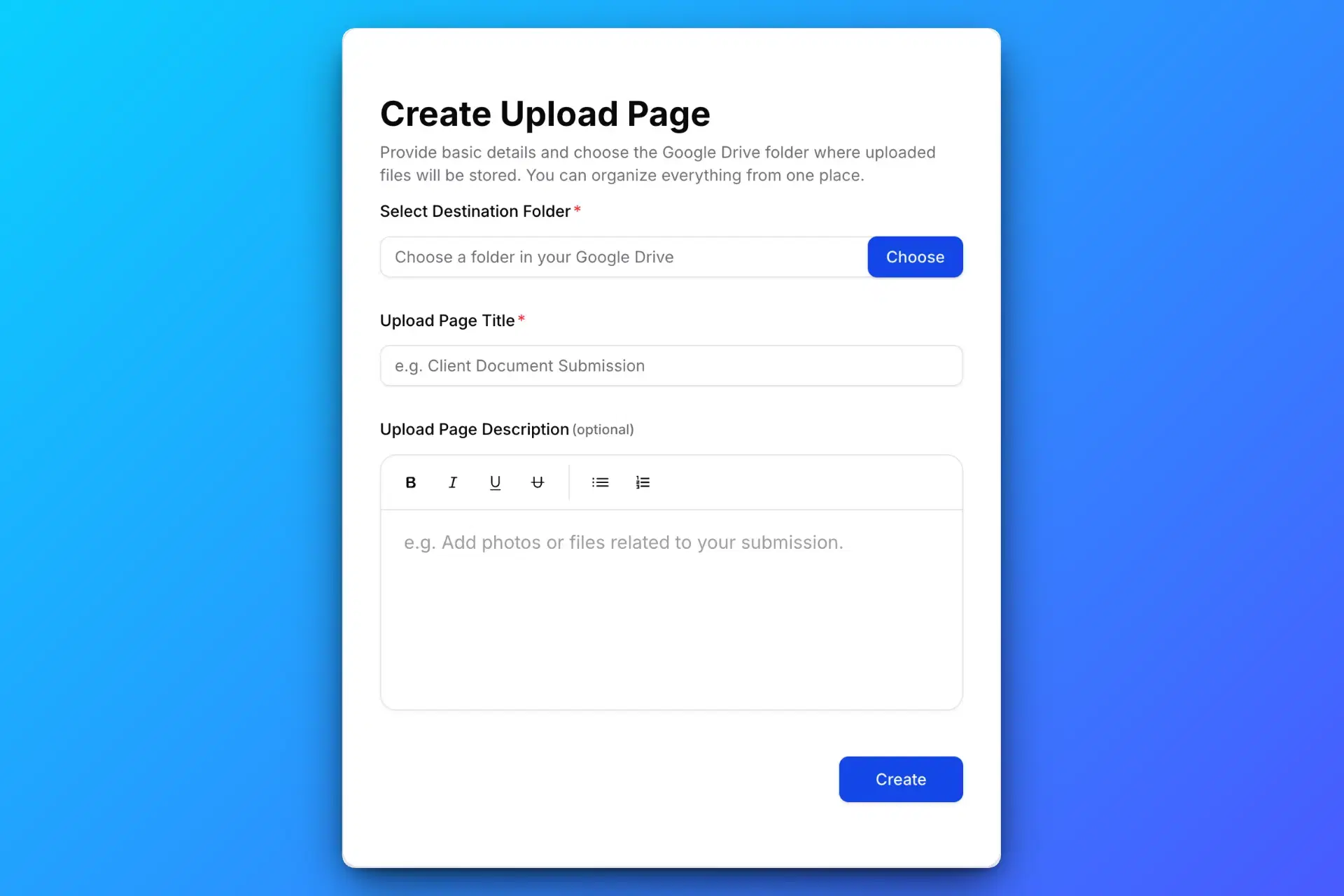
1. Connectez Google Drive et créez une page
Connectez-vous avec Google, associez Drive et choisissez un dossier où vous pouvez importer des fichiers. Nommez la page et précisez les fichiers requis.
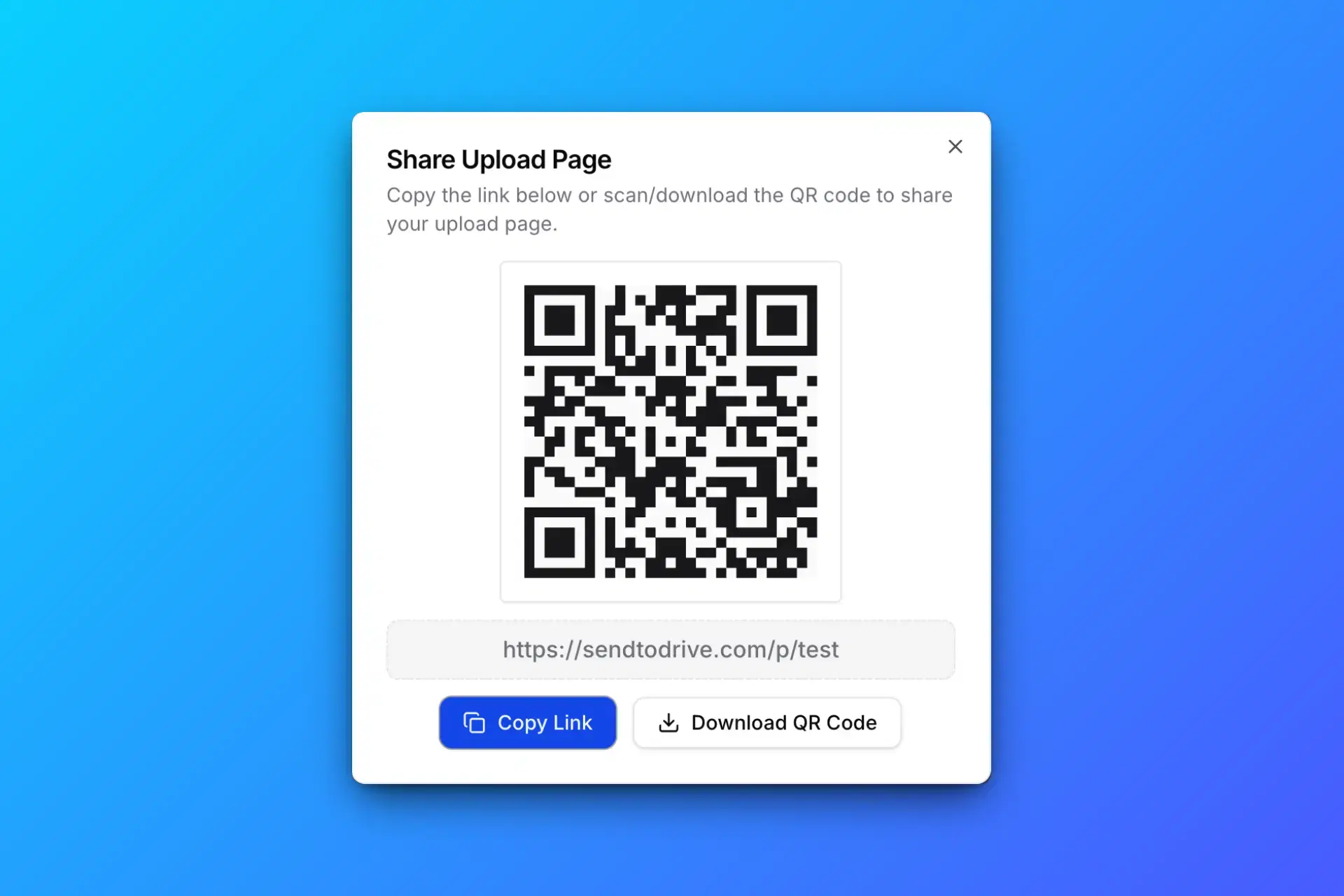
2. Partagez le lien d'envoi ou le code QR
Envoyez le lien aux clients, candidats ou invités. Communiquez les mots de passe ou consignes d'accès nécessaires. Le code QR ouvre la même page.
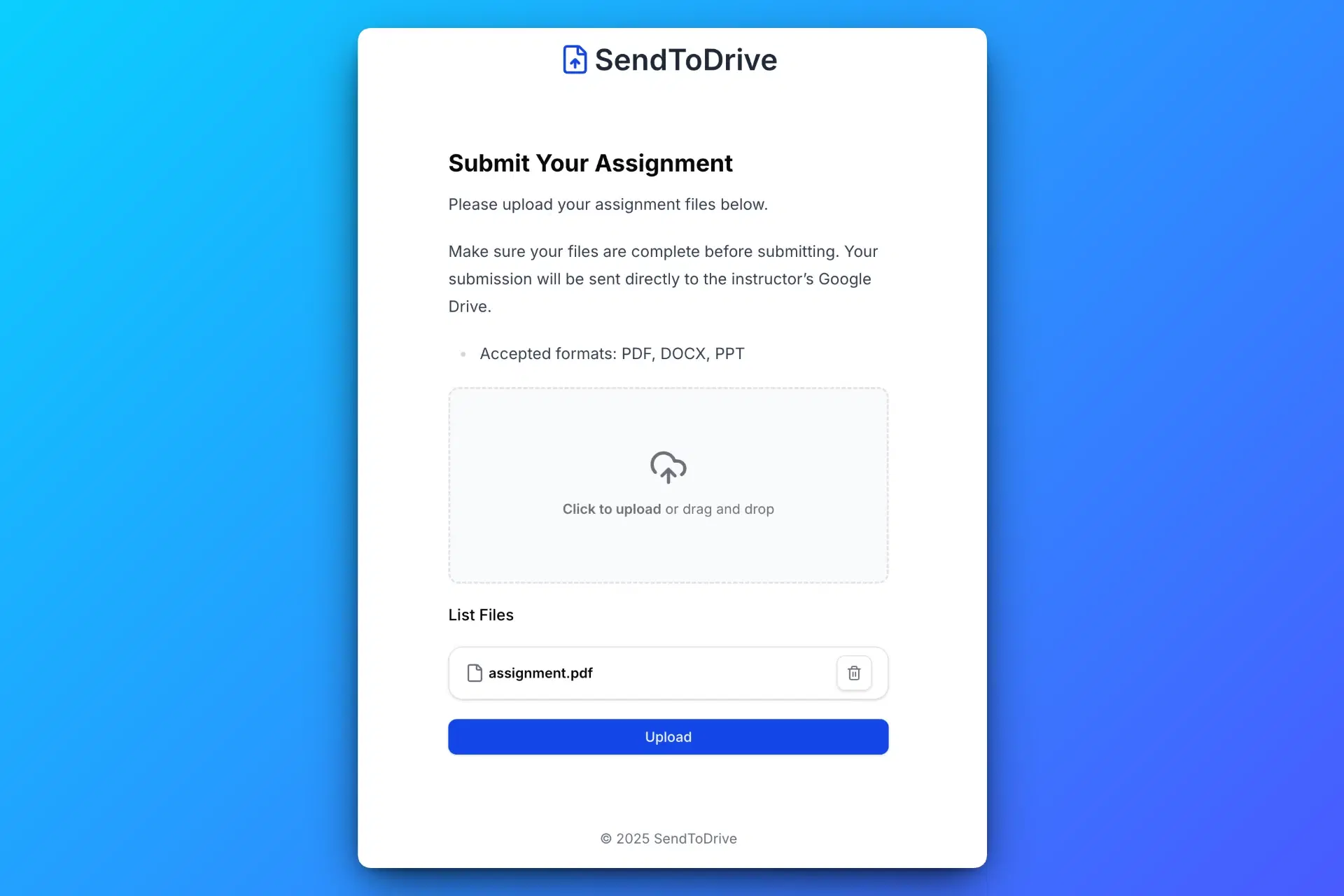
3. Les expéditeurs envoient dans leur navigateur
Les expéditeurs ouvrent la page, choisissent les fichiers, remplissent les champs requis et envoient. Aucun compte Google ni SendToDrive n'est nécessaire ; les règles d'accès de la page s'appliquent.
4. Recevez les fichiers dans le dossier Drive choisi
Consultez les envois terminés dans votre Drive. Avec un forfait payant, configurez des sous-dossiers par envoi ou des règles de classement pour mieux organiser les fichiers.
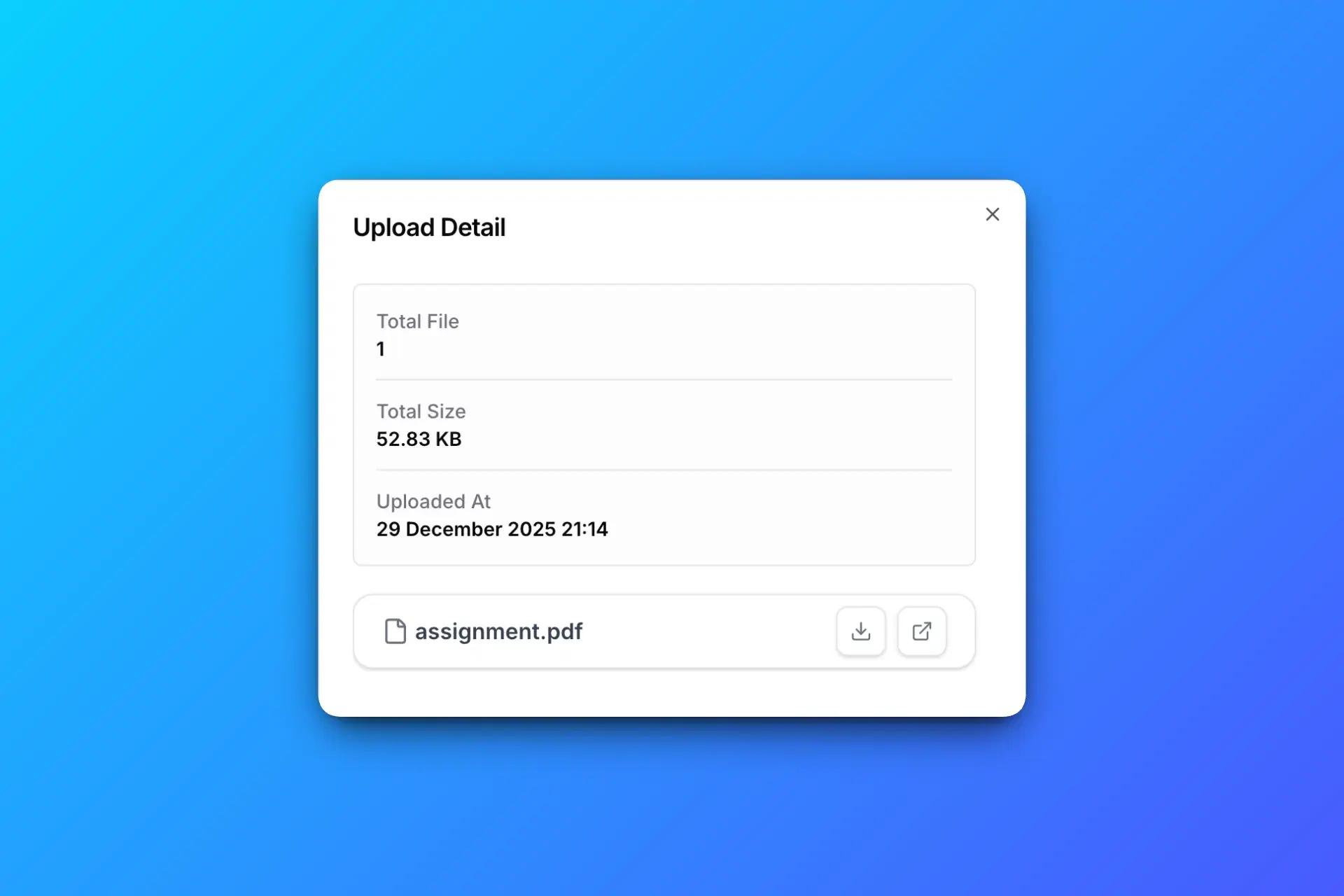
Les envois terminés arrivent dans le dossier Drive choisi. Les limites de fichiers, l'espace disponible, les quotas Google Drive et les règles d'envoi de la page s'appliquent.
Quand partager un dossier Google Drive
Le partage de dossier donne aux collaborateurs un accès selon leur rôle. Le rôle d'éditeur peut permettre d'ajouter, modifier, déplacer ou supprimer du contenu.
Utilisez le partage de dossier lorsque :
- Les collaborateurs doivent consulter les fichiers existants.
- Ils doivent modifier ou organiser des ressources partagées.
- Vous souhaitez gérer leur accès avec les autorisations Drive.
Si vous souhaitez seulement de nouveaux envois, une page d'envoi permet de recevoir des fichiers sans ajouter les expéditeurs au partage du dossier.
Ce que votre lien d'envoi Google Drive permet aux expéditeurs
Votre lien SendToDrive ouvre une page d'envoi reliée au dossier Drive choisi.
Les expéditeurs suivent les règles d'accès de la page et envoient dans leur navigateur. Ils n'ont ni application à installer ni compte Google à connecter.
Sur la page d'envoi, les expéditeurs :
- Choisissent les fichiers à envoyer.
- Remplissent les renseignements exigés par votre formulaire.
- Envoient les fichiers et vérifient le résultat affiché sur la page.
Le lien n'accorde aucun droit de parcourir, modifier ou supprimer les fichiers du dossier de destination. Les autorisations Drive existantes restent applicables.

Recevez des fichiers sans partager l'accès au dossier
Une page d'envoi sert à envoyer des fichiers, pas à consulter votre Drive.
- La page d'envoi n'affiche pas les fichiers déjà présents dans le dossier de destination.
- Le lien d'envoi n'accorde aucun droit de modification ou de suppression dans Drive.
- Les personnes ayant déjà accès à Drive conservent cet accès selon les réglages de partage Google.
Si vous avez déjà partagé le dossier ou ses fichiers, vérifiez ces autorisations dans Google Drive. Créer une page d'envoi ne les révoque pas.
En savoir plus sur l'autorisation Google DriveCas d’utilisation courants
Clients et utilisateurs
Demandez des documents de projet ou ressources de création avec un nom de client ou de projet pour identifier chaque envoi.
Candidatures
Collectez CV et portfolios avec les renseignements des candidats via une page d'envoi.
Étudiants et devoirs
Partagez une page pour les devoirs et demandez aux élèves leur nom et leur classe avec les fichiers.
Événements et collecte hors ligne
Partagez un code QR lors d'un événement pour que les invités envoient des photos dans leur navigateur, selon les règles de votre page.
Contrôles d'accès et traitement des données
Choisissez les contrôles adaptés à votre demande et expliquez-les aux expéditeurs.
- Les forfaits payants prennent en charge mots de passe, adresses e-mail ou domaines autorisés, codes d'accès facultatifs et invitations à usage limité.
- La saisie d'un e-mail ne vérifie pas, à elle seule, l'identité ni la propriété de la boîte mail.
- Le contenu des fichiers passe du navigateur de l'expéditeur à Drive. SendToDrive traite les métadonnées d'envoi, réponses aux formulaires et journaux du service.
- Les autorisations Drive de destination, les limites de stockage et les règles Google Workspace restent applicables.
- Vous pouvez désactiver une page d'envoi pour arrêter les nouveaux envois.
Lien d’envoi vs partage de dossier
| Question | Lien d'envoi SendToDrive | Partage de dossier Google Drive |
|---|---|---|
| L'expéditeur a-t-il besoin d'un compte Google ? | Non requis ; les règles d'accès de la page s'appliquent. | Généralement requis ; l'accès visiteur Workspace peut être disponible. |
| L'expéditeur peut-il parcourir les fichiers existants ? | Le lien d'envoi n'accorde aucun droit de navigation dans le dossier. | L'accès dépend du rôle dans le dossier et des autorisations existantes. |
| L'expéditeur peut-il modifier ou supprimer des fichiers ? | Le lien d'envoi n'accorde aucun droit de modification ni de suppression. | Les éditeurs peuvent modifier, déplacer ou supprimer le contenu du dossier. |
| À quel usage cela répond-il ? | Recevoir de nouveaux fichiers et les renseignements associés. | Collaborer sur des fichiers et dossiers partagés. |
Le partage avec des visiteurs Workspace dépend des règles administrateur et des forfaits compatibles. Les visiteurs invités vérifient leur e-mail et peuvent importer dans les dossiers de Drive partagés, pas dans Mon Drive. Les autorisations Drive existantes s'appliquent indépendamment de votre lien SendToDrive.
Documentation Google : Partage de dossiers · Partage avec des visiteurs
Questions sur les envois externes et l'accès aux dossiers
Créez un lien d'envoi Google Drive
Connectez votre compte Google, choisissez le dossier de destination et partagez une page pour recevoir des fichiers.
Essayez une page gratuitement pendant 24 heures. Continuez à recevoir des fichiers avec un forfait payant tant que l'abonnement est actif.
Explorer les formulaires d'envoi et contrôles d'accès