Engedélyezze másoknak a feltöltést a Google Drive-jába
Adjon ügyfeleknek, jelentkezőknek vagy vendégeknek hivatkozást a kiválasztott Google Drive-mappába küldéshez, a mappa tartalmának böngészési joga nélkül.
Ön bejelentkezik a Google-lal, összekapcsolja a Drive-ot, és létrehoz egy feltöltési oldalt. A küldők megnyitják a hivatkozást a böngészőben, kiválasztják a fájlokat, és befejezik a feltöltést.
A küldőknek nem kell Google- vagy SendToDrive-fiók. Jelszavak, hozzáférési kódok, meghívók, kötelező mezők és más oldalszabályok továbbra is érvényesek lehetnek.
Próbáljon ki egy feltöltési oldalt 24 órán át ingyen. A próbaidő után fizetős csomag kell a további feltöltések fogadásához.
Ki jelentkezik be, és ki tölt fel?
Az oldal tulajdonosa a célmappához hozzáférő Google-fiókot kapcsol össze. A küldők a feltöltési oldalt használják; nem kapcsolják össze saját Drive-jukat.
A hivatkozás megosztása előtt:
- Ellenőrizze, hogy a csatlakoztatott fiók feltölthet-e a mappába.
- Ellenőrizze a szabad Drive-tárhelyet és az oldal fájlszabályait.
- Tekintse át az oldal jelszavait, hozzáférési kódjait vagy meghívóit.
- Mondja el a küldőknek, milyen fájlokat és adatokat adjanak meg.
A Google Workspace rendszergazdái korlátozhatják az alkalmazáskapcsolatokat vagy a mappahozzáférést. A feltöltési oldal nem kerüli meg ezeket a szabályokat.
A Google-fiókjától a külső feltöltésig
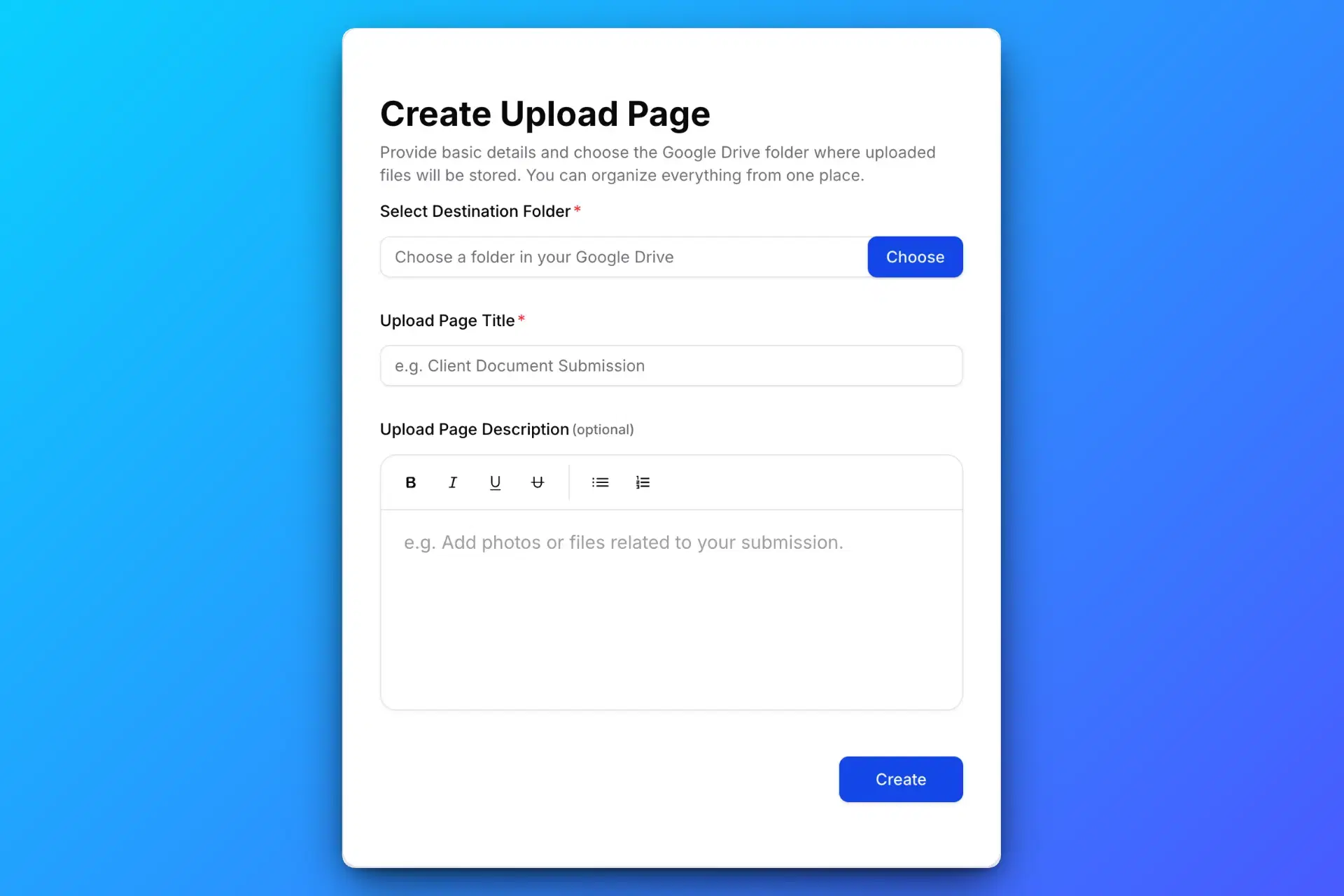
1. Kapcsolja össze a Google Drive-ot, és hozzon létre oldalt
Jelentkezzen be a Google-lal, kapcsolja össze a Drive-ot, és válasszon mappát, ahová feltölthet. Nevezze el az oldalt, és írja le a szükséges fájlokat.
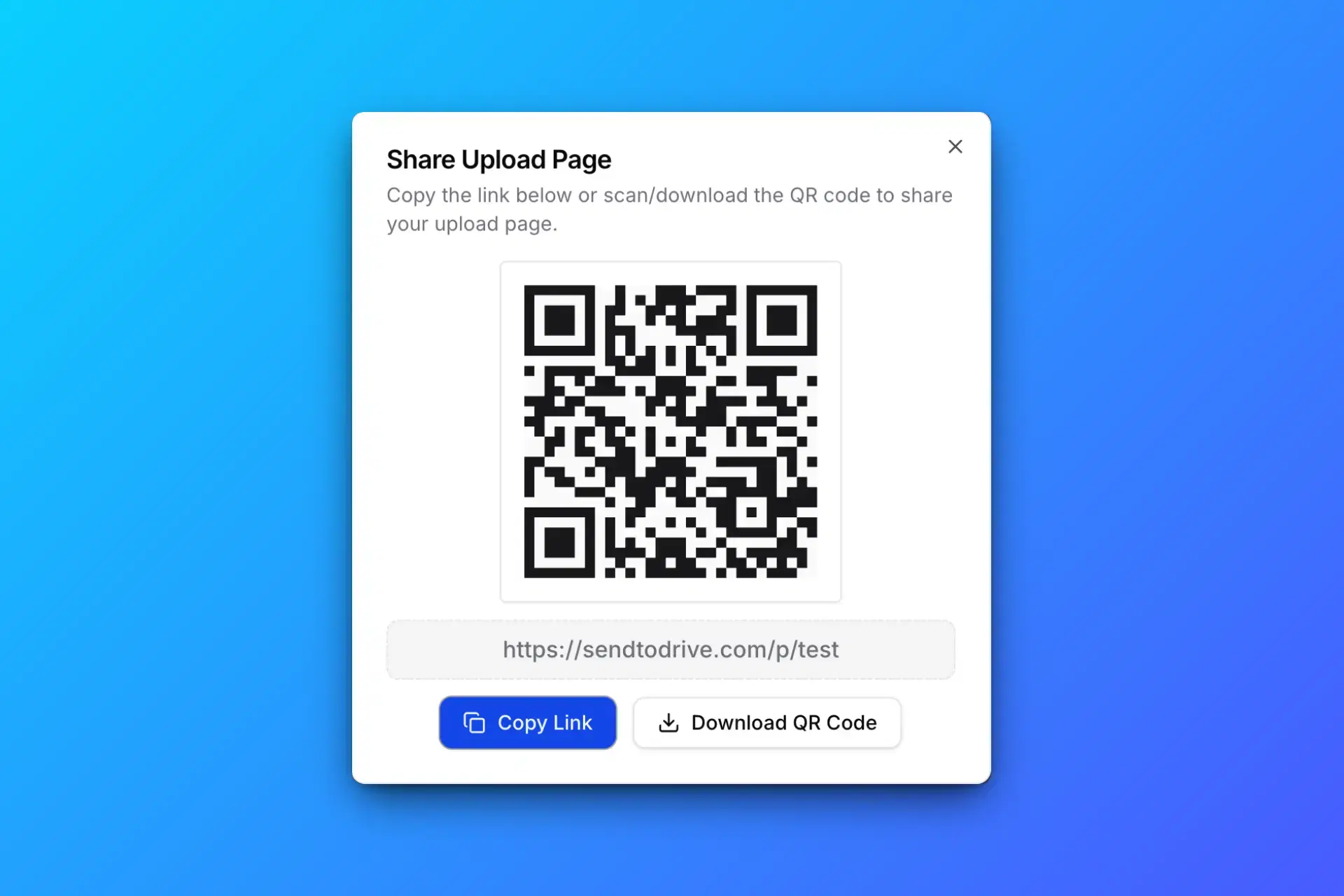
2. Ossza meg a feltöltési hivatkozást vagy a QR-kódot
Küldje el a hivatkozást ügyfeleknek, jelentkezőknek vagy vendégeknek. Adja meg a szükséges jelszót vagy hozzáférési útmutatót. A QR-kód ugyanazt az oldalt nyitja meg.
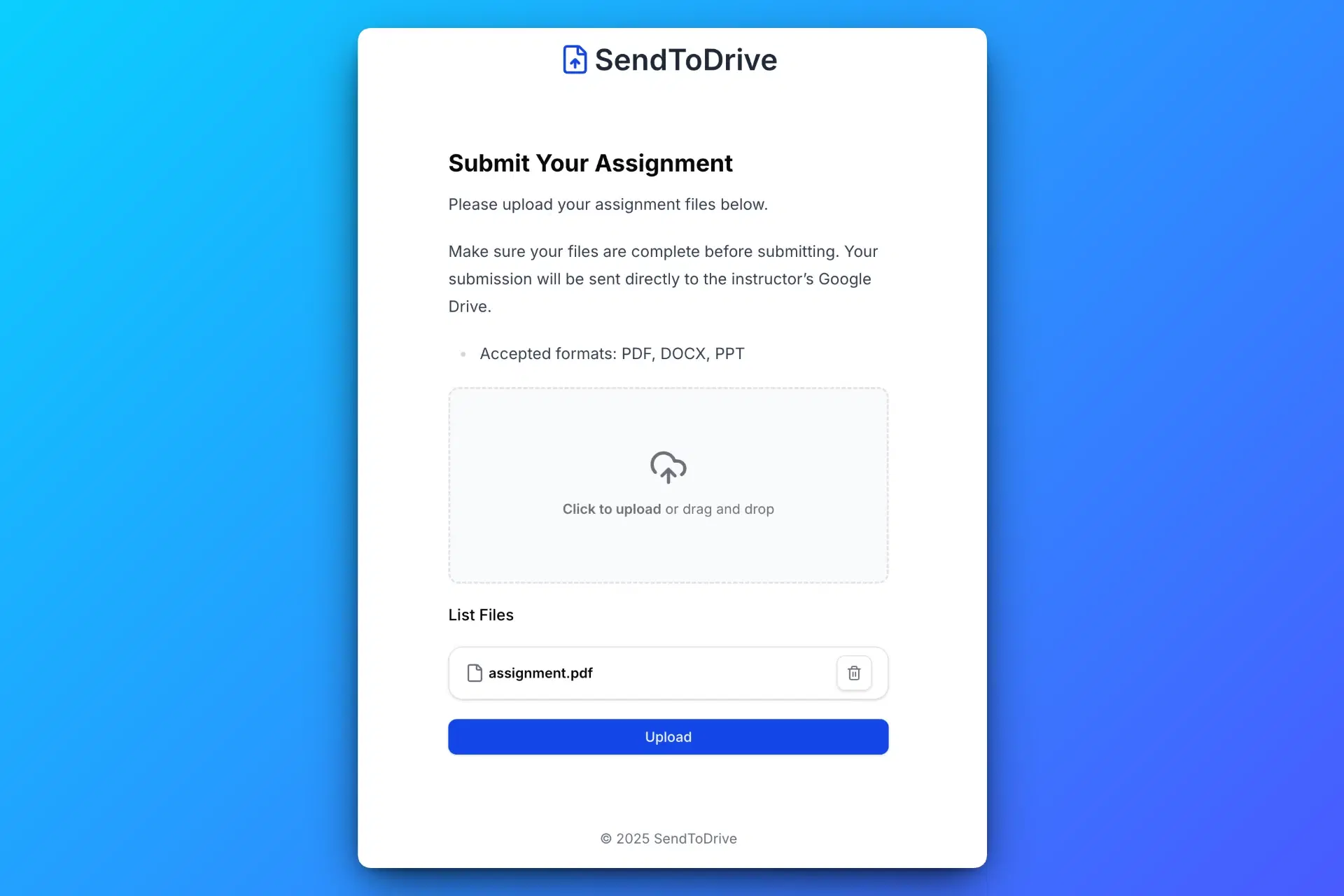
3. A küldők a böngészőben töltenek fel
A küldők megnyitják az oldalt, kiválasztják a fájlokat, kitöltik a kötelező adatokat, majd feltöltenek. Nem kell Google- vagy SendToDrive-fiók; a hozzáférési szabályok továbbra is érvényesek.
4. Fogadjon fájlokat a kiválasztott Drive-mappába
Tekintse át a befejezett beküldéseket a Drive-ban. Fizetős csomagban állítson be beküldési almappákat vagy irányítási szabályokat a fájlok további rendezéséhez.
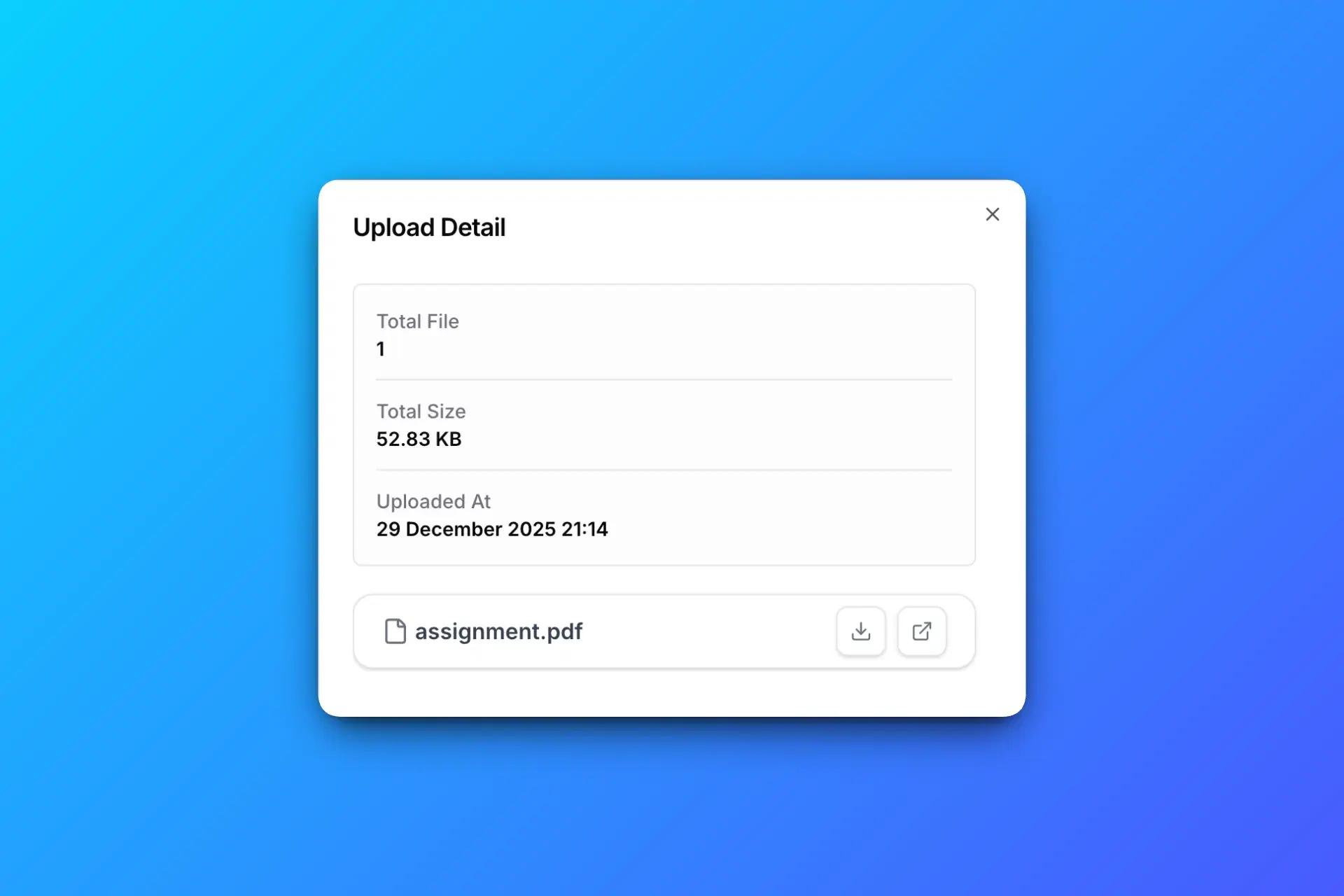
A befejezett feltöltések a kiválasztott Drive-mappába érkeznek. Érvényesek a Google Drive fájlkorlátai, a szabad tárhely, a kvóták és az oldal feltöltési szabályai.
Mikor érdemes Google Drive-mappát megosztani
A mappamegosztás szerepkör szerinti fájlhozzáférést ad az együttműködőknek. A szerkesztői hozzáférés tartalmazhat hozzáadási, szerkesztési, áthelyezési vagy törlési jogot.
Használjon mappamegosztást, ha:
- Az együttműködőknek látniuk kell a meglévő fájlokat.
- Szerkeszteniük vagy rendezniük kell a megosztott anyagokat.
- Drive-jogosultságokkal szeretné kezelni a hozzáférésüket.
Ha csak új beküldésekre van szüksége, a feltöltési oldallal a küldők megosztási listához adása nélkül fogadhat fájlokat.
Mit enged a küldőknek a Google Drive feltöltési hivatkozás
A SendToDrive-hivatkozás a kiválasztott Drive-mappához csatlakoztatott fájlküldő oldalt nyitja meg.
A küldők betartják a hozzáférési szabályokat, és a böngészőben töltenek fel. Nem kell alkalmazást telepíteniük vagy Google-fiókot csatlakoztatniuk.
A feltöltési oldalon a küldők:
- Kiválasztják az elküldeni kívánt fájlokat.
- Kitöltik az űrlap által kért adatokat.
- Feltöltenek, és ellenőrzik az oldalon megjelenő eredményt.
A hivatkozás nem ad jogot a célmappa fájljainak böngészésére, szerkesztésére vagy törlésére. A meglévő Drive-megosztási jogosultságok továbbra is érvényesek.

Fogadjon fájlokat mappahozzáférés megosztása nélkül
A feltöltési oldal fájlok elküldésére szolgál, nem a Drive tartalmának megtekintésére.
- Az oldal nem sorolja fel a célmappában már meglévő fájlokat.
- A feltöltési hivatkozás nem ad Drive-szerkesztési vagy törlési jogosultságot.
- Akinek már van Drive-hozzáférése, az a Google megosztási beállításai szerint megtartja azt.
Ha korábban megosztotta a mappát vagy fájljait, ellenőrizze a jogosultságokat a Google Drive-ban. A feltöltési oldal létrehozása nem vonja vissza őket.
Tudjon meg többet a Google Drive engedélyezésérőlGyakori Felhasználási Esetek
Ügyfelek & Vásárlók
Kérjen projektdokumentumokat vagy grafikai anyagokat ügyfél- vagy projektnévvel a beküldések azonosításához.
Álláspályázatok
Gyűjtsön önéletrajzokat és portfóliókat a jelentkezők adataival egy feltöltési oldalon.
Diákok & Feladatok
Osszon meg feladatbeküldő oldalt, és kérje a tanulók nevét és osztályát a fájlok mellett.
Események & Offline Gyűjtés
Osszon meg QR-kódot egy rendezvényen, hogy a vendégek a böngészőben tölthessenek fel fotókat az oldal szabályai szerint.
Hozzáférés-szabályozás és adatkezelés
Válasszon a kéréshez illő szabályozási lehetőségeket, és magyarázza el őket a küldőknek.
- A fizetős csomagok támogatják az oldaljelszavakat, a jóváhagyott e-mail-címeket vagy domaineket, a választható hozzáférési kódokat és a korlátozott felhasználású meghívókat.
- Egy e-mail-cím megadása önmagában nem igazolja a postafiók tulajdonjogát vagy a személyazonosságot.
- A fájlok tartalma a küldő böngészőjéből töltődik a Drive-ba. A SendToDrive beküldési metaadatokat, űrlapválaszokat és szolgáltatásnaplókat kezel.
- A célhely Drive-jogosultságai, tárhelykorlátai és a Google Workspace szabályai továbbra is érvényesek.
- Új beküldések leállításához kikapcsolhatja a feltöltési oldalt.
Feltöltési Link vs Mappamegosztás
| Kérdés | SendToDrive feltöltési hivatkozás | Google Drive-mappa megosztása |
|---|---|---|
| Kell a küldőnek Google-fiók? | Nem szükséges; az oldal hozzáférési szabályai érvényesek. | Általában szükséges; Workspace-látogatói hozzáférés elérhető lehet. |
| Böngészheti a küldő a meglévő fájlokat? | A feltöltési hivatkozás nem ad böngészési jogot. | A hozzáférést a mappaszerepkör és a meglévő jogosultságok határozzák meg. |
| Szerkeszthet vagy törölhet a küldő fájlokat? | A feltöltési hivatkozás nem ad szerkesztési vagy törlési jogot. | A szerkesztők módosíthatják, áthelyezhetik vagy törölhetik a mappa tartalmát. |
| Milyen munkafolyamatot szolgál? | Új fájlok és kísérő adatok fogadása. | Együttműködés megosztott fájlokon és mappákon. |
A Workspace látogatói megosztása a rendszergazdai szabályoktól és a támogatott csomagoktól függ. A meghívott látogatók igazolják e-mail-címüket, és megosztott meghajtók mappáiba tölthetnek fel, My Drive-mappákba nem. A meglévő Drive-jogosultságok a SendToDrive-hivatkozástól függetlenül érvényesek.
A Google útmutatói: Mappamegosztás · Megosztás látogatókkal
Kérdések a külső feltöltésekről és mappahozzáférésről
Hozzon létre Google Drive feltöltési hivatkozást
Kapcsolja össze Google-fiókját, válasszon célmappát, és osszon meg egy oldalt fájlok küldéséhez.
Próbáljon ki egy feltöltési oldalt 24 órán át ingyen. Folytassa a feltöltések fogadását fizetős csomaggal, amíg az előfizetés aktív.
Fedezze fel a feltöltési űrlapokat és a hozzáférés-szabályozást