他の人があなたの Google Drive にアップロードできるようにする
クライアント、応募者、ゲストにリンクを渡して、指定した Google Drive フォルダへファイルを送ってもらえます。フォルダの内容を閲覧する権限は付与しません。
あなたは Google でログインし、Drive を連携してアップロードページを作成します。送信者はブラウザでリンクを開き、ファイルを選んでアップロードします。
送信者に Google や SendToDrive のアカウントは不要です。パスワード、アクセスコード、招待、必須項目など、ページに設定されたルールは引き続き適用されます。
アップロードページを1つ、24時間無料でお試しいただけます。試用期間後もアップロードを受け付けるには、有料プランが必要です。
ログインするのは誰で、アップロードするのは誰ですか?
ページの所有者は、保存先フォルダにアクセスできる Google アカウントを連携します。送信者はアップロードページを利用するため、自分の Drive を連携する必要はありません。
リンクを共有する前に:
- 連携したアカウントに、フォルダへのアップロード権限があることを確認してください。
- Drive の空き容量と、ページのファイルに関するルールを確認してください。
- ページで使用するパスワード、アクセスコード、招待の設定を確認してください。
- 必要なファイルと入力情報を送信者に伝えてください。
Google Workspace の管理者は、アプリの連携やフォルダへのアクセスを制限する場合があります。アップロードページがそのポリシーを回避することはありません。
Google アカウントの連携から外部の人によるアップロードまで
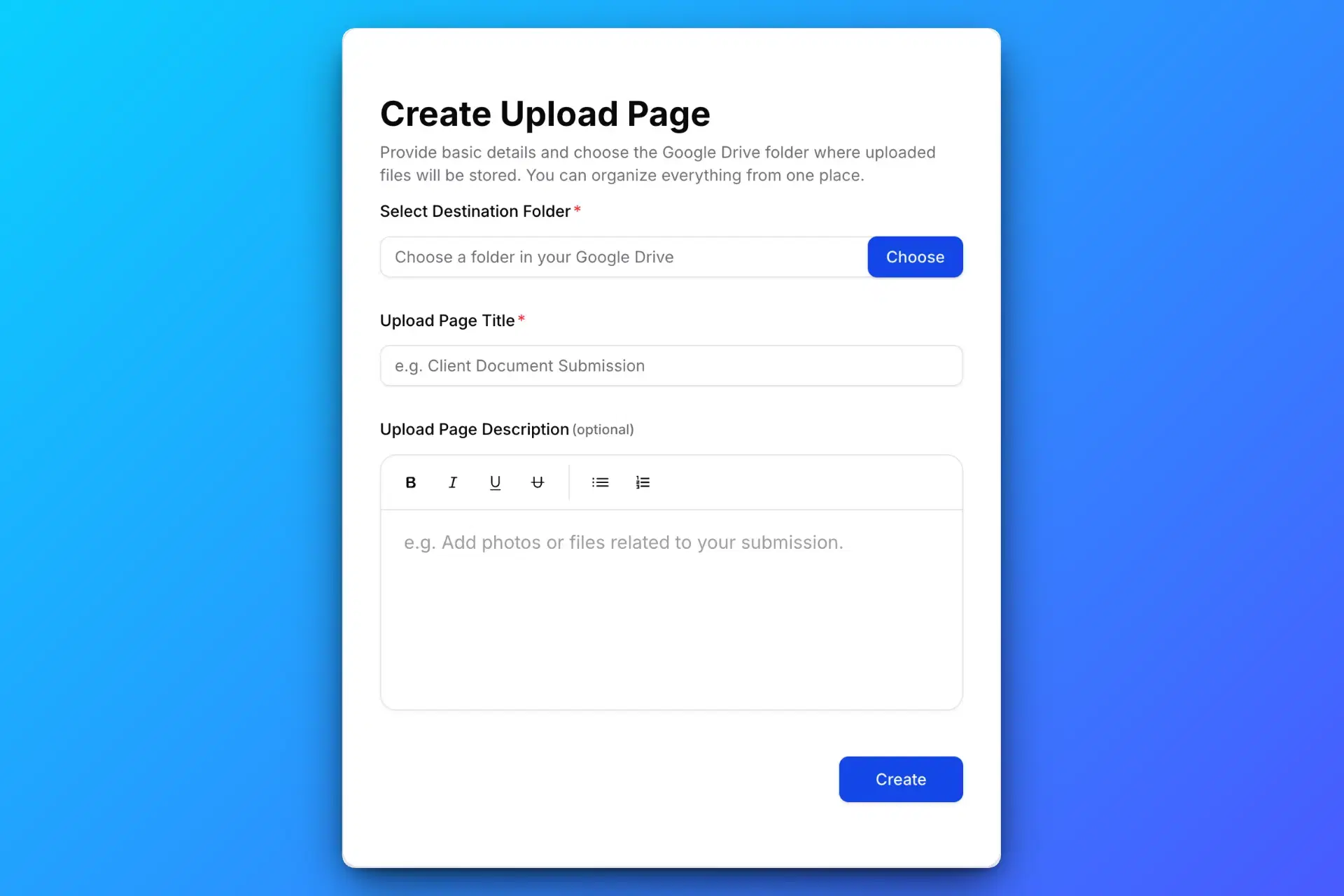
1. Google Drive を連携してページを作成
Google でログインし、Drive を連携して、アップロード権限のあるフォルダを選びます。ページに名前を付け、必要なファイルを説明してください。
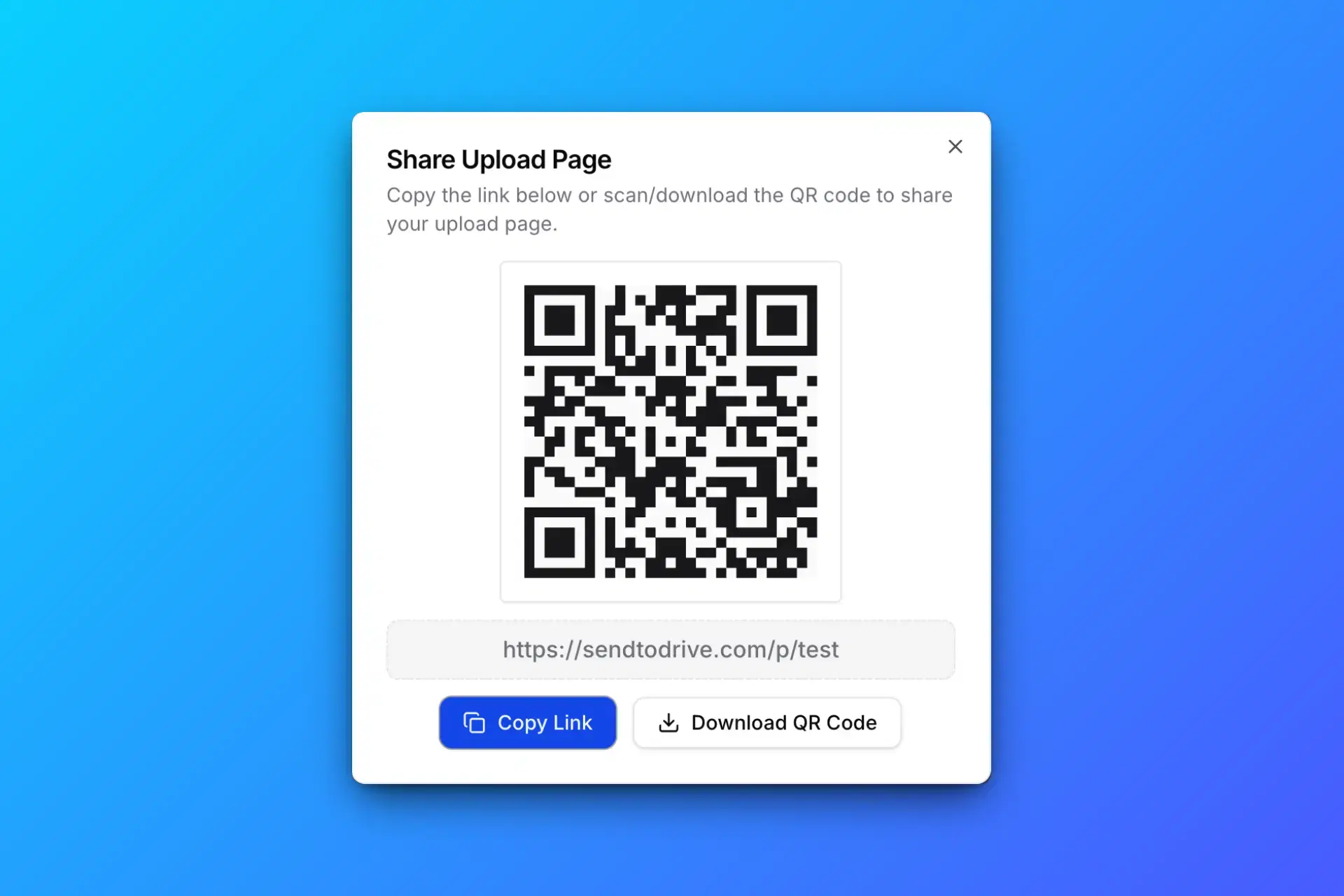
2. アップロードリンクまたは QR コードを共有
クライアント、応募者、ゲストにページのリンクを送ります。必要なパスワードやアクセス手順も伝えてください。QR コードからも同じページが開きます。
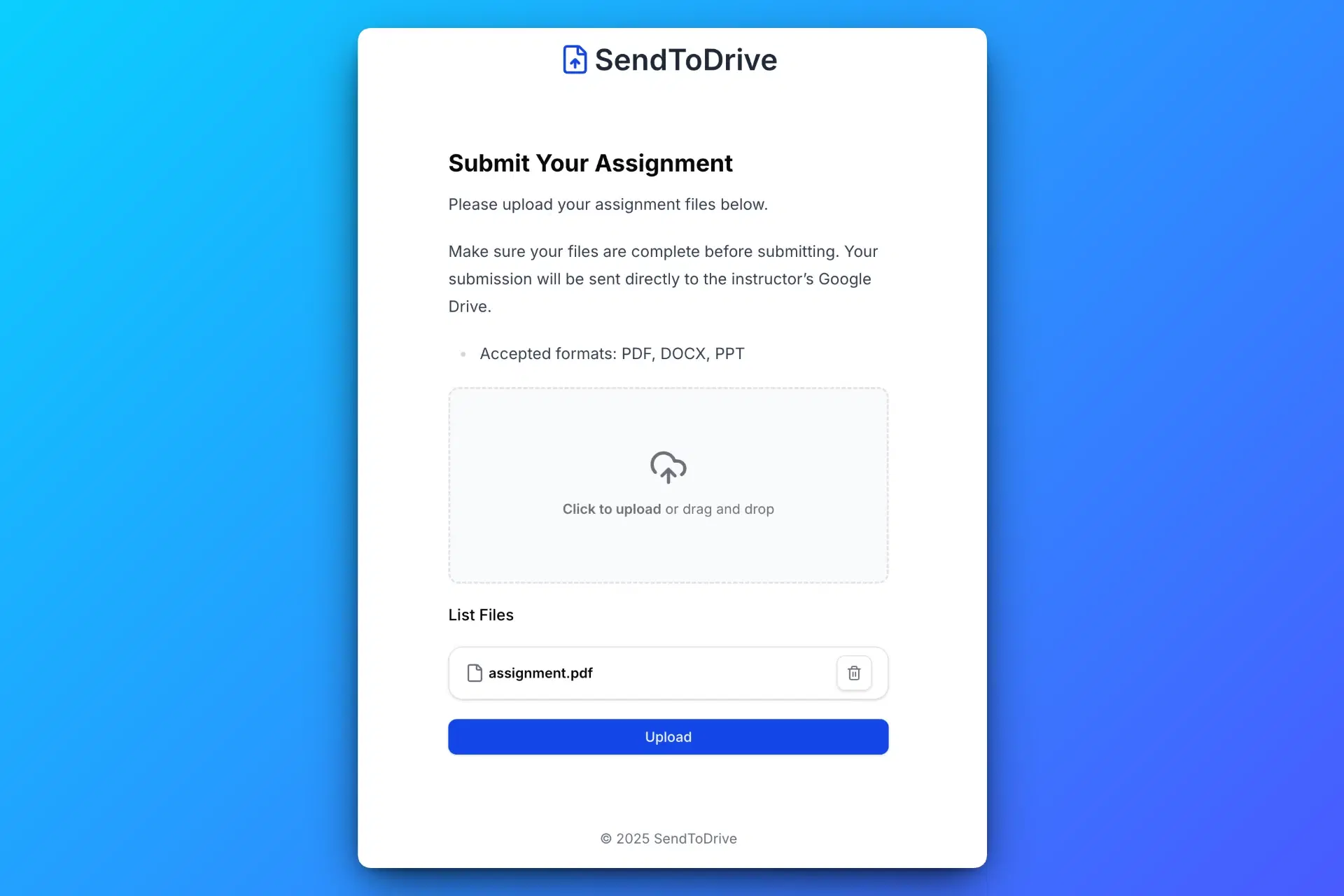
3. 送信者がブラウザでアップロード
送信者はページを開き、ファイルを選んで必須項目を入力し、アップロードします。Google や SendToDrive のアカウントは不要ですが、ページのアクセスルールは適用されます。
4. 指定した Drive フォルダでファイルを受け取る
完了した送信内容を Drive で確認します。有料プランでは、さらにファイルを整理したい場合、送信ごとのサブフォルダや振り分けルールを設定できます。
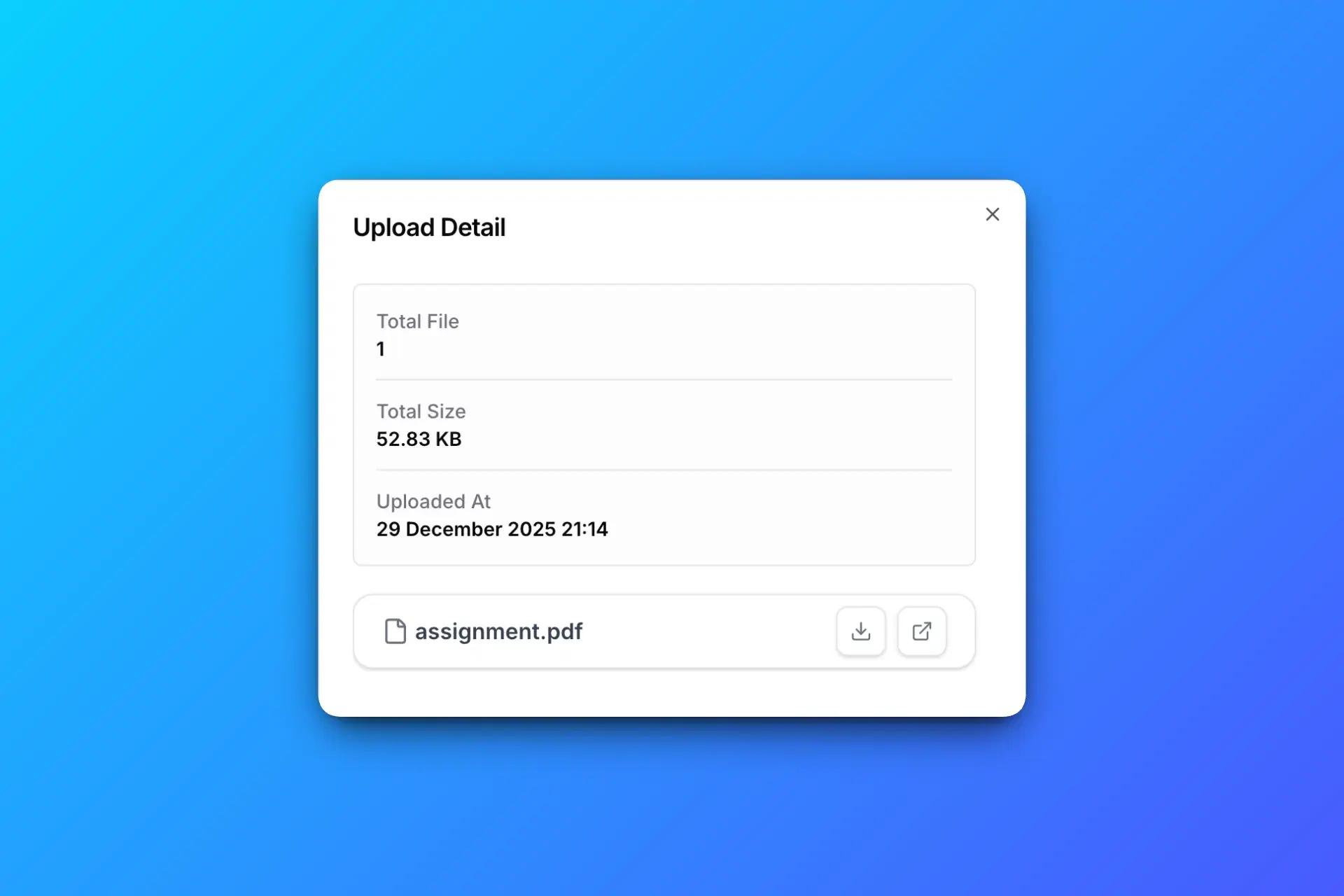
アップロードが完了したファイルは、指定した Drive フォルダに保存されます。Google Drive のファイル制限、空き容量、割り当て、およびページのアップロードルールが適用されます。
Google Drive のフォルダ共有が適している場合
フォルダ共有では、共同作業者の役割に応じてファイルへのアクセス権が付与されます。編集者は、フォルダ内のコンテンツを追加、編集、移動、削除できる場合があります。
次のような場合はフォルダ共有が適しています:
- 共同作業者が既存のファイルを閲覧する必要がある。
- 共有資料を編集したり整理したりする必要がある。
- Drive の権限設定で共同作業者のアクセスを管理したい。
新しいファイルを受け取ることだけが目的なら、アップロードページを使うことで、送信者をフォルダの共有相手に追加せずにファイルを受け取れます。
Google Drive のアップロードリンクで送信者ができること
SendToDrive のリンクを開くと、指定した Drive フォルダに接続されたファイル送信ページが表示されます。
送信者はページのアクセスルールに従い、ブラウザでアップロードします。アプリのインストールや Google アカウントの連携は不要です。
アップロードページで送信者が行うこと:
- 送信するファイルを選びます。
- フォームの必須項目を入力します。
- アップロードして、ページに表示される結果を確認します。
リンクは、保存先フォルダのファイルを閲覧、編集、削除する権限を付与しません。既存の Drive 共有権限は引き続き適用されます。

フォルダへのアクセス権を共有せずにファイルを受け取る
アップロードページはファイルを送るためのページで、Drive の内容を表示するものではありません。
- アップロードページには、保存先フォルダ内の既存ファイルの一覧は表示されません。
- アップロードリンクは、Drive の編集権限や削除権限を付与しません。
- すでに Drive へのアクセス権を持つ人は、Google の共有設定に従ってそのアクセス権を保持します。
以前にフォルダやその中のファイルを共有した場合は、Google Drive で権限を確認してください。アップロードページを作成しても、その権限は取り消されません。
Google Drive のアクセス許可について確認する主な利用例
クライアントと顧客
プロジェクトの書類やデザイン素材を依頼し、各送信を識別できるようにクライアント名やプロジェクト名も入力してもらえます。
求人応募
1つのアップロードページで、履歴書やポートフォリオを応募者の情報と一緒に集められます。
学生と課題提出
課題用のページを共有し、ファイルと一緒に学生の氏名やクラスを入力してもらえます。
イベントやオフライン収集
イベントで QR コードを共有すると、ゲストはページのルールに従ってブラウザから写真をアップロードできます。
アクセス制御とデータの取り扱い
依頼内容に合った設定を選び、送信者に説明してください。
- 有料プランでは、ページのパスワード、許可するメールアドレスやドメインの指定、任意のアクセスコード、利用回数を制限した招待を利用できます。
- メールアドレスを入力するだけでは、そのメールボックスの所有者や本人であることは確認できません。
- ファイルの内容は、送信者のブラウザから Drive にアップロードされます。SendToDrive は送信のメタデータ、フォームの回答、サービスログを処理します。
- 保存先の Drive 権限、保存容量の制限、Google Workspace のポリシーは引き続き適用されます。
- アップロードページを無効にすると、新しい送信の受け付けを停止できます。
アップロードリンク vs フォルダ共有
| 確認事項 | SendToDrive のアップロードリンク | Google Drive のフォルダ共有 |
|---|---|---|
| 送信者に Google アカウントは必要ですか? | 不要です。ページのアクセスルールは適用されます。 | 通常は必要ですが、Workspace のビジターアクセスを利用できる場合があります。 |
| 送信者は既存ファイルを閲覧できますか? | アップロードリンクは閲覧権限を付与しません。 | フォルダでの役割と既存の権限によって決まります。 |
| 送信者はファイルを編集または削除できますか? | アップロードリンクは編集権限や削除権限を付与しません。 | 編集者は、フォルダ内のコンテンツを編集、移動、削除できます。 |
| どのような作業に適していますか? | 新しいファイルと付随する情報の受け取り。 | 共有ファイルやフォルダでの共同作業。 |
Workspace のビジター共有は、管理者のポリシーと対応プランによって利用可否が決まります。招待されたビジターはメールアドレスを確認し、共有ドライブのフォルダにアップロードできますが、マイドライブのフォルダにはアップロードできません。既存の Drive 権限は、SendToDrive のリンクとは独立して適用されます。
外部からのアップロードとフォルダへのアクセスに関する質問
Google Drive のアップロードリンクを作成
Google アカウントを連携して保存先フォルダを選び、他の人がファイルを送れるページを共有しましょう。
アップロードページを1つ、24時間無料でお試しいただけます。その後は、サブスクリプションが有効な間、有料プランでアップロードを受け付けられます。
アップロードフォームとアクセス制御を見る