Pozwól innym przesyłać do Twojego Google Drive
Daj klientom, kandydatom lub gościom link do wysyłania plików do wybranego folderu Google Drive, bez dostępu do przeglądania jego zawartości.
Ty logujesz się przez Google, łączysz Drive i tworzysz stronę przesyłania. Nadawcy otwierają link w przeglądarce, wybierają pliki i kończą przesyłanie.
Nadawcy nie potrzebują konta Google ani SendToDrive. Nadal mogą obowiązywać hasła, kody dostępu, zaproszenia, wymagane pola i inne zasady strony.
Wypróbuj jedną stronę za darmo przez 24 godziny. Po okresie próbnym do dalszego przyjmowania plików potrzebny jest płatny plan.
Kto się loguje, a kto przesyła?
Właściciel strony łączy konto Google z dostępem do folderu docelowego. Nadawcy korzystają ze strony przesyłania; nie łączą swojego Drive.
Zanim udostępnisz link:
- Sprawdź, czy połączone konto może przesyłać do folderu.
- Sprawdź wolne miejsce w Drive i zasady plików na stronie.
- Przejrzyj hasła, kody dostępu lub zaproszenia używane na stronie.
- Powiedz nadawcom, jakie pliki i dane mają dostarczyć.
Administratorzy Google Workspace mogą ograniczać łączenie aplikacji lub dostęp do folderów. Strona przesyłania nie omija tych zasad.
Od Twojego konta Google do przesyłania przez inną osobę
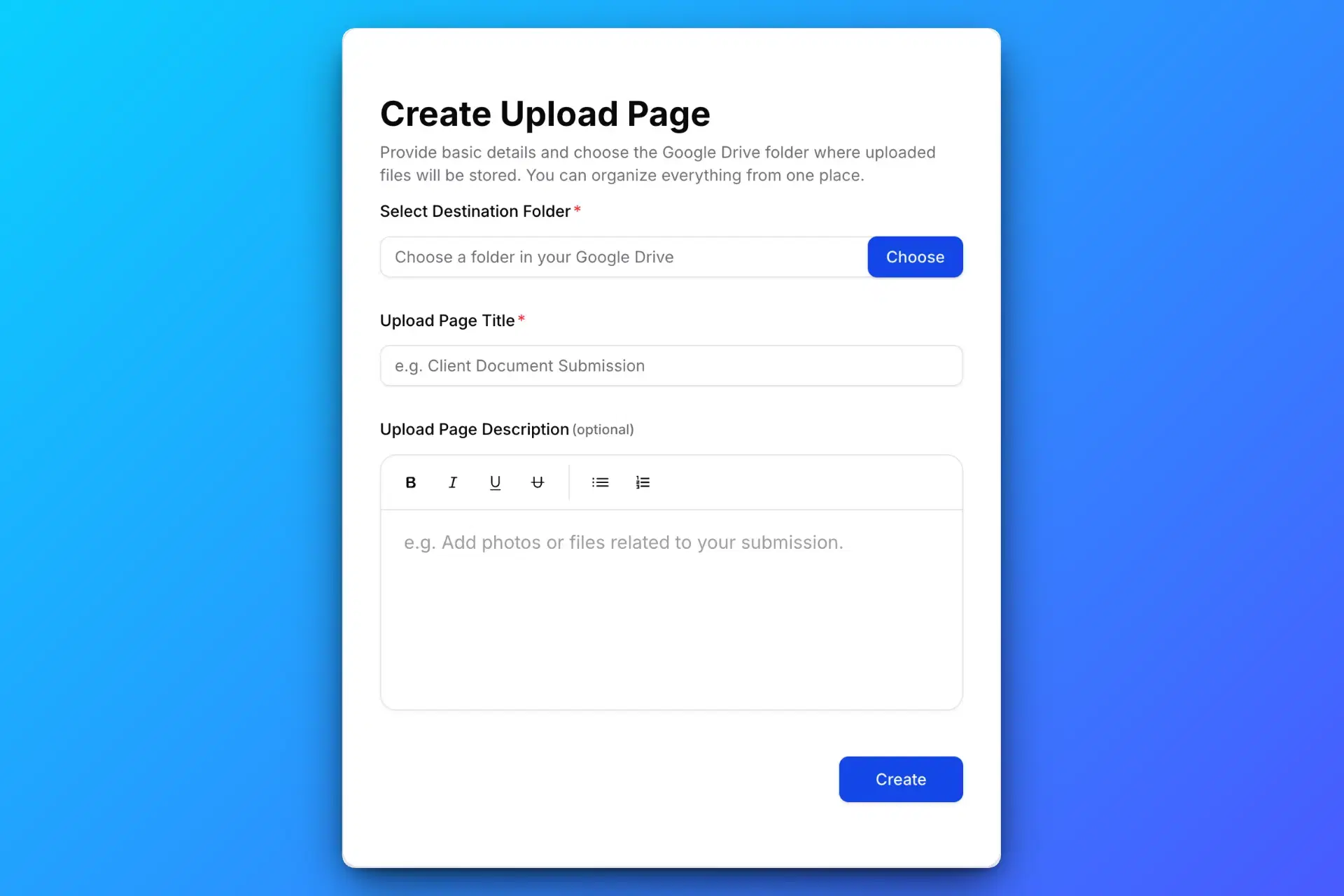
1. Połącz Google Drive i utwórz stronę
Zaloguj się przez Google, połącz Drive i wybierz folder, do którego możesz przesyłać. Nadaj stronie nazwę i opisz potrzebne pliki.
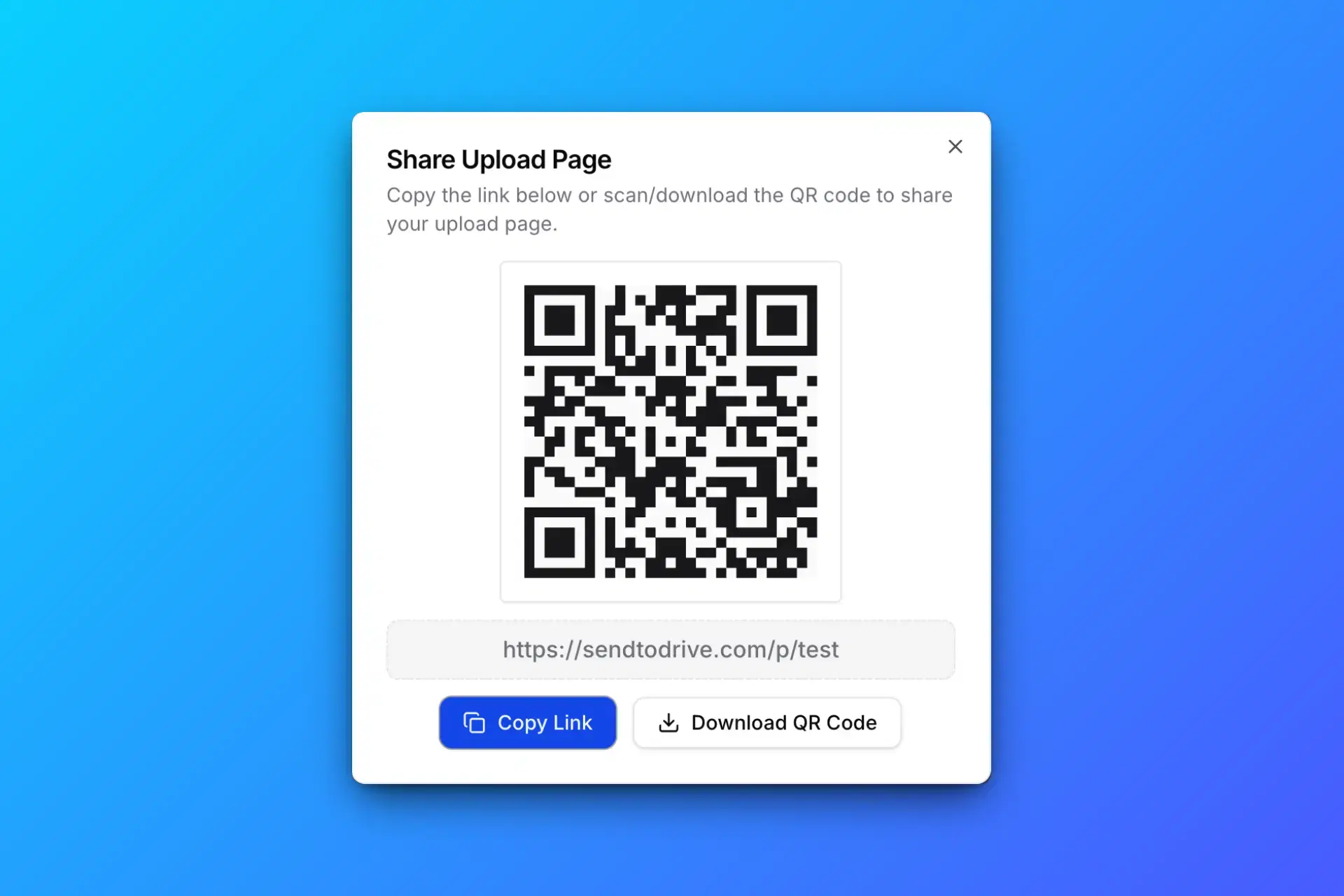
2. Udostępnij link do przesyłania lub kod QR
Wyślij link klientom, kandydatom lub gościom. Przekaż potrzebne hasło lub instrukcje dostępu. Kod QR otwiera tę samą stronę.
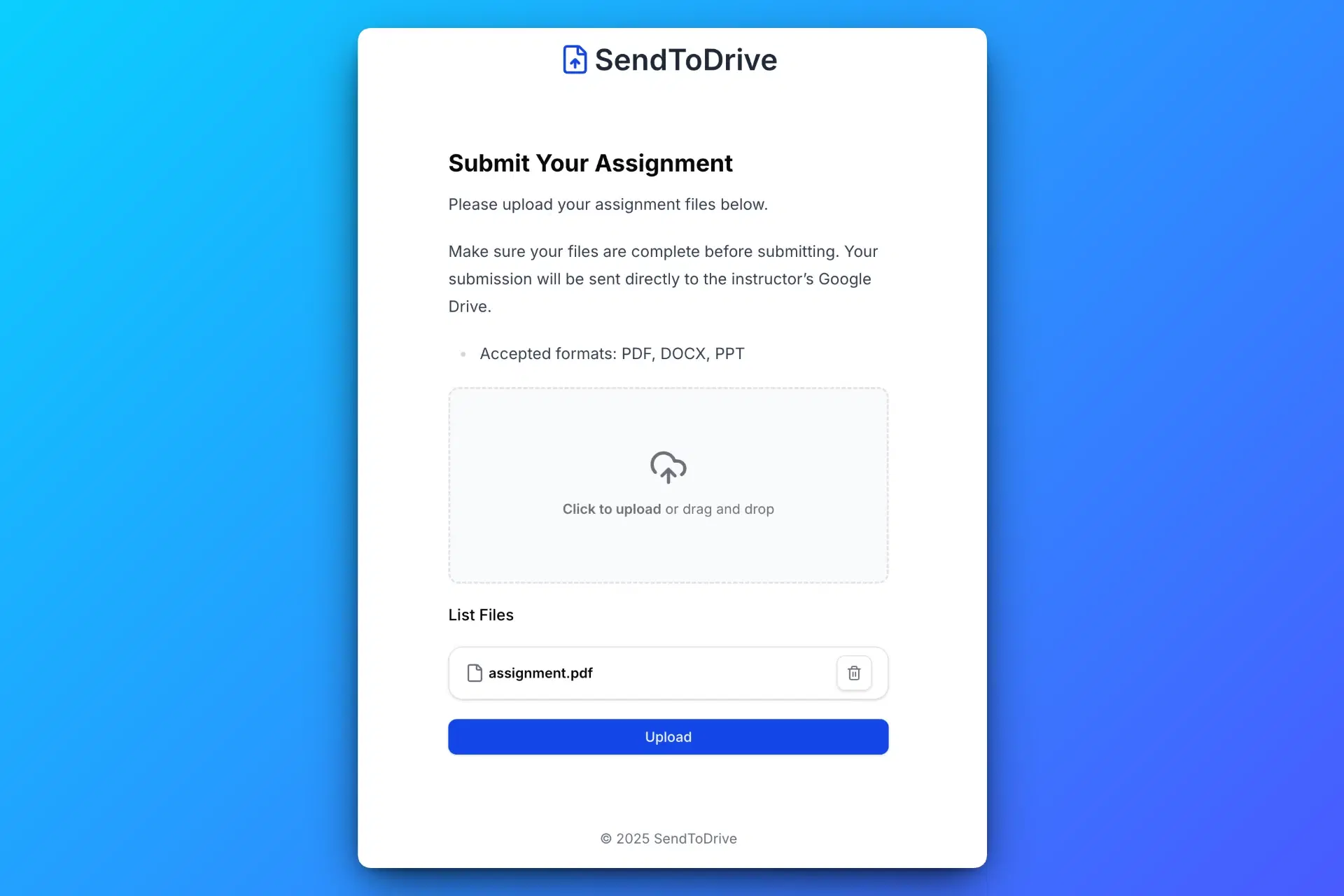
3. Nadawcy przesyłają w przeglądarce
Nadawcy otwierają stronę, wybierają pliki, podają wymagane dane i przesyłają. Konto Google ani SendToDrive nie jest potrzebne; zasady dostępu nadal obowiązują.
4. Odbieraj pliki w wybranym folderze Drive
Przeglądaj zakończone zgłoszenia w Drive. W płatnym planie skonfiguruj podfoldery zgłoszeń lub reguły kierowania, aby dodatkowo porządkować pliki.
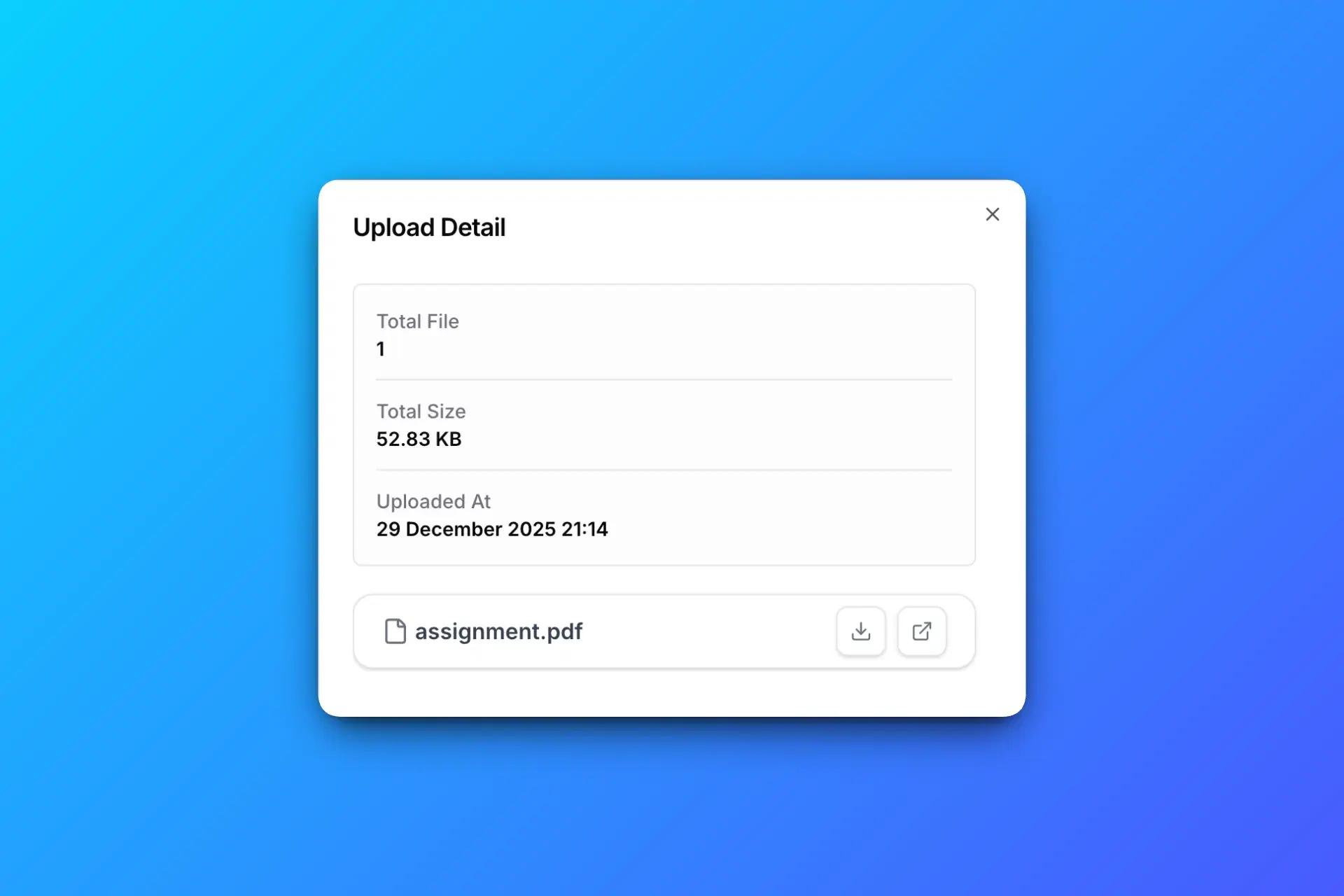
Zakończone przesyłania trafiają do wybranego folderu Drive. Obowiązują limity plików Google Drive, dostępne miejsce, limity wykorzystania i zasady przesyłania strony.
Kiedy warto udostępnić folder Google Drive
Udostępnienie folderu daje współpracownikom dostęp zgodnie z rolą. Dostęp edytora może obejmować dodawanie, edytowanie, przenoszenie lub usuwanie zawartości folderu.
Udostępniaj folder, gdy:
- Współpracownicy muszą widzieć istniejące pliki.
- Muszą edytować lub porządkować wspólne materiały.
- Chcesz zarządzać ich dostępem przez uprawnienia Drive.
Jeśli potrzebujesz tylko nowych zgłoszeń, strona przesyłania pozwala odbierać pliki bez dodawania nadawców do listy udostępniania folderu.
Co umożliwia nadawcom link do przesyłania do Google Drive
Link SendToDrive otwiera stronę wysyłania plików połączoną z wybranym folderem Drive.
Nadawcy przestrzegają zasad dostępu i przesyłają w przeglądarce. Nie muszą instalować aplikacji ani łączyć konta Google.
Na stronie przesyłania nadawcy:
- Wybierają pliki, które chcą wysłać.
- Wypełniają dane wymagane przez formularz.
- Przesyłają i sprawdzają wynik na stronie.
Link nie daje uprawnień do przeglądania, edytowania ani usuwania plików w folderze docelowym. Istniejące uprawnienia udostępniania Drive nadal obowiązują.

Odbieraj pliki bez udostępniania dostępu do folderu
Strona przesyłania służy do wysyłania plików, a nie do oglądania Twojego Drive.
- Strona nie wyświetla plików już istniejących w folderze docelowym.
- Link do przesyłania nie nadaje uprawnień do edytowania ani usuwania w Drive.
- Każdy, kto już ma dostęp do Drive, zachowuje go zgodnie z ustawieniami udostępniania Google.
Jeśli wcześniej udostępniłeś folder lub pliki, sprawdź te uprawnienia w Google Drive. Utworzenie strony przesyłania ich nie cofa.
Dowiedz się więcej o autoryzacji Google DriveNajczęstsze zastosowania
Klienci i użytkownicy
Poproś o dokumenty projektu lub materiały graficzne z nazwą klienta lub projektu, aby rozpoznawać zgłoszenia.
Aplikacje o pracę
Zbieraj CV i portfolio z danymi kandydatów przez jedną stronę.
Studenci i zadania
Udostępnij stronę na zadania i poproś uczniów o imię, nazwisko i klasę wraz z plikami.
Wydarzenia i zbieranie offline
Udostępnij kod QR na wydarzeniu, aby goście przesyłali zdjęcia w przeglądarce zgodnie z zasadami strony.
Kontrola dostępu i przetwarzanie danych
Wybierz ustawienia pasujące do prośby i wyjaśnij je nadawcom.
- Płatne plany obsługują hasła stron, zatwierdzone adresy e-mail lub domeny, opcjonalne kody dostępu i zaproszenia z ograniczoną liczbą użyć.
- Samo wpisanie adresu e-mail nie potwierdza własności skrzynki ani tożsamości.
- Zawartość plików jest przesyłana z przeglądarki nadawcy do Drive. SendToDrive przetwarza metadane zgłoszeń, odpowiedzi formularzy i dzienniki usługi.
- Uprawnienia miejsca docelowego w Drive, limity miejsca i zasady Google Workspace nadal obowiązują.
- Możesz dezaktywować stronę przesyłania, aby zatrzymać nowe zgłoszenia.
Link do przesyłania vs udostępnianie folderu
| Pytanie | Link do przesyłania SendToDrive | Udostępnianie folderu Google Drive |
|---|---|---|
| Czy nadawca potrzebuje konta Google? | Nie jest wymagane; obowiązują zasady dostępu do strony. | Zwykle wymagane; może być dostępny dostęp dla gości Workspace. |
| Czy nadawca może przeglądać istniejące pliki? | Link do przesyłania nie daje dostępu do przeglądania. | Dostęp wynika z roli w folderze i istniejących uprawnień. |
| Czy nadawca może edytować lub usuwać pliki? | Link nie daje uprawnień do edytowania ani usuwania. | Edytorzy mogą edytować, przenosić lub usuwać zawartość folderu. |
| Do jakiej pracy służy? | Odbieranie nowych plików i towarzyszących danych. | Współpraca nad udostępnionymi plikami i folderami. |
Udostępnianie gościom Workspace zależy od zasad administratora i obsługiwanych planów. Zaproszeni goście potwierdzają e-mail i mogą przesyłać do folderów dysków współdzielonych, ale nie do folderów My Drive. Istniejące uprawnienia Drive obowiązują niezależnie od linku SendToDrive.
Wskazówki Google: Udostępnianie folderów · Udostępnianie gościom
Pytania o przesyłanie przez inne osoby i dostęp do folderów
Utwórz link do przesyłania do Google Drive
Połącz konto Google, wybierz folder docelowy i udostępnij stronę do wysyłania plików.
Wypróbuj jedną stronę za darmo przez 24 godziny. Kontynuuj przyjmowanie plików z płatnym planem przy aktywnej subskrypcji.
Poznaj formularze przesyłania i kontrolę dostępu