Kako tiskarne prejemajo datoteke od strank? (Primerjava najboljših metod)
Spoznajte, kako tiskarne prejemajo datoteke od strank, primerjajte e-pošto, shranjevanje v oblaku in povezave za nalaganje ter odkrijte enostavnejši način za zbiranje velikih datotek brez zapletov.
Tiskarne vsak dan prejemajo datoteke od strank — vendar niso vse metode učinkovite.
Nekatere se zanašajo na e-pošto, druge uporabljajo shranjevanje v oblaku, nekatere pa sodobne povezave za nalaganje datotek. Vsaka metoda ima svoje prednosti in slabosti.
V tem vodniku boste izvedeli, kako tiskarne prejemajo datoteke od strank — in kateri je najlažji način za poenostavitev celotnega procesa.
1. E-poštne priloge (najpogostejša metoda)
Veliko tiskarn še vedno prosi stranke, da datoteke pošljejo po e-pošti.
Kako deluje:
- Stranka priloži datoteke (PDF, AI, PSD itd.)
- Pošlje jih na e-poštni naslov tiskarne
Prednosti:
- Preprosto in poznano
- Ne zahteva nastavitve
Slabosti:
- Omejitve velikosti datotek (običajno 20–25 MB)
- Težko upravljanje več različic
- Datoteke se izgubijo v dolgih e-poštnih pogovorih
👉 Najbolj primerno za: Manjše datoteke in hitra naročila
2. Povezave do shrambe v oblaku (Google Drive, Dropbox)
Nekatere tiskarne prosijo stranke, da datoteke naložijo v oblak in delijo povezavo.
Kako deluje:
- Stranka naloži datoteke v Google Drive ali Dropbox
- Deli povezavo s tiskarno
Prednosti:
- Podpira velike datoteke
- Enostavna organizacija map
Slabosti:
- Zahteva pravilne nastavitve dovoljenj
- Stranke morda potrebujejo račun
- Tveganje napačnih pravic dostopa (ogled/urejanje)
- Ni najbolj prijazno za netehnične uporabnike
👉 Najbolj primerno za: Srednje velike in velike projekte
3. USB ali osebna predaja (zastarela metoda)
Nekatere stranke še vedno prinesejo datoteke neposredno v tiskarno.
Prednosti:
- Deluje brez interneta
- Preprosto za lokalne stranke
Slabosti:
- Ni primerno za večji obseg dela
- Vzame veliko časa
- Nepraktično za oddaljene stranke
👉 Najbolj primerno za: Stranke, ki pridejo osebno
Težave tradicionalnih metod
Ko vaše tiskarsko podjetje raste, te metode začnejo povzročati težave:
- Preveč e-poštnih sporočil za upravljanje
- Zmedene različice datotek
- Stranke imajo težave z nalaganjem
- Tveganje izgubljenih ali manjkajočih datotek
- Neprofesionalen potek dela
To ustvarja nepotrebno trenje — tako za vas kot za vaše stranke.
Boljši pristop: Prejemanje datotek prek povezave za nalaganje
Sodoben potek dela je veliko preprostejši:
- Ustvarite povezavo za nalaganje datotek
- Delite jo s stranko
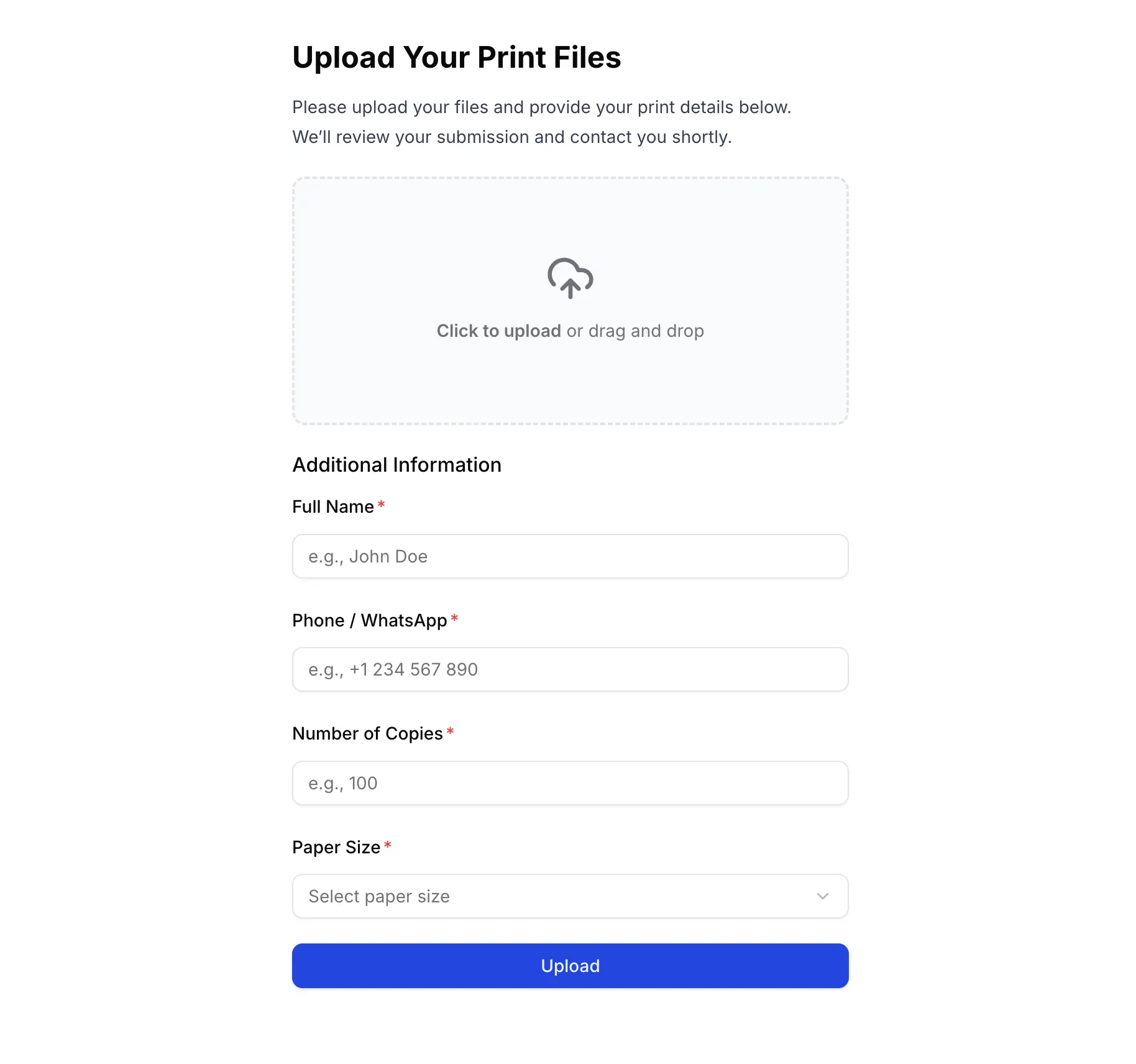
- Stranka naloži datoteke brez prijave
- Datoteke se neposredno shranijo v vašo shrambo
Brez e-pošte. Brez zmede. Brez zapletov.
Preprosta alternativa: Uporabite SendToDrive
SendToDrive pomaga tiskarnam zbirati datoteke neposredno v Google Drive prek preproste povezave za nalaganje.
Za velike grafične datoteke ali arhive projektov preverite pravila velikosti datotek in zahteve za prostor v Google Drive, preden povabite stranke k nalaganju.
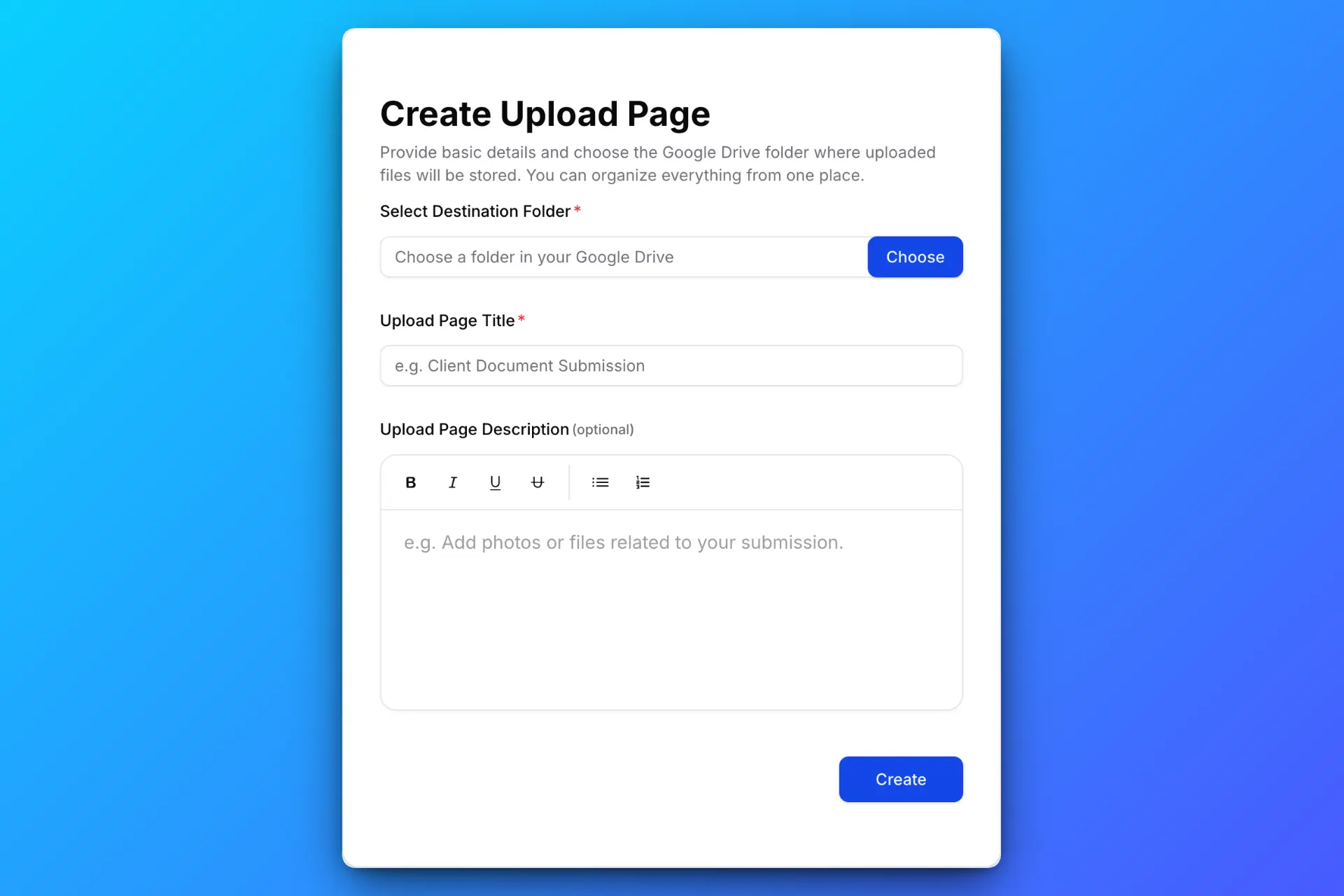
1. korak: Ustvarite stran za nalaganje
Nastavite naslov, izberite mapo v Google Drive in ustvarite povezavo.
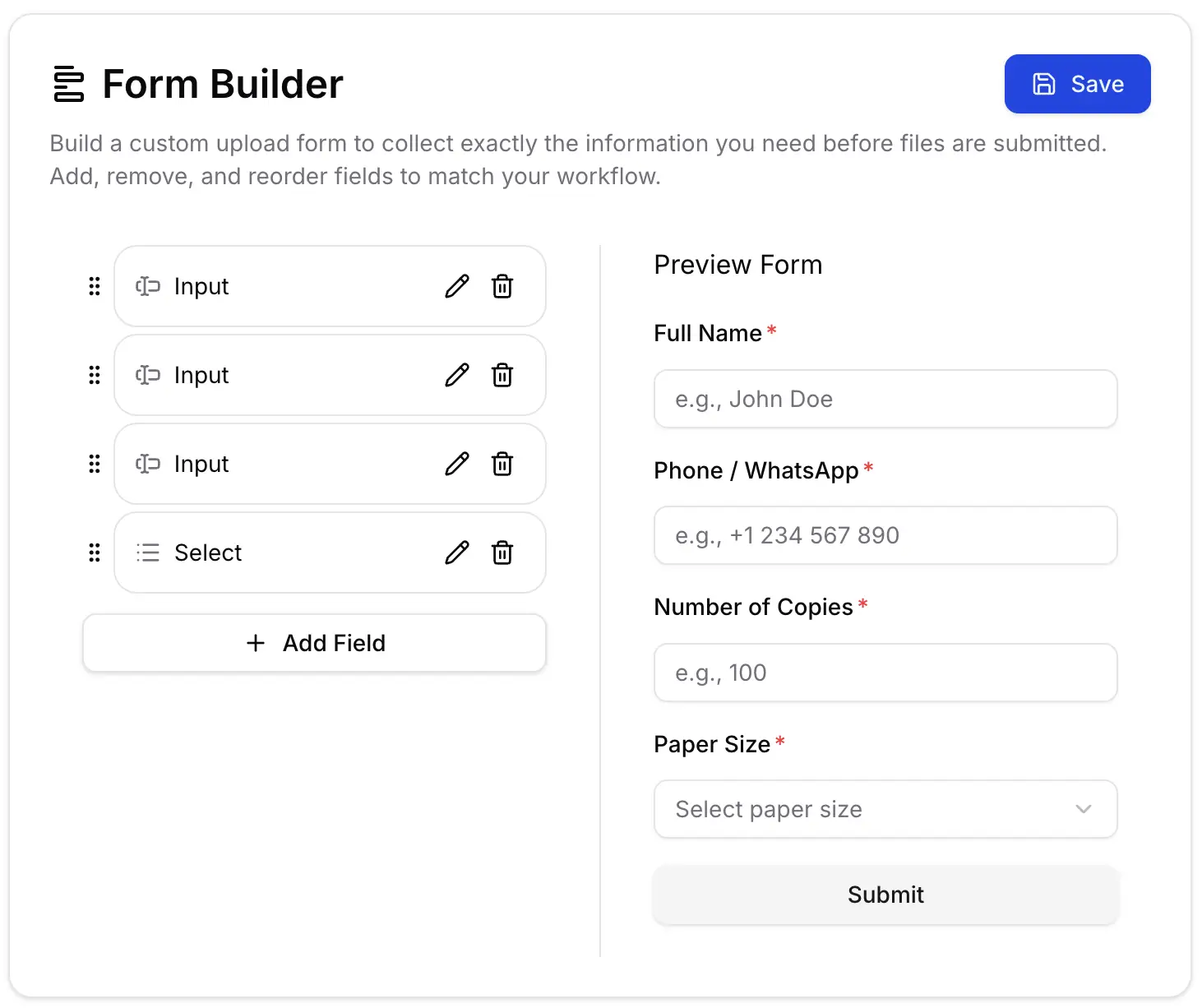
2. korak: Dodajte obrazec za podatke o stranki in tisku
Uporabite vgrajeni ustvarjalnik obrazcev za zbiranje pomembnih informacij od strank, kot so:
- Ime stranke
- Kontaktni podatki (e-pošta ali telefon)
- Specifikacije tiska (število kopij, velikost papirja, obdelava itd.)
- Dodatne opombe ali navodila
Ključna vprašanja označite kot obvezna, da zahtevate informacije, ki jih potrebuje vaša ekipa. Če potrebujete ločena polja za dokumente, si oglejte možnosti Simple in Structured. Structured zahteva aktiven plačljivi paket; pravila polj ne preverjajo kakovosti tiska in ne zagotavljajo popolnih navodil.
3. korak: Delite povezavo
Povezavo pošljite po e-pošti, prek WhatsAppa ali jo dodajte na svojo spletno stran.

4. korak: Prejmite datoteke v Google Drive
Stranke naložijo datoteke brez prijave, vse pa se samodejno shrani v vaš Google Drive.
Zakaj je to boljše za tiskarne
V primerjavi z e-pošto ali povezavami v oblaku:
- Datoteke gredo neposredno v Drive ob upoštevanju njegovih omejitev, prostega prostora in pravil strani
- Prijava ni potrebna
- Povezava za nalaganje ne daje dovoljenja za brskanje po obstoječih datotekah v storitvi Drive
- Brez nepreglednih e-poštnih pogovorov
- Bolj profesionalna izkušnja
Je hitrejše, bolj pregledno in lažje za upravljanje — še posebej za tiskarne z velikim obsegom dela.
Primeri uporabe
Tiskarne
Zbirajte oblikovalske datoteke od strank brez neskončnih e-poštnih pogovorov.
Oblikovalci in agencije
Prejemajte velike datoteke od strank na enem organiziranem mestu.
Podjetja
Enostavno sprejemajte marketinške materiale, brošure in datoteke, pripravljene za tisk.
Zaključek
Kako torej tiskarne prejemajo datoteke od strank?
- E-pošta deluje — vendar ni primerna za rast
- Shranjevanje v oblaku pomaga — vendar prinaša dodatno zapletenost
- Povezave za nalaganje ponujajo najboljšo uporabniško izkušnjo
Če želite preprost in profesionalen način za prejemanje datotek, so povezave za nalaganje prihodnost.
👉 Preizkusite SendToDrive in začnite brez težav zbirati datoteke od strank.