Kako uporabnikom enostavno omogočiti nalaganje datotek v Google Drive
Naučite se, kako uporabnikom varno omogočiti nalaganje datotek v Google Drive brez prijave, težav z dovoljenji ali nepreglednih deljenih map z uporabo preprostega postopka za nalaganje.
Omogočanje uporabnikom, da naložijo datoteke v Google Drive, je pogosta potreba ustanoviteljev podjetij, učiteljev in malih podjetij. Morda morate zbirati domače naloge, dokumente strank, oblikovalske datoteke ali vsebino, ki jo ustvarijo uporabniki. Čeprav je Google Drive odličen za shranjevanje, privzeto ne ponuja gladke in varne izkušnje za zunanje nalaganje datotek.
Veliko ekip se zato sooča s težavami pri dovoljenjih, nepreglednimi deljenimi mapami ali prenapolnjenimi e-poštnimi predali. V tem vodniku bomo predstavili praktične načine za omogočanje nalaganja datotek v Google Drive, razložili pogoste izzive in pokazali, kako SendToDrive ponuja čisto in razširljivo rešitev.
Zahteve za lastnika in goste najdete v opisu, kako povezave za nalaganje delujejo z računi in dostopom do map.
Zakaj omogočanje nalaganja datotek v Google Drive ni tako preprosto
Google Drive je zasnovan predvsem za sodelovanje, ne pa za javno zbiranje datotek. Ko želite zunanjim uporabnikom omogočiti nalaganje datotek, se pojavijo različne težave.
Upravljanje dovoljenj je lahko zmedeno
Za nalaganje datotek uporabniki običajno potrebujejo dostop za urejanje mape. To lahko povzroči:
- Uporabniki vidijo datoteke drugih
- Nenamerne spremembe ali izbrise
- Ponavljajoče se zahteve za dostop
Upravljanje teh dovoljenj v večjem obsegu hitro postane zamudno.
Uporabniki se morajo prijaviti
Večina načinov za nalaganje v Google Drive zahteva prijavo z Google računom. To ustvarja dodatne ovire, zlasti za:
- Stranke
- Študente
- Netehnične uporabnike
Vsak dodatni korak zmanjša stopnjo dokončanja.
Organizacija datotek postane ročna
Ko več ljudi nalaga datoteke v isto mapo:
- Imena datotek se podvajajo
- Oddaje se pomešajo
- Potrebno je ročno razvrščanje
To upočasni vaš delovni proces in poveča možnost napak.
Pogosti primeri uporabe za nalaganje datotek v Google Drive
Zbiranje dokumentov strank
Mala podjetja in agencije pogosto zbirajo pogodbe, račune in druge datoteke od strank. E-poštne priloge hitro postanejo težavne za sledenje in organizacijo.
Oddaja nalog in domačih nalog
Učitelji potrebujejo preprost način, da študenti oddajo datoteke brez skrbi glede Google računov ali omejitev datotek.
Prispevki skupnosti in uporabnikov
Ustanovitelji, ki vodijo skupnosti, beta programe ali zbirajo povratne informacije, pogosto potrebujejo varen način za nalaganje posnetkov zaslona, videoposnetkov ali dokumentov.
Tradicionalni načini in njihove omejitve
Pred uporabo namenske rešitve se večina ekip zanaša na enega od naslednjih pristopov.
Deljene Google Drive mape
Deljenje mape z dovoljenjem za urejanje omogoča nalaganje datotek, vendar:
- Uporabniki lahko vidijo datoteke drugih
- Mape hitro postanejo nepregledne
- Varnostna tveganja se povečajo
Google Forms z nalaganjem datotek
Google Forms podpira nalaganje datotek, vendar:
- Uporabniki se morajo prijaviti z Google računom
- Struktura map je omejena
- Možnosti prilagajanja so minimalne
E-poštne priloge
E-pošta je poznana, vendar neučinkovita:
- Omejitve velikosti datotek
- Ročni prenosi datotek
- Slaba dolgoročna organizacija
Te metode delujejo začasno, vendar se ne skalirajo dobro.
Boljši način: nalaganje brez razkrivanja vašega Drive računa
Najbolj učinkovit način za omogočanje nalaganja datotek v Google Drive je ločitev nalaganja od brskanja.
Namesto deljenja svojega Drive računa:
- Ustvarite stran samo za nalaganje
- Uporabniki lahko samo oddajo datoteke
- Datoteke se shranijo neposredno v vaš Drive
Tak pristop izboljša varnost, uporabniško izkušnjo in organizacijo.
Kako SendToDrive omogoča nalaganje datotek v Google Drive
SendToDrive je posebej zasnovan za preprosto in varno nalaganje datotek v Google Drive.
Nalaganje brez Google prijave
Gostje lahko nalagajo brez računa Google. Lastnik poveže Google, gostje pa morajo upoštevati pravila dostopa in datotek na strani.
Neposredno nalaganje v vaš Google Drive
Vsebina datotek se naloži iz brskalnika v Google Drive. SendToDrive obdeluje odgovore obrazca, zapise o oddajah in operativne podatke.
Samodejno ustvarjanje map
S plačljivim paketom omogočite ločeno podmapo za vsako oddajo, da njene datoteke ostanejo skupaj. S plačljivim paketom nastavite pravila za usmerjanje nalaganj v mape glede na podprte odgovore obrazca.
Dovoljenja samo za nalaganje
Povezava za nalaganje ne daje dovoljenja za brskanje, urejanje ali brisanje obstoječih datotek v storitvi Drive. Nastavite ustrezna pravila dostopa in datotek; dovoljenja, ki so bila ločeno podeljena v storitvi Drive, še vedno veljajo.
Korak za korakom: Kako omogočiti nalaganje datotek v Google Drive s SendToDrive
Korak 1: Ustvarite svojo stran za nalaganje
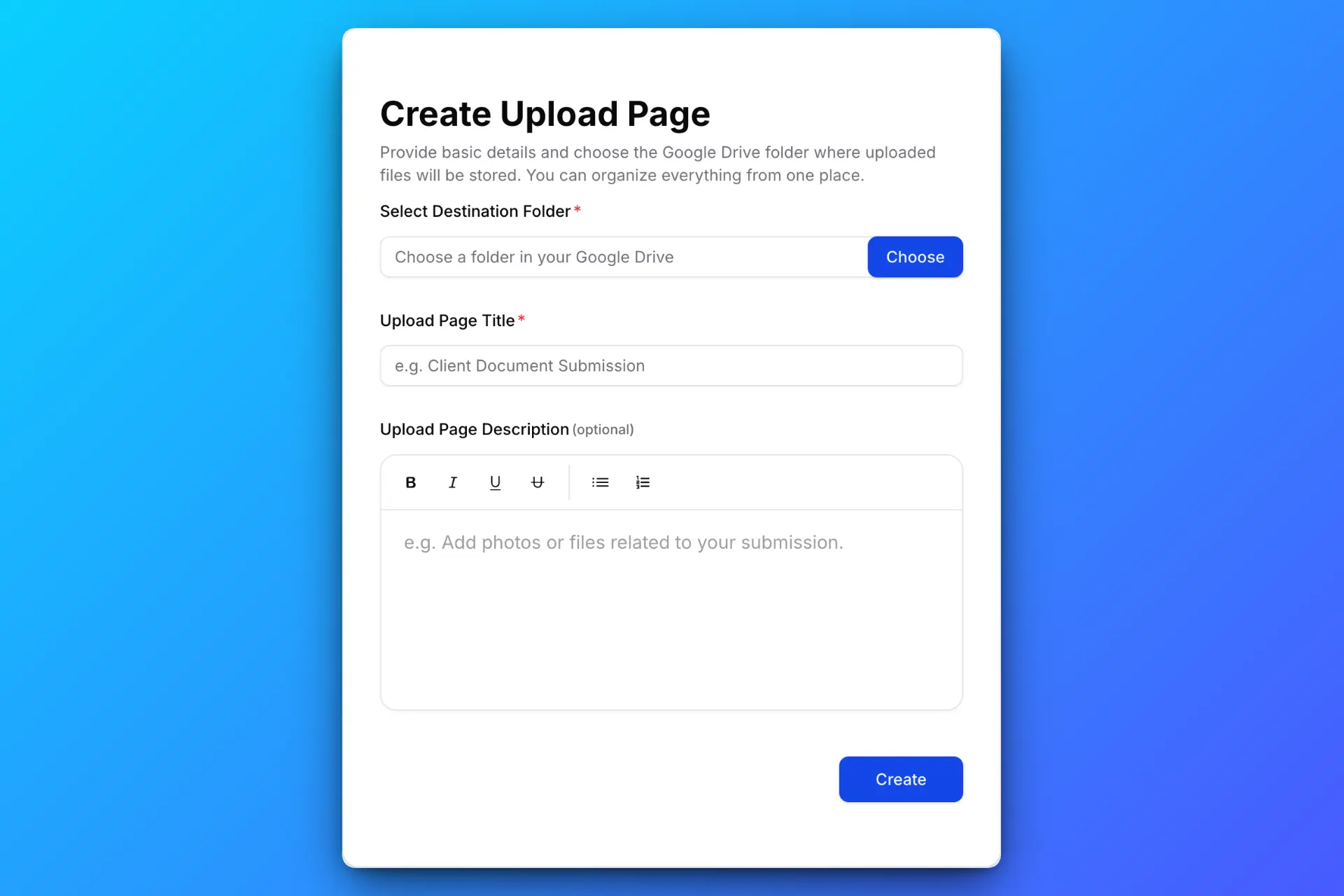
Izberite naslov in opis, določite ciljno mapo v Google Drive ter nastavite pravila nalaganja, kot so omejitve velikosti datotek ali datum poteka. Ko končate, vam SendToDrive ustvari edinstveno povezavo za nalaganje.
Potrebujete vprašanja poleg datotek? Oglejte si možnosti obrazcev Simple in Structured. Ločena polja za dokumente zahtevajo aktiven plačljivi paket.
Korak 2: Delite povezavo za nalaganje kjerkoli

Povezavo za nalaganje pošljite prek e-pošte, aplikacij za klepet ali jo vdelajte na svojo spletno stran. Uporabniki ne potrebujejo Google računa in lahko nalagajo datoteke iz katere koli naprave.
Korak 3: Omogočite drugim enostavno nalaganje datotek
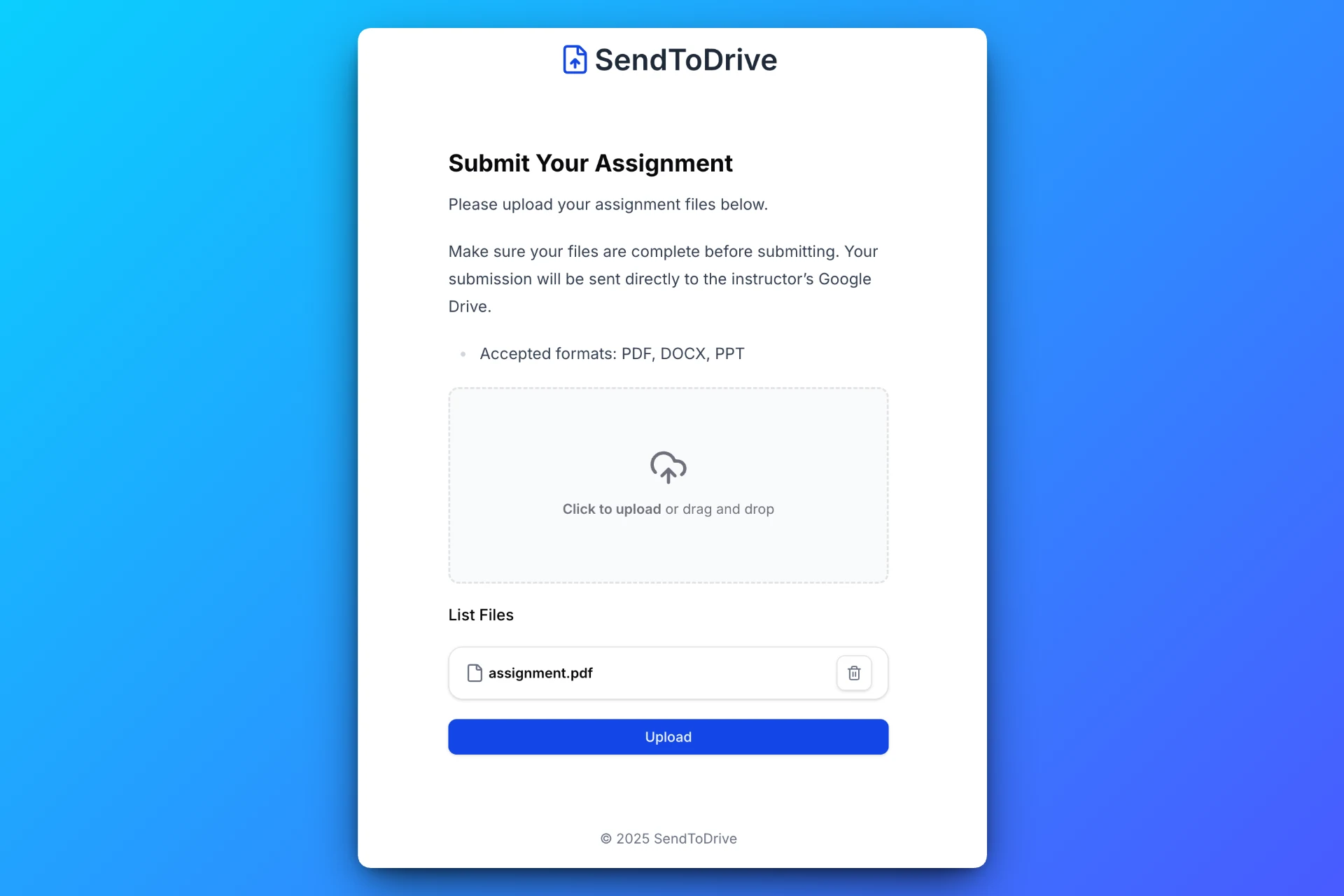
Gostje izberejo datoteke in izpolnijo obvezna polja. Še vedno lahko veljajo gesla, kode za dostop, pravila za datoteke in potek veljavnosti strani. Povezava ne daje dovoljenja za brskanje po obstoječih datotekah v storitvi Drive.
Korak 4: Prejemajte datoteke neposredno v Google Drive
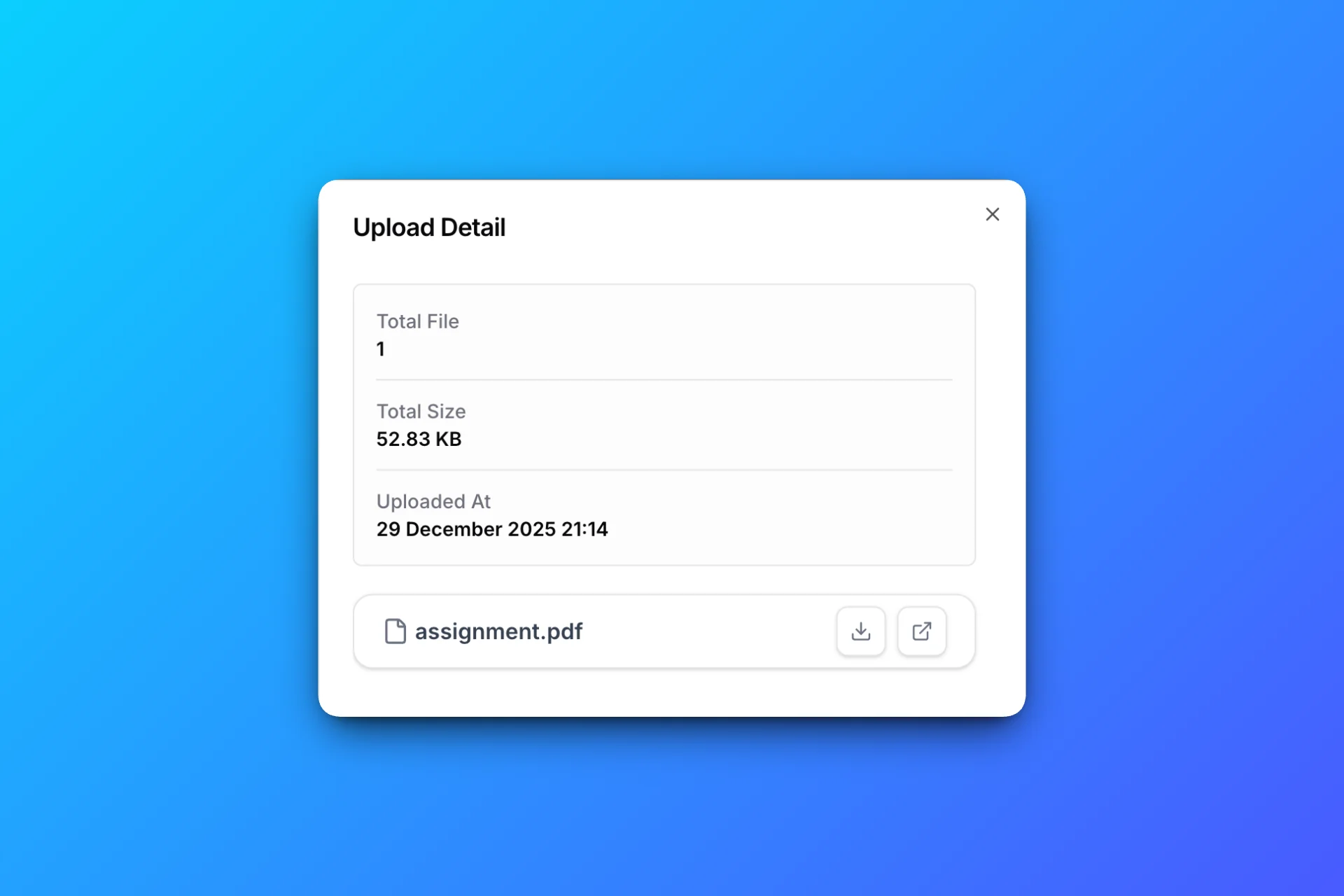
Vse naložene datoteke se samodejno shranijo v izbrano mapo Google Drive, lepo organizirane in pripravljene za uporabo — brez ročnih prenosov.
Prednosti za ustanovitelje
Ustanovitelji imajo koristi od poenostavljenega postopka nalaganja:
- Hitrejše uvajanje uporabnikov
- Manj zahtevkov za podporo
- Bolj čisti notranji delovni procesi
Preprosta izkušnja nalaganja daje vtis profesionalnega izdelka.
Prednosti za učitelje
Učitelji pridobijo:
- Enostavnejše zbiranje nalog
- Brez potrebe po Google računih za študente
- Jasno ločene oddaje
To zmanjša administrativno delo in izboljša preglednost.
Prednosti za mala podjetja
Mala podjetja lahko:
- Varno zbirajo datoteke strank
- Se izognejo omejitvam e-poštnih prilog
- Ohranjajo dosledno organizacijo datotek
To vodi do boljše komunikacije s strankami in manj napak.
Najboljše varnostne prakse za nalaganje datotek
Ko uporabnikom omogočate nalaganje datotek v Google Drive, mora biti varnost na prvem mestu.
Dobra nastavitev vključuje:
- Dostop samo za nalaganje
- Zasebno shranjevanje v Drive
- Omejitve vrst in velikosti datotek
- Brez vidnosti deljenih map
Pred deljenjem preverite pravila dostopa in datotek na strani. Po potrebi dodajte gesla ali kode za dostop ter preglejte dovoljenja, podeljena ločeno v storitvi Drive.
Razviti ali kupiti: Zakaj je namenska rešitev smiselna
Izdelava lastnega sistema za nalaganje zahteva:
- Backend razvoj
- Upravljanje shranjevanja in varnosti
- Redno vzdrževanje
Uporaba namenske rešitve, kot je SendToDrive, prihrani čas in omogoča vaši ekipi, da se osredotoči na glavno delo namesto na infrastrukturo.
Pogosta vprašanja o omogočanju nalaganja datotek v Google Drive
Ali lahko uporabniki nalagajo datoteke brez Google računa?
Da. S SendToDrive lahko uporabniki nalagajo datoteke brez prijave.
Ali je varno omogočiti zunanja nalaganja?
Povezava za nalaganje ne daje dovoljenja za brskanje, urejanje ali brisanje obstoječih datotek v storitvi Drive. Nastavite ustrezna pravila dostopa in datotek; dovoljenja, ki so bila ločeno podeljena v storitvi Drive, še vedno veljajo.
Ali je mogoče nalaganja organizirati samodejno?
S plačljivim paketom omogočite ločeno podmapo za vsako oddajo, da njene datoteke ostanejo skupaj. S plačljivim paketom nastavite pravila za usmerjanje nalaganj v mape glede na podprte odgovore obrazca.
Ali je to primerno za javno uporabo?
Da. Dobro deluje za stranke, študente in javne oddaje.
Ali potrebujem tehnično znanje za nastavitev?
Ne. SendToDrive je zasnovan za preprosto uporabo in ne zahteva programiranja.
Zaključek
Omogočanje nalaganja datotek v Google Drive ne zahteva več deljenih map, prijav ali e-poštnih prilog. Namenski postopek nalaganja zagotavlja boljšo varnost, organizacijo in uporabniško izkušnjo.
SendToDrive ponuja preprost in zanesljiv način za omogočanje nalaganja datotek v Google Drive brez težav z dovoljenji ali ročnega dela. Za ustanovitelje, učitelje in mala podjetja ta pristop prihrani čas in ustvari bolj profesionalen delovni proces.