Låt andra ladda upp till ditt Google Drive
Ge kunder, sökande eller gäster en länk för att skicka filer till vald Google Drive-mapp utan åtkomst att bläddra i innehållet.
Du loggar in med Google, ansluter Drive och skapar en uppladdningssida. Avsändare öppnar länken i webbläsaren, väljer filer och slutför uppladdningen.
Avsändare behöver inget Google- eller SendToDrive-konto. Lösenord, åtkomstkoder, inbjudningar, obligatoriska fält och andra sidregler kan fortfarande gälla.
Prova en uppladdningssida gratis i 24 timmar. Därefter krävs ett betalabonnemang för att fortsätta ta emot filer.
Vem loggar in och vem laddar upp?
Sidägaren ansluter ett Google-konto med åtkomst till målmappen. Avsändare använder uppladdningssidan; de ansluter inte sitt eget Drive.
Innan du delar länken:
- Kontrollera att det anslutna kontot får ladda upp till mappen.
- Kontrollera ledigt Drive-utrymme och sidans filregler.
- Granska lösenord, åtkomstkoder eller inbjudningar som sidan använder.
- Berätta vilka filer och uppgifter avsändarna ska lämna.
Google Workspace-administratörer kan begränsa appanslutningar eller mappåtkomst. Uppladdningssidan kringgår inte dessa regler.
Från ditt Google-konto till en extern uppladdning
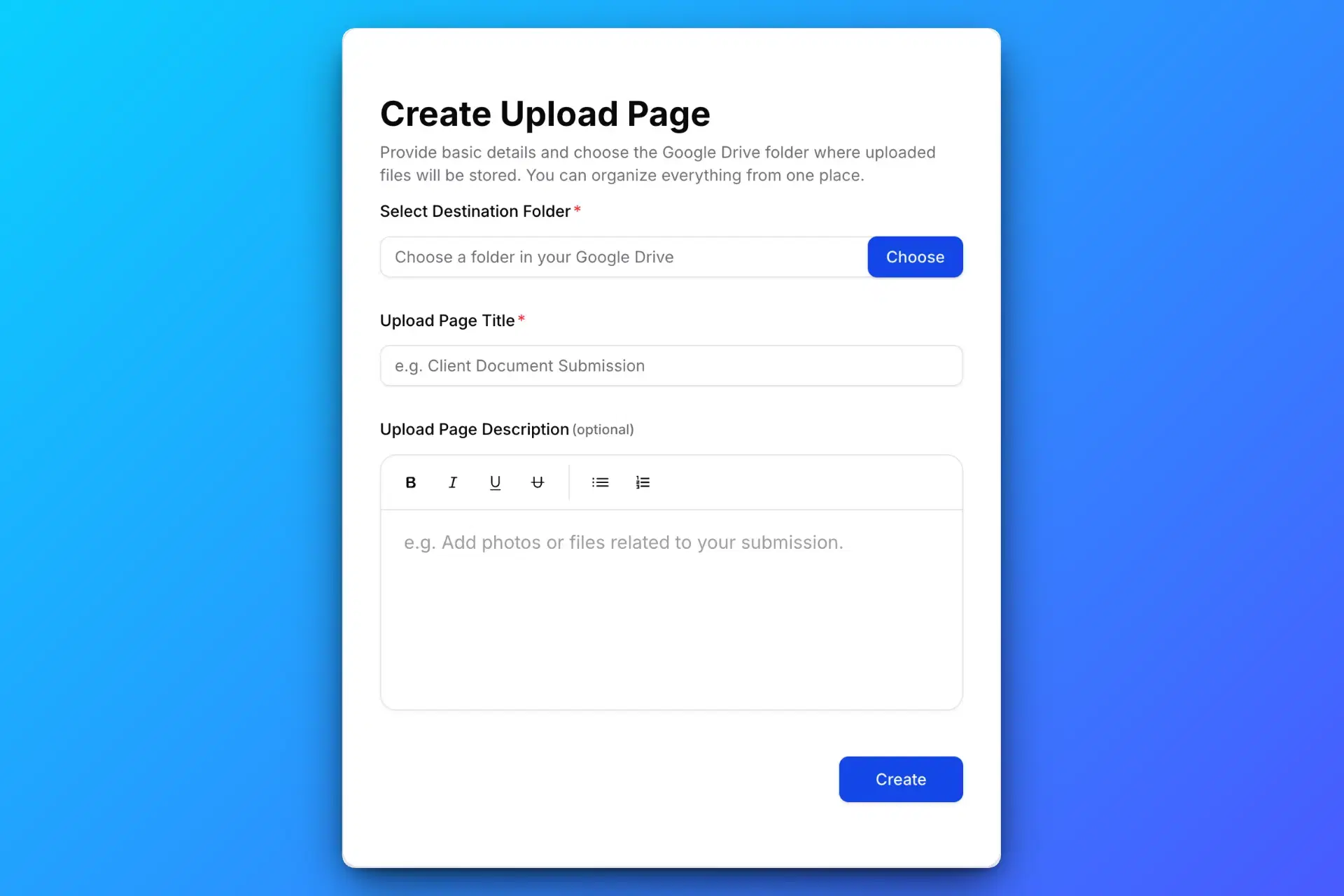
1. Anslut Google Drive och skapa en sida
Logga in med Google, anslut Drive och välj en mapp där du får ladda upp. Namnge sidan och beskriv filerna du behöver.
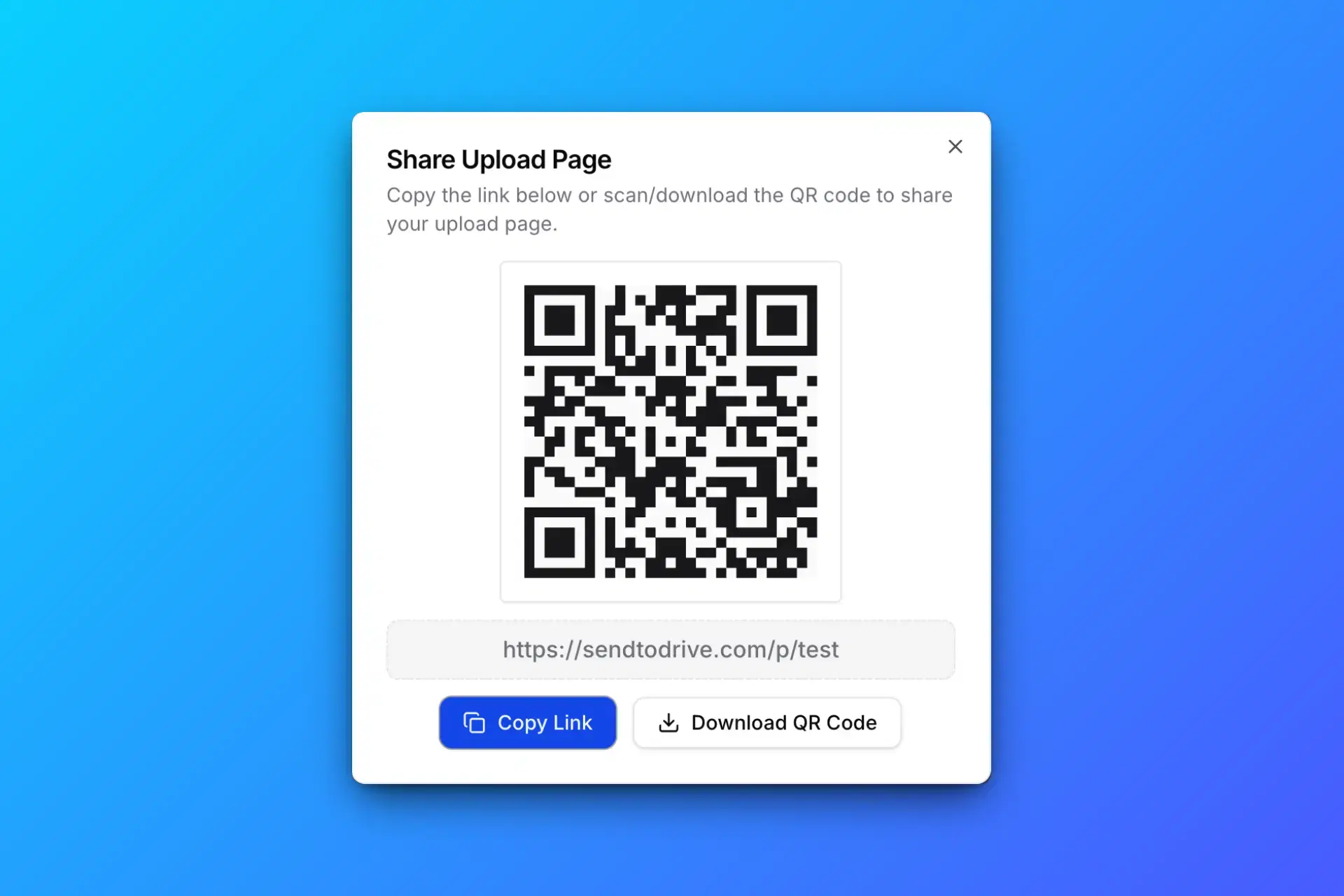
2. Dela uppladdningslänken eller QR-koden
Skicka sidlänken till kunder, sökande eller gäster. Dela nödvändiga lösenord eller åtkomstinstruktioner. QR-koden öppnar samma sida.
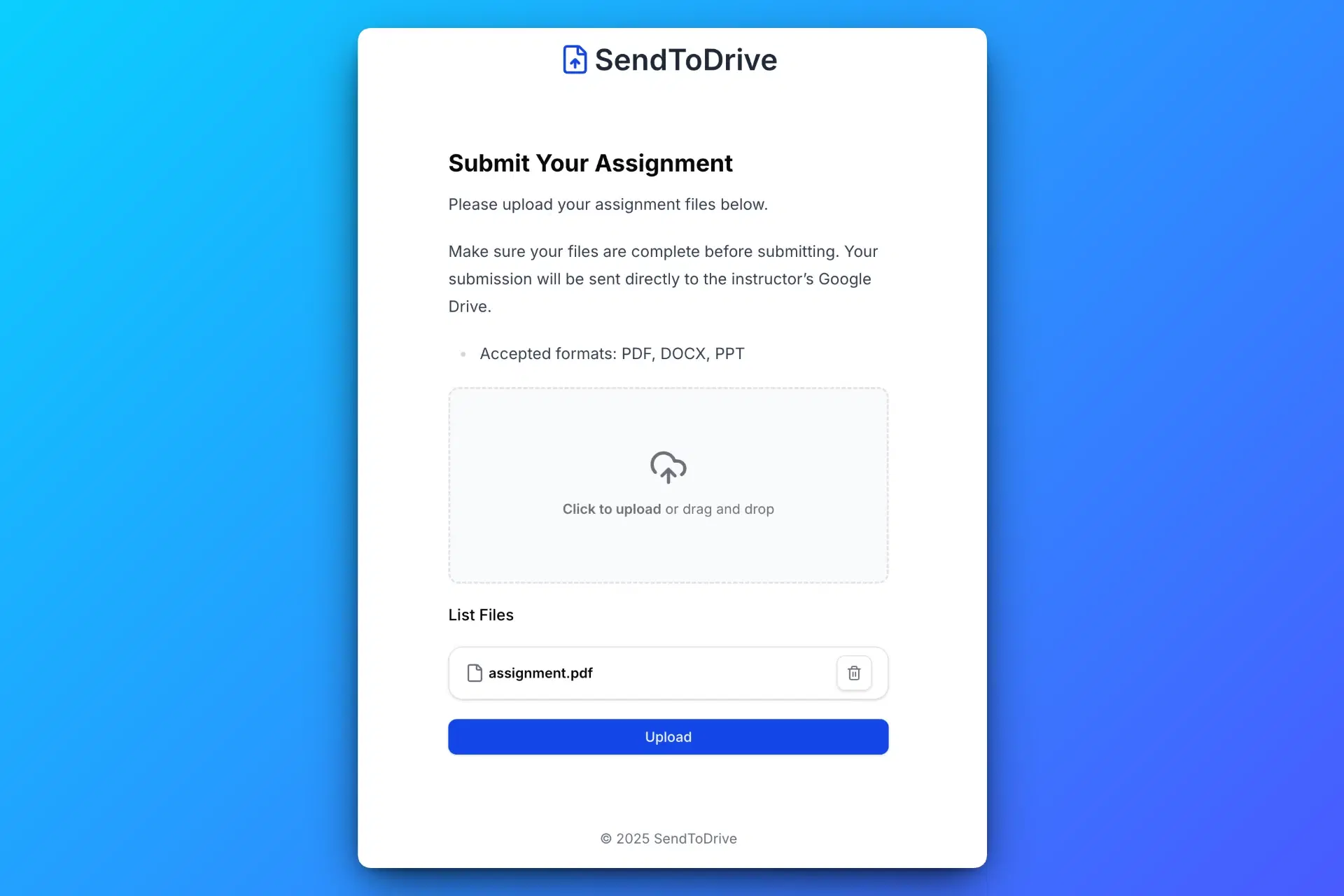
3. Avsändare laddar upp i webbläsaren
Avsändare öppnar sidan, väljer filer, fyller i obligatoriska uppgifter och laddar upp. Inget Google- eller SendToDrive-konto krävs; åtkomstreglerna gäller fortfarande.
4. Ta emot filer i vald Drive-mapp
Granska slutförda inskick i Drive. Med ett betalabonnemang kan du konfigurera undermappar per inskick eller fördelningsregler för ytterligare organisering.
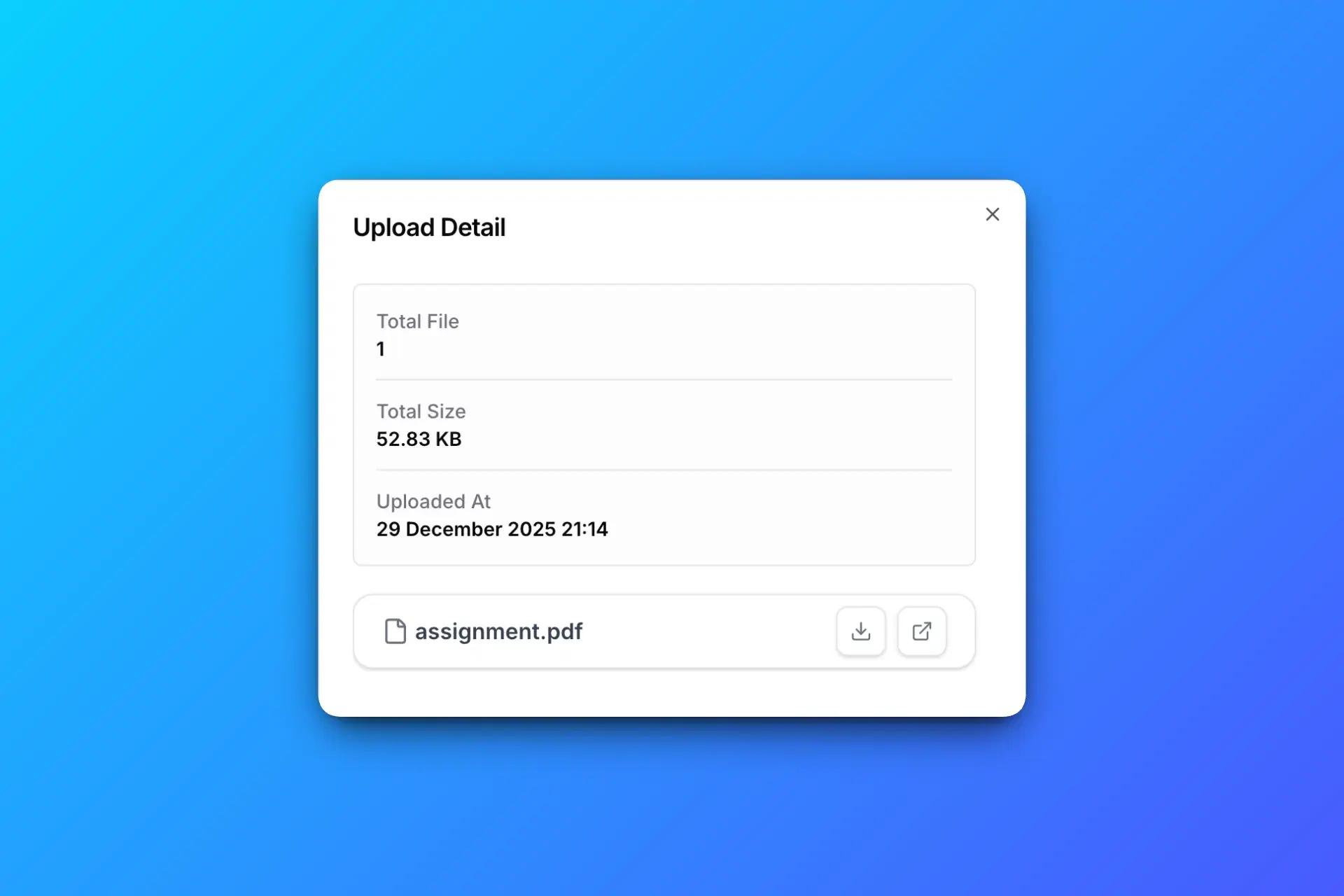
Slutförda uppladdningar hamnar i vald Drive-mapp. Google Drives filgränser, tillgängligt utrymme, kvoter och sidans uppladdningsregler gäller.
När det passar att dela en Google Drive-mapp
Mappdelning ger medarbetare filåtkomst efter deras roll. Redigeringsbehörighet kan omfatta att lägga till, redigera, flytta eller radera innehåll.
Använd mappdelning när:
- Medarbetare behöver se befintliga filer.
- De behöver redigera eller organisera delat material.
- Du vill hantera åtkomsten via Drive-behörigheter.
Om du bara behöver nya inskick kan du ta emot filer på en uppladdningssida utan att lägga till avsändare i mappens delningslista.
Vad avsändare kan göra med din uppladdningslänk till Google Drive
Din SendToDrive-länk öppnar en inskickssida ansluten till vald Drive-mapp.
Avsändare följer sidans åtkomstregler och laddar upp i webbläsaren. De behöver inte installera en app eller ansluta ett Google-konto.
På uppladdningssidan kan avsändare:
- Välja filerna de vill skicka.
- Fylla i de uppgifter formuläret kräver.
- Ladda upp och kontrollera resultatet som visas på sidan.
Länken ger inga rättigheter att bläddra bland, redigera eller radera filer i målmappen. Befintliga Drive-delningar och behörigheter gäller fortfarande.

Ta emot filer utan att dela mappåtkomst
En uppladdningssida är en plats för att skicka filer, inte en vy över ditt Drive.
- Uppladdningssidan visar inte filer som redan finns i målmappen.
- Uppladdningslänken ger inga redigerings- eller raderingsbehörigheter i Drive.
- De som redan har Drive-åtkomst behåller den enligt Googles delningsinställningar.
Om du tidigare delat mappen eller filerna, granska behörigheterna i Google Drive. Att skapa en uppladdningssida återkallar dem inte.
Läs om Google Drive-auktoriseringVanliga användningsområden
Kunder & klienter
Be om projektdokument eller designmaterial med kund- eller projektnamn för att identifiera varje inskick.
Jobbansökningar
Samla CV:n och portföljer med sökandes uppgifter via en uppladdningssida.
Studenter & uppgifter
Dela en sida för uppgifter och be elever om namn och klass tillsammans med filerna.
Event & offline-insamling
Dela en QR-kod på ett evenemang så att gäster kan ladda upp foton i webbläsaren enligt sidans regler.
Åtkomstkontroller och datahantering
Välj kontroller som passar förfrågan och förklara dem för avsändarna.
- Betalabonnemang stöder sidlösenord, godkända e-postadresser eller domäner, valfria åtkomstkoder och inbjudningar med begränsad användning.
- En angiven e-postadress verifierar inte i sig brevlådans ägarskap eller identiteten.
- Filinnehåll laddas upp från avsändarens webbläsare till Drive. SendToDrive behandlar metadata om inskick, formulärsvar och tjänsteloggar.
- Destinationens Drive-behörigheter, lagringsgränser och Google Workspace-regler gäller fortfarande.
- Du kan inaktivera en uppladdningssida för att stoppa nya inskick.
Uppladdningslänk vs delning av mappar
| Fråga | SendToDrive-uppladdningslänk | Mappdelning i Google Drive |
|---|---|---|
| Behöver avsändaren ett Google-konto? | Krävs inte; sidans åtkomstregler gäller. | Krävs oftast; Workspace-besöksåtkomst kan finnas. |
| Kan avsändaren bläddra bland befintliga filer? | Uppladdningslänken ger ingen åtkomst att bläddra bland filer. | Åtkomst följer mapprollen och befintliga behörigheter. |
| Kan avsändaren redigera eller radera filer? | Uppladdningslänken ger inga redigerings- eller raderingsbehörigheter. | Redigerare kan redigera, flytta eller radera mappinnehåll. |
| Vilket arbetsflöde stöds? | Ta emot nya filer och tillhörande uppgifter. | Samarbeta kring delade filer och mappar. |
Workspace-delning med besökare beror på administratörsregler och vilka abonnemang som stöds. Inbjudna besökare verifierar sin e-post och kan ladda upp till mappar i delade enheter, inte Min enhet. Befintliga Drive-behörigheter gäller oberoende av din SendToDrive-länk.
Googles vägledning: Mappdelning · Delning med besökare
Frågor om externa uppladdningar och mappåtkomst
Skapa en uppladdningslänk till Google Drive
Anslut ditt Google-konto, välj målmappen och dela en sida där människor kan skicka filer.
Prova en uppladdningssida gratis i 24 timmar. Fortsätt ta emot filer med ett betalabonnemang medan det är aktivt.
Utforska uppladdningsformulär och åtkomstkontroller