Завантаження файлів через QR-код (Повний посібник)
Повний посібник про те, як завантажувати файли через QR-код для швидкого, безконтактного та безавторизаційного збору файлів.
Обмін посиланнями працює добре — але інколи навіть посилання можуть створювати зайві труднощі. У фізичних просторах, на заходах, у класах чи під час зустрічей із клієнтами найшвидшим способом збору файлів часто є QR-код.
За правильного налаштування ви можете дозволити будь-кому завантажувати файли через QR-код зі свого телефону — без входу в акаунт, застосунків чи спільних папок.
У цьому посібнику пояснюється, як працює завантаження файлів через QR-код і коли це найбільш доцільно.
Чому завантаження файлів через QR-код настільки ефективне
QR-коди прибирають кілька кроків із процесу завантаження файлів.
Замість того щоб:
- Вводити URL-адреси
- Шукати листи в електронній пошті
- Повторно просити посилання
користувачі просто сканують код і завантажують файли.
Це особливо корисно, коли:
- Користувачі використовують мобільні пристрої
- Ви взаємодієте особисто
- Важливі швидкість і простота
- Рівень технічних навичок різниться
Що насправді означає «завантаження файлів через QR-код»
QR-код сам по собі не завантажує файли. Він веде на безпечну сторінку завантаження.
Ідеальний процес завантаження через QR-код виглядає так:
- Користувач сканує QR-код
- У браузері відкривається безпечна сторінка завантаження
- Користувач завантажує файли
- Файли зберігаються безпосередньо у вашому сховищі
Гості користуються браузером без облікового запису Google. Власник підключає Google; правила доступу до сторінки та окремо надані дозволи Drive залишаються чинними. Перегляньте як посилання для завантаження працюють з обліковими записами гостей і доступом до папок.
Як завантажувати файли через QR-код покроково
Крок 1: Створіть сторінку завантаження
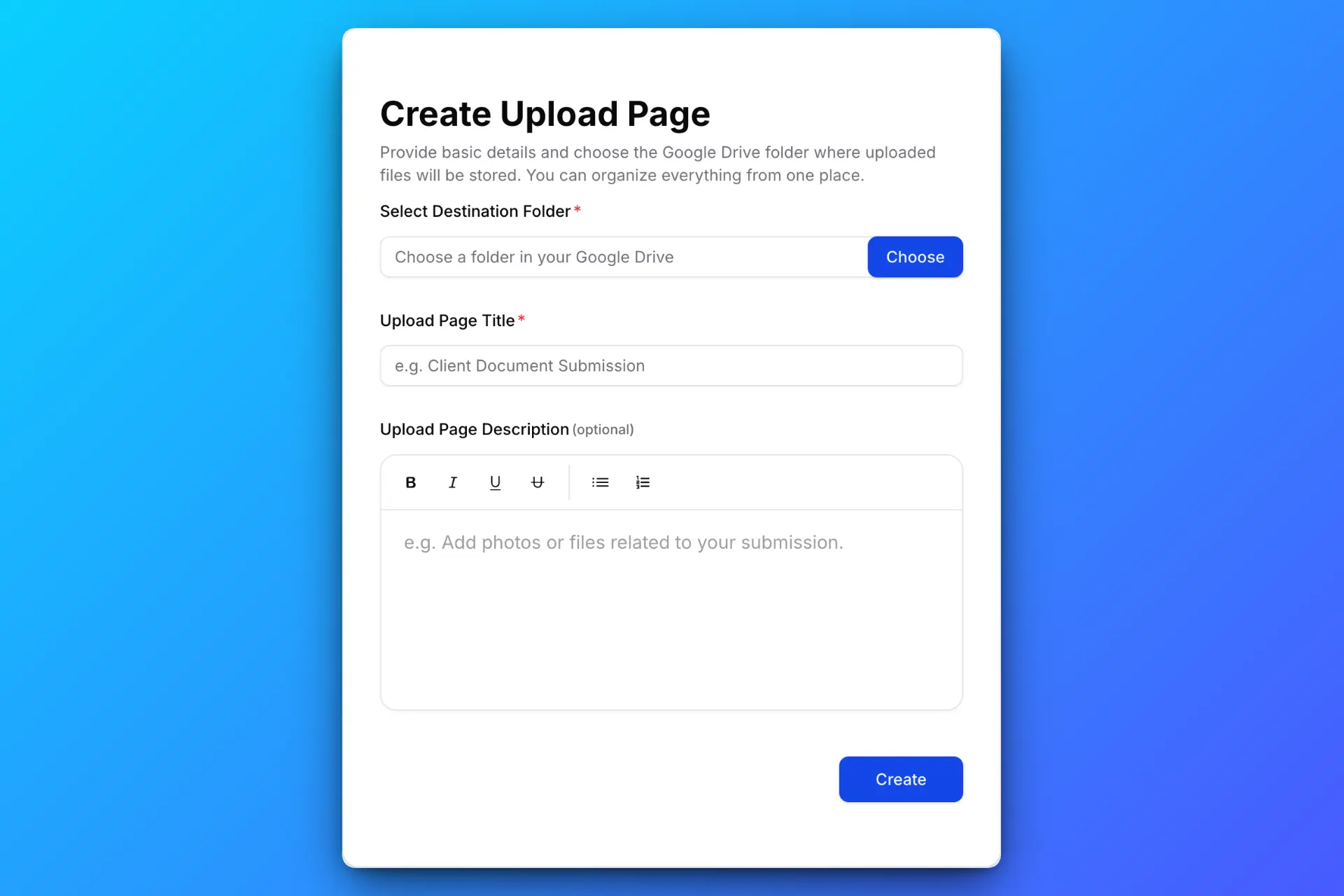
Почніть зі створення сторінки завантаження з чіткими інструкціями. Виберіть папку в Google Drive, куди зберігатимуться завантажені файли.
Ви можете налаштувати правила завантаження, наприклад:
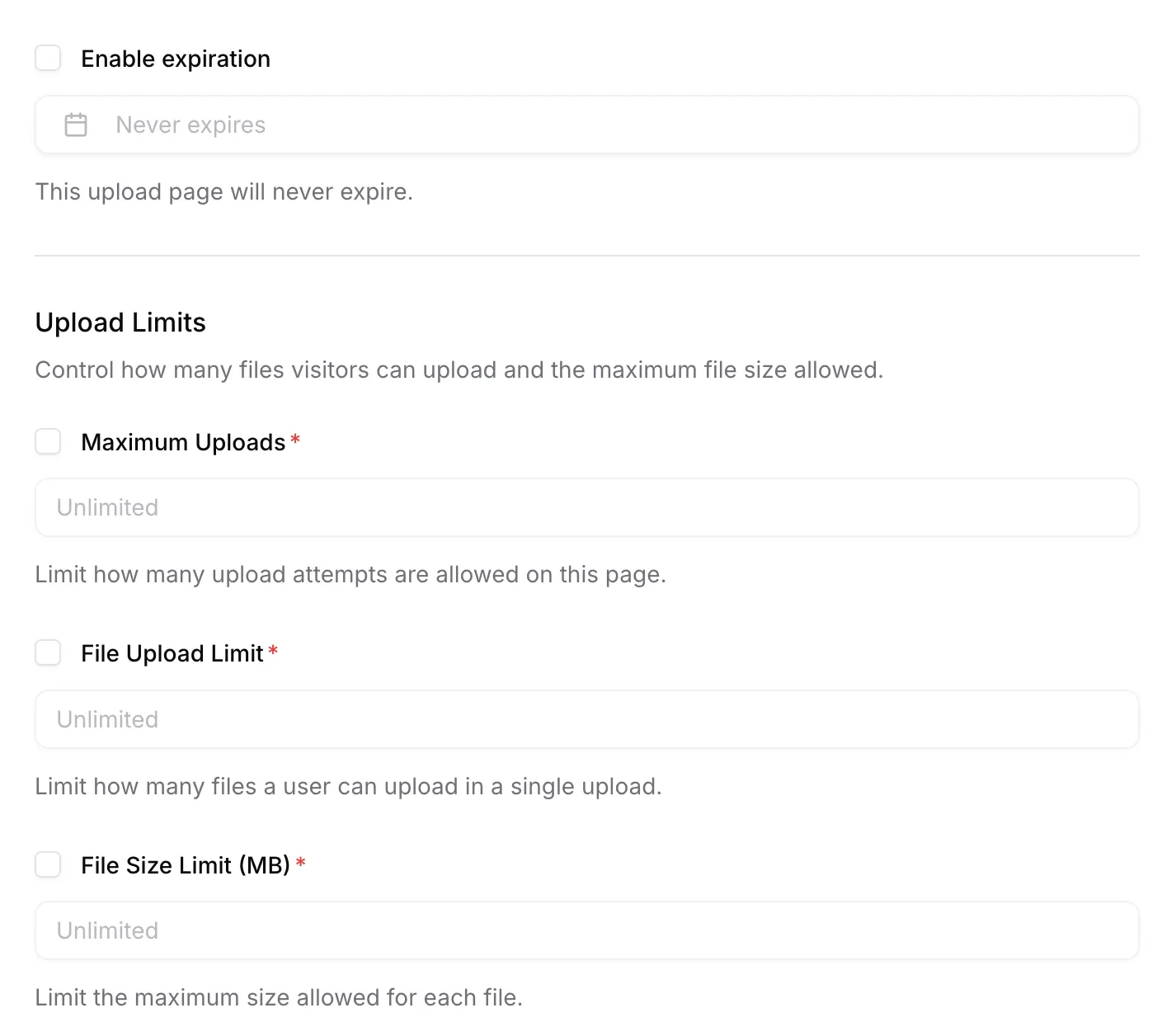
- Максимальний розмір файлу
- Дозволені типи файлів
- Дата завершення дії
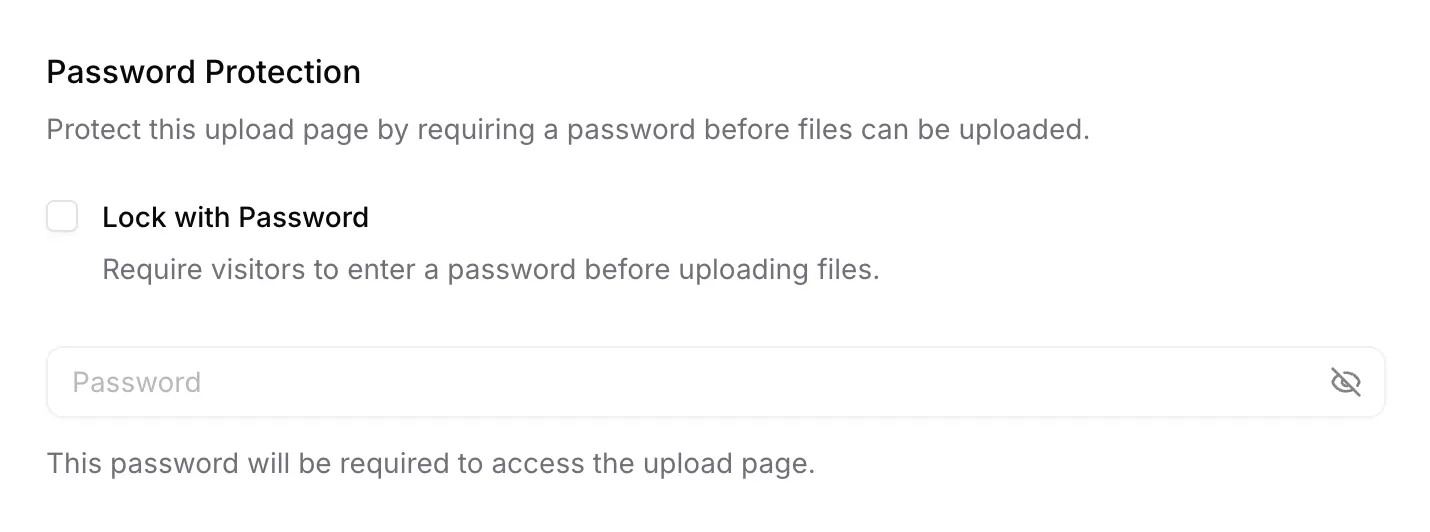
Для чутливих середовищ увімкніть захист паролем.
Крок 2: Створіть QR-код із посилання на завантаження
Коли сторінка завантаження готова, створіть QR-код із посилання на завантаження.
Ви можете:
- Надрукувати його на постерах або листівках
- Показувати його на екрані
- Додати до презентацій
- Включити до друкованих документів
QR-код просто відкриє сторінку завантаження в браузері користувача.
Перевірте власний QR-код перед друком і переконайтеся, що його сторінка завантаження залишатиметься активною під час заходу. QR-код не подовжує термін дії сторінки.
Крок 3: Користувачі сканують код і завантажують файли
Якщо ввімкнено захист паролем, користувачі спочатку вводять пароль.
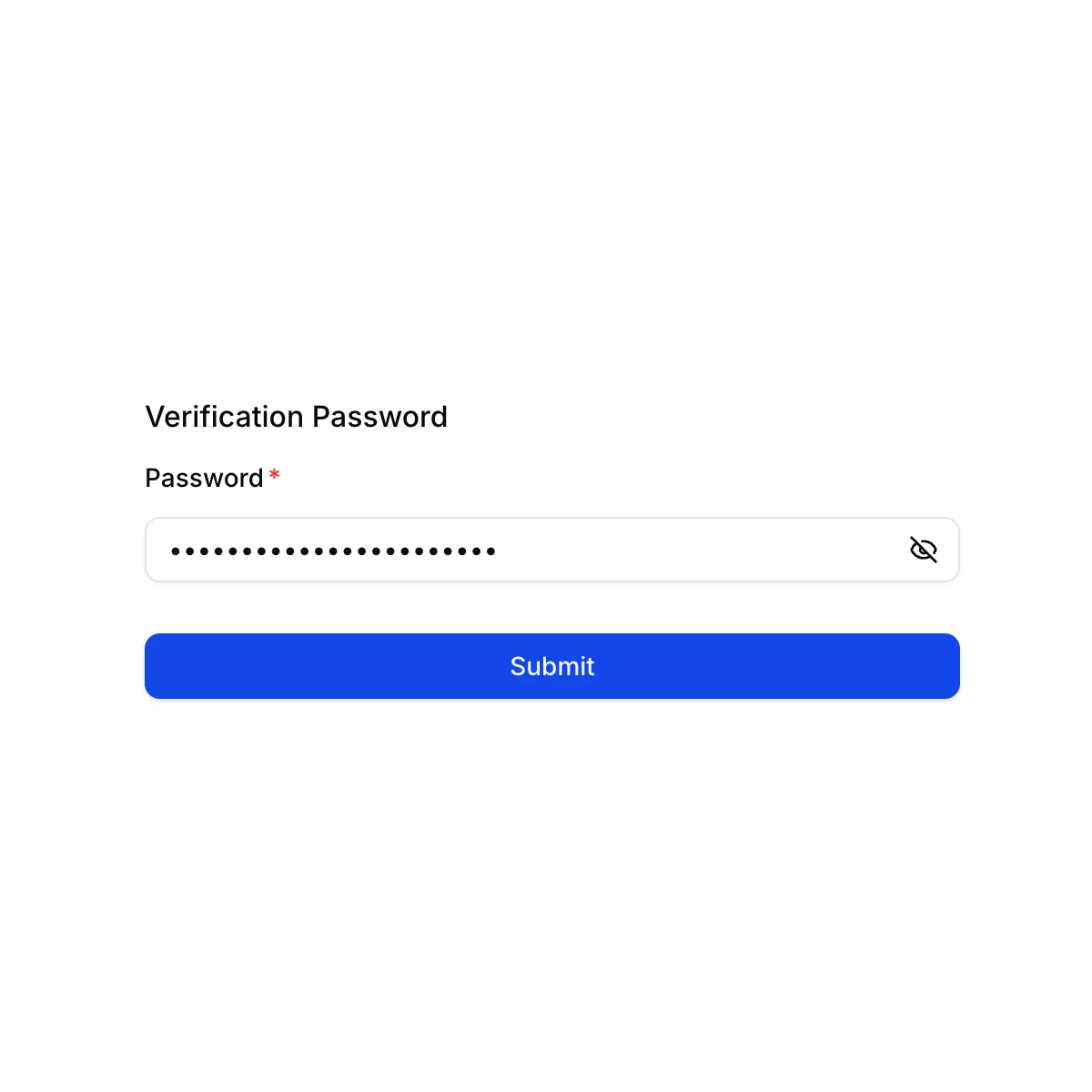
Після цього вони побачать зручний інтерфейс завантаження, оптимізований для мобільних пристроїв.
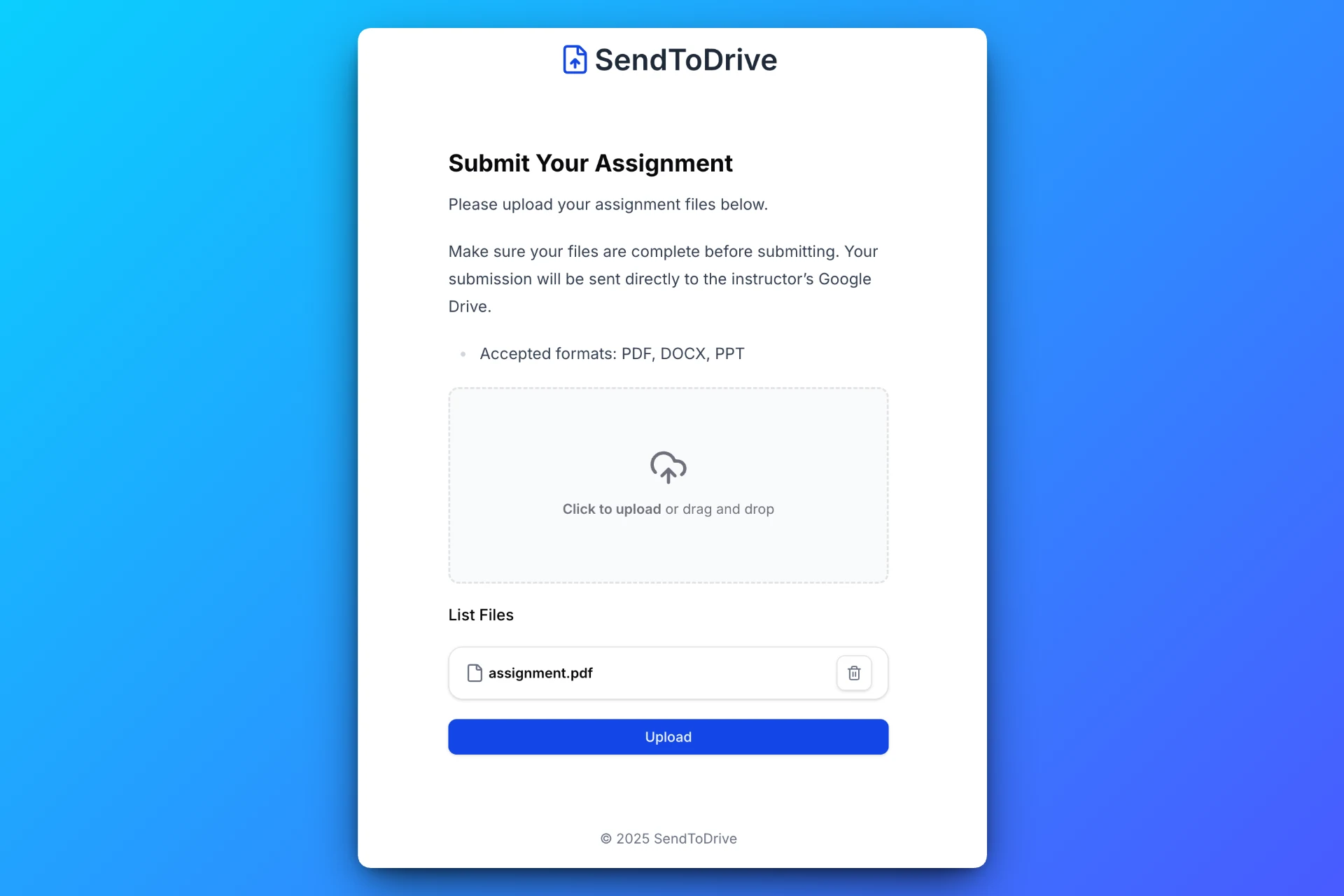
Користувачі можуть завантажувати файли безпосередньо зі свого телефону чи пристрою.
Крок 4: Файли зберігаються автоматично
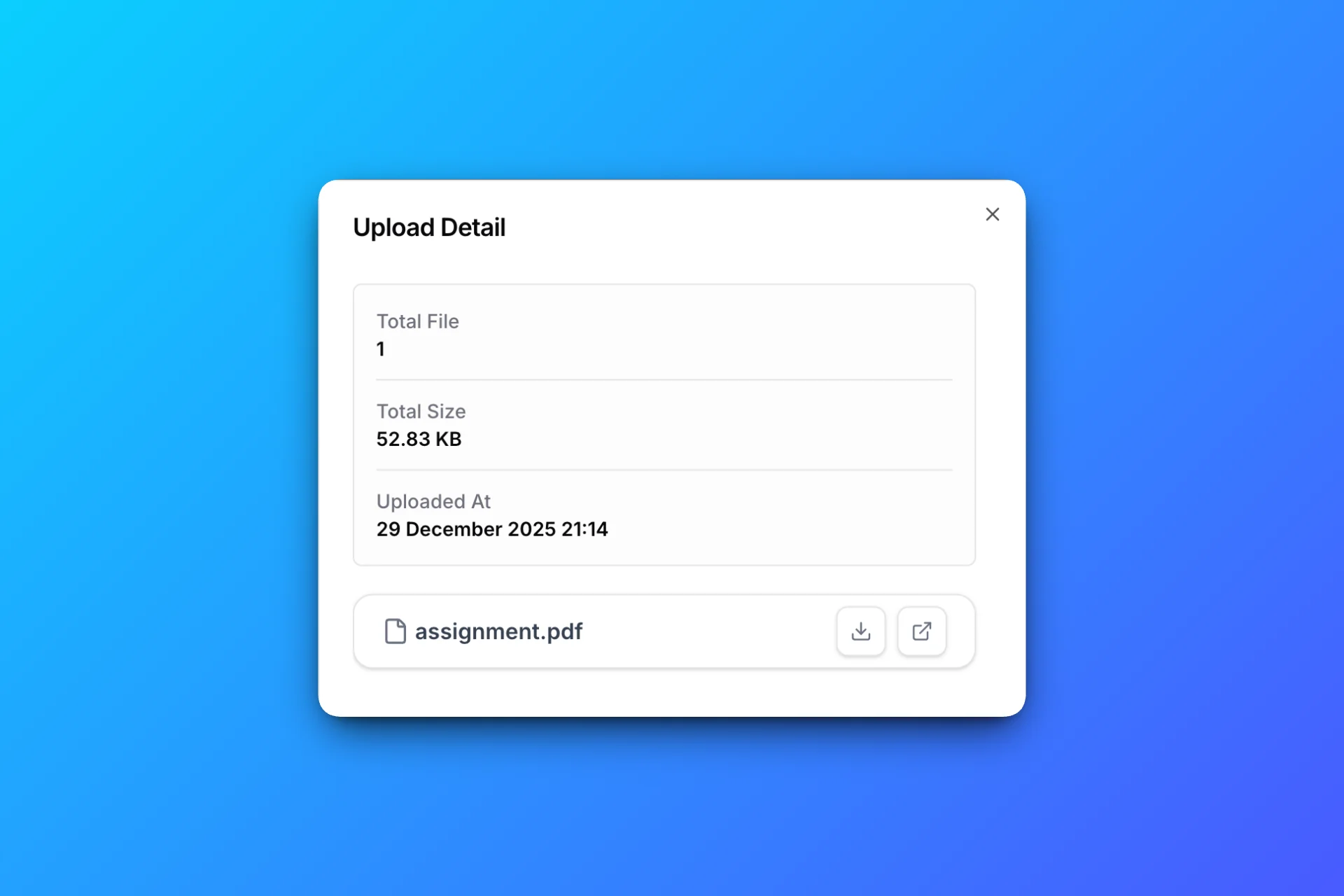
Усі завантажені файли автоматично потрапляють у вибрану папку Google Drive — упорядковані та готові до використання.
Реальні приклади використання завантаження файлів через QR-код
Освіта
Викладачі можуть збирати домашні завдання або екзаменаційні роботи, показавши QR-код у класі.
Події та конференції
Організатори заходів можуть збирати фотографії, файли з відгуками та документи учасників. Для весілля скористайтеся процесом збору фотографій гостей через QR-код або посилання.
Друкарні
Клієнти можуть завантажувати дизайнерські файли, скануючи QR-код біля стійки.
Чому завантаження через QR-код кращі за традиційні методи
Порівняно з електронною поштою або спільними папками, QR-завантаження:
- Усунують помилки під час введення
- Відкривають сторінку завантаження в сумісному мобільному браузері
- Не вимагають від гостей облікового запису Google
- Зберігають ваше сховище приватним
- Зменшують потребу в допомозі персоналу
Вони особливо ефективні під час особистого спілкування.
Використання SendToDrive для завантаження файлів через QR-код
SendToDrive робить збір файлів через QR-коди простим.
З SendToDrive ви можете:
- Створювати сторінки завантаження за кілька хвилин
- Перетворювати посилання на завантаження у QR-коди
- Приймати файли без входу в акаунт
- Налаштовувати обмеження та захист паролем
- Зберігати файли безпосередньо в Google Drive
Жодної індивідуальної розробки не потрібно.
Часті запитання
Чи потрібен користувачам застосунок для завантаження файлів через QR-код?
Ні. Завантаження працює безпосередньо в браузері.
Чи можу я обмежити типи файлів для завантаження?
Так. Ви можете обмежити розмір файлів, типи файлів і доступ.
Це безпечно?
Посилання для завантаження не надає дозволу переглядати наявні файли Drive. Налаштуйте правила доступу й вимоги до файлів для свого заходу та перевірте дозволи, надані окремо в Drive.
Куди потрапляють файли після завантаження?
Файли зберігаються безпосередньо у вашій папці Google Drive.
Підсумок
QR-коди роблять завантаження файлів швидшим, особливо в мобільних та офлайн-сценаріях. У поєднанні з безпечною сторінкою завантаження вони стають потужним способом збору файлів без зайвих перешкод.
👉 Спробуйте SendToDrive і почніть приймати завантаження файлів через QR-код уже за кілька хвилин.