Cho phép người khác tải lên Google Drive của bạn
Cung cấp liên kết cho khách hàng, ứng viên hoặc khách mời gửi tệp vào thư mục Google Drive bạn chọn, mà không cấp quyền duyệt nội dung trong đó.
Bạn đăng nhập bằng Google, kết nối Drive và tạo trang tải lên. Người gửi mở liên kết trong trình duyệt, chọn tệp và hoàn tất tải lên.
Người gửi không cần tài khoản Google hoặc SendToDrive. Mật khẩu, mã truy cập, lời mời, trường bắt buộc và các quy tắc khác của trang vẫn có thể áp dụng.
Dùng thử miễn phí một trang tải lên trong 24 giờ. Cần gói trả phí để tiếp tục nhận tệp sau thời gian dùng thử.
Ai đăng nhập, ai tải lên?
Chủ trang kết nối tài khoản Google có quyền truy cập thư mục đích. Người gửi dùng trang tải lên; họ không kết nối Drive riêng.
Trước khi chia sẻ liên kết:
- Kiểm tra tài khoản đã kết nối có quyền tải lên thư mục.
- Kiểm tra dung lượng Drive còn trống và quy tắc tệp trên trang.
- Xem lại mật khẩu, mã truy cập hoặc lời mời mà trang sử dụng.
- Cho người gửi biết cần cung cấp tệp và thông tin gì.
Quản trị viên Google Workspace có thể hạn chế kết nối ứng dụng hoặc truy cập thư mục. Trang tải lên không vượt qua các chính sách đó.
Từ tài khoản Google đến nhận tệp từ bên ngoài
1. Kết nối Google Drive và tạo trang
Đăng nhập bằng Google, kết nối Drive và chọn thư mục bạn có quyền tải lên. Đặt tên trang và nêu rõ tệp cần nhận.
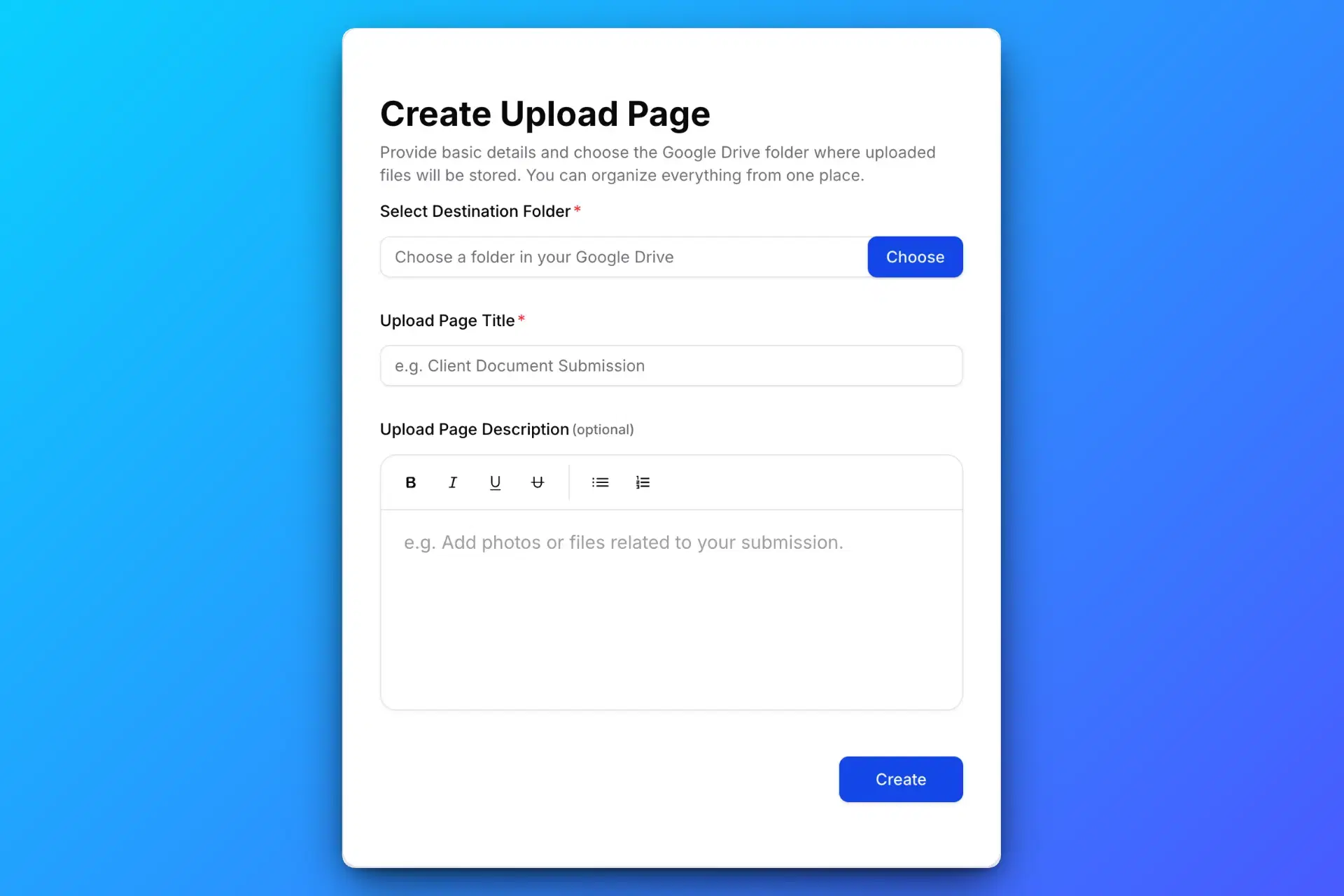
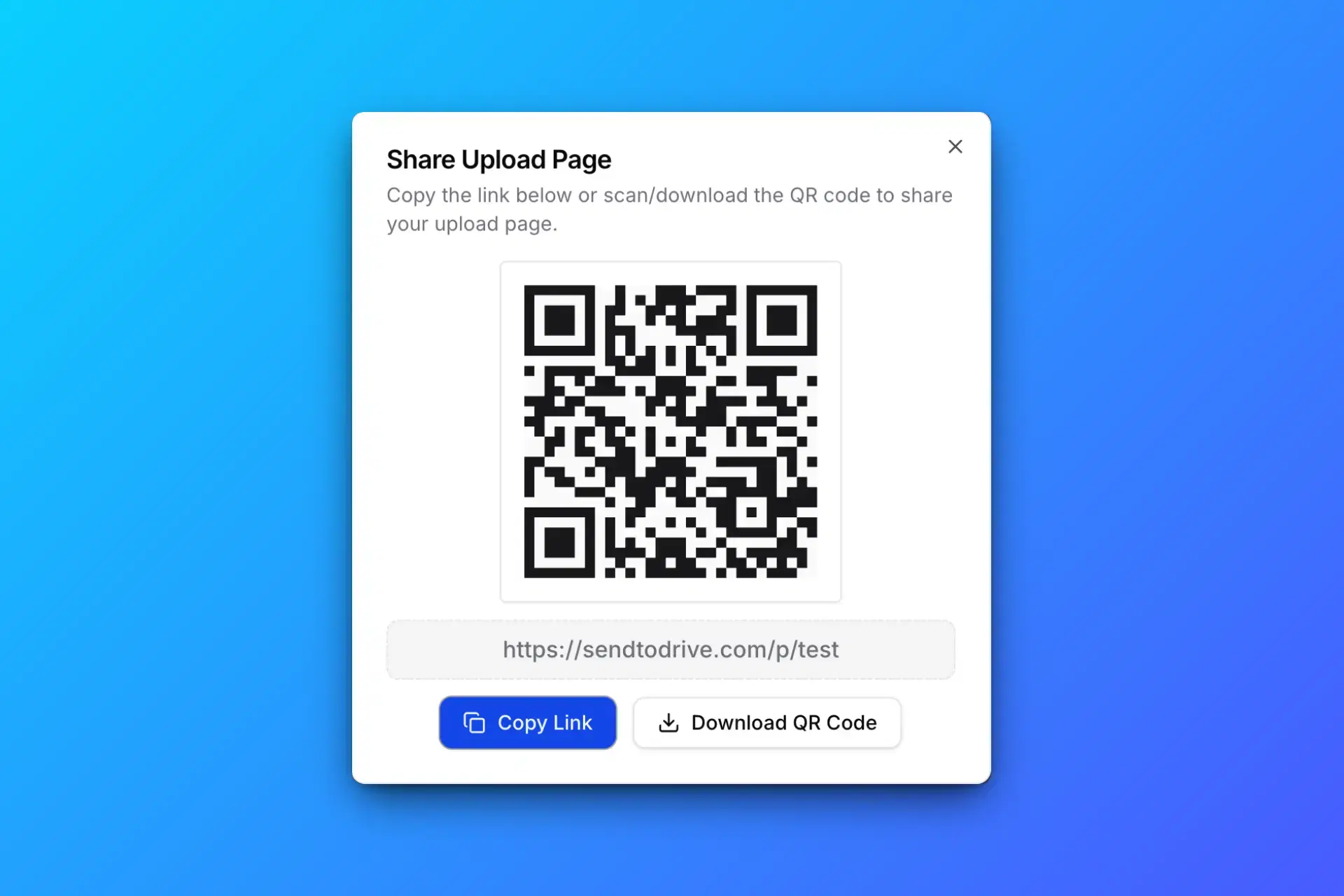
2. Chia sẻ liên kết tải lên hoặc mã QR
Gửi liên kết trang cho khách hàng, ứng viên hoặc khách mời. Cung cấp mật khẩu hay hướng dẫn truy cập cần thiết. Mã QR mở cùng trang đó.
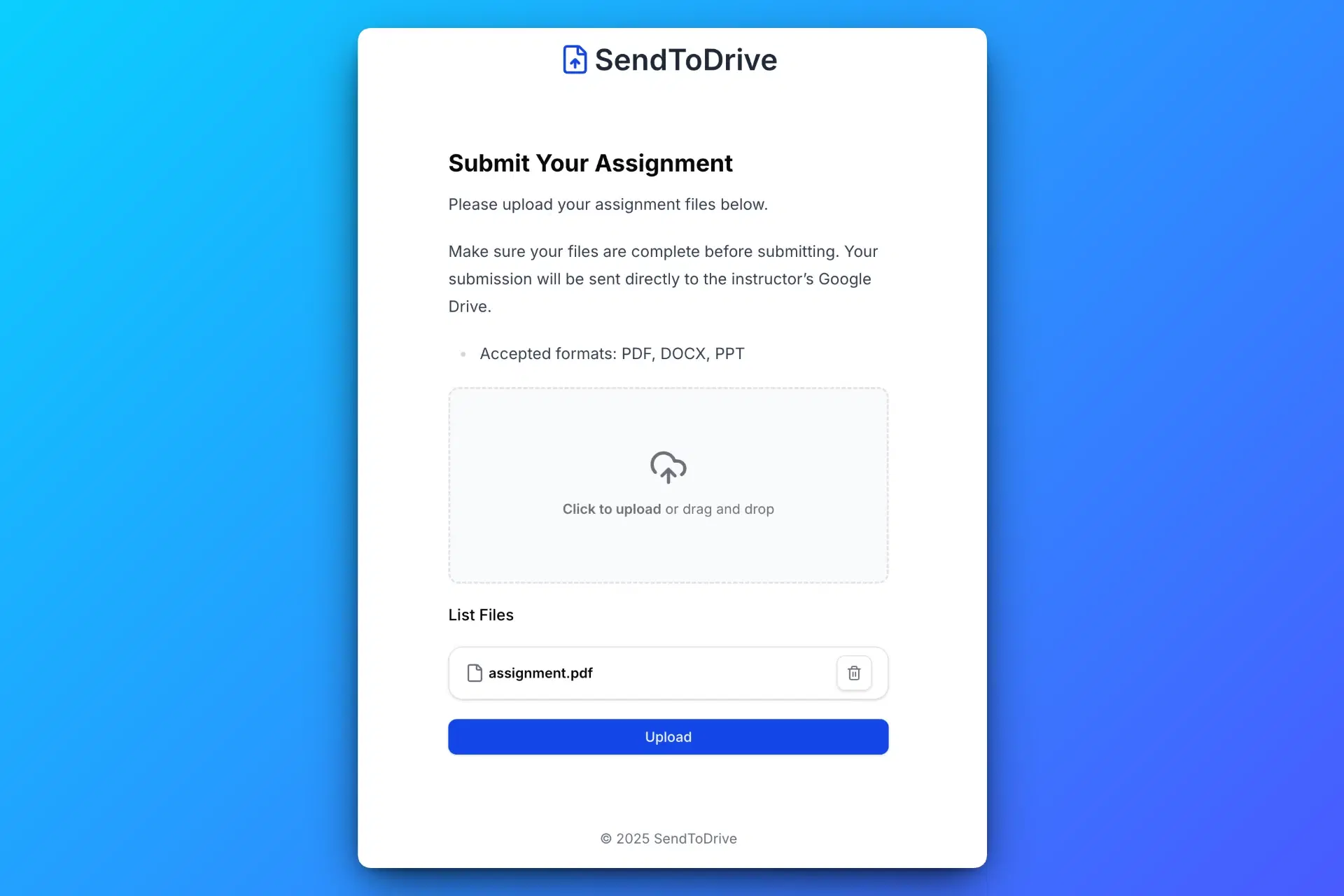
3. Người gửi tải lên trong trình duyệt
Người gửi mở trang, chọn tệp, điền thông tin bắt buộc rồi tải lên. Không cần tài khoản Google hoặc SendToDrive; quy tắc truy cập trang vẫn áp dụng.
4. Nhận tệp trong thư mục Drive đã chọn
Xem các lần gửi hoàn tất trong Drive. Với gói trả phí, cấu hình thư mục con cho từng lần gửi hoặc quy tắc định tuyến nếu muốn sắp xếp thêm.
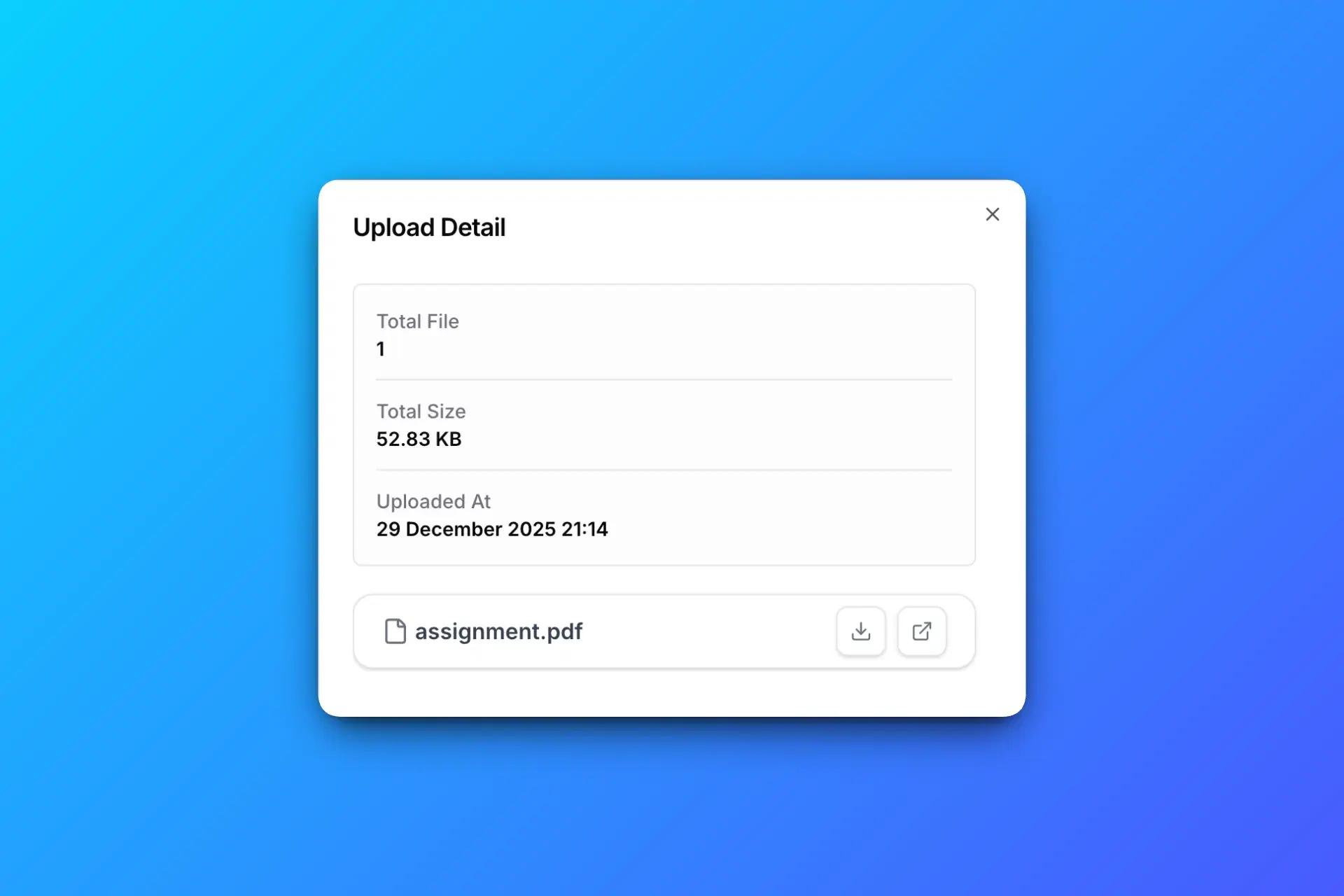
Tệp tải lên hoàn tất vào thư mục Drive đã chọn. Giới hạn tệp, dung lượng còn trống, hạn ngạch Google Drive và quy tắc tải lên của trang đều áp dụng.
Khi nào nên chia sẻ thư mục Google Drive
Chia sẻ thư mục cấp quyền truy cập tệp theo vai trò cộng tác viên. Quyền chỉnh sửa có thể gồm thêm, sửa, di chuyển hoặc xóa nội dung thư mục.
Dùng chia sẻ thư mục khi:
- Cộng tác viên cần xem tệp hiện có.
- Họ cần chỉnh sửa hoặc sắp xếp tài liệu dùng chung.
- Bạn muốn quản lý truy cập của họ bằng quyền Drive.
Nếu chỉ cần nhận nội dung mới, trang tải lên cho phép nhận tệp mà không thêm người gửi vào danh sách chia sẻ thư mục.
Người gửi có thể làm gì qua liên kết tải lên Google Drive
Liên kết SendToDrive mở trang gửi tệp đã kết nối với thư mục Drive bạn chọn.
Người gửi tuân theo quy tắc truy cập trang và tải lên trong trình duyệt. Họ không cần cài ứng dụng hay kết nối tài khoản Google.
Trên trang tải lên, người gửi:
- Chọn tệp muốn gửi.
- Điền thông tin biểu mẫu yêu cầu.
- Tải lên và kiểm tra kết quả hiển thị trên trang.
Liên kết không cấp quyền duyệt, sửa hay xóa tệp trong thư mục đích. Quyền chia sẻ Drive hiện có vẫn áp dụng.

Nhận tệp mà không chia sẻ quyền truy cập thư mục
Trang tải lên là nơi gửi tệp, không phải giao diện xem Drive của bạn.
- Trang tải lên không liệt kê tệp sẵn có trong thư mục đích.
- Liên kết tải lên không cấp quyền sửa hay xóa trong Drive.
- Người đã có quyền truy cập Drive vẫn giữ quyền đó theo cài đặt chia sẻ của Google.
Nếu đã chia sẻ thư mục hoặc tệp trong đó, hãy xem lại quyền trong Google Drive. Tạo trang tải lên không thu hồi các quyền đó.
Tìm hiểu về cấp quyền Google DriveCác Trường Hợp Sử Dụng Phổ Biến
Khách Hàng & Đối Tác
Yêu cầu tài liệu dự án hoặc tư liệu thiết kế, kèm tên khách hàng hay dự án để nhận biết từng lần gửi.
Ứng Tuyển Việc Làm
Thu thập CV và hồ sơ năng lực kèm thông tin ứng viên qua một trang tải lên.
Học Sinh & Bài Tập
Chia sẻ trang nộp bài và yêu cầu học sinh cung cấp tên, lớp cùng với tệp.
Sự Kiện & Thu Thập Ngoại Tuyến
Chia sẻ mã QR tại sự kiện để khách mời tải ảnh lên trong trình duyệt, theo quy tắc trang.
Kiểm soát truy cập và xử lý dữ liệu
Chọn biện pháp kiểm soát phù hợp yêu cầu và giải thích cho người gửi.
- Gói trả phí hỗ trợ mật khẩu trang, email hoặc tên miền được phê duyệt, mã truy cập tùy chọn và lời mời giới hạn số lần dùng.
- Chỉ nhập địa chỉ email không xác minh quyền sở hữu hộp thư hay danh tính.
- Nội dung tệp tải từ trình duyệt người gửi lên Drive. SendToDrive xử lý siêu dữ liệu lần gửi, câu trả lời biểu mẫu và nhật ký dịch vụ.
- Quyền Drive của thư mục đích, giới hạn lưu trữ và chính sách Google Workspace vẫn áp dụng.
- Bạn có thể vô hiệu hóa trang tải lên để ngừng nhận nội dung mới.
Liên Kết Tải Lên vs Chia Sẻ Thư Mục
| Câu hỏi | Liên kết tải lên SendToDrive | Chia sẻ thư mục Google Drive |
|---|---|---|
| Người gửi cần tài khoản Google không? | Không cần; quy tắc truy cập trang vẫn áp dụng. | Thường cần; có thể hỗ trợ quyền khách truy cập Workspace. |
| Người gửi có thể duyệt tệp hiện có không? | Liên kết tải lên không cấp quyền duyệt. | Truy cập theo vai trò thư mục và quyền hiện có. |
| Người gửi có thể sửa hoặc xóa tệp không? | Liên kết tải lên không cấp quyền sửa hay xóa. | Người chỉnh sửa có thể sửa, di chuyển hoặc xóa nội dung thư mục. |
| Phù hợp với quy trình nào? | Nhận tệp mới cùng thông tin kèm theo. | Cộng tác trên tệp và thư mục dùng chung. |
Chia sẻ với khách truy cập Workspace phụ thuộc chính sách quản trị viên và gói được hỗ trợ. Khách được mời xác minh email và có thể tải lên thư mục trong bộ nhớ dùng chung, không phải thư mục Drive của tôi. Quyền Drive hiện có áp dụng độc lập với liên kết SendToDrive.
Hướng dẫn của Google: Chia sẻ thư mục · Chia sẻ với khách truy cập
Câu hỏi về tải lên từ bên ngoài và truy cập thư mục
Tạo liên kết tải lên Google Drive
Kết nối tài khoản Google, chọn thư mục đích và chia sẻ trang để mọi người gửi tệp.
Dùng thử miễn phí một trang tải lên trong 24 giờ. Tiếp tục nhận tệp với gói trả phí khi gói đăng ký còn hiệu lực.
Khám phá biểu mẫu tải lên và kiểm soát truy cập