讓他人上載檔案至你的 Google Drive
提供連結給客戶、申請者或賓客,讓他們將檔案傳送至你選擇的 Google Drive 資料夾,而不授予瀏覽其內容的權限。
你使用 Google 登入、連結 Drive 並建立上載頁面。傳送者在瀏覽器開啟連結、選取檔案並完成上載。
傳送者毋須 Google 或 SendToDrive 帳戶。密碼、存取碼、邀請、必填欄位及其他頁面規則仍可能適用。
免費試用一個上載頁面 24 小時。試用後須使用付費計劃才能繼續接收上載。
誰登入,誰上載?
頁面擁有者連結有權存取目的地資料夾的 Google 帳戶。傳送者使用上載頁面,毋須連結自己的 Drive。
分享連結之前:
- 確認已連結的帳戶有權上載至該資料夾。
- 檢查 Drive 可用儲存空間及頁面檔案規則。
- 檢查頁面使用的密碼、存取碼或邀請。
- 告知傳送者需要提供哪些檔案及資料。
Google Workspace 管理員可能限制應用程式連結或資料夾存取。上載頁面不會繞過這些政策。
從連結 Google 帳戶到接收外部上載
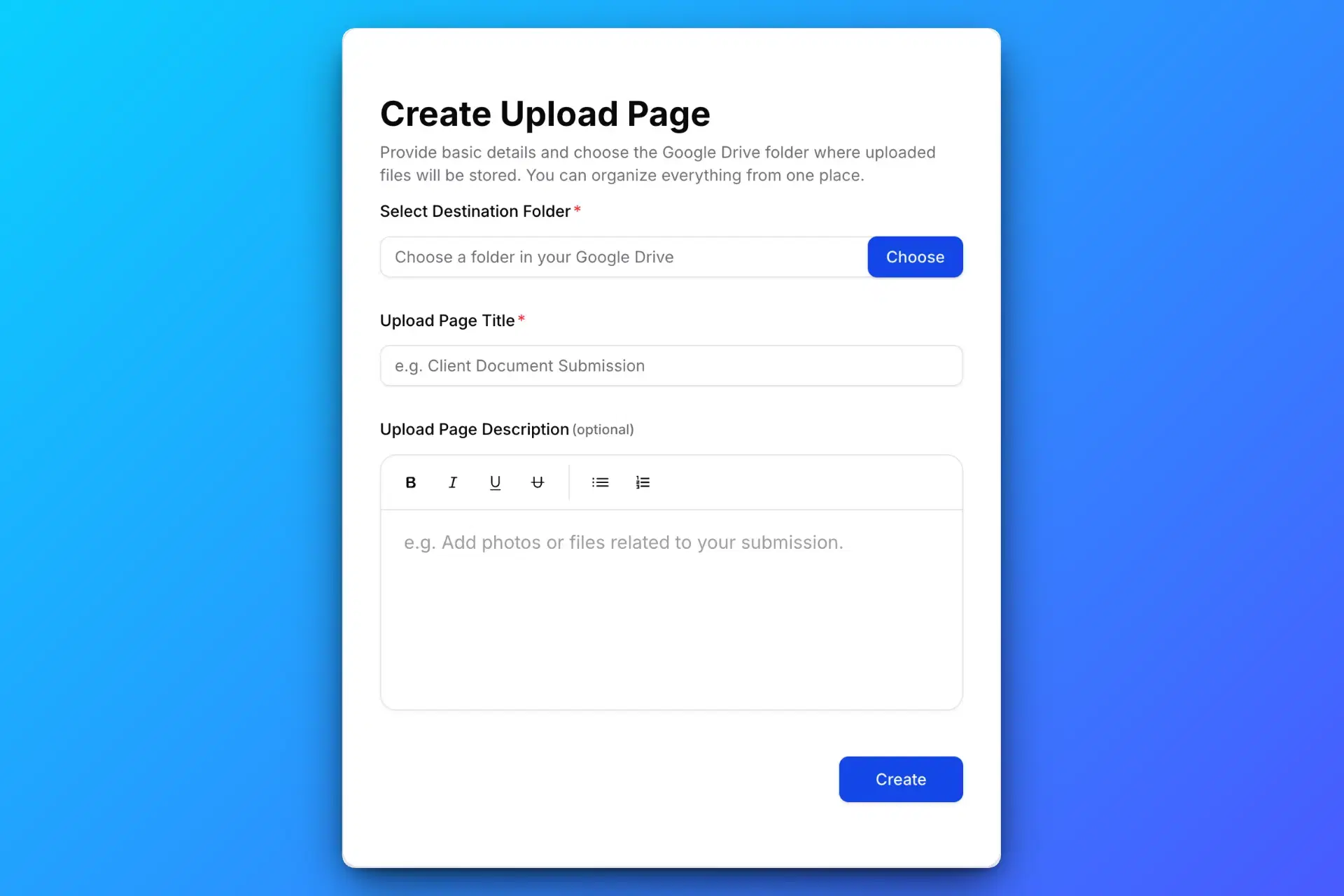
1. 連結 Google Drive 並建立頁面
使用 Google 登入、連結 Drive,並選擇你有權上載的資料夾。為頁面命名,並說明所需檔案。
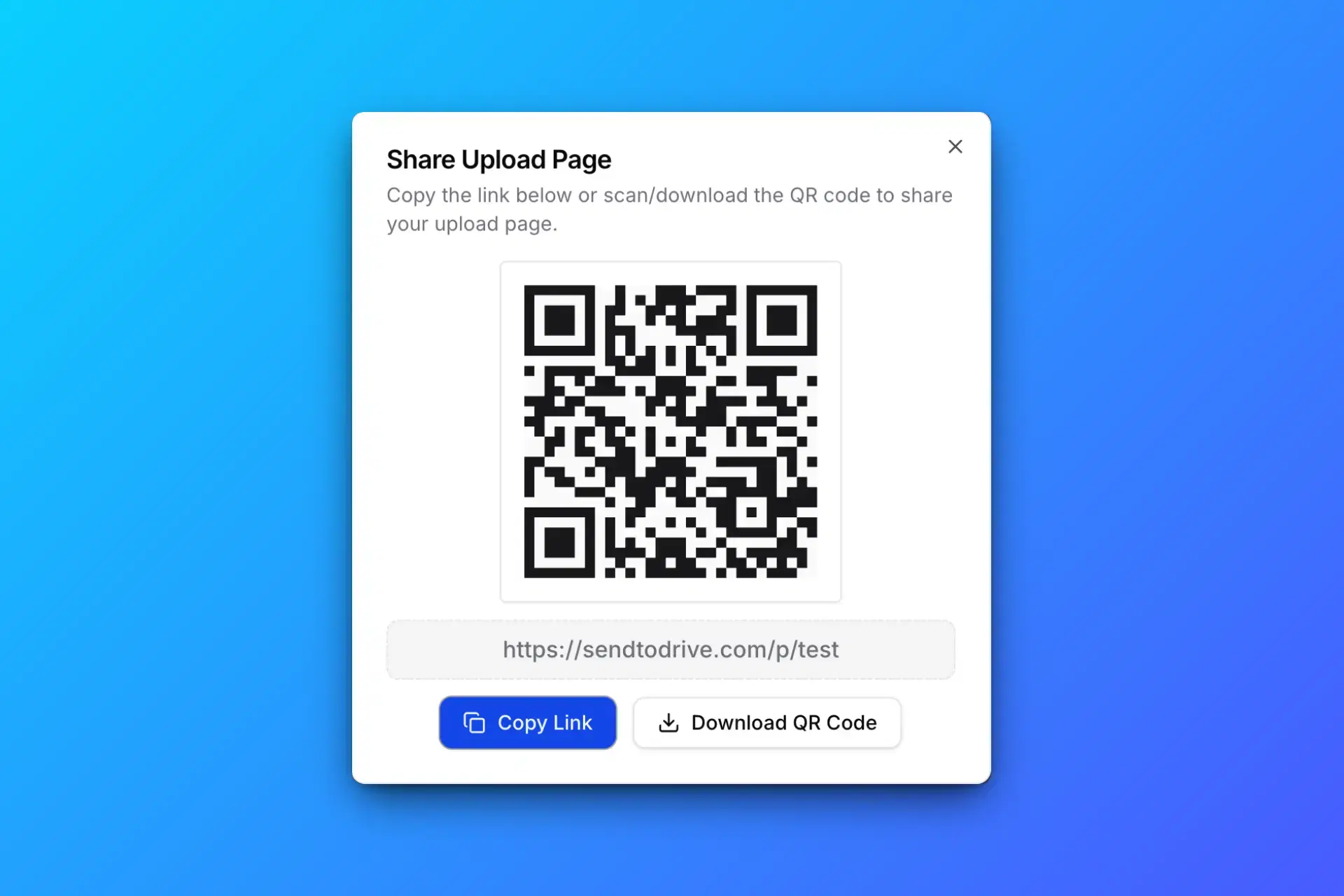
2. 分享上載連結或 QR code
向客戶、申請者或賓客傳送頁面連結,並提供所需密碼或存取說明。QR code 會開啟同一個頁面。
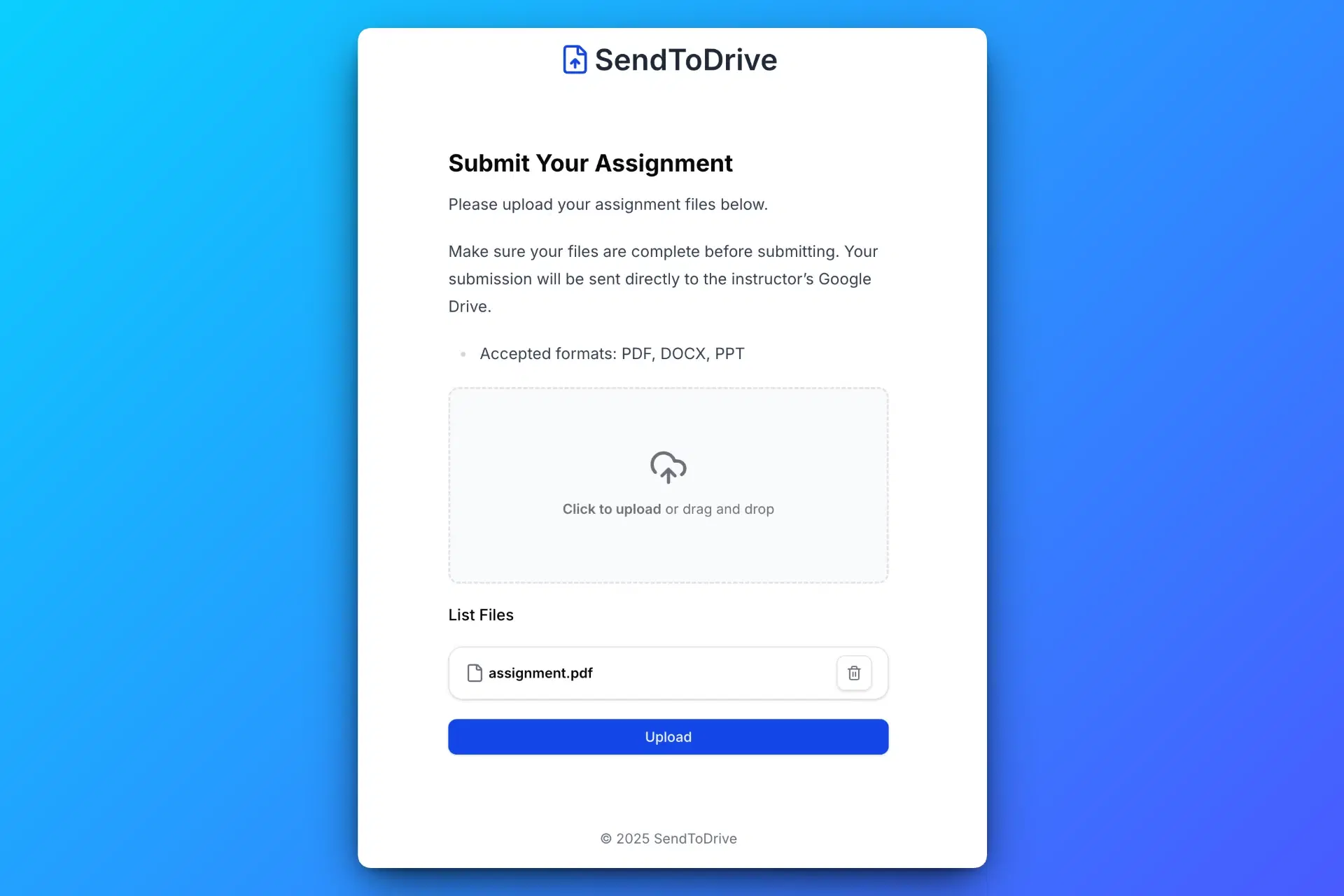
3. 傳送者在瀏覽器上載
傳送者開啟頁面、選取檔案、填寫必填資料並上載。毋須 Google 或 SendToDrive 帳戶;頁面存取規則仍然適用。
4. 在所選 Drive 資料夾接收檔案
在 Drive 查閱已完成的提交。使用付費計劃時,如需進一步整理檔案,可設定提交子資料夾或分流規則。
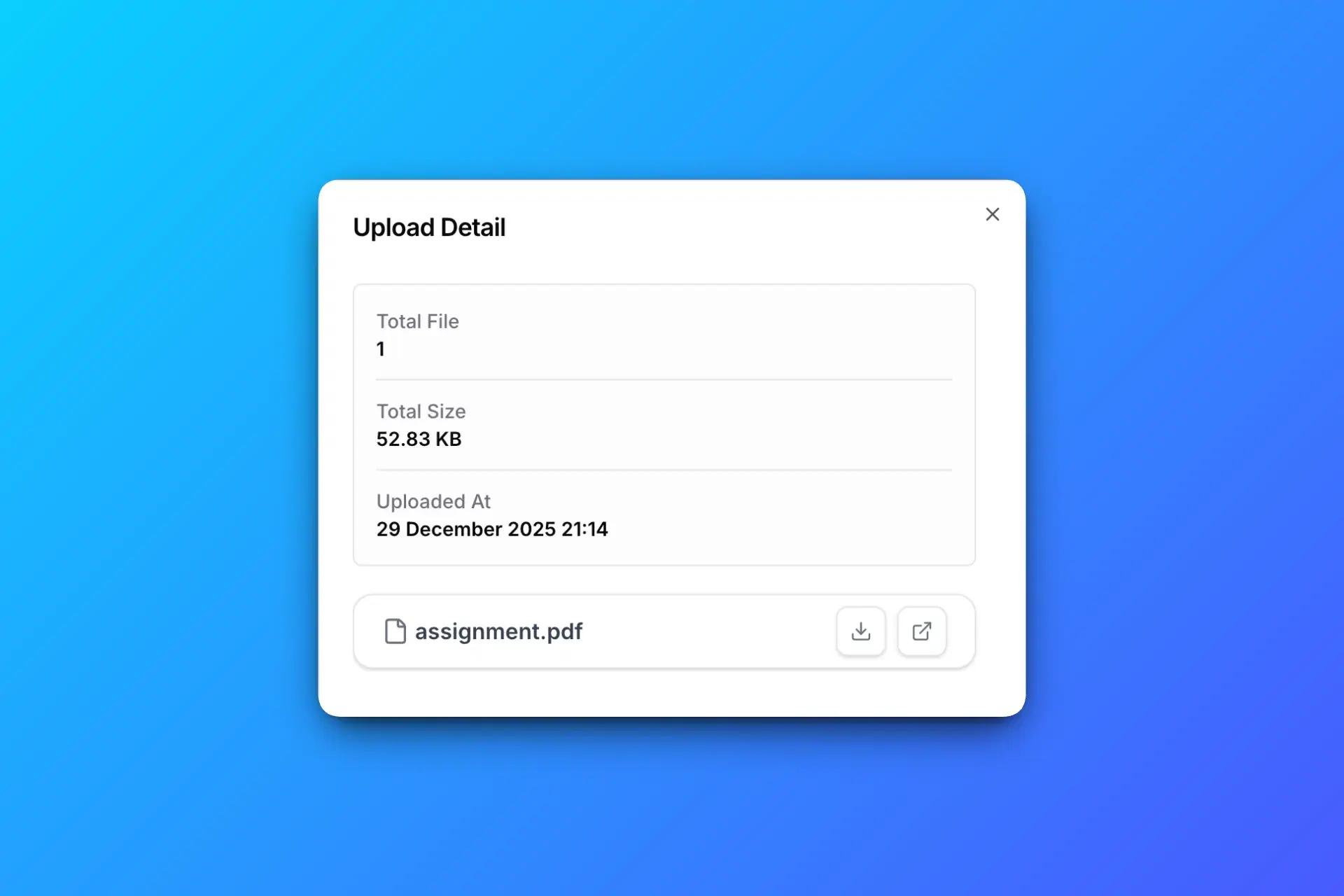
上載完成的檔案會存入你選擇的 Drive 資料夾。Google Drive 檔案限制、可用儲存空間、配額及頁面上載規則仍然適用。
何時適合共用 Google Drive 資料夾
共用資料夾讓協作者按角色存取檔案。編輯者權限可能包括新增、編輯、移動或刪除資料夾內容。
以下情況適合共用資料夾:
- 協作者需要查看現有檔案。
- 他們需要編輯或整理共用資料。
- 你希望透過 Drive 權限管理他們的存取。
如只需接收新的提交內容,上載頁面可讓你接收檔案,毋須將傳送者加入資料夾的共用名單。
Google Drive 上載連結讓傳送者做甚麼
你的 SendToDrive 連結會開啟檔案提交頁面,該頁面連結你選擇的 Drive 資料夾。
傳送者遵守頁面存取規則,在瀏覽器上載。他們毋須安裝應用程式或連結 Google 帳戶。
在上載頁面,傳送者可以:
- 選取要傳送的檔案。
- 填寫表格要求的資料。
- 上載並查看頁面顯示的結果。
連結不會授予瀏覽、編輯或刪除目的地資料夾中檔案的權限。現有 Drive 共用權限仍然適用。

接收檔案,毋須共用資料夾存取權限
上載頁面是傳送檔案的地方,不會展示你的 Drive。
- 上載頁面不會列出目的地資料夾中已有的檔案。
- 上載連結不會授予 Drive 編輯或刪除權限。
- 已擁有 Drive 存取權限的人會按 Google 共用設定保留該權限。
如果之前共用過該資料夾或其中的檔案,請在 Google Drive 檢查相關權限。建立上載頁面不會撤銷這些權限。
了解 Google Drive 授權常見使用場景
客戶及顧客
索取項目文件或設計素材,並透過客戶或項目名稱識別每次提交。
求職申請
透過一個上載頁面收集履歷、作品集及申請者資料。
學生及作業提交
分享功課提交頁面,要求學生隨檔案提供姓名及班別。
活動及線下收集
在活動現場分享 QR code,讓賓客遵守頁面規則,在瀏覽器上載相片。
存取控制及資料處理
選擇適合請求的控制選項,並向傳送者說明。
- 付費計劃支援頁面密碼、獲准的電郵地址或網域、可選存取碼及限制使用次數的邀請。
- 只填寫電郵地址並不能驗證郵箱擁有權或身分。
- 檔案內容從傳送者的瀏覽器上載至 Drive。SendToDrive 處理提交中繼資料、表格答案及服務記錄。
- 目的地的 Drive 權限、儲存限制及 Google Workspace 政策仍然適用。
- 你可以停用上載頁面,停止接收新的提交。
上傳連結 vs 資料夾共用
| 問題 | SendToDrive 上載連結 | Google Drive 資料夾共用 |
|---|---|---|
| 傳送者需要 Google 帳戶嗎? | 毋須帳戶;頁面存取規則仍然適用。 | 通常需要;可能支援 Workspace 訪客存取。 |
| 傳送者能瀏覽現有檔案嗎? | 上載連結不會授予瀏覽權限。 | 存取權限由資料夾角色及現有權限決定。 |
| 傳送者能編輯或刪除檔案嗎? | 上載連結不會授予編輯或刪除權限。 | 編輯者可以編輯、移動或刪除資料夾內容。 |
| 適合哪種工作流程? | 接收新檔案及其相關資料。 | 協作處理共用檔案及資料夾。 |
Workspace 訪客共用取決於管理員政策及支援的計劃。受邀訪客須驗證電郵,可上載至共用雲端硬碟中的資料夾,但不能上載至「我的雲端硬碟」資料夾。現有 Drive 權限獨立於 SendToDrive 連結,仍然適用。
關於外部上載及資料夾存取的問題
建立 Google Drive 上載連結
連結 Google 帳戶、選擇目的地資料夾,並分享頁面供他人傳送檔案。
免費試用一個上載頁面 24 小時。訂閱有效期間,可使用付費計劃繼續接收上載。
探索上載表格及存取控制