點解 Google Drive 令檔案上傳變得複雜
Google Drive 預設使用資料夾共用方式。雖然對小型團隊嚟講幾方便,但當你需要向大量人士收集檔案時,就會好快變得唔實用。
常見問題:
- 上傳者必須登入 Google 帳戶
- 共用資料夾會顯示現有檔案
- 使用者可能誤刪或修改檔案
- 唔適合客戶、求職者或公開上傳用途
如果你嘅目標係收集檔案,資料夾共用並唔係最合適嘅工具。
傳統方法:共用 Google Drive 資料夾
Google 容許透過共用資料夾並授予編輯權限嚟接收檔案。
適用情況:
- 你認識上傳者
- 你信任對方
- 你只需要接收少量檔案
但如果要大規模收集檔案,呢種方法會變得緩慢、風險高,而且難以管理。
讓其他人上傳檔案到 Google Drive 嘅更好方法
與其共用資料夾,不如使用直接連接到 Google Drive 嘅專屬上傳連結。
透過 SendToDrive,你只需建立一個上傳頁面,再將連結分享俾任何人。上傳者只能上傳檔案,做唔到其他操作。
上傳者:
- 唔需要 Google 帳戶
- 睇唔到你嘅 Drive 資料夾
- 無法修改或刪除檔案
而你始終保有完全控制權。
運作方式
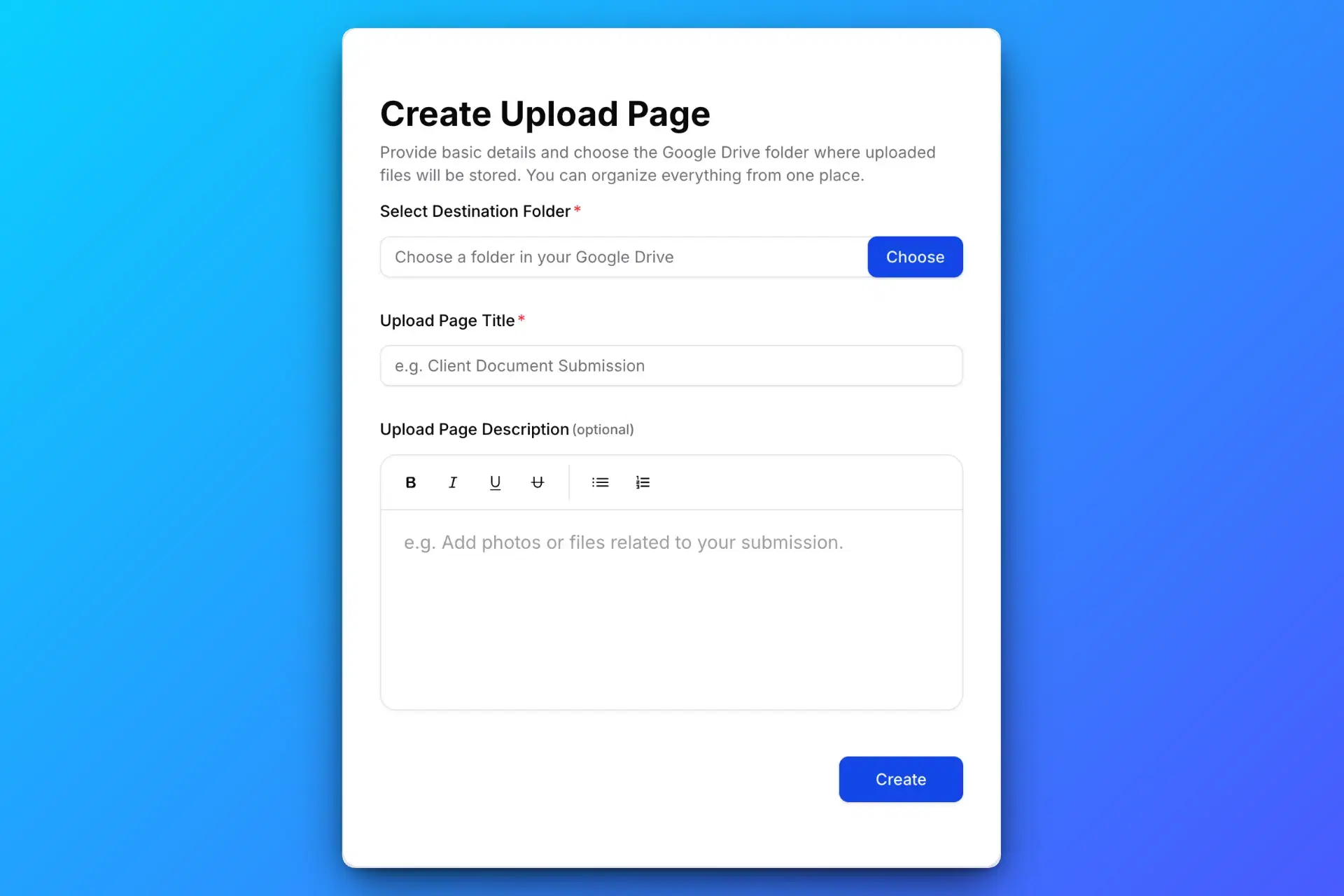
1. 建立 Google Drive 上傳頁面
使用 SendToDrive 建立安全嘅 Google Drive 上傳頁面,集中收集所有檔案。
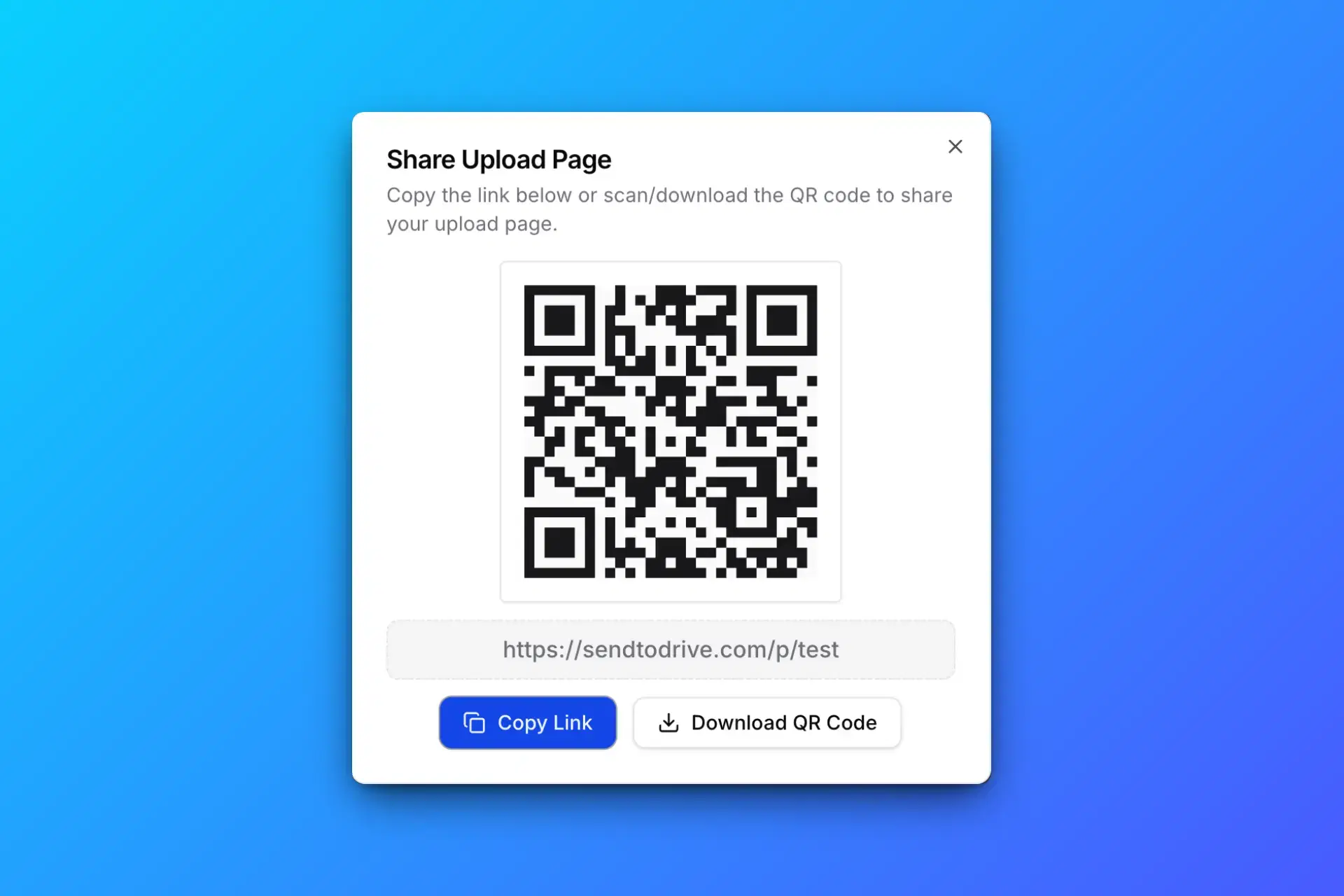
2. 分享上傳連結或 QR Code
將你嘅 Google Drive 上傳連結或 QR Code 分享俾客戶、團隊成員,或者任何需要上傳檔案嘅人。
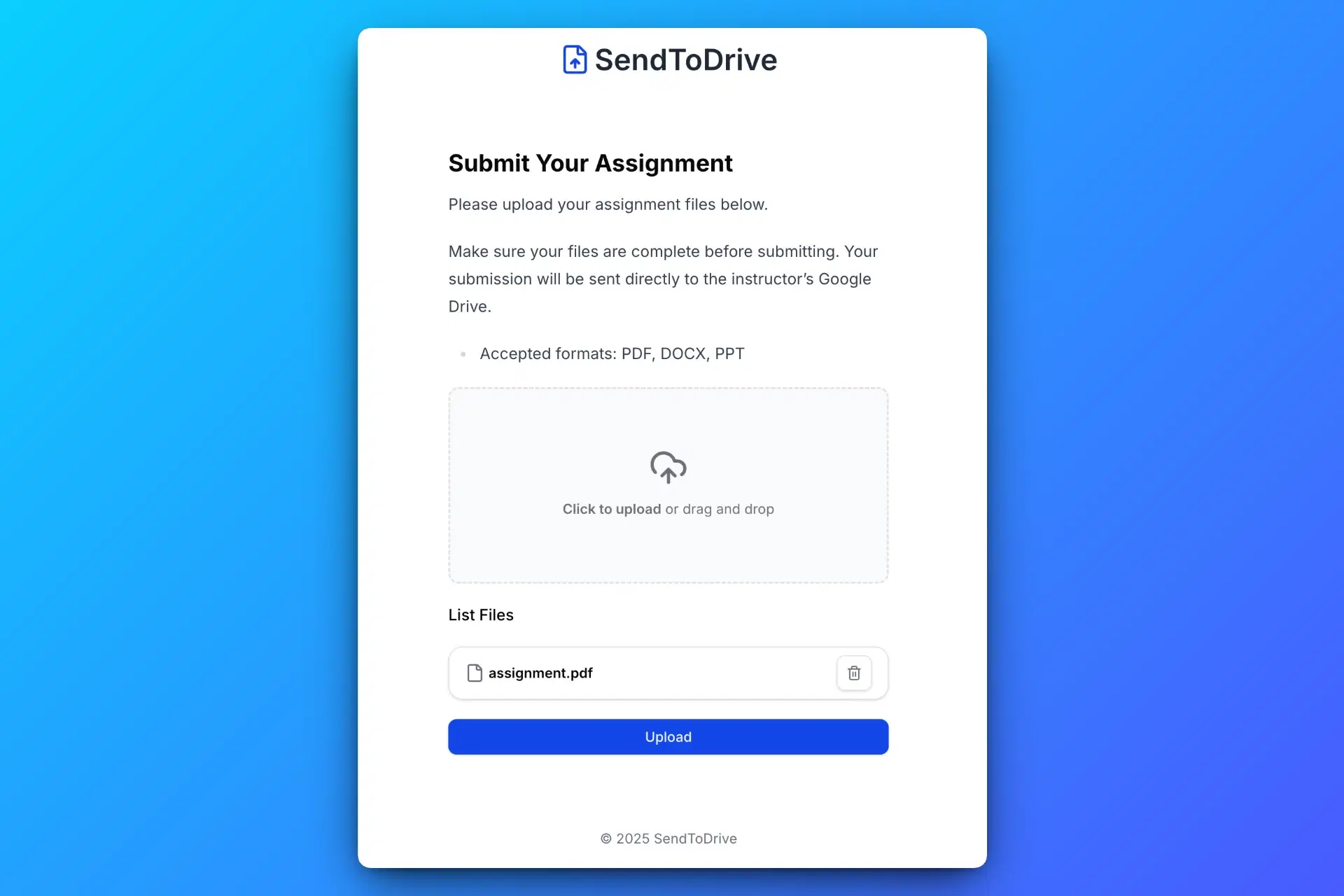
3. 其他人無需登入即可上傳檔案
任何擁有連結或 QR Code 嘅人,都可以直接將檔案上傳到你嘅 Google Drive,無需登入或申請存取權限。
4. 直接喺 Google Drive 接收檔案
所有上傳嘅檔案都會自動儲存到你嘅 Google Drive,整理有序並可即時使用。
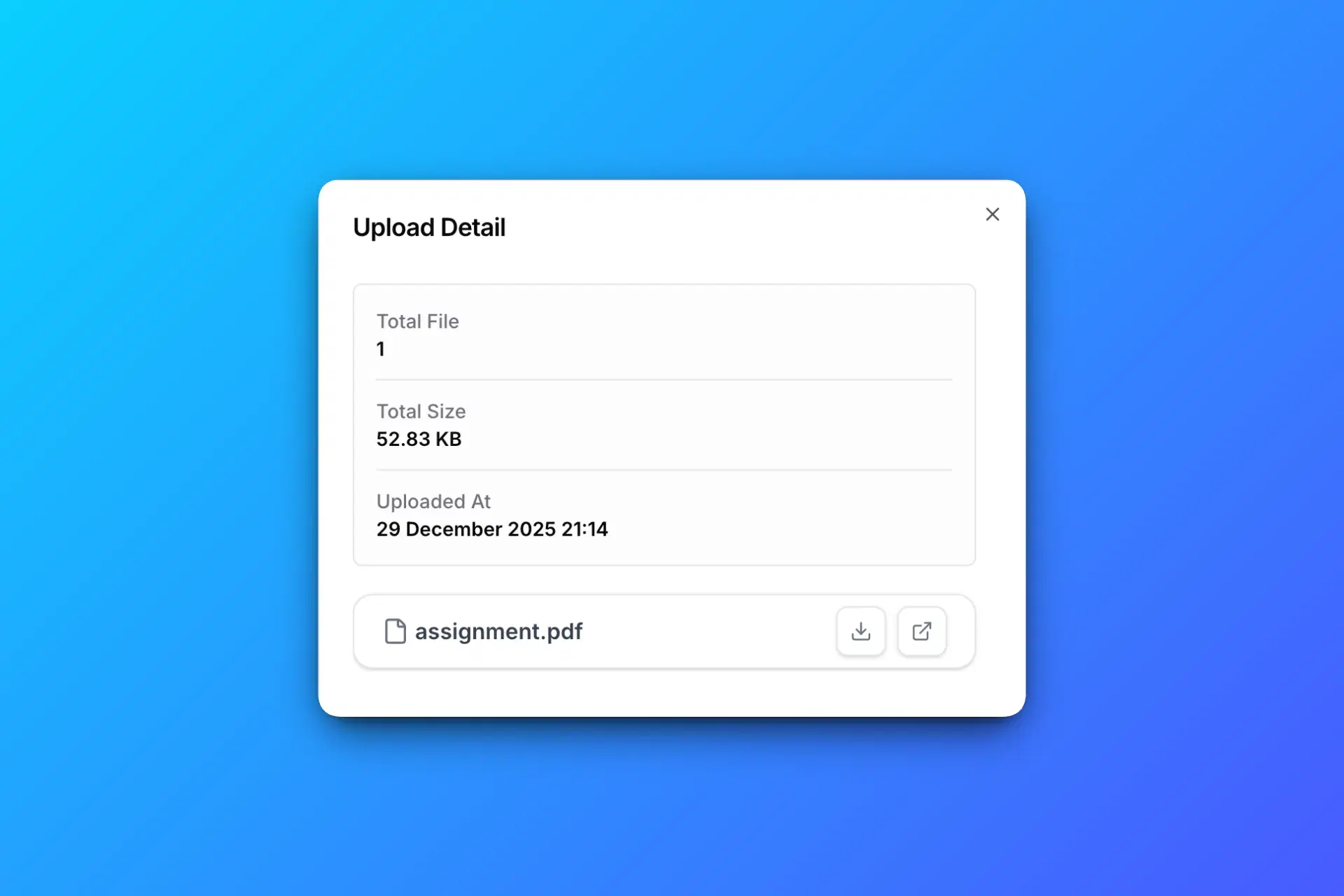
所有上傳嘅檔案都會直接儲存到你嘅 Google Drive。
毋須開放資料夾權限都可以收集檔案
呢個就係最大分別。
- 保障你嘅 Drive 私隱
- 避免權限設定錯誤
- 確保只提供上傳權限
非常適合安全地向唔認識嘅人士收集檔案。
常見使用場景
客戶及顧客
無需電郵附件,即可收集文件、設計稿或交付成果。
求職申請
安全接收履歷及作品集。
學生及作業提交
無需 Google 帳戶,亦唔會遇到登入問題。
活動及線下收集
透過 QR Code 喺活動中收集相片或其他檔案。
安全嗎?
安全。
- 檔案會直接儲存到你嘅 Google Drive
- 你始終係檔案擁有者
- 適用 Google Drive 嘅安全及儲存規則
- 上傳連結可隨時停用
- 檔案唔會公開儲存,亦唔會同其他上傳者分享
上傳連結 vs 資料夾共用
| 功能 | 上傳連結 | 資料夾共用 |
|---|---|---|
| 需要 Google 登入 | 否 | 是 |
| 可查看現有檔案 | 否 | 是 |
| 存在刪除風險 | 否 | 是 |
| 最適合收集檔案 | 是 | 否 |