লিংকের মাধ্যমে বড় ফাইল গ্রহণ করুন (ধাপে ধাপে নির্দেশিকা)
লিংকের মাধ্যমে বড় ফাইল গ্রহণ, আপলোডের নিয়ম নির্ধারণ এবং পেজ শেয়ারের আগে Google Drive স্টোরেজ যাচাই করার পদ্ধতি জানুন।
বড় ফাইল পাঠানো সহজ। কিন্তু সেগুলো নির্ভরযোগ্যভাবে গ্রহণ করা ততটা সহজ নয়।
আপনি যদি ভিডিও, উচ্চ রেজোলিউশনের ছবি, ডিজাইন অ্যাসেট বা প্রজেক্ট আর্কাইভ নিয়ে কাজ করেন, তাহলে নিশ্চয়ই কখনও না কখনও আপলোড ব্যর্থ হওয়া, ফাইল ক্ষতিগ্রস্ত হওয়া বা ফাইলের আকারের সীমাবদ্ধতার কারণে কাজ থেমে যাওয়ার অভিজ্ঞতা হয়েছে।
এই নির্দেশিকায় ইমেল সংযুক্তি বা শেয়ার করা ফোল্ডারে প্রবেশাধিকার ছাড়াই লিংকের মাধ্যমে বড় ফাইল গ্রহণের পদ্ধতি জানানো হয়েছে।
পেজ তৈরি করার আগে বড় ফাইল আপলোডের সীমা, Drive স্টোরেজ ও পুনরুদ্ধারের নির্দেশনা দেখুন। আপলোড লিংক ব্যবহার করলেও ফাইলের আকারের নিয়ম ও খালি স্টোরেজের সীমা প্রযোজ্য থাকে।
বড় ফাইল স্থানান্তর সাধারণত কেন ব্যর্থ হয়
ফাইলের আকার বাড়ার সাথে সাথে বেশিরভাগ ফাইল স্থানান্তর পদ্ধতিই সমস্যায় পড়ে।
সাধারণ সমস্যাগুলো হলো:
- ইমেইল অ্যাটাচমেন্টের সীমা (সাধারণত ২৫ MB-এর কম)
- ধীর বা অস্থির ইন্টারনেট সংযোগে আপলোড ব্যর্থ হওয়া
- শেয়ার করা ফোল্ডারের জন্য Google অ্যাকাউন্ট প্রয়োজন হওয়া
- অনুমতির অনুরোধের কারণে ডেলিভারি বিলম্বিত হওয়া
- স্পষ্ট প্রতিক্রিয়া ছাড়াই আংশিক আপলোড
যখন ফাইলের আকার কয়েকশ মেগাবাইট বা এমনকি কয়েক গিগাবাইট হয়, তখন এসব সমস্যা প্রায় অনিবার্য হয়ে যায়।
“লিংকের মাধ্যমে বড় ফাইল গ্রহণ” বলতে কী বোঝানো উচিত
বড় ফাইল সঠিকভাবে গ্রহণ করা মানে অ্যাক্সেস শেয়ার করা নয়। বরং এটি নিয়ন্ত্রিত আপলোড নিশ্চিত করার বিষয়।
একটি নির্ভরযোগ্য বড় ফাইল গ্রহণ ব্যবস্থায় থাকা উচিত:
- পেজের সীমা ও Google Drive-এর শর্ত পূরণ করে এমন ফাইল গ্রহণ করা
- আপলোডের অগ্রগতি দেখানো ও ব্যর্থতার খবর দেওয়া
- আপলোডকারীদের জন্য লগইনবিহীন অভিজ্ঞতা
- আপনার স্টোরেজের গোপনীয়তা বজায় রাখা
- ফাইল সরাসরি আপনার Drive-এ পৌঁছে দেওয়া
একটি আপলোড লিংক আপলোডিং এবং স্টোরেজ অ্যাক্সেস-কে আলাদা করে এই সমস্যাগুলোর সমাধান করে।
ধাপে ধাপে: কীভাবে লিংকের মাধ্যমে বড় ফাইল গ্রহণ করবেন
ধাপ ১: একটি বড় ফাইল আপলোড পেজ তৈরি করুন
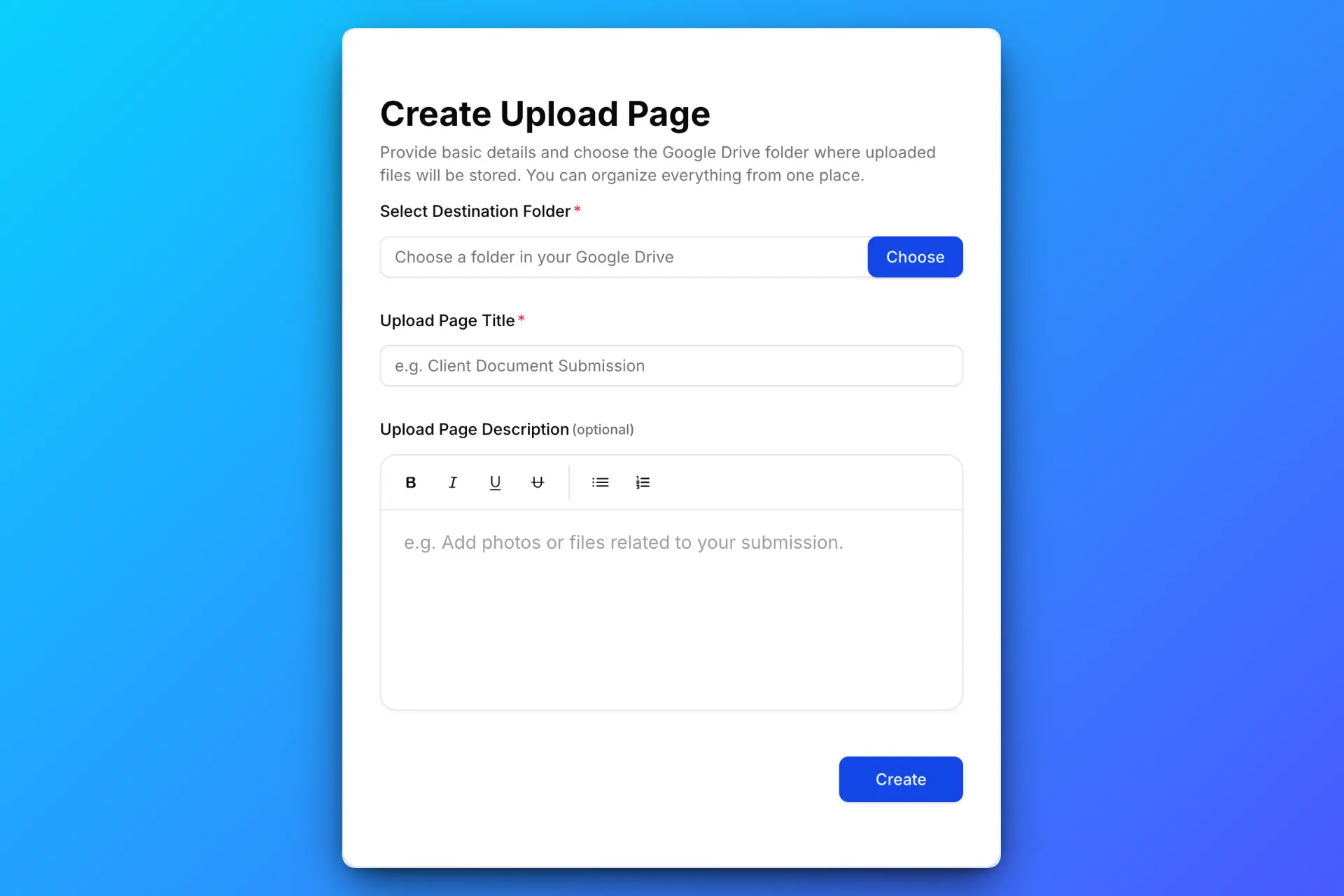
একটি পরিষ্কার নির্দেশনাসহ আপলোড পেজ তৈরি করুন, বিশেষ করে যখন আপনি বড় ফাইল সংগ্রহ করতে চান। Google Drive-এ যে ফোল্ডারে ফাইলগুলো সংরক্ষণ করতে চান, সেটি নির্বাচন করুন।
বড় ফাইলের ক্ষেত্রে সীমাবদ্ধতাগুলো সঠিকভাবে কনফিগার করা গুরুত্বপূর্ণ।
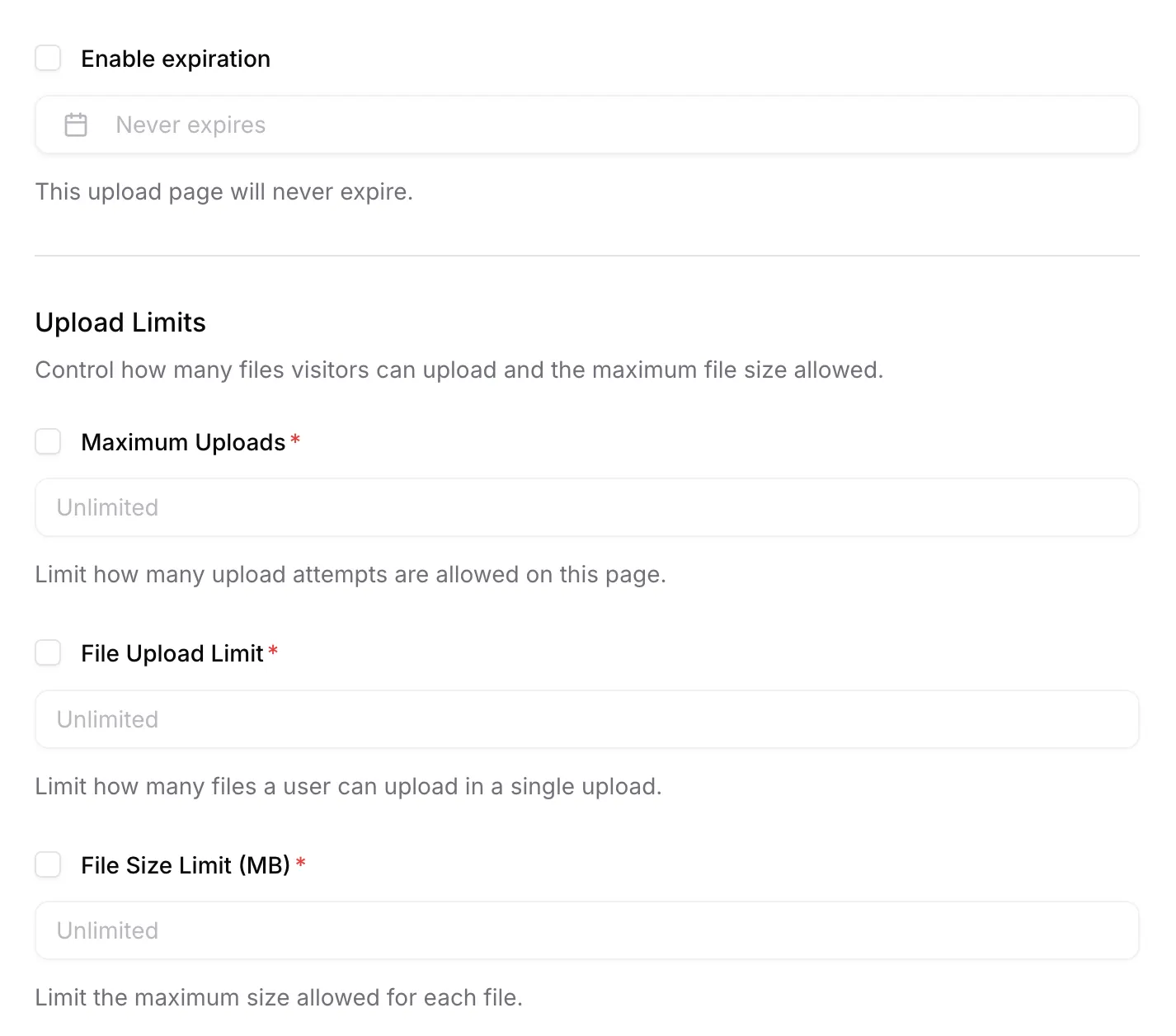
আপনি নির্ধারণ করতে পারেন:
- সর্বোচ্চ ফাইলের আকার
- অনুমোদিত ফাইলের ধরন
- আপলোডের মেয়াদ শেষ হওয়ার তারিখ
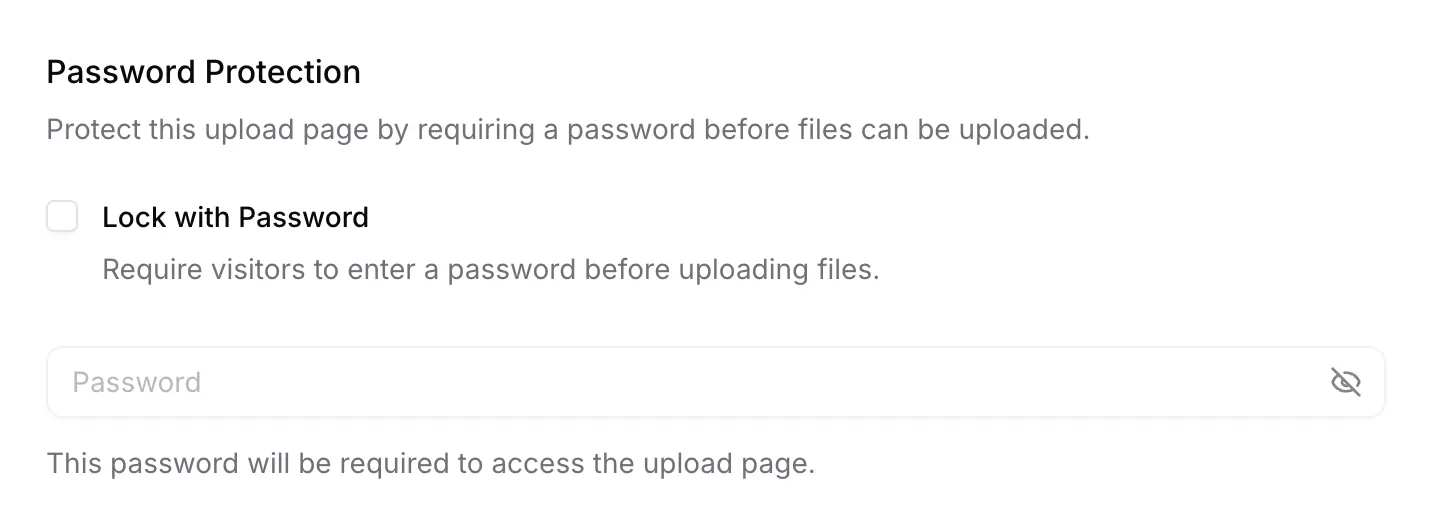
সংবেদনশীল বা ব্যক্তিগত ফাইলের জন্য পাসওয়ার্ড সুরক্ষা চালু করুন।
ধাপ ২: আপলোড লিংক শেয়ার করুন

ইমেইল, মেসেজিং অ্যাপ বা আপনার ওয়েবসাইটের মাধ্যমে আপলোড লিংক শেয়ার করুন। আপলোডকারীদের Google অ্যাকাউন্টের প্রয়োজন হবে না এবং তারা কখনও আপনার Google Drive-এ প্রবেশাধিকার পাবে না।
এটি বিশেষভাবে উপকারী যখন বাইরের সহযোগী বা প্রযুক্তিগতভাবে কম দক্ষ ব্যবহারকারীদের সঙ্গে কাজ করতে হয়।
ধাপ ৩: আপলোডকারীরা নিরাপদে বড় ফাইল পাঠান
যদি পাসওয়ার্ড সুরক্ষা সক্রিয় থাকে, তাহলে আপলোডকারীদের আগে পাসওয়ার্ড প্রবেশ করতে হবে।
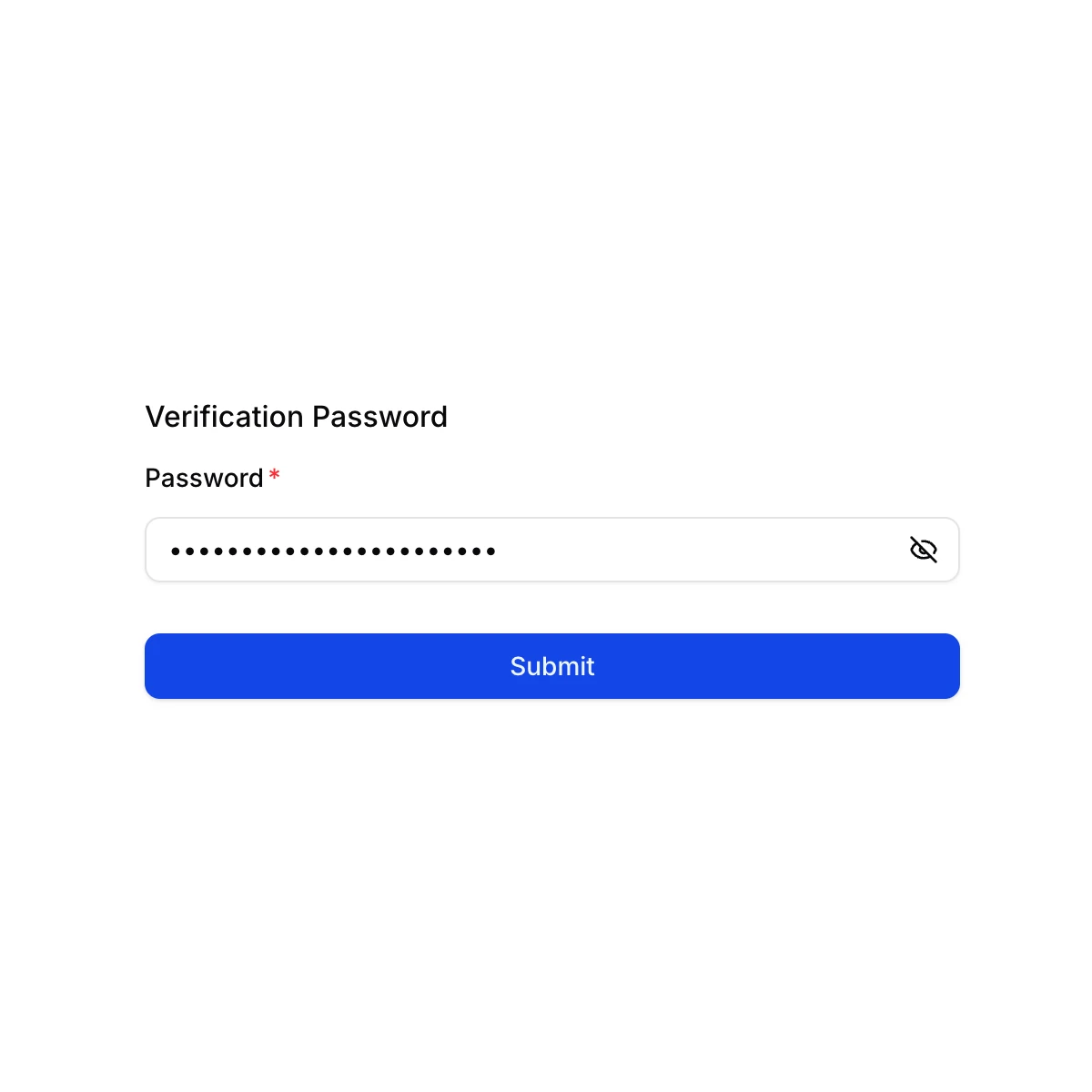
এরপর তারা এমন একটি সরল আপলোড ইন্টারফেস দেখতে পাবে, যা শুধুমাত্র ফাইল জমা দেওয়ার জন্য তৈরি—ব্রাউজিংয়ের জন্য নয়।
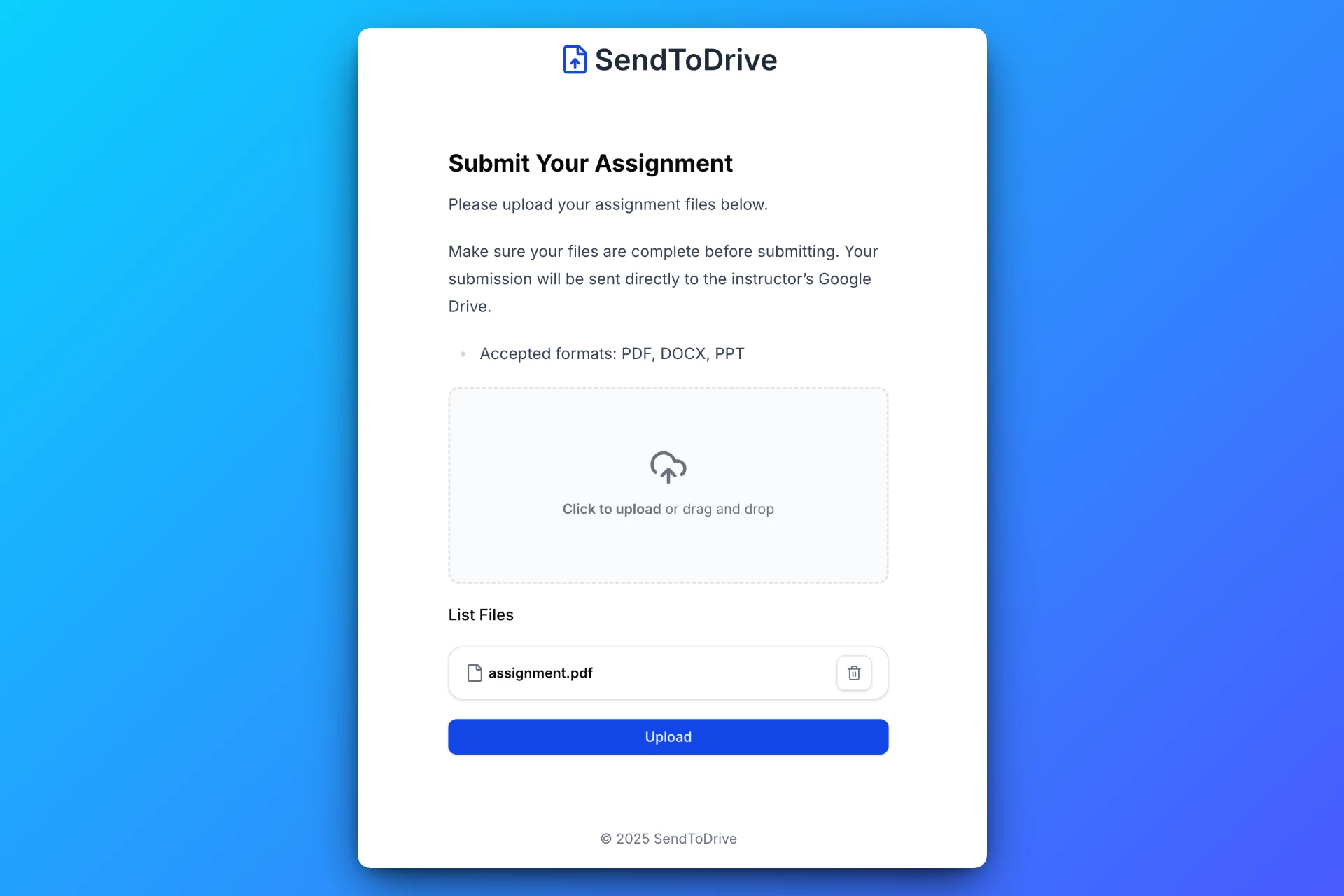
তারা অনুমতি, ফোল্ডারের কাঠামো বা দৃশ্যমানতা নিয়ে চিন্তা না করেই বড় ফাইল আপলোড করতে পারবে।
ধাপ ৪: বড় ফাইল স্বয়ংক্রিয়ভাবে সংরক্ষিত হবে
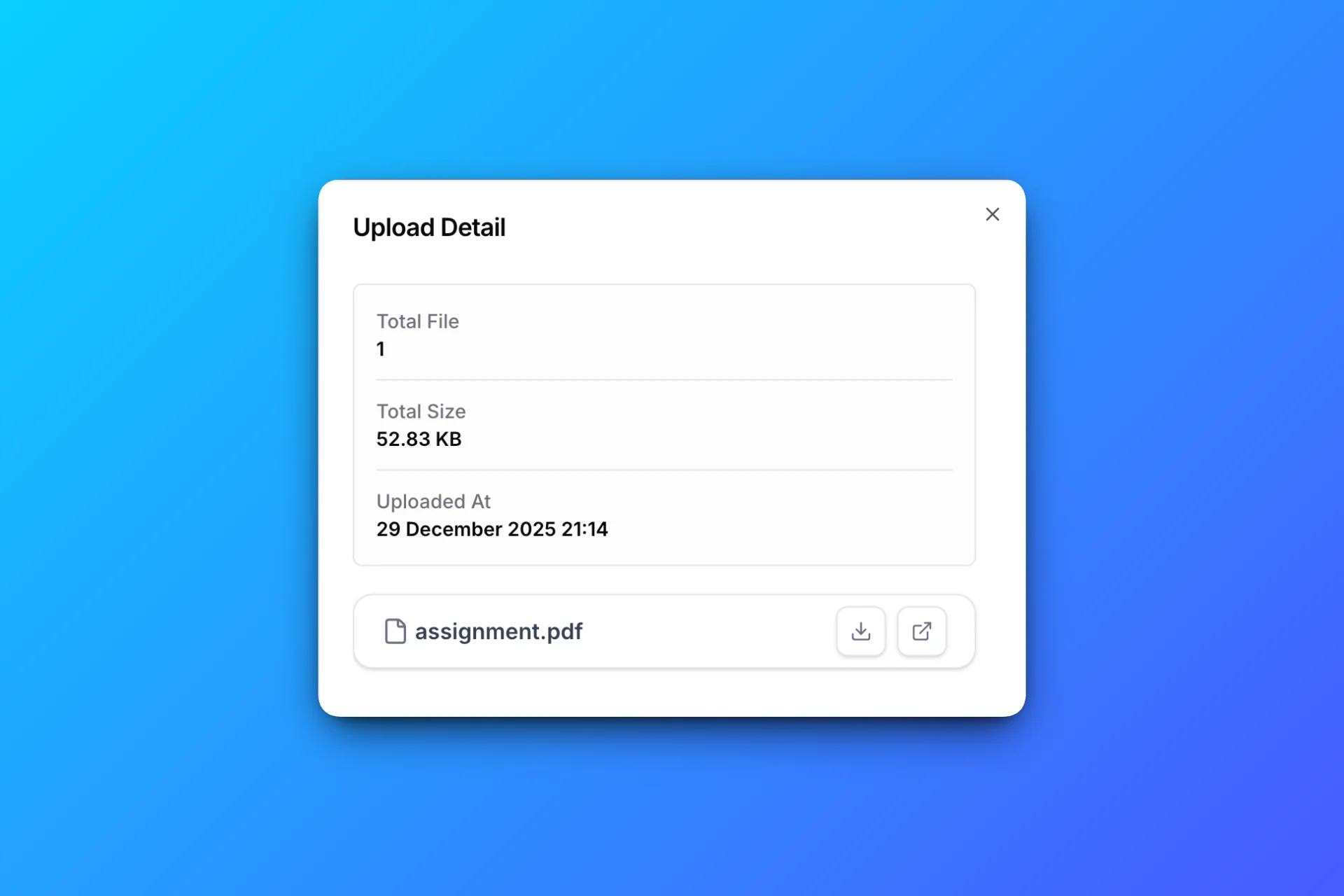
সব ফাইল সরাসরি আপনার নির্বাচিত Google Drive ফোল্ডারে সংরক্ষিত হবে। বড় ফাইল ডাউনলোড করে আবার আপলোড করার প্রয়োজন নেই।
বড় ফাইল আপলোড লিংকের বাস্তব ব্যবহার
সৃজনশীল ও মিডিয়া টিম
আলোকচিত্রী ও ভিডিও নির্মাতারা নিয়মিত মূল ফুটেজ ও উচ্চ রেজল্যুশনে এক্সপোর্ট করা ফাইল বিনিময় করেন। আপলোড লিংকে ইমেল সংযুক্তি লাগে না, তবে সংযোগের ত্রুটি ও স্টোরেজের সীমা এখনও স্থানান্তর থামিয়ে দিতে পারে।
প্রিন্টিং প্রতিষ্ঠান
ছাপাখানাগুলো প্রায়ই বড় ডিজাইন ফাইল পায়। আপলোড লিংক ইমেল সংযুক্তির সীমা এড়ায়; Google Drive-এর সীমা, খালি স্টোরেজ ও নির্ধারিত পেজের নিয়ম বহাল থাকে।
আইটি ও সফটওয়্যার টিম
ডেভেলপাররা FTP বা কাস্টম সার্ভার সেটআপ ছাড়াই ক্লায়েন্টদের কাছ থেকে বিল্ড আর্টিফ্যাক্ট, ক্র্যাশ লগ বা বড় টেস্ট ফাইল সংগ্রহ করতে পারেন।
বড় ফাইলের জন্য আপলোড লিংক কেন বেশি কার্যকর
বড় ফাইল সাধারণত প্রচলিত টুলগুলোর সীমাবদ্ধতা প্রকাশ করে।
আপলোড লিংকের মাধ্যমে:
- আপলোডকারীদের অ্যাকাউন্টের প্রয়োজন হয় না
- আপনার Drive ব্যক্তিগত থাকে
- বড় ফাইল সরাসরি স্টোরেজে সংরক্ষিত হয়
- আপলোডের নিয়ম স্বয়ংক্রিয়ভাবে প্রয়োগ হয়
ব্যাপকভাবে শেয়ার করার আগে গন্তব্যের স্টোরেজ যাচাই করুন এবং সাধারণ ব্যবহারের মতো ফাইল দিয়ে পেজ পরীক্ষা করুন।
বড় ফাইল আপলোডের জন্য SendToDrive ব্যবহার
SendToDrive বিশেষভাবে বাইরের ব্যবহারকারীদের আপলোড দক্ষতার সঙ্গে পরিচালনার জন্য তৈরি, যার মধ্যে বড় ফাইলও অন্তর্ভুক্ত।
SendToDrive-এর মাধ্যমে আপনি:
- লিংকের মাধ্যমে বড় ফাইল গ্রহণ করতে পারেন
- ইমেইল ও শেয়ার করা ফোল্ডারের সীমাবদ্ধতা এড়াতে পারেন
- ফাইলের আকারের সীমা ও মেয়াদ নির্ধারণ করতে পারেন
- পাসওয়ার্ড দিয়ে আপলোড সুরক্ষিত করতে পারেন
- ফাইল সরাসরি Google Drive-এ সংরক্ষণ করতে পারেন
কোনো প্রযুক্তিগত সেটআপের প্রয়োজন নেই।
প্রায়শই জিজ্ঞাসিত প্রশ্ন
আমি কি লিংকের মাধ্যমে খুব বড় ফাইল গ্রহণ করতে পারি?
ফাইলকে Google Drive-এর সীমা ও খালি স্টোরেজের মধ্যে থাকতে হবে, এবং পেজ বা ঘরের আরও কঠোর নিয়ম থাকলে তাও মানতে হবে। সীমা নির্ধারণ করা যায় বলেই নির্দিষ্ট আকারের ফাইল পরীক্ষা করা হয়েছে—এমন নয়।
আপলোডকারীদের কি Google অ্যাকাউন্ট প্রয়োজন?
না। তারা লগইন ছাড়াই বড় ফাইল পাঠাতে পারে।
আপলোড কি নিরাপদ?
আপলোড লিংক বিদ্যমান Drive ফাইল দেখার অনুমতি দেয় না। পেজের প্রবেশ নিয়ন্ত্রণ ও Drive-এ আলাদাভাবে শেয়ার করা অনুমতি যাচাই করুন।
আপলোডের পরে বড় ফাইল কোথায় যায়?
সরাসরি আপনার নির্বাচিত Google Drive ফোল্ডারে।
শেষ কথা
আপলোড লিংক সরাসরি Drive-এ বড় ফাইল সংগ্রহে সাহায্য করতে পারে। নিয়ম নির্ধারণ করুন, খালি স্টোরেজ নিশ্চিত করুন এবং যে ফাইলগুলো পাওয়ার আশা করছেন সেগুলো দিয়ে পরীক্ষা করুন।
👉 আপলোড লিংক শেয়ার করার আগে SendToDrive-এ বড় ফাইল সংগ্রহের কার্যপ্রবাহ দেখুন।