Große Dateien per Link empfangen (Schritt-für-Schritt)
Erfahre, wie du große Dateien per Link empfängst, Upload-Regeln festlegst und vor dem Teilen den Google Drive-Speicher prüfst.
Große Dateien zu senden ist einfach. Sie zuverlässig zu empfangen hingegen nicht.
Wenn du mit Videos, hochauflösenden Bildern, Design-Dateien oder Projektarchiven arbeitest, kennst du wahrscheinlich fehlgeschlagene Uploads, beschädigte Dateien oder Größenbeschränkungen, die den Prozess komplett ausbremsen.
Diese Anleitung erklärt, wie du große Dateien per Link empfängst, ohne E-Mail-Anhänge oder freigegebenen Ordnerzugriff.
Prüfe vor dem Einrichten Upload-Grenzen, Drive-Speicher und Hinweise bei Übertragungsproblemen. Dateigrößenregeln und verfügbarer Speicher gelten auch bei Upload-Links.
Warum der Transfer großer Dateien oft scheitert
Die meisten Methoden zum Dateitransfer stoßen bei großen Dateien schnell an ihre Grenzen.
Typische Probleme:
- E-Mail-Anhänge sind begrenzt (oft unter 25 MB)
- Uploads brechen bei langsamer oder instabiler Verbindung ab
- Geteilte Ordner erfordern Google-Konten
- Zugriffsanfragen verzögern den Ablauf
- Unvollständige Uploads ohne klares Feedback
Sobald Dateien mehrere hundert Megabyte oder sogar Gigabyte groß sind, werden diese Probleme unvermeidlich.
Was „große Dateien per Link empfangen“ wirklich bedeutet
Große Dateien korrekt zu empfangen bedeutet nicht, Zugriff zu teilen – sondern Uploads gezielt zu steuern.
Ein zuverlässiger Workflow sollte:
- Dateien akzeptieren, die Seitenlimits und Google Drive-Anforderungen erfüllen
- Upload-Fortschritt anzeigen und Fehler melden
- keinen Login für Uploads erfordern
- deinen Speicher privat halten
- Dateien direkt in deinen Drive liefern
Ein Upload-Link löst genau das, indem er Upload und Speicherzugriff voneinander trennt.
Schritt für Schritt: Große Dateien per Link empfangen
Schritt 1: Upload-Seite für große Dateien erstellen
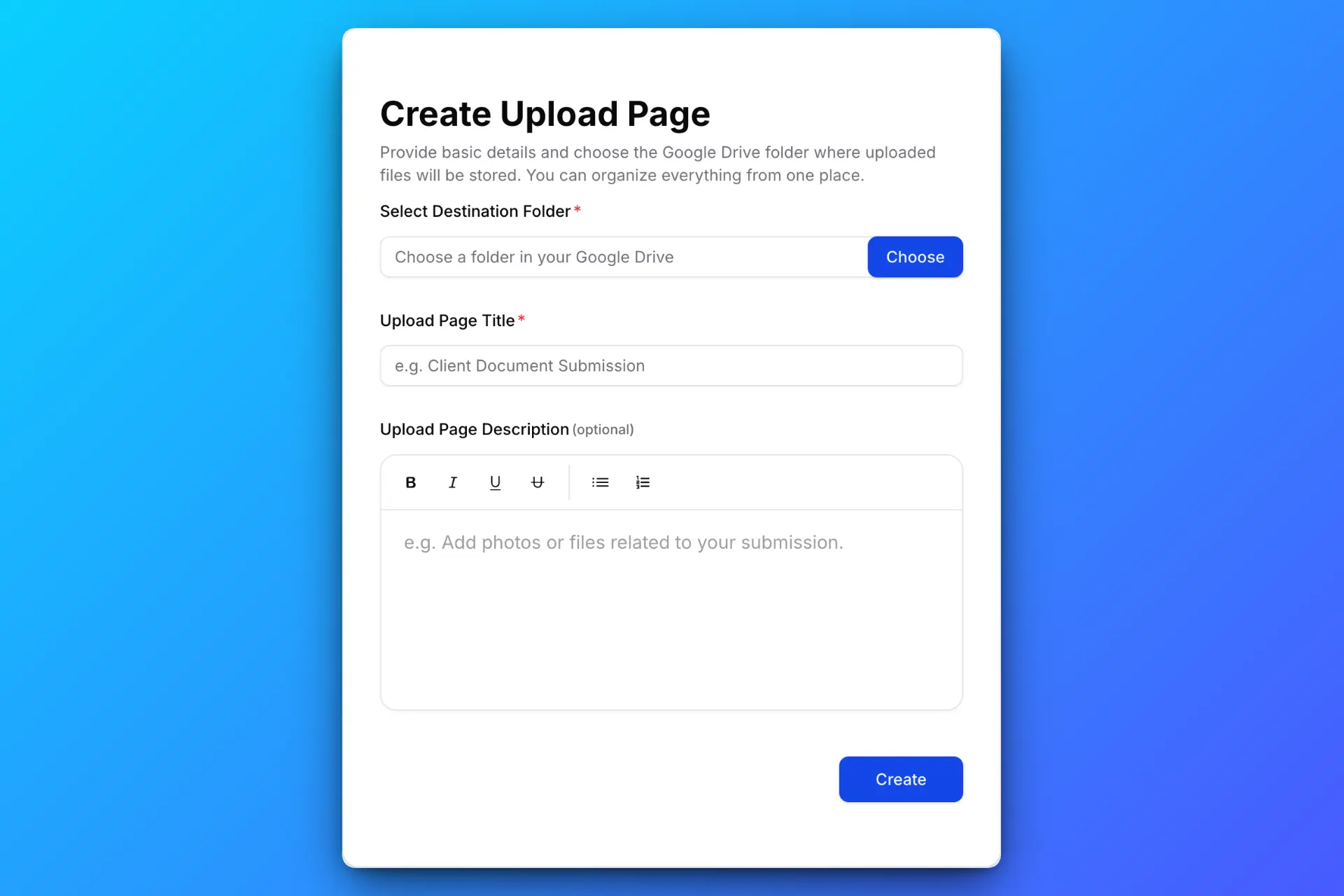
Erstelle eine Upload-Seite mit klaren Anweisungen, besonders wenn große Dateien angefordert werden. Wähle den Zielordner in deinem Google Drive aus.
Gerade bei großen Dateien ist die richtige Konfiguration wichtig.
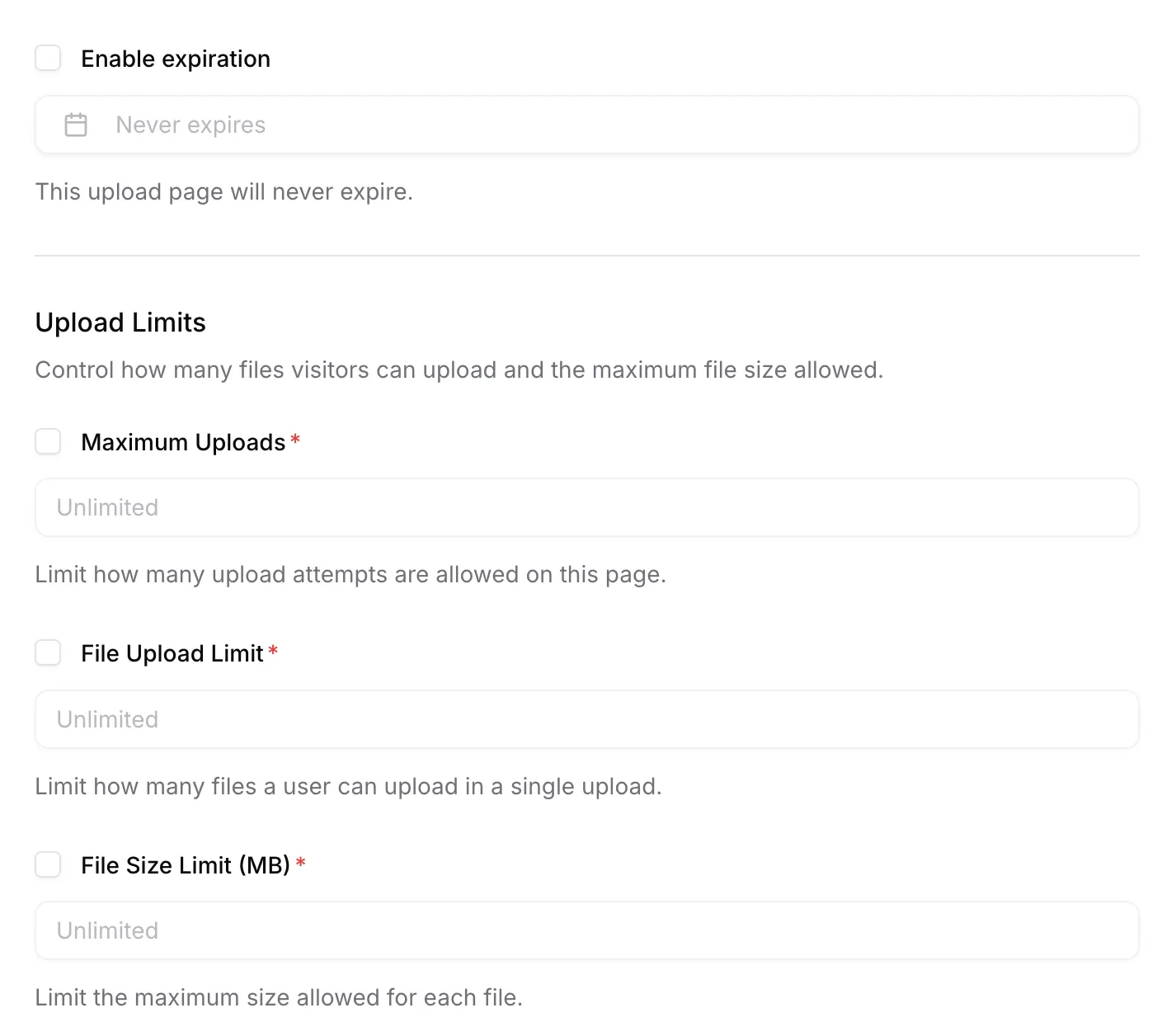
Du kannst festlegen:
- maximale Dateigröße
- erlaubte Dateitypen
- Ablaufdatum
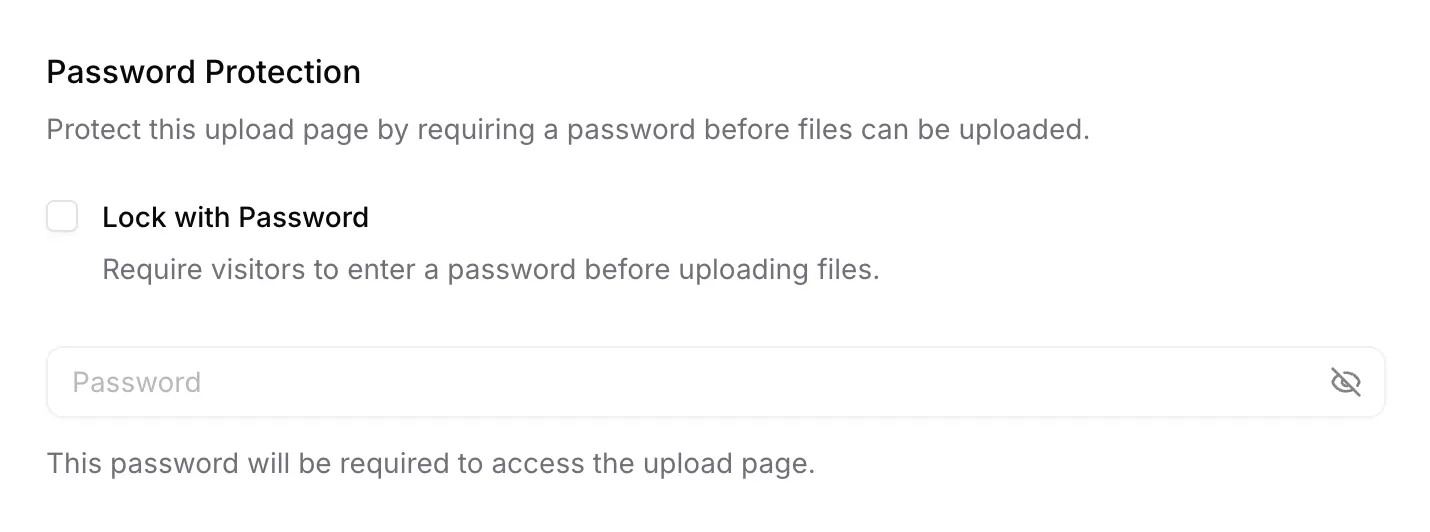
Für sensible Inhalte kannst du zusätzlich Passwortschutz aktivieren.
Schritt 2: Upload-Link teilen

Sende den Upload-Link per E-Mail, Messenger oder über deine Website. Uploadende Personen benötigen kein Google-Konto und erhalten keinen Zugriff auf deinen Drive.
Das ist besonders hilfreich bei externen Partnern oder weniger technikaffinen Nutzern.
Schritt 3: Große Dateien sicher hochladen
Falls Passwortschutz aktiviert ist, geben Nutzer zunächst das Passwort ein.
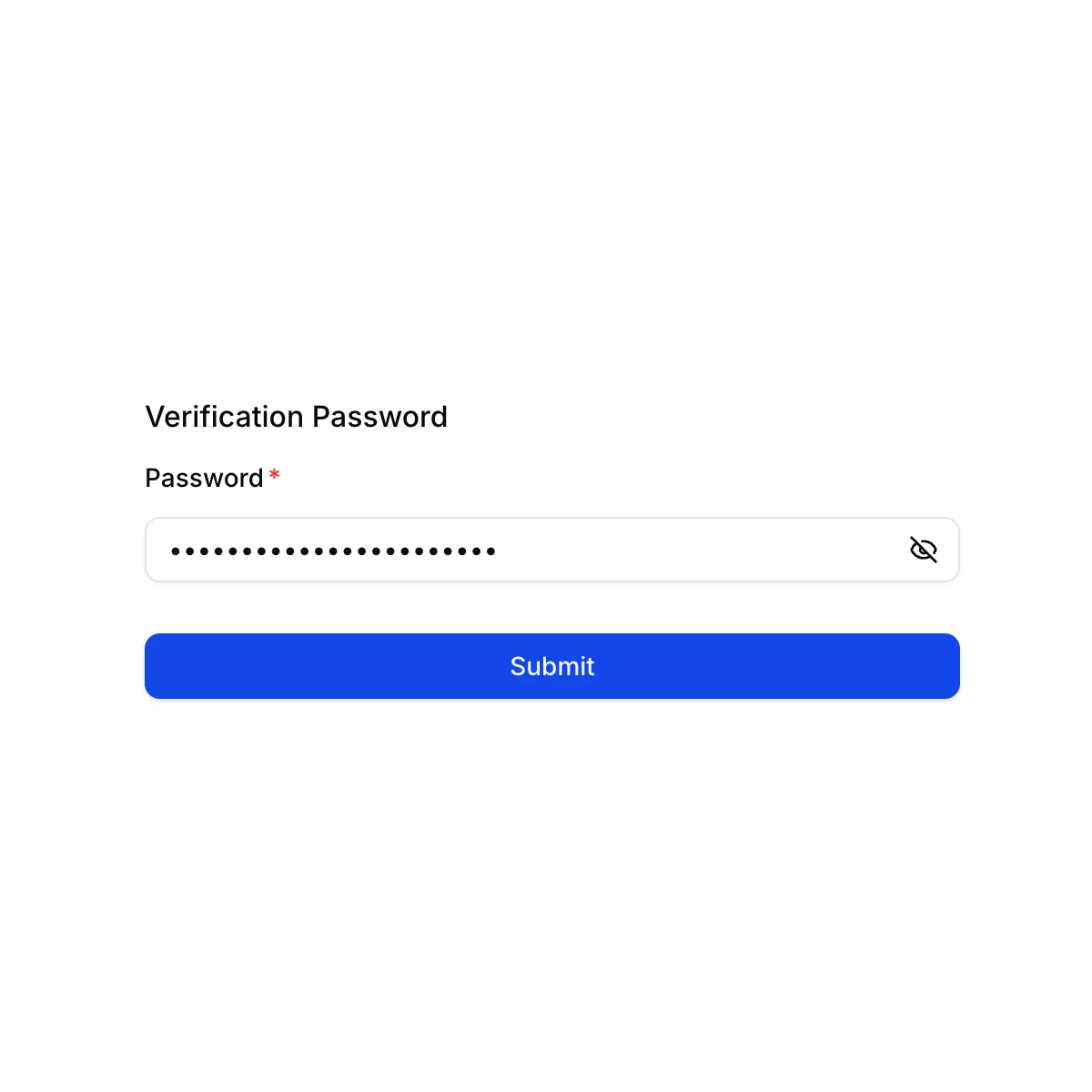
Danach sehen sie eine klare Upload-Oberfläche, die auf das Hochladen – nicht auf das Durchsuchen – ausgelegt ist.
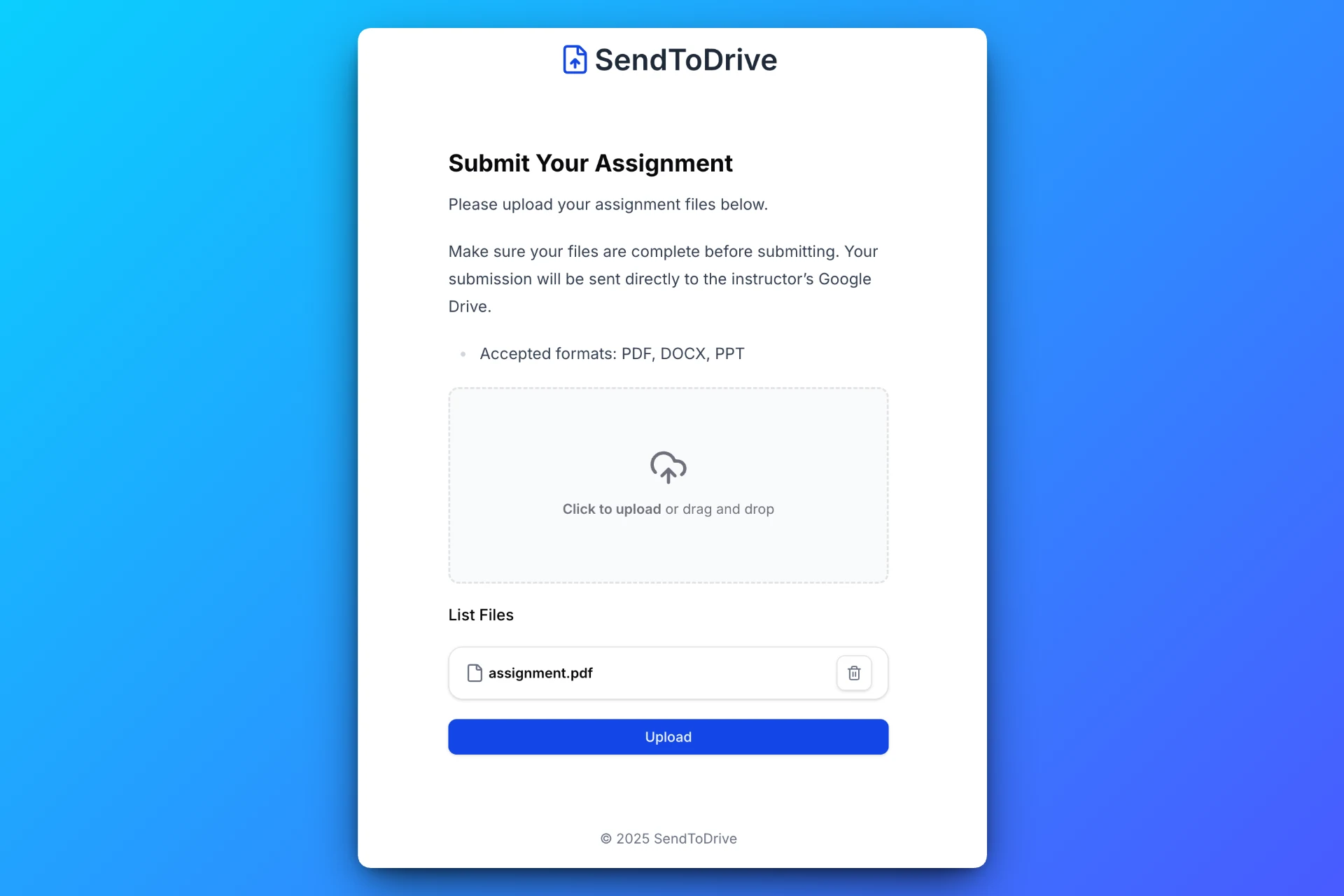
Sie können große Dateien hochladen, ohne sich um Berechtigungen, Ordnerstruktur oder Sichtbarkeit kümmern zu müssen.
Schritt 4: Dateien werden automatisch gespeichert
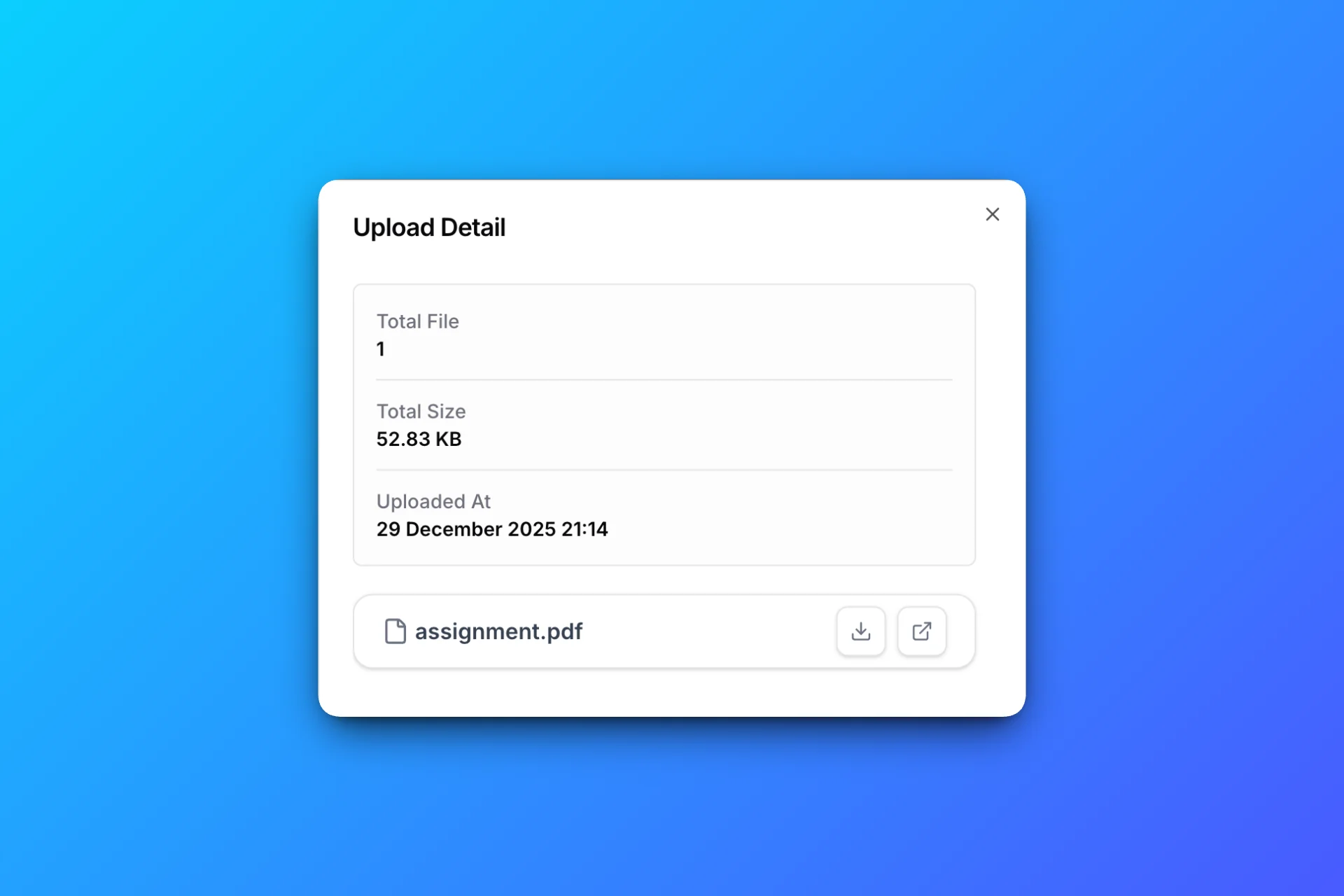
Alle Dateien landen direkt in deinem ausgewählten Google-Drive-Ordner. Ein manuelles Herunterladen und erneutes Hochladen entfällt komplett.
Typische Anwendungsfälle
Kreativ- & Medienteams
Foto- und Videoteams tauschen Rohmaterial und hochauflösende Exporte aus. Upload-Links vermeiden E-Mail-Anhänge, doch Verbindungsfehler und Speichergrenzen können Übertragungen unterbrechen.
Druckereien
Druckereien erhalten oft große Designdateien. Upload-Links umgehen E-Mail-Anhangsgrenzen; Google Drive-Grenzen, freier Speicher und Seitenregeln gelten weiterhin.
IT- & Software-Teams
Entwickler können Build-Artefakte, Crash-Logs oder Testdateien sammeln, ohne FTP-Server oder eigene Infrastruktur einzurichten.
Warum Upload-Links für große Dateien besser sind
Große Dateien zeigen schnell die Schwächen klassischer Tools.
Mit Upload-Links:
- brauchen Nutzer keinen Account
- bleibt dein Drive privat
- landen große Dateien direkt im Speicher
- werden Upload-Regeln automatisch eingehalten
Prüfe den Zielspeicher und teste die Seite mit repräsentativen Dateien, bevor du sie breit teilst.
Große Dateien mit SendToDrive empfangen
SendToDrive wurde speziell für effiziente externe Uploads entwickelt – auch für große Dateien.
Mit SendToDrive kannst du:
- große Dateien per Link empfangen
- E-Mail- und Ordnerlimits umgehen
- Größenbeschränkungen und Ablaufdaten festlegen
- Uploads mit Passwort schützen
- Dateien direkt in Google Drive speichern
Ganz ohne technischen Aufwand.
Häufige Fragen
Kann ich sehr große Dateien per Link empfangen?
Dateien müssen zu Google Drive-Grenzen, freiem Speicher und strengeren Seiten- oder Feldregeln passen. Ein einstellbares Limit belegt nicht, dass eine bestimmte Dateigröße getestet wurde.
Brauchen Uploadende ein Google-Konto?
Nein. Große Dateien können ohne Login hochgeladen werden.
Sind die Uploads sicher?
Der Upload-Link erlaubt nicht, vorhandene Drive-Dateien zu durchsuchen. Prüfe Seitenzugriff und separat erteilte Drive-Berechtigungen.
Wohin gehen die Dateien nach dem Upload?
Direkt in deinen ausgewählten Google-Drive-Ordner.
Fazit
Ein Upload-Link hilft, große Dateien direkt in Drive zu sammeln. Konfiguriere Regeln, prüfe freien Speicher und teste mit den erwarteten Dateien.
👉 Prüfe den Ablauf für große Dateien mit SendToDrive, bevor du deinen Upload-Link teilst.