קבלת קבצים גדולים באמצעות קישור (שלב אחר שלב)
למדו לקבל קבצים גדולים באמצעות קישור, להגדיר כללי העלאה ולבדוק את האחסון ב-Google Drive לפני שיתוף הדף.
שליחת קבצים גדולים היא דבר פשוט. לקבל אותם בצורה אמינה — זה כבר סיפור אחר.
אם אתם עובדים עם וידאו, תמונות ברזולוציה גבוהה, קבצי עיצוב או ארכיוני פרויקטים, כנראה שכבר נתקלתם בהעלאות שנכשלו, קבצים פגומים או מגבלות גודל שעוצרות את העבודה לחלוטין.
מדריך זה מסביר כיצד לקבל קבצים גדולים באמצעות קישור ללא קבצים מצורפים לדוא״ל או גישה לתיקייה משותפת.
לפני הגדרת הדף, עיינו במגבלות העלאת קבצים גדולים, אחסון Drive והנחיות התאוששות. כללי גודל הקבצים ונפח האחסון הפנוי עדיין חלים כשמשתמשים בקישור העלאה.
למה העברת קבצים גדולים בדרך כלל נכשלת
רוב שיטות העברת הקבצים מתחילות לקרוס ככל שגודל הקובץ גדל.
בעיות נפוצות כוללות:
- מגבלות על קבצים מצורפים באימייל (לרוב עד 25MB)
- כישלונות בהעלאה בחיבורים איטיים או לא יציבים
- תיקיות משותפות שמחייבות חשבון Google
- בקשות הרשאה שמעכבות את המסירה
- העלאות חלקיות ללא משוב ברור
כאשר הקבצים מגיעים למאות מגה־בייטים — או אפילו גיגה־בייטים — הבעיות האלו הופכות לבלתי נמנעות.
מה באמת אומר “לקבל קבצים גדולים באמצעות קישור”
קבלת קבצים גדולים בצורה נכונה אינה קשורה לשיתוף גישה. היא קשורה להעלאה מבוקרת.
תהליך אמין לקבלת קבצים גדולים צריך:
- קבלת קבצים שעומדים במגבלות הדף ובדרישות Google Drive
- הצגת התקדמות ההעלאה ודיווח על כשלים
- לא לדרוש התחברות מהמשתמשים
- לשמור על האחסון שלכם פרטי
- להעביר את הקבצים ישירות ל־Drive שלכם
קישור העלאה פותר את הבעיות האלו על ידי הפרדה בין העלאה לבין גישה לאחסון.
שלב אחר שלב: איך לקבל קבצים גדולים באמצעות קישור
שלב 1: יצירת עמוד להעלאת קבצים גדולים
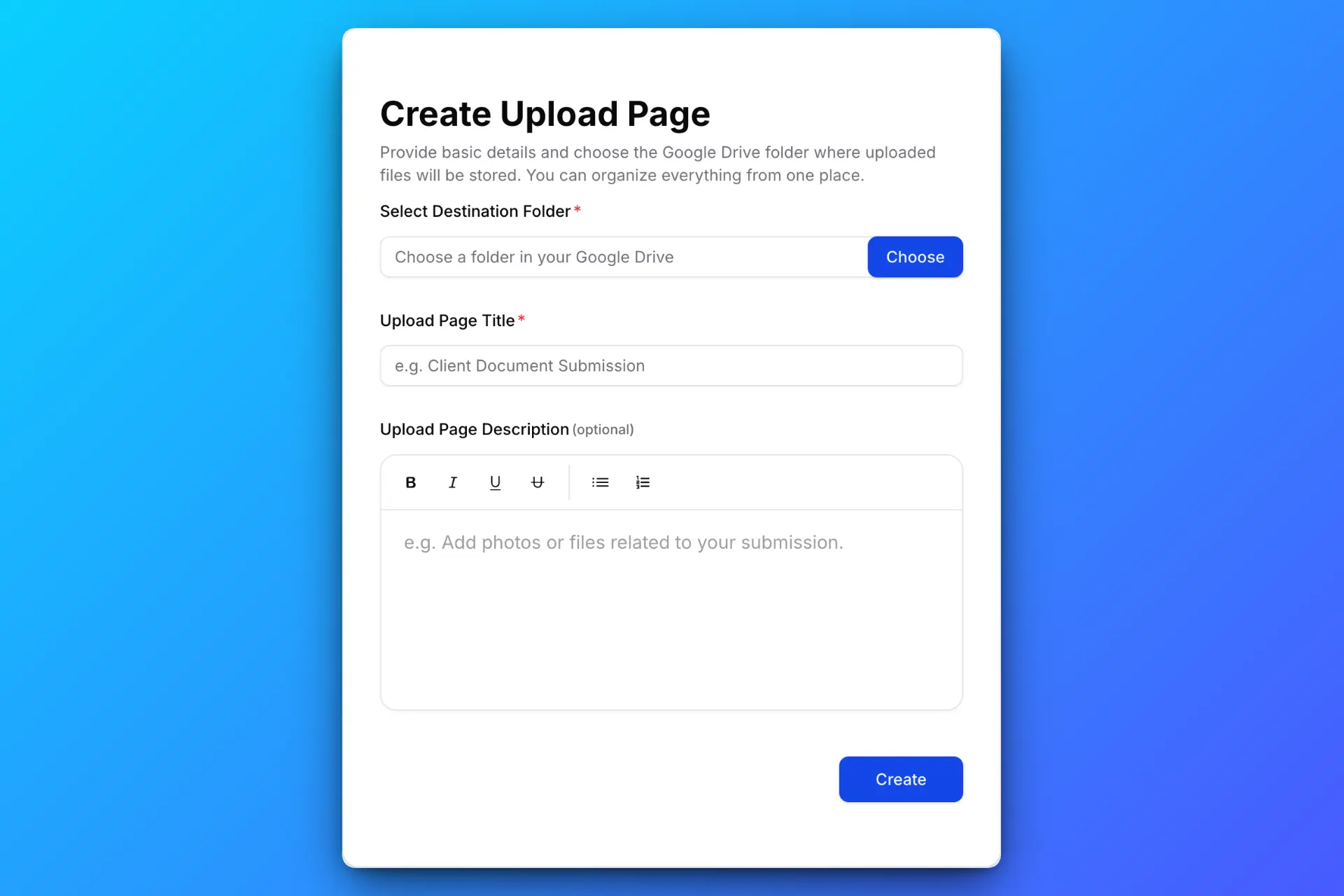
צרו עמוד העלאה עם הוראות ברורות, במיוחד כשמדובר בקבצים גדולים. בחרו את תיקיית היעד ב־Google Drive שבה יישמרו הקבצים.
בקבצים גדולים חשוב להגדיר את המגבלות בצורה נכונה.
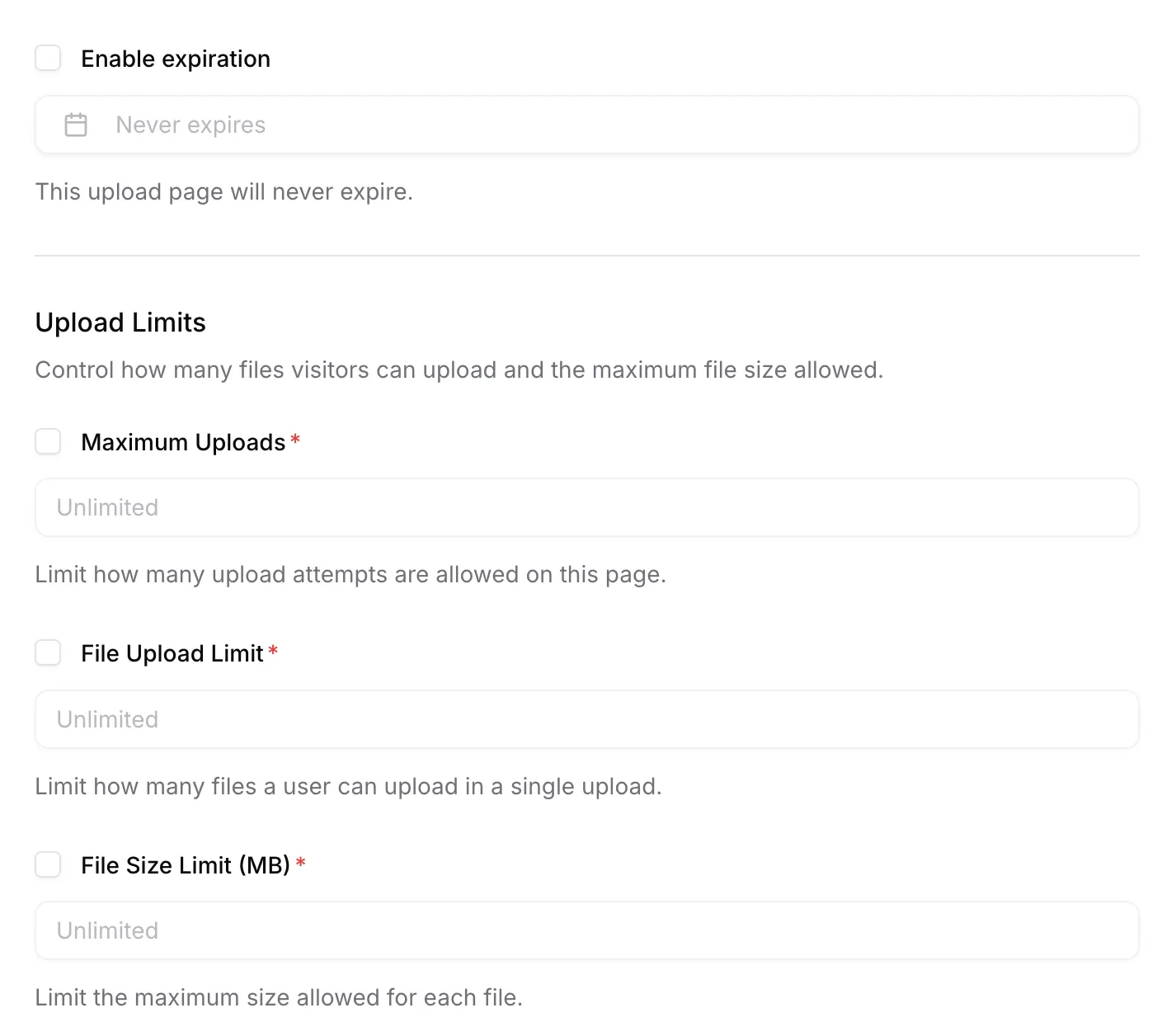
ניתן להגדיר:
- גודל קובץ מקסימלי
- סוגי קבצים מותרים
- תאריך תפוגה לקישור ההעלאה
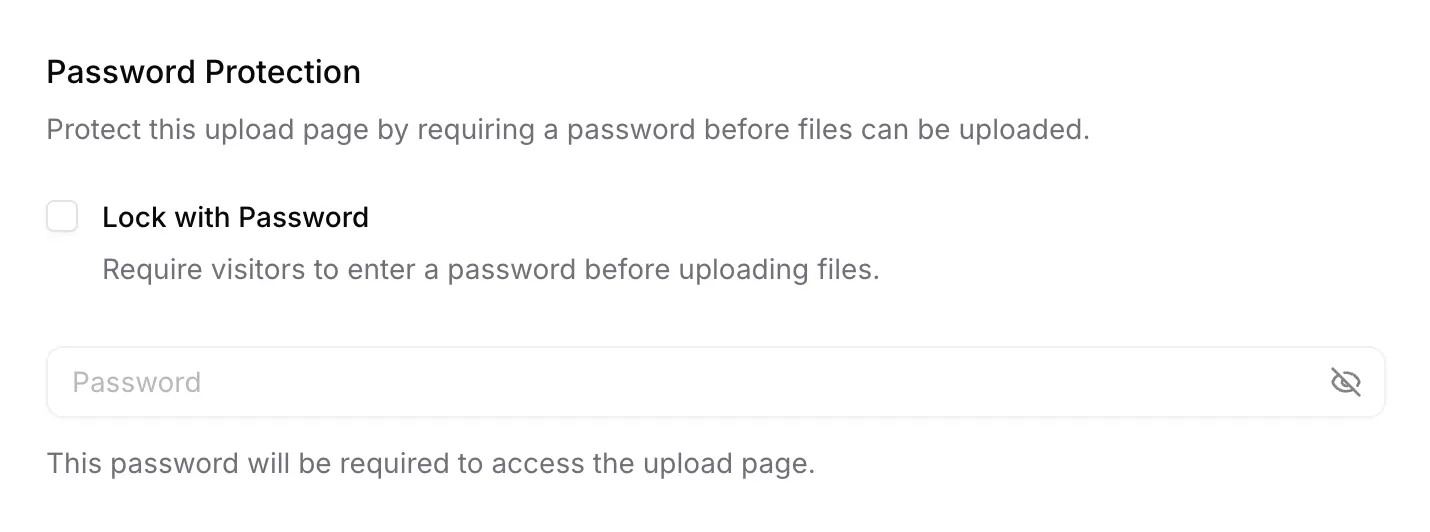
עבור קבצים רגישים או פרטיים, הפעילו הגנה באמצעות סיסמה.
שלב 2: שיתוף קישור ההעלאה

שלחו את קישור ההעלאה באימייל, באפליקציות הודעות או דרך האתר שלכם. המשתמשים לא צריכים חשבון Google ולעולם לא יקבלו גישה ל־Google Drive שלכם.
זה שימושי במיוחד בעבודה עם שותפים חיצוניים או משתמשים שאינם טכניים.
שלב 3: המשתמשים מעלים קבצים גדולים בצורה מאובטחת
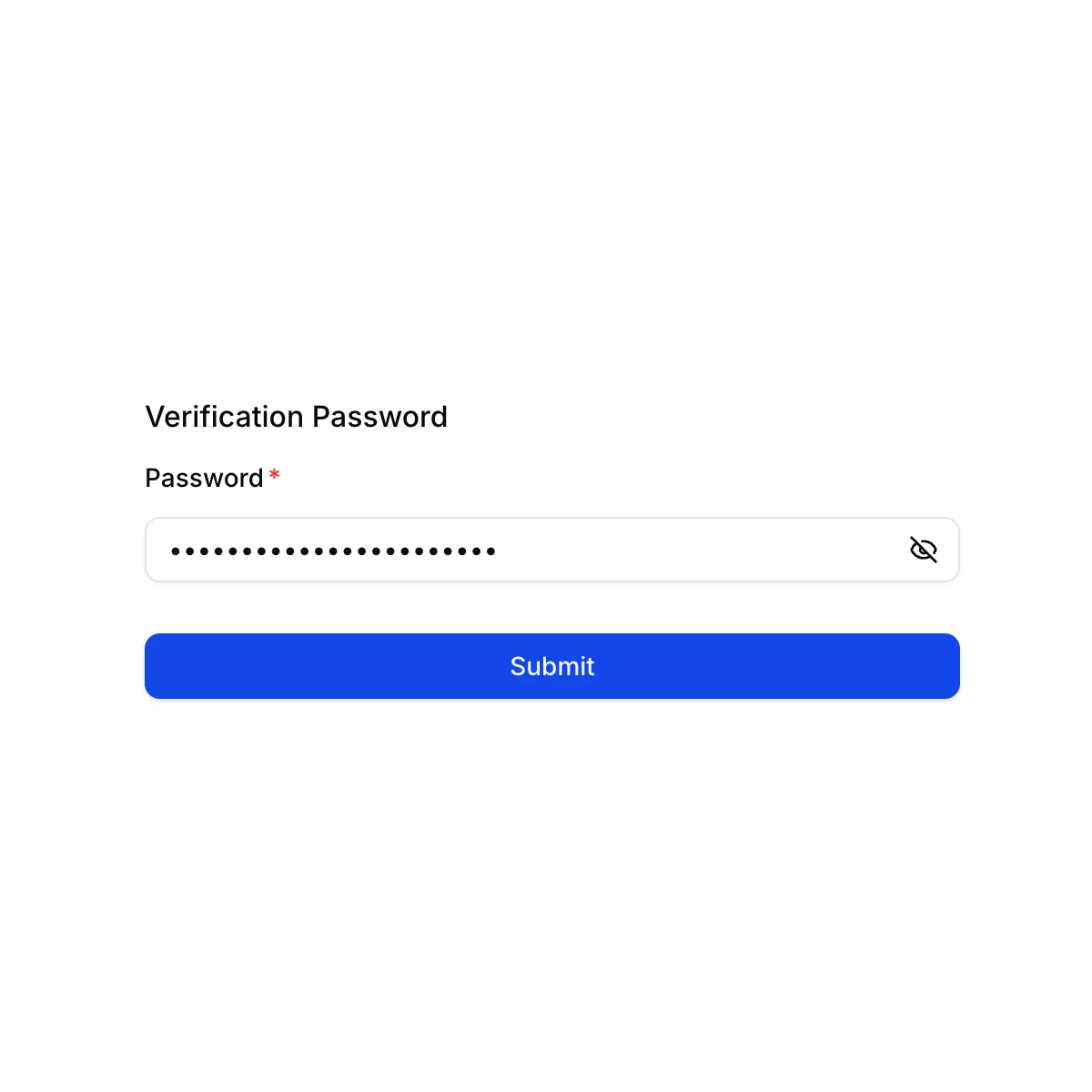
אם הופעלה הגנת סיסמה, המשתמשים יצטרכו להזין את הסיסמה תחילה.
לאחר מכן הם יראו ממשק פשוט וממוקד שנועד לשליחת קבצים — לא לגלישה בתיקיות.
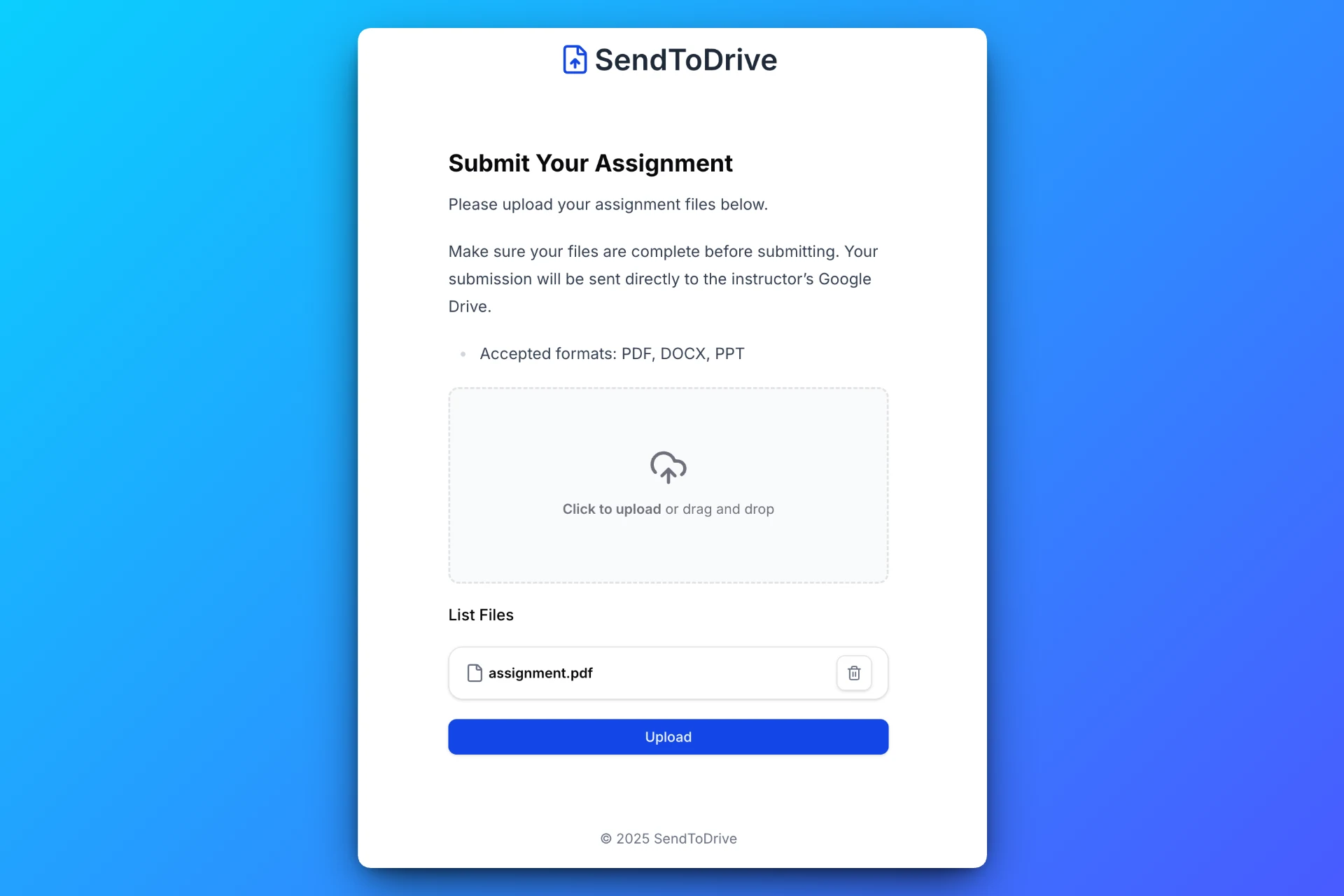
הם יכולים להעלות קבצים גדולים בלי לדאוג להרשאות, מבנה תיקיות או חשיפה.
שלב 4: הקבצים נשמרים אוטומטית
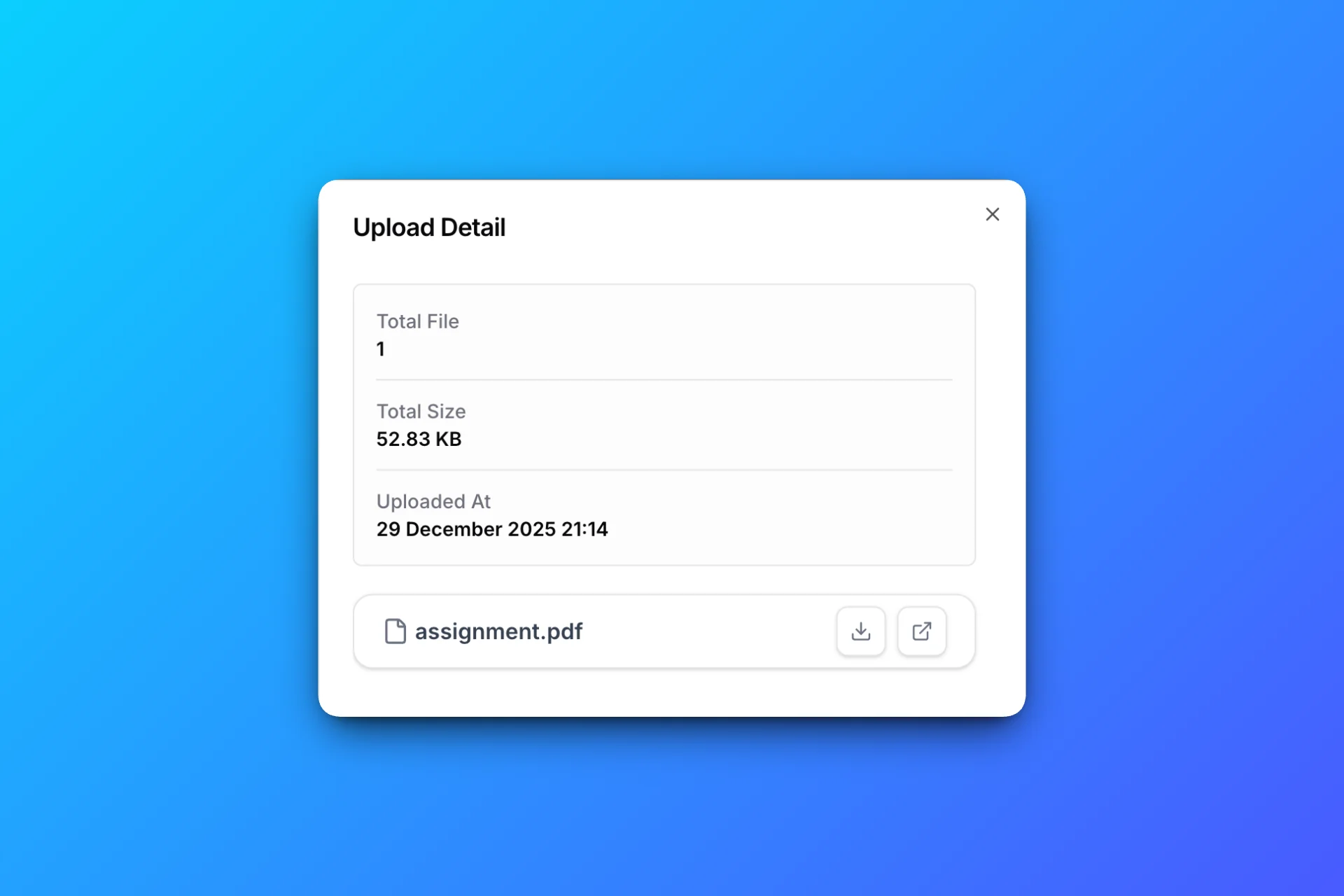
כל הקבצים נשמרים ישירות בתיקיית Google Drive שבחרתם. אין צורך להוריד ולהעלות מחדש קבצים גדולים באופן ידני.
שימושים אמיתיים לקישורי העלאת קבצים גדולים
צוותי קריאייטיב ומדיה
צלמים ויוצרי וידאו מחליפים בקביעות חומרי גלם וקבצים שיוצאו ברזולוציה גבוהה. קישור העלאה חוסך שימוש בקבצים מצורפים לדוא״ל, אך תקלות חיבור ומגבלות אחסון עדיין עלולות לקטוע העברה.
בתי דפוס
בתי דפוס מקבלים לעיתים קרובות קובצי עיצוב גדולים. קישורי העלאה עוקפים את מגבלות הקבצים המצורפים לדוא״ל; מגבלות Google Drive, האחסון הפנוי וכללי הדף שהוגדרו עדיין חלים.
צוותי IT ופיתוח תוכנה
מפתחים יכולים לאסוף קובצי build, לוגים של קריסות או קובצי בדיקה גדולים מלקוחות בלי להקים שרתי FTP או תשתיות מותאמות.
למה קישורי העלאה עובדים טוב יותר עבור קבצים גדולים
קבצים גדולים חושפים את החולשות של כלים מסורתיים.
עם קישורי העלאה:
- המשתמשים לא צריכים חשבונות
- ה־Drive שלכם נשאר פרטי
- הקבצים נשמרים ישירות באחסון
- כללי ההעלאה נאכפים אוטומטית
בדקו את האחסון ביעד ונסו את הדף עם קבצים מייצגים לפני שיתוף רחב.
שימוש ב־SendToDrive להעלאת קבצים גדולים
SendToDrive נבנה במיוחד לניהול העלאות חיצוניות בצורה יעילה, כולל קבצים גדולים.
עם SendToDrive תוכלו:
- לקבל קבצים גדולים באמצעות קישור
- להימנע ממגבלות אימייל ותיקיות משותפות
- להגדיר מגבלות גודל ותפוגה
- להגן על העלאות באמצעות סיסמאות
- לשמור קבצים ישירות ב־Google Drive
אין צורך בהגדרה טכנית.
שאלות נפוצות
האם אפשר לקבל קבצים גדולים מאוד באמצעות קישור?
הקבצים חייבים להתאים למגבלות Google Drive ולאחסון הפנוי, וגם לכל כלל מחמיר יותר ברמת הדף או השדה. האפשרות להגדיר מגבלה אינה הוכחה שגודל קובץ מסוים נבדק.
האם המשתמשים צריכים חשבון Google?
לא. אפשר לשלוח קבצים גדולים בלי להתחבר.
האם ההעלאות מאובטחות?
קישור ההעלאה אינו מעניק הרשאה לעיין בקבצים קיימים ב-Drive. בדקו את בקרות הגישה לדף ואת ההרשאות ששותפו בנפרד ב-Drive.
לאן הקבצים מגיעים אחרי ההעלאה?
ישירות לתיקיית Google Drive שבחרתם.
מחשבות אחרונות
קישור העלאה יכול לסייע באיסוף קבצים גדולים ישירות ל-Drive. הגדירו את הכללים, ודאו שיש אחסון פנוי ונסו את הקבצים שאתם מצפים לקבל.
👉 עיינו בתהליך איסוף הקבצים הגדולים ב-SendToDrive לפני שיתוף קישור ההעלאה.