Leiskite kitiems įkelti į jūsų Google Drive
Duokite klientams, kandidatams ar svečiams nuorodą failams siųsti į pasirinktą Google Drive aplanką, nesuteikdami prieigos naršyti jo turinį.
Jūs prisijungiate per Google, prijungiate Drive ir sukuriate įkėlimo puslapį. Siuntėjai atidaro nuorodą naršyklėje, pasirenka failus ir užbaigia įkėlimą.
Siuntėjams nereikia Google ar SendToDrive paskyros. Gali galioti slaptažodžiai, prieigos kodai, kvietimai, privalomi laukai ir kitos puslapio taisyklės.
Išbandykite vieną įkėlimo puslapį nemokamai 24 valandas. Po bandymo tolesniam įkėlimų priėmimui reikia mokamo plano.
Kas prisijungia, o kas įkelia?
Puslapio savininkas prijungia Google paskyrą su prieiga prie paskirties aplanko. Siuntėjai naudoja įkėlimo puslapį; savo Drive neprijungia.
Prieš bendrindami nuorodą:
- Patikrinkite, ar prijungta paskyra turi teisę įkelti į aplanką.
- Patikrinkite laisvą vietą Drive ir puslapio failų taisykles.
- Peržiūrėkite puslapio slaptažodžius, prieigos kodus ar kvietimus.
- Pasakykite siuntėjams, kokius failus ir duomenis pateikti.
Google Workspace administratoriai gali riboti programų prijungimą ar aplankų prieigą. Įkėlimo puslapis šių taisyklių neapeina.
Nuo jūsų Google paskyros iki išorinio įkėlimo
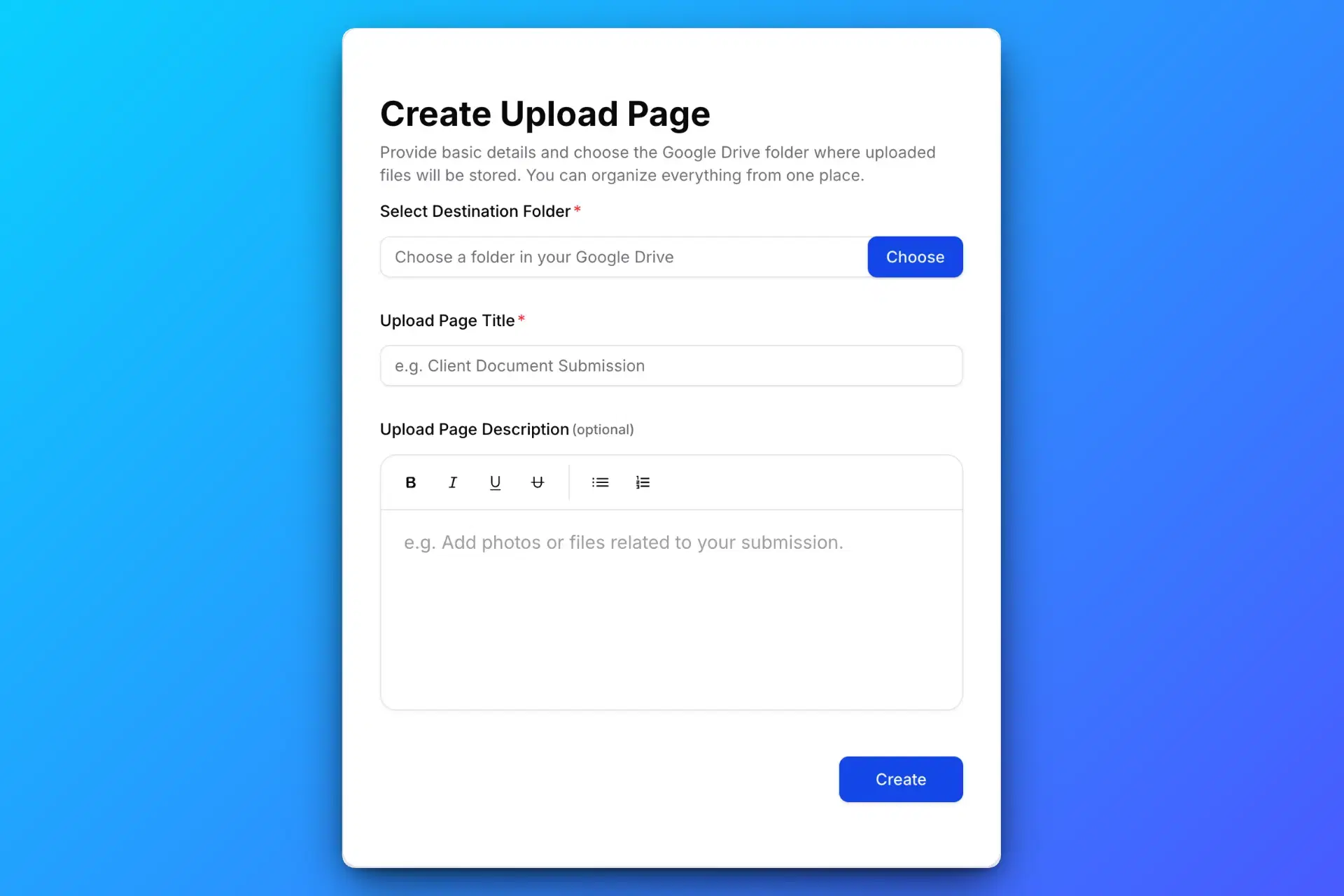
1. Prijunkite Google Drive ir sukurkite puslapį
Prisijunkite per Google, prijunkite Drive ir pasirinkite aplanką, į kurį galite įkelti. Pavadinkite puslapį ir paaiškinkite, kokių failų reikia.
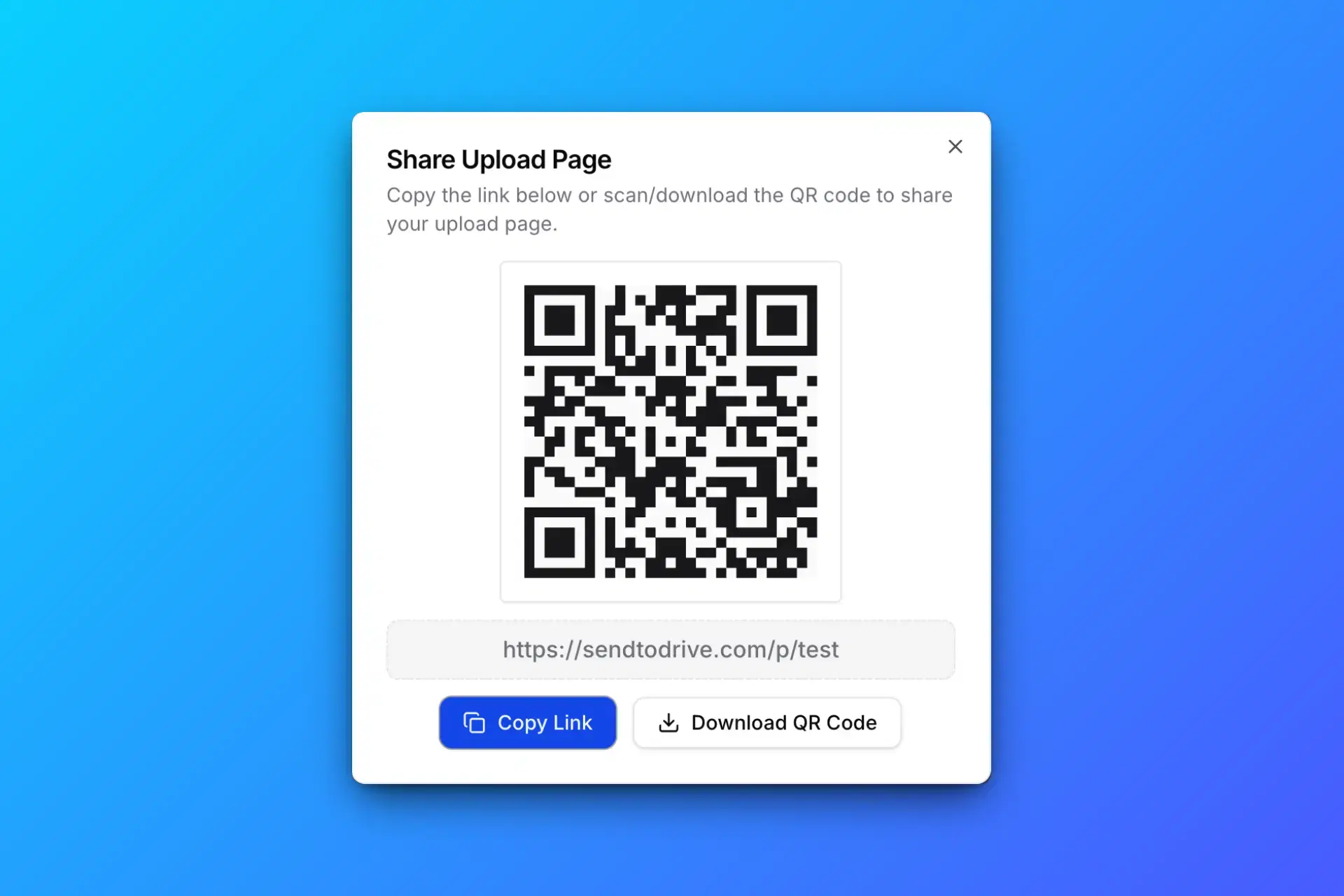
2. Bendrinkite įkėlimo nuorodą ar QR kodą
Siųskite nuorodą klientams, kandidatams ar svečiams. Pateikite reikiamą slaptažodį ar prieigos instrukcijas. QR kodas atidaro tą patį puslapį.
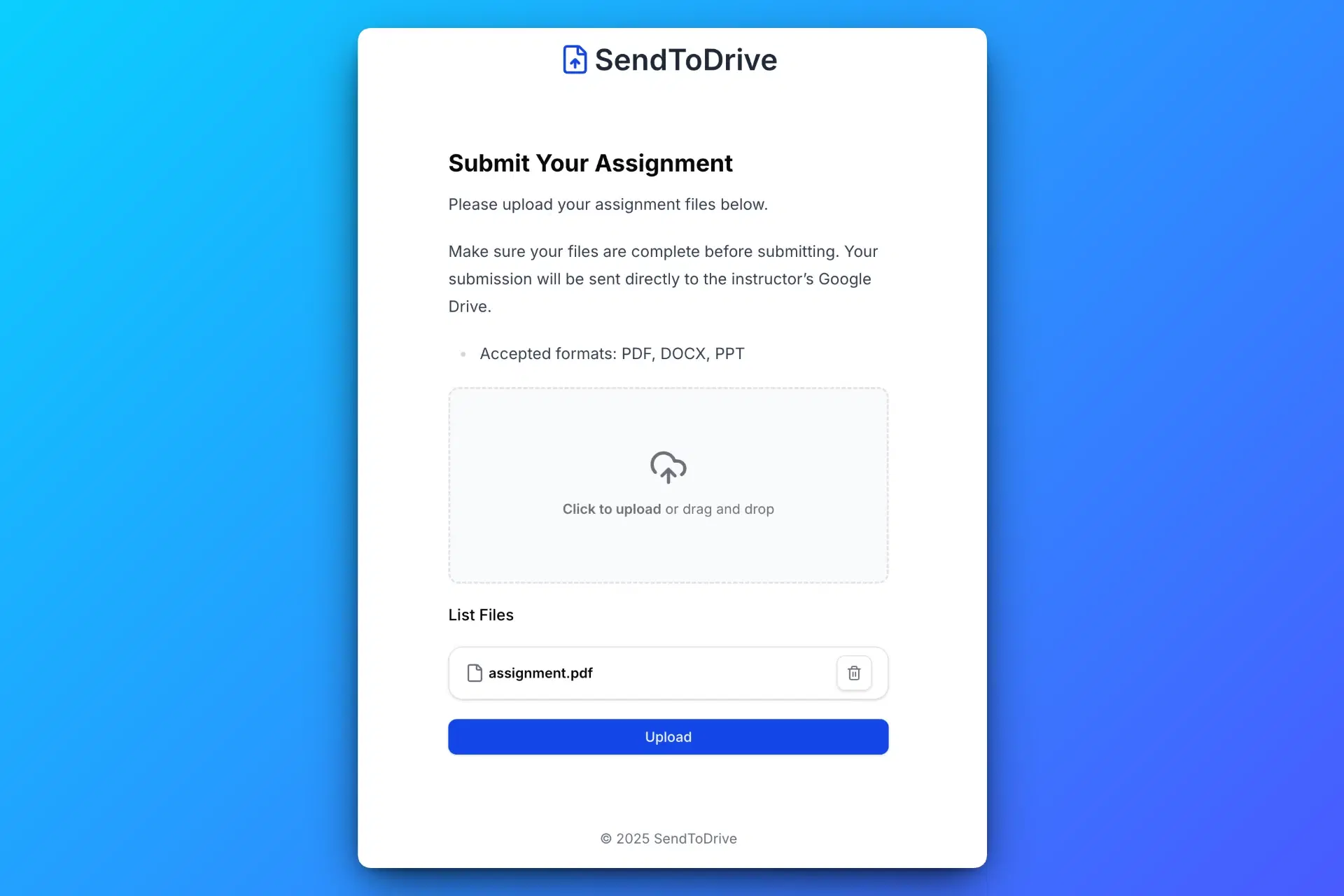
3. Siuntėjai įkelia naršyklėje
Siuntėjai atidaro puslapį, pasirenka failus, užpildo privalomus duomenis ir įkelia. Google ar SendToDrive paskyros nereikia; puslapio prieigos taisyklės tebegalioja.
4. Gaukite failus į pasirinktą Drive aplanką
Peržiūrėkite užbaigtus pateikimus Drive. Mokamame plane nustatykite pateikimų poaplankius ar nukreipimo taisykles, jei norite papildomai tvarkyti failus.
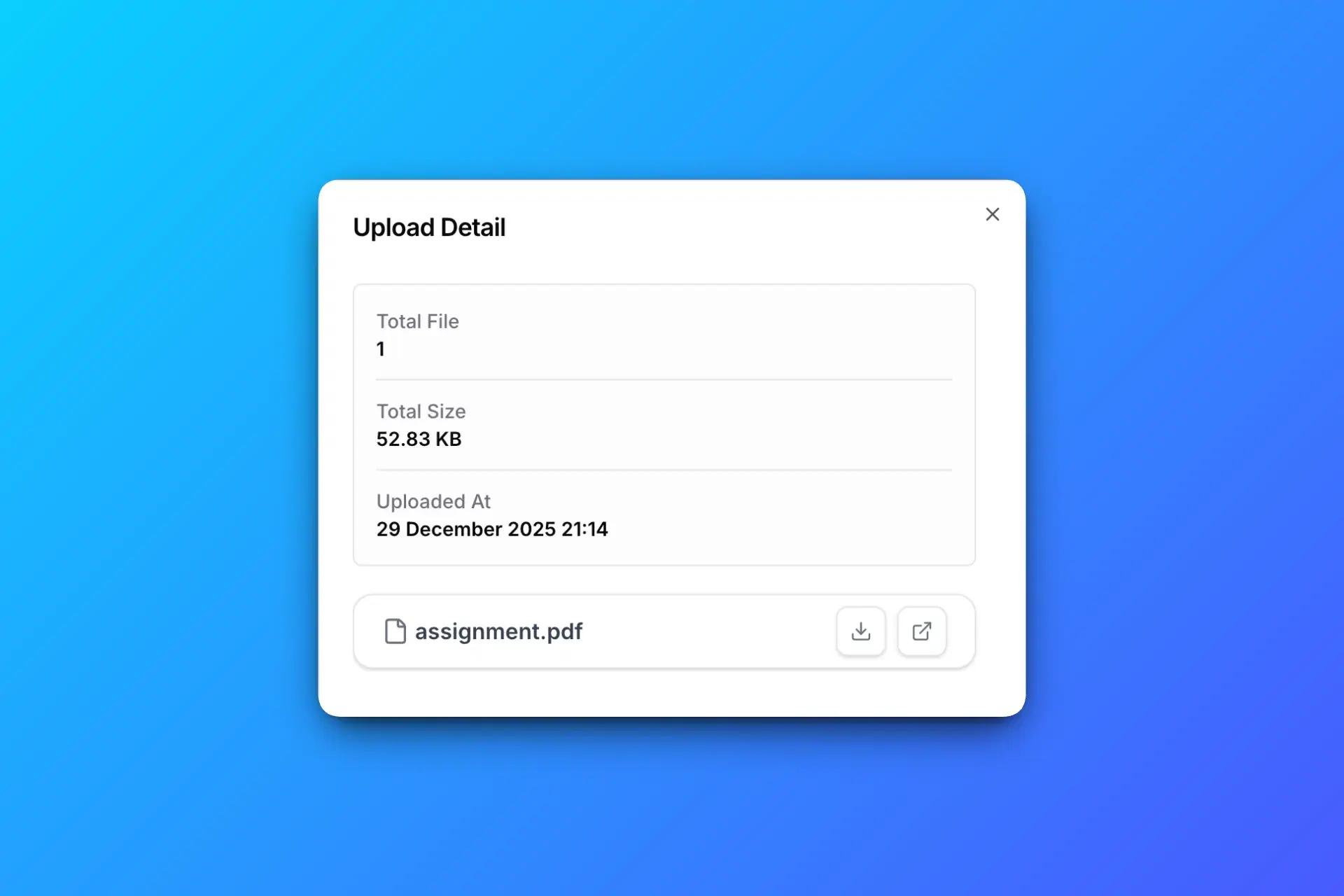
Užbaigti įkėlimai patenka į pasirinktą Drive aplanką. Galioja Google Drive failų apribojimai, laisva saugyklos vieta, kvotos ir puslapio įkėlimo taisyklės.
Kada verta bendrinti Google Drive aplanką
Aplanko bendrinimas suteikia bendradarbiams prieigą pagal vaidmenį. Redaktoriaus prieiga gali apimti aplanko turinio pridėjimą, redagavimą, perkėlimą ar trynimą.
Bendrinkite aplanką, kai:
- Bendradarbiai turi matyti esamus failus.
- Jiems reikia redaguoti ar tvarkyti bendrinamą medžiagą.
- Norite valdyti jų prieigą per Drive leidimus.
Jei reikia tik naujų pateikimų, įkėlimo puslapis leidžia gauti failus neįtraukiant siuntėjų į aplanko bendrinimo sąrašą.
Ką siuntėjams leidžia Google Drive įkėlimo nuoroda
SendToDrive nuoroda atidaro failų pateikimo puslapį, prijungtą prie pasirinkto Drive aplanko.
Siuntėjai laikosi prieigos taisyklių ir įkelia naršyklėje. Nereikia diegti programos ar prijungti Google paskyros.
Įkėlimo puslapyje siuntėjai:
- Pasirenka norimus siųsti failus.
- Užpildo formoje reikalaujamus duomenis.
- Įkelia ir patikrina puslapyje rodomą rezultatą.
Nuoroda nesuteikia teisės naršyti, redaguoti ar trinti failų paskirties aplanke. Esami Drive bendrinimo leidimai tebegalioja.

Gaukite failus nesuteikdami prieigos prie aplanko
Įkėlimo puslapis skirtas failams siųsti, o ne jūsų Drive peržiūrėti.
- Puslapis nerodo failų, kurie jau yra paskirties aplanke.
- Įkėlimo nuoroda nesuteikia Drive redagavimo ar trynimo leidimų.
- Kas jau turi Drive prieigą, ją išlaiko pagal Google bendrinimo nustatymus.
Jei anksčiau bendrinote aplanką ar jo failus, peržiūrėkite leidimus Google Drive. Įkėlimo puslapio sukūrimas jų neatšaukia.
Sužinokite apie Google Drive autorizavimąDažniausi Naudojimo Atvejai
Klientai ir Užsakovai
Prašykite projekto dokumentų ar dizaino medžiagos su kliento ar projekto pavadinimu kiekvienam pateikimui atpažinti.
Darbo Paraiškos
Rinkite gyvenimo aprašymus ir darbų aplankus su kandidatų duomenimis viename puslapyje.
Studentai ir Užduotys
Bendrinkite užduočių puslapį ir paprašykite mokinių kartu su failais pateikti vardą bei klasę.
Renginiai ir Failų Rinkimas Neprisijungus
Bendrinkite QR kodą renginyje, kad svečiai galėtų įkelti nuotraukas naršyklėje pagal puslapio taisykles.
Prieigos valdymas ir duomenų tvarkymas
Pasirinkite užklausai tinkamas valdymo priemones ir paaiškinkite jas siuntėjams.
- Mokami planai palaiko puslapių slaptažodžius, patvirtintus el. pašto adresus ar domenus, pasirenkamus prieigos kodus ir riboto naudojimų skaičiaus kvietimus.
- Vien el. pašto adreso įvedimas nepatvirtina pašto dėžutės nuosavybės ar tapatybės.
- Failų turinys įkeliamas iš siuntėjo naršyklės į Drive. SendToDrive tvarko pateikimų metaduomenis, formų atsakymus ir paslaugos žurnalus.
- Paskirties Drive leidimai, saugyklos apribojimai ir Google Workspace taisyklės tebegalioja.
- Galite išjungti įkėlimo puslapį, kad sustabdytumėte naujus pateikimus.
Įkėlimo Nuoroda vs Aplankų Bendrinimas
| Klausimas | SendToDrive įkėlimo nuoroda | Google Drive aplanko bendrinimas |
|---|---|---|
| Ar siuntėjui reikia Google paskyros? | Nereikia; galioja puslapio prieigos taisyklės. | Paprastai reikia; gali būti prieinama Workspace lankytojų prieiga. |
| Ar siuntėjas gali naršyti esamus failus? | Įkėlimo nuoroda nesuteikia prieigos naršyti. | Prieigą lemia aplanko vaidmuo ir esami leidimai. |
| Ar siuntėjas gali redaguoti ar trinti failus? | Įkėlimo nuoroda nesuteikia redagavimo ar trynimo leidimo. | Redaktoriai gali redaguoti, perkelti ar trinti aplanko turinį. |
| Kokiam darbui tai skirta? | Naujų failų ir susijusių duomenų gavimui. | Bendram darbui su bendrinamais failais ir aplankais. |
Workspace bendrinimas su lankytojais priklauso nuo administratoriaus taisyklių ir palaikomų planų. Pakviesti lankytojai patvirtina el. paštą ir gali įkelti į bendrųjų diskų aplankus, bet ne į My Drive aplankus. Esami Drive leidimai galioja nepriklausomai nuo SendToDrive nuorodos.
Google rekomendacijos: Aplankų bendrinimas · Bendrinimas su lankytojais
Klausimai apie išorinius įkėlimus ir aplankų prieigą
Sukurkite Google Drive įkėlimo nuorodą
Prijunkite Google paskyrą, pasirinkite paskirties aplanką ir bendrinkite puslapį failams siųsti.
Išbandykite vieną puslapį nemokamai 24 valandas. Toliau priimkite įkėlimus su mokamu planu, kol prenumerata aktyvi.
Susipažinkite su įkėlimo formomis ir prieigos valdymu