Hoe je gebruikers eenvoudig bestanden laat uploaden naar Google Drive
Leer hoe je gebruikers veilig bestanden laat uploaden naar Google Drive zonder login, zonder gedoe met rechten of rommelige gedeelde mappen, met een eenvoudige uploadflow.
Gebruikers toestaan om bestanden te uploaden naar Google Drive is een veelvoorkomende behoefte voor founders, docenten en kleine bedrijven. Je wilt misschien huiswerk inzamelen, documenten van klanten ontvangen, designbestanden verzamelen of user-generated content opslaan. Hoewel Google Drive uitstekend is voor opslag, biedt het standaard geen soepele en veilige ervaring voor externe uploads.
Veel teams krijgen te maken met rechtenproblemen, rommelige gedeelde mappen of overvolle e-mailinboxen. In deze gids bespreken we praktische manieren om gebruikers bestanden te laten uploaden naar Google Drive, leggen we de meest voorkomende uitdagingen uit en laten we zien hoe SendToDrive een schone en schaalbare oplossing biedt.
Lees voor de werkwijze en accountvereisten hoe anderen naar je Google Drive uploaden zonder gedeelde maptoegang.
Waarom bestanden laten uploaden naar Google Drive niet eenvoudig is
Google Drive is in de eerste plaats gebouwd voor samenwerking, niet voor het ontvangen van bestanden van externe gebruikers. Zodra je externe uploads wilt toestaan, ontstaan er meerdere problemen.
Rechtenbeheer is verwarrend
Om bestanden te uploaden, hebben gebruikers meestal bewerkingsrechten nodig voor een map. Dit kan leiden tot:
- Gebruikers die elkaars bestanden kunnen zien
- Onbedoelde bewerkingen of verwijderingen
- Herhaalde toegangsverzoeken
Het beheren van deze rechten op schaal kost veel tijd.
Gebruikers moeten inloggen
De meeste uploadmethoden voor Google Drive vereisen dat gebruikers inloggen met een Google-account. Dit zorgt voor extra drempels, vooral voor:
- Klanten
- Studenten
- Niet-technische gebruikers
Elke extra stap verlaagt de kans dat iemand het proces afrondt.
Bestandsorganisatie wordt handmatig
Wanneer meerdere mensen bestanden uploaden naar dezelfde map:
- Bestandsnamen botsen
- Inzendingen raken door elkaar
- Handmatig sorteren wordt nodig
Dit vertraagt je workflow en vergroot de kans op fouten.
Veelvoorkomende use cases voor uploads naar Google Drive
Documenten van klanten verzamelen
Kleine bedrijven en bureaus verzamelen vaak contracten, facturen en bestanden van klanten. E-mailbijlagen worden al snel lastig te beheren.
Opdrachten en huiswerk inleveren
Docenten hebben een eenvoudige manier nodig voor studenten om bestanden in te leveren, zonder zorgen over Google-accounts of limieten.
Community- en gebruikersinzendingen
Founders die communities of beta-programma’s beheren, willen gebruikers veilig screenshots, video’s of documenten laten uploaden.
Traditionele methoden en hun beperkingen
Voordat teams een gespecialiseerde oplossing gebruiken, vertrouwen ze meestal op één van deze methoden.
Gedeelde Google Drive-mappen
Een map delen met bewerkingsrechten maakt uploads mogelijk, maar:
- Gebruikers zien elkaars bestanden
- De map raakt snel rommelig
- Beveiligingsrisico’s nemen toe
Google Forms met bestandsupload
Google Forms ondersteunt uploads, maar:
- Gebruikers moeten inloggen
- De mappenstructuur is beperkt
- Weinig aanpasmogelijkheden
E-mailbijlagen
E-mail is bekend maar inefficiënt:
- Beperkingen in bestandsgrootte
- Handmatig downloaden
- Slechte organisatie op lange termijn
Deze methoden werken tijdelijk, maar schalen niet goed.
Een betere aanpak: uploaden zonder je Drive te delen
De meest effectieve manier om gebruikers bestanden te laten uploaden naar Google Drive is om uploaden en bekijken te scheiden.
In plaats van je Drive te delen:
- Bied je een upload-only pagina aan
- Gebruikers kunnen alleen bestanden indienen
- Bestanden worden direct naar je Drive gestuurd
Dit verbetert de beveiliging, gebruiksvriendelijkheid en organisatie.
Hoe SendToDrive dit oplost
SendToDrive is speciaal ontworpen om uploads naar Google Drive eenvoudig en veilig te maken.
Upload zonder Google-login
Gasten uploaden zonder Google-account. De eigenaar koppelt Google en gasten moeten toegangs- en bestandsregels volgen.
Direct uploaden naar jouw Google Drive
Bestandsinhoud gaat van de browser naar Google Drive. SendToDrive verwerkt formulierantwoorden, inzendingsgegevens en operationele gegevens.
Automatische mapstructuur
Stel met een betaald abonnement een submap per inzending in. Mapaanmaak en routering op basis van antwoorden volgen de ingeschakelde regels.
Alleen uploadrechten
Een uploadlink geeft geen toestemming om bestaande Drive-bestanden te doorzoeken, bewerken of verwijderen. Afzonderlijk verleende rechten blijven gelden.
Stap-voor-stap: gebruikers laten uploaden met SendToDrive
Stap 1: maak een uploadpagina
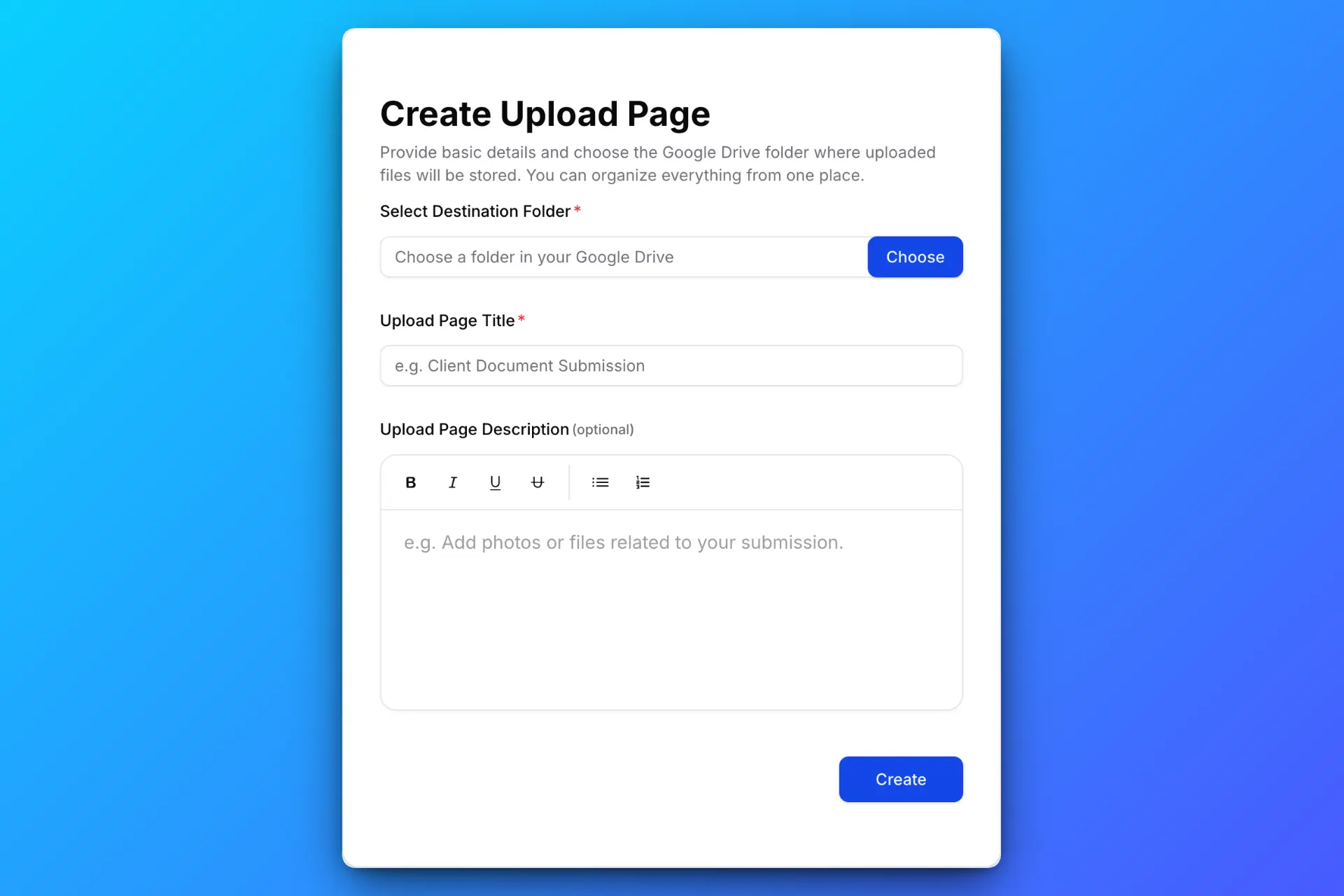
Kies een titel en beschrijving, selecteer een doelmap in Google Drive en stel uploadregels in zoals bestandsgrootte of vervaldatum. Daarna genereert SendToDrive een unieke uploadlink.
Wil je vragen bij de bestanden stellen, bekijk dan de formulieropties Simple en Structured. Aparte documentvelden vereisen een actief betaald abonnement.
Stap 2: deel je uploadlink

Deel de link via e-mail, chatapps of op je website. Gebruikers hebben geen Google-account nodig en kunnen vanaf elk apparaat uploaden.
Stap 3: laat anderen eenvoudig uploaden
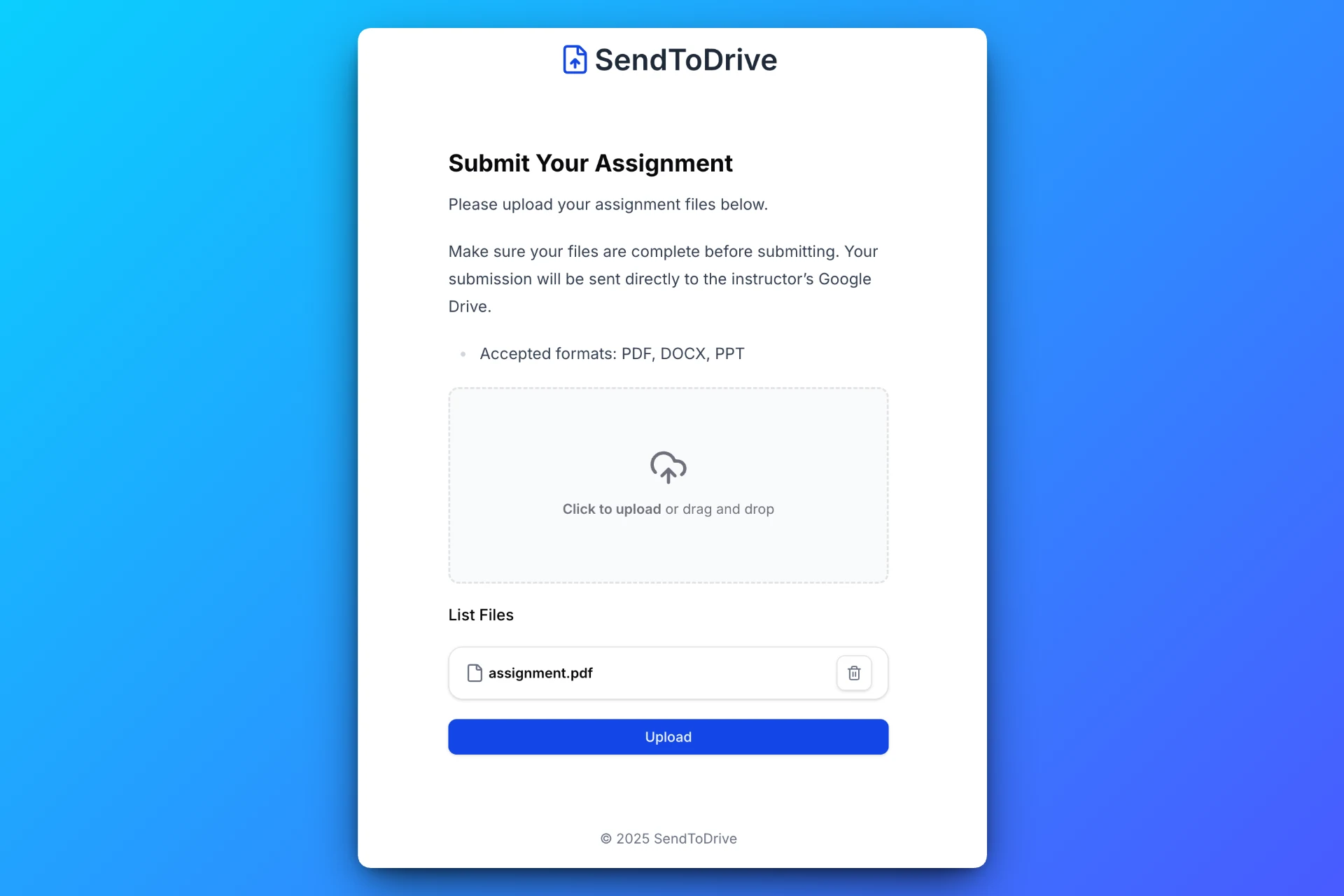
Gasten openen de pagina in de browser en kiezen bestanden. Wachtwoorden, codes, verplichte velden, bestandslimieten en de vervaldatum kunnen gelden.
Stap 4: ontvang bestanden direct in je Drive
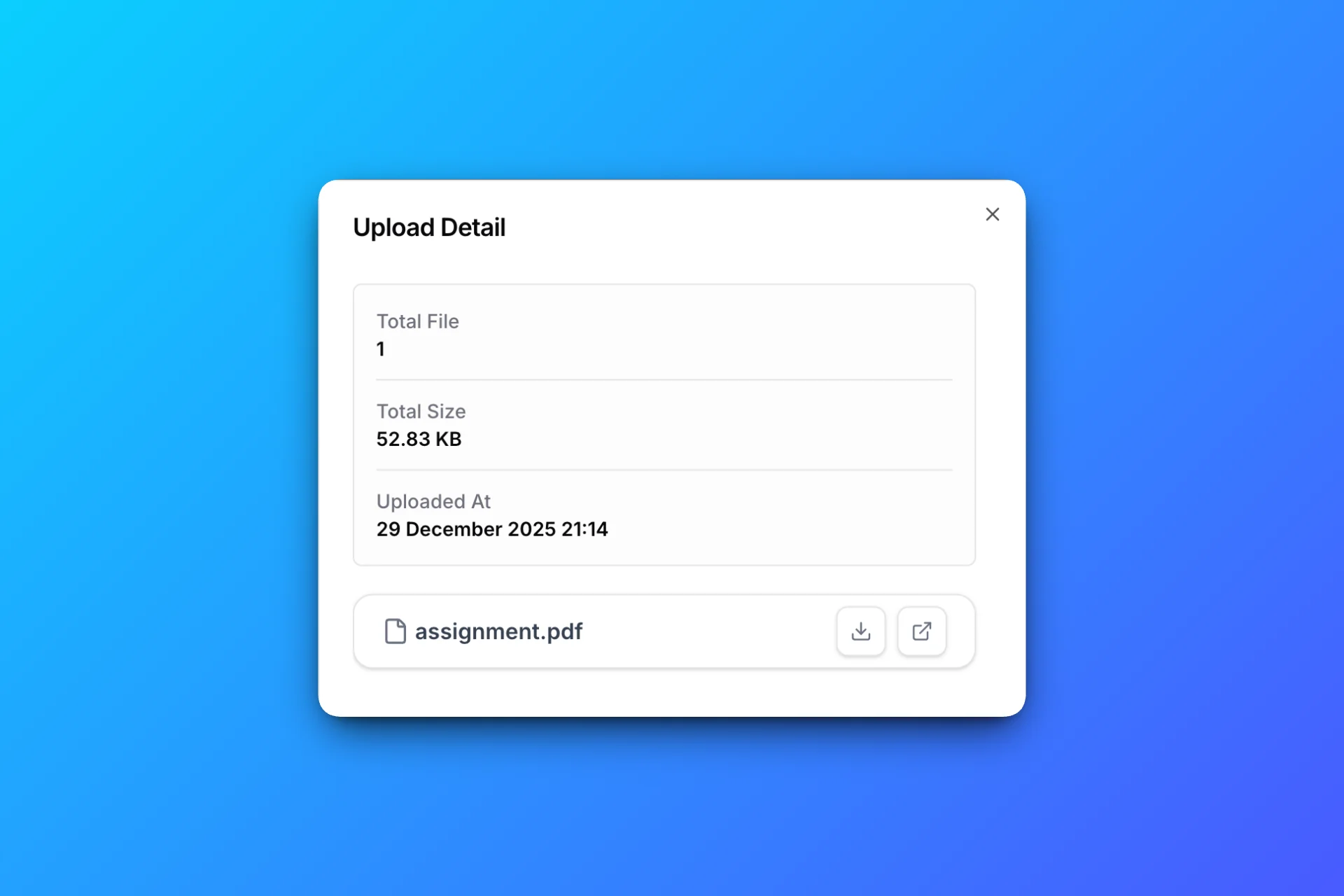
Alle bestanden worden automatisch opgeslagen in de gekozen map in Google Drive, netjes georganiseerd en direct klaar voor gebruik — zonder handmatige downloads.
Voordelen voor founders
- Snellere onboarding
- Minder supportvragen
- Overzichtelijke workflows
Een eenvoudige uploadervaring straalt professionaliteit uit.
Voordelen voor docenten
- Eenvoudiger opdrachten verzamelen
- Geen Google-account nodig
- Duidelijke scheiding van inzendingen
Dit vermindert administratieve lasten.
Voordelen voor kleine bedrijven
- Veilig bestanden van klanten verzamelen
- Geen beperkingen van e-mailbijlagen
- Consistente bestandsorganisatie
Dit leidt tot betere communicatie en minder fouten.
Best practices voor beveiliging
Bij het toestaan van uploads is beveiliging essentieel.
Een goede setup bevat:
- Alleen uploadtoegang
- Privé opslag in Drive
- Beperkingen op bestandstype en grootte
- Geen zichtbaarheid van gedeelde mappen
Controleer toegangs- en bestandsregels voordat je deelt. Voeg zo nodig wachtwoorden of codes toe en controleer afzonderlijk verleende Drive-rechten.
Build vs Buy
Zelf een uploadsysteem bouwen vereist:
- Backendontwikkeling
- Beheer van opslag en beveiliging
- Doorlopend onderhoud
Een oplossing zoals SendToDrive bespaart tijd en laat je focussen op je kernactiviteiten.
FAQ
Kunnen gebruikers uploaden zonder Google-account?
Ja, met SendToDrive.
Is het veilig?
De link toont geen lijst van Drive-bestanden. Gebruik passende toegangscontroles en controleer afzonderlijk verleende Drive-rechten voor jouw situatie.
Worden bestanden automatisch georganiseerd?
Ja. Schakel met een betaald abonnement submappen in of stel routeringsregels in voordat je bestanden verzamelt.
Is het geschikt voor publiek gebruik?
Ja, voor klanten, studenten en open inzendingen.
Heb ik technische kennis nodig?
Nee, coderen is niet nodig.
Conclusie
Gebruikers bestanden laten uploaden naar Google Drive hoeft niet te betekenen dat je werkt met gedeelde mappen, verplichte logins of e-mailbijlagen.
Een speciale uploadflow biedt betere beveiliging, organisatie en gebruikerservaring.
SendToDrive is een eenvoudige en betrouwbare manier om bestanden te verzamelen zonder gedoe met rechten of handmatig werk.