Kako ustvariti račun SendToDrive (registracija z Google računom)
Naučite se, kako ustvariti račun SendToDrive z Google prijavo in začeti zbirati datoteke neposredno v svoj Google Drive v samo nekaj minutah.
Ustvarjanje računa SendToDrive je hitro in preprosto.
Ni ločenega obrazca za »Registracijo« ali zapletenega postopka ustvarjanja računa.
Namesto tega SendToDrive uporablja varno Google avtentikacijo.
Preprosto se prijavite s svojim Google računom, odobrite potrebna dovoljenja in vaš račun bo ustvarjen samodejno.
To pomeni:
- Ni gesel, ki bi si jih morali zapomniti
- Ni korakov za preverjanje e-pošte
- Ni dolgih obrazcev za izpolnjevanje
Ko se prijavite, vas bo vodil kratek uvodni postopek za ustvarjanje vaše prve strani za nalaganje datotek. V samo nekaj minutah boste pripravljeni začeti zbirati datoteke neposredno v svoj Google Drive.
Sledite spodnjim navodilom po korakih, da ustvarite svoj račun in nastavite svojo prvo stran za nalaganje datotek.
Korak 1 — Odprite stran za prijavo
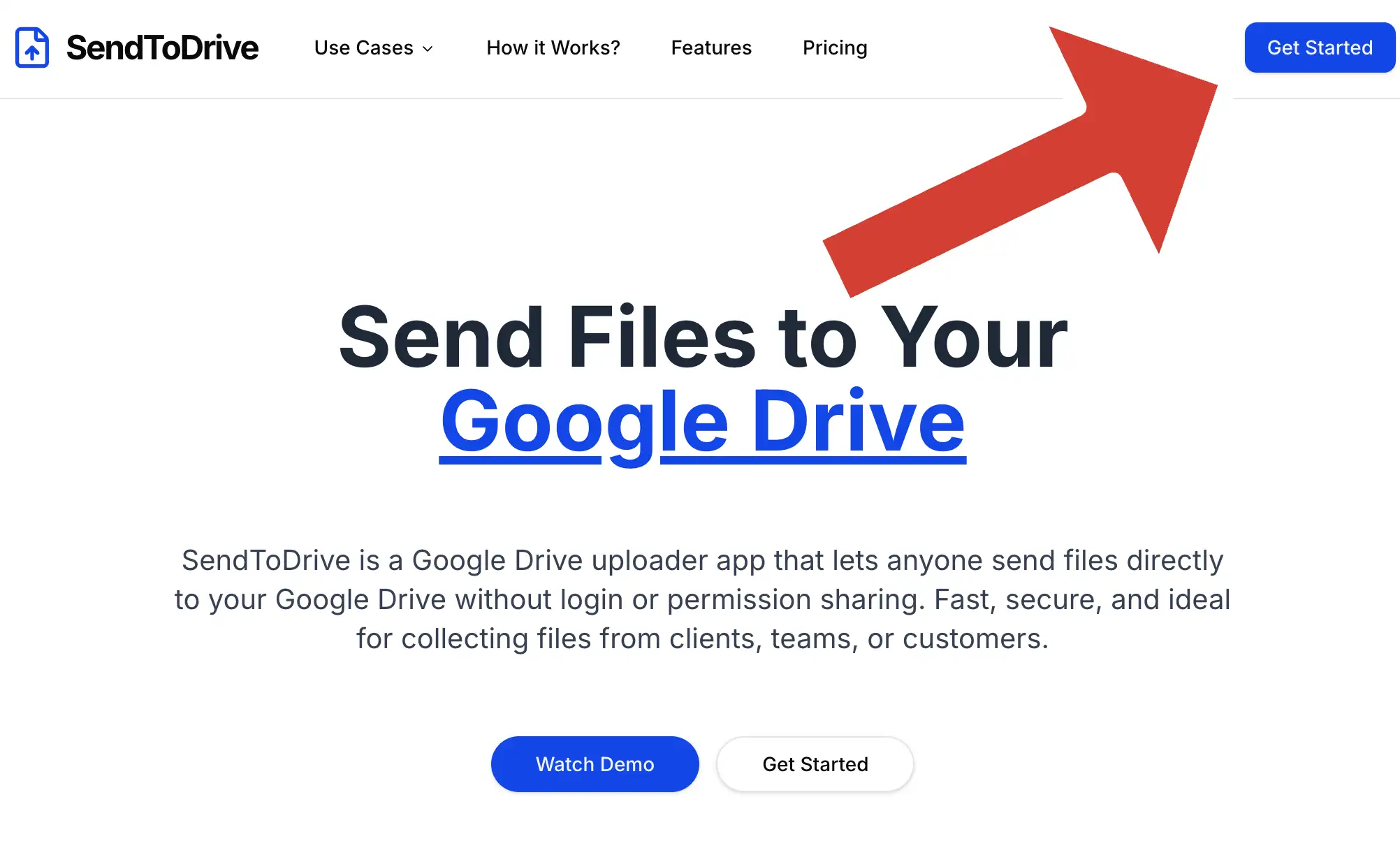
Kliknite Začni na domači strani
ali pojdite neposredno na:
👉 https://sendtodrive.com/signin
Korak 2 — Kliknite »Nadaljuj z Google računom«
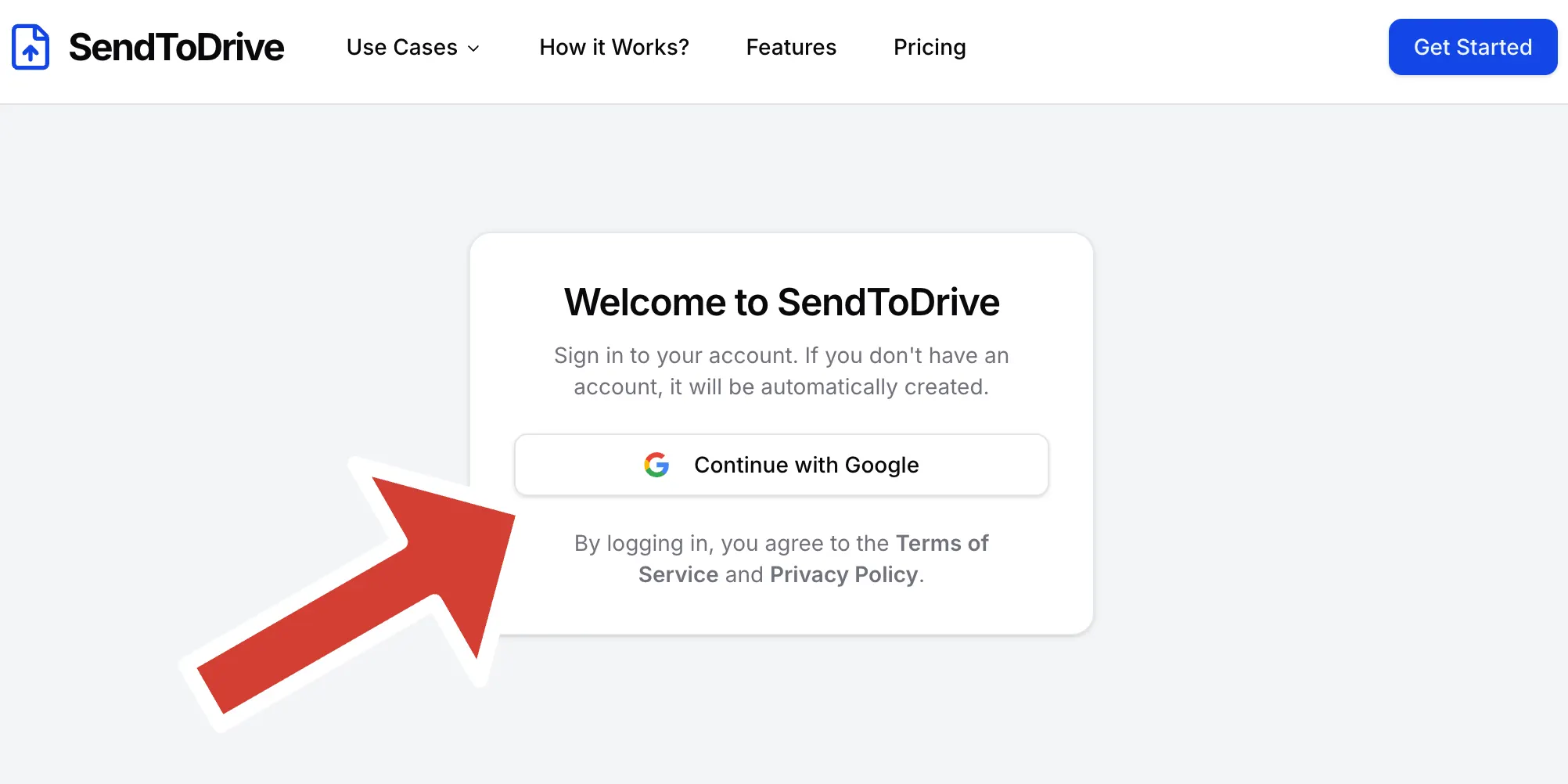
Na strani za prijavo kliknite:
Nadaljuj z Google računom
Korak 3 — Izberite svoj Google račun
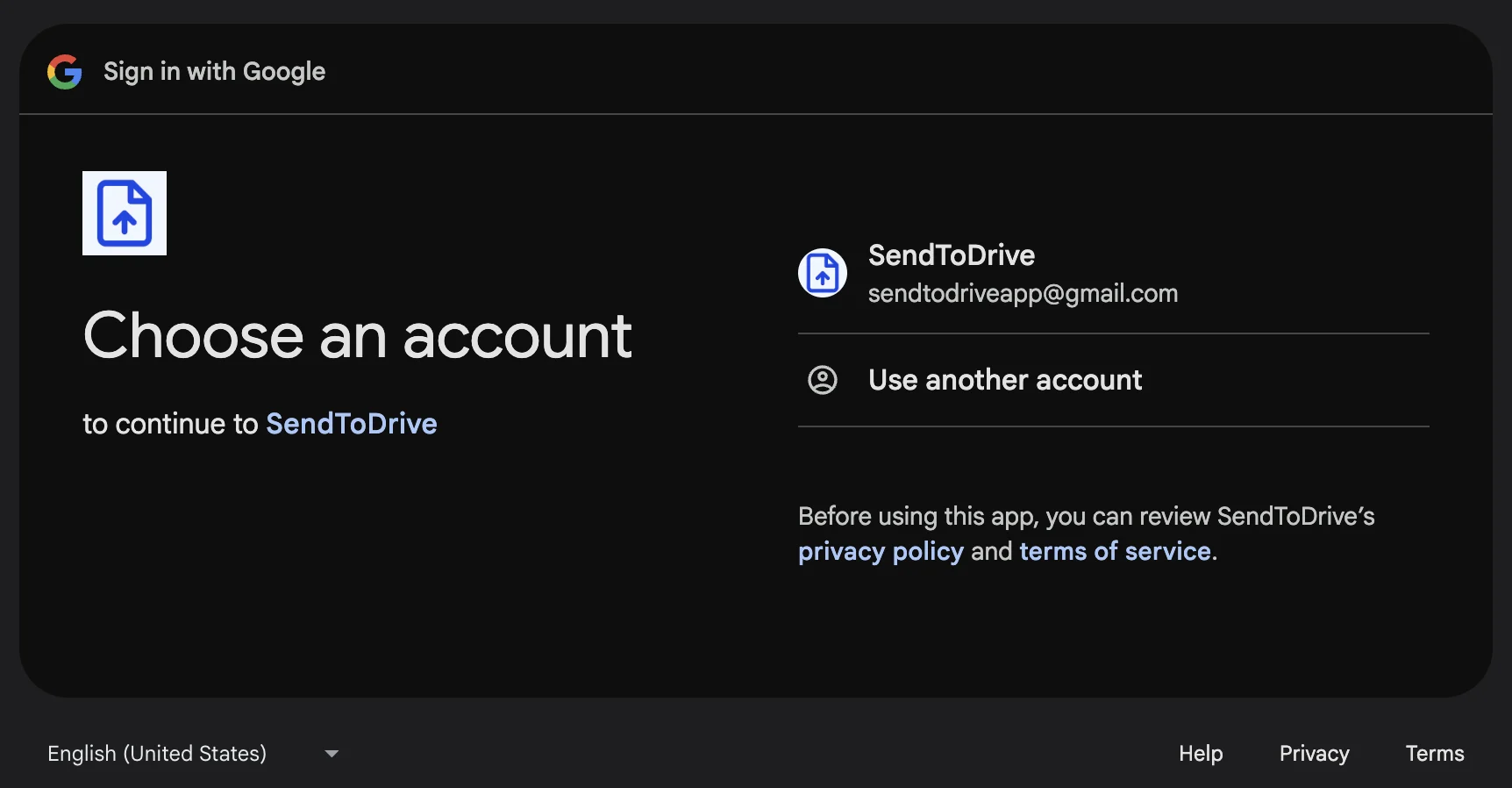
Izberite Google račun, ki ga želite uporabljati.
Korak 4 — Dovolite osnovni dostop do računa
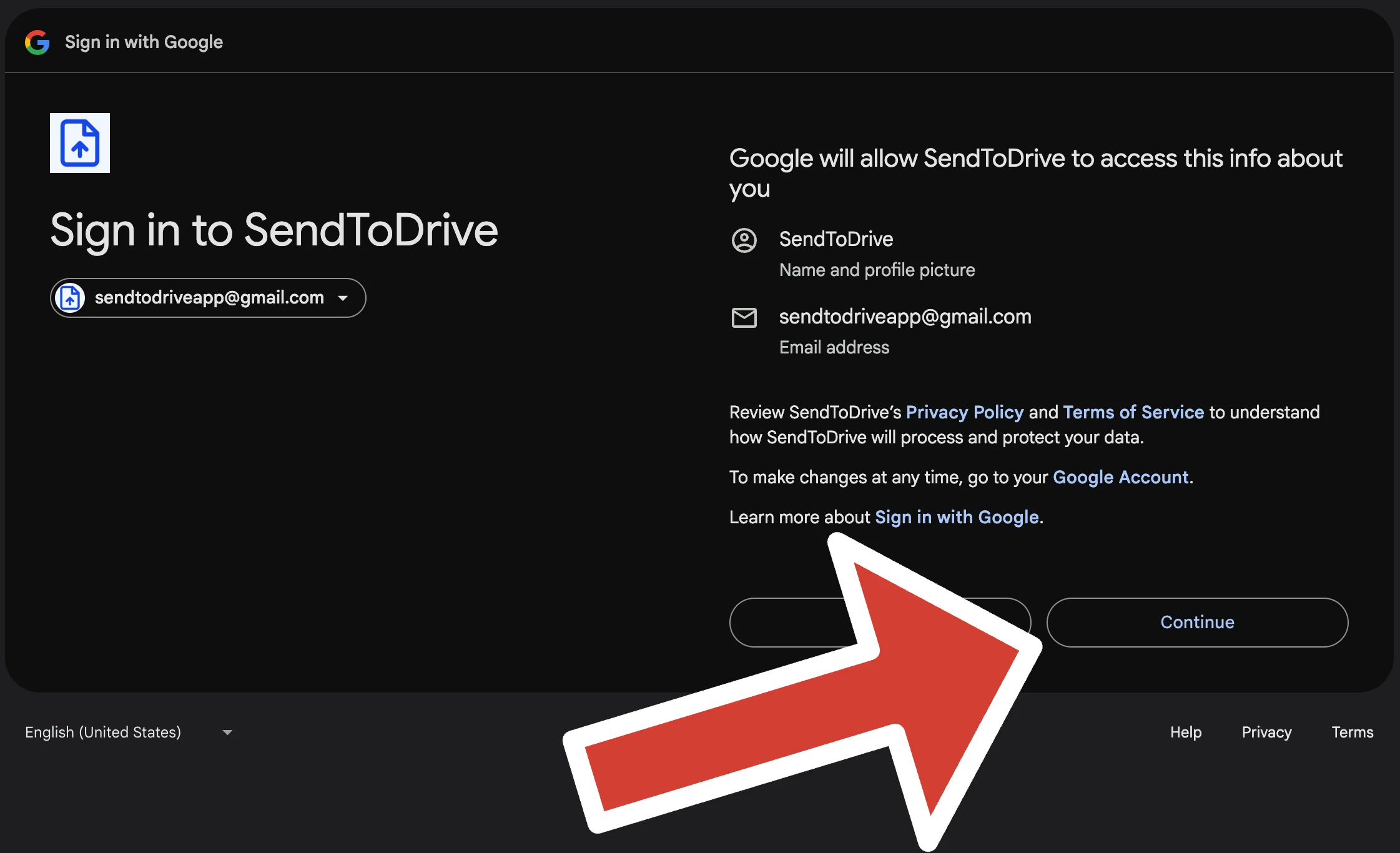
Google bo prikazal:
Prijava v SendToDrive
SendToDrive bo zahteval dostop do:
- Vašega imena in profilne slike
- Vašega e-poštnega naslova
Kliknite Nadaljuj.
Korak 5 — Dodelite dovoljenje za Google Drive
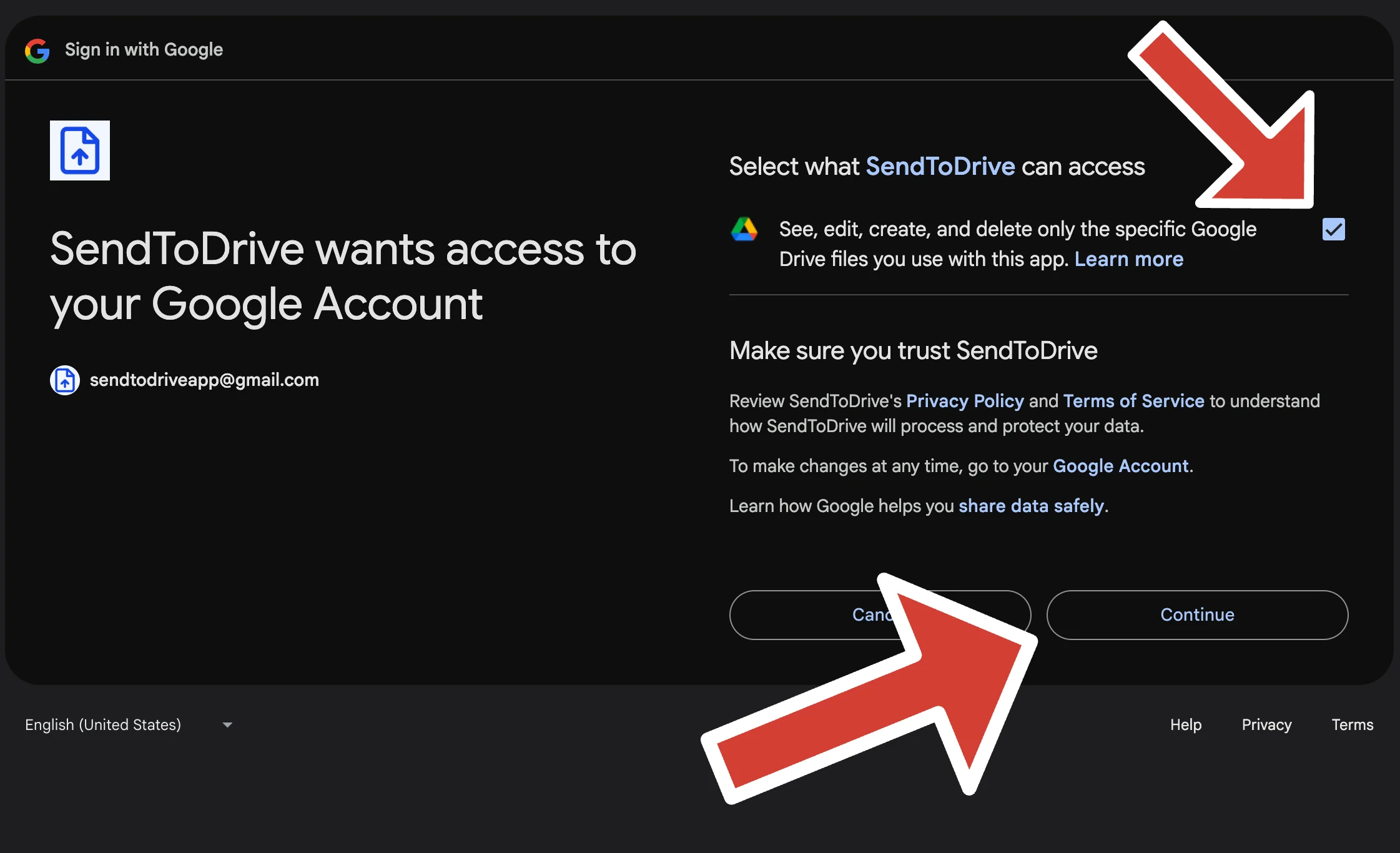
Videli boste:
SendToDrive želi dostop do vašega Google računa
Izberite dovoljenje:
✔ Ogled, urejanje, ustvarjanje in brisanje samo določenih datotek Google Drive, ki jih uporabljate s to aplikacijo
Označite potrditveno polje in kliknite Nadaljuj.
To dovoljenje je potrebno, da lahko SendToDrive nalaga datoteke neposredno v izbrano mapo Google Drive.
Korak 6 — Dokončajte začetno nastavitev (samo za nove uporabnike)
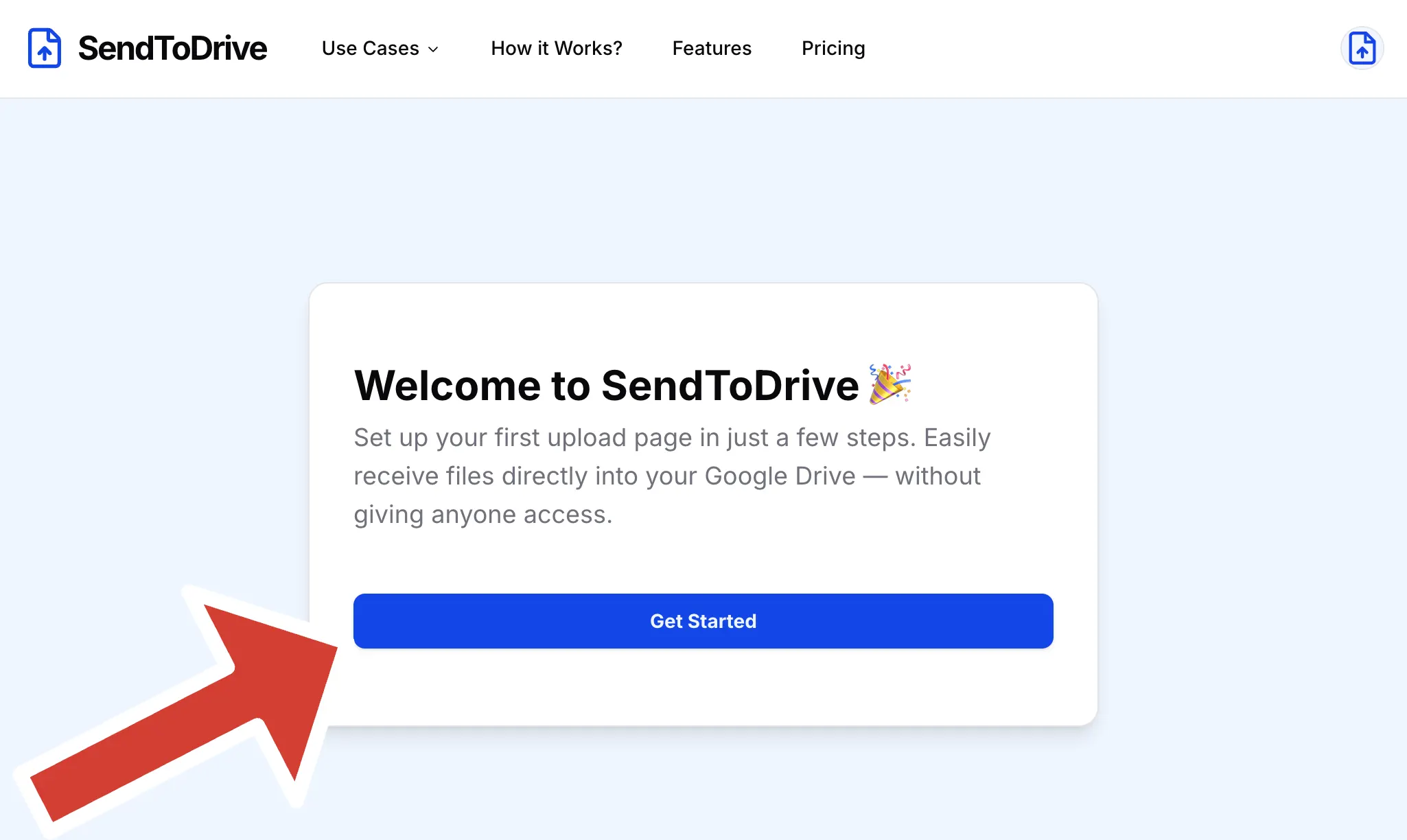
Če storitev uporabljate prvič, boste preusmerjeni na stran za začetno nastavitev.
V razdelku Welcome kliknite:
Začni
Korak 7 — Nastavite svojo stran za nalaganje datotek
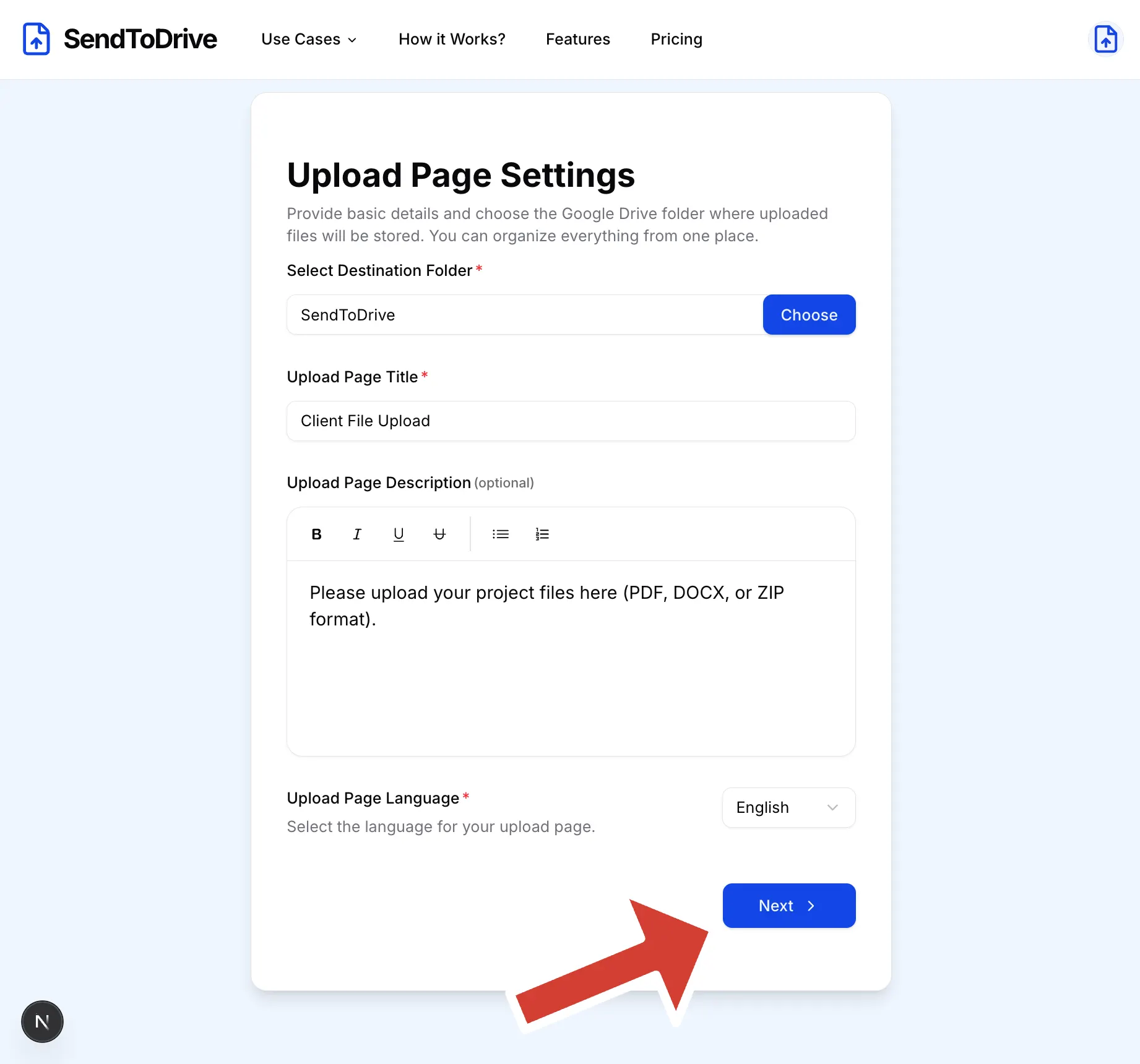
-
Kliknite Izberi ciljno mapo in izberite, kam bodo shranjene naložene datoteke.
Če še nimate mape, jo najprej ustvarite v svojem Google Drive. -
Vnesite naslov strani za nalaganje datotek (na primer: Nalaganje datotek strank).
-
(Neobvezno) Dodajte kratek opis, da pojasnite, katere datoteke naj uporabniki naložijo.
-
Izberite želeni jezik strani za nalaganje datotek.
-
Kliknite Naprej.
Korak 8 — Preglejte svojo stran za nalaganje datotek
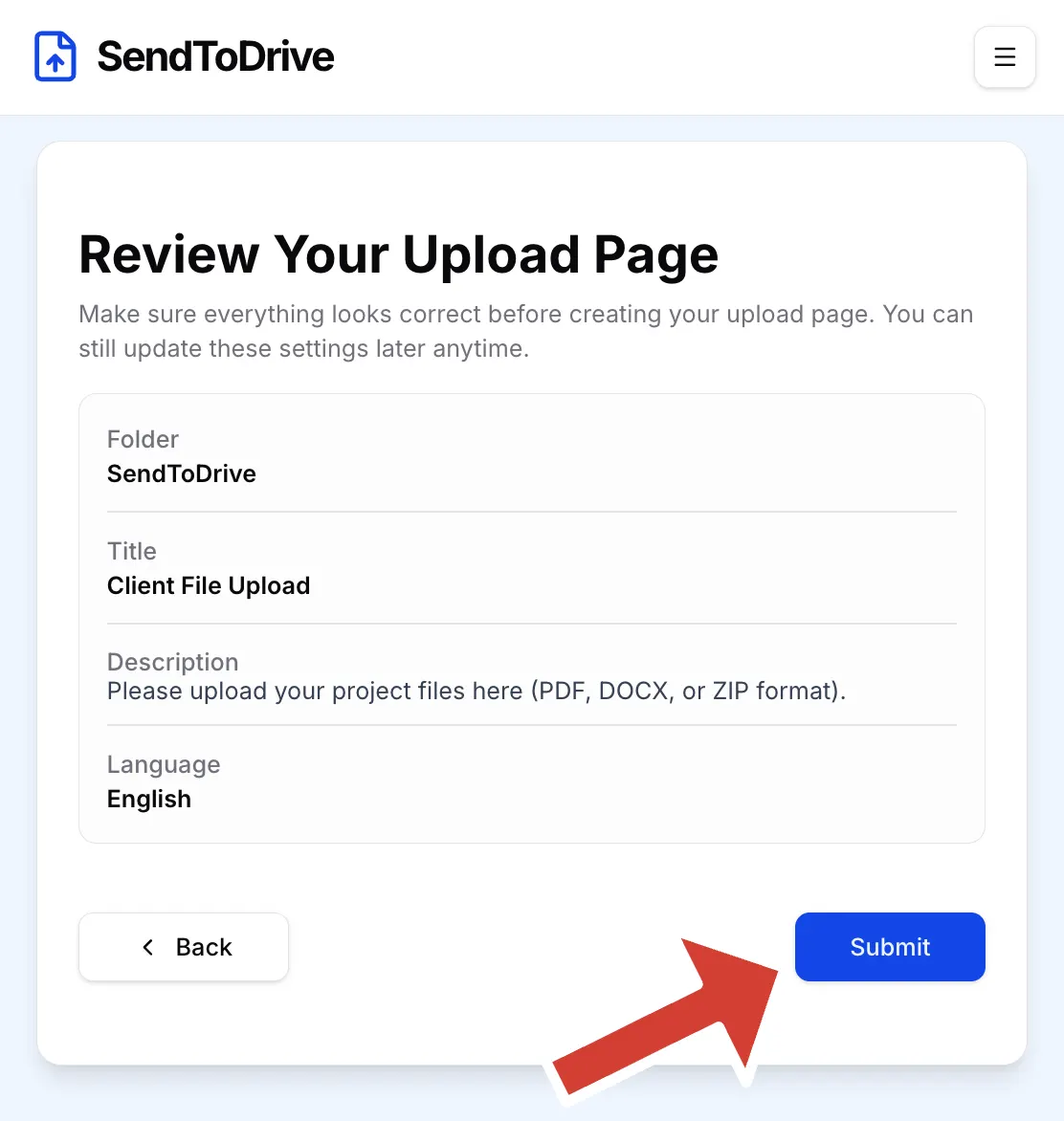
V razdelku Preglejte svojo stran za nalaganje datotek:
Prepričajte se, da je vse pravilno nastavljeno.
Kliknite Pošlji.
Korak 9 — Vaša stran za nalaganje datotek je pripravljena 🎉
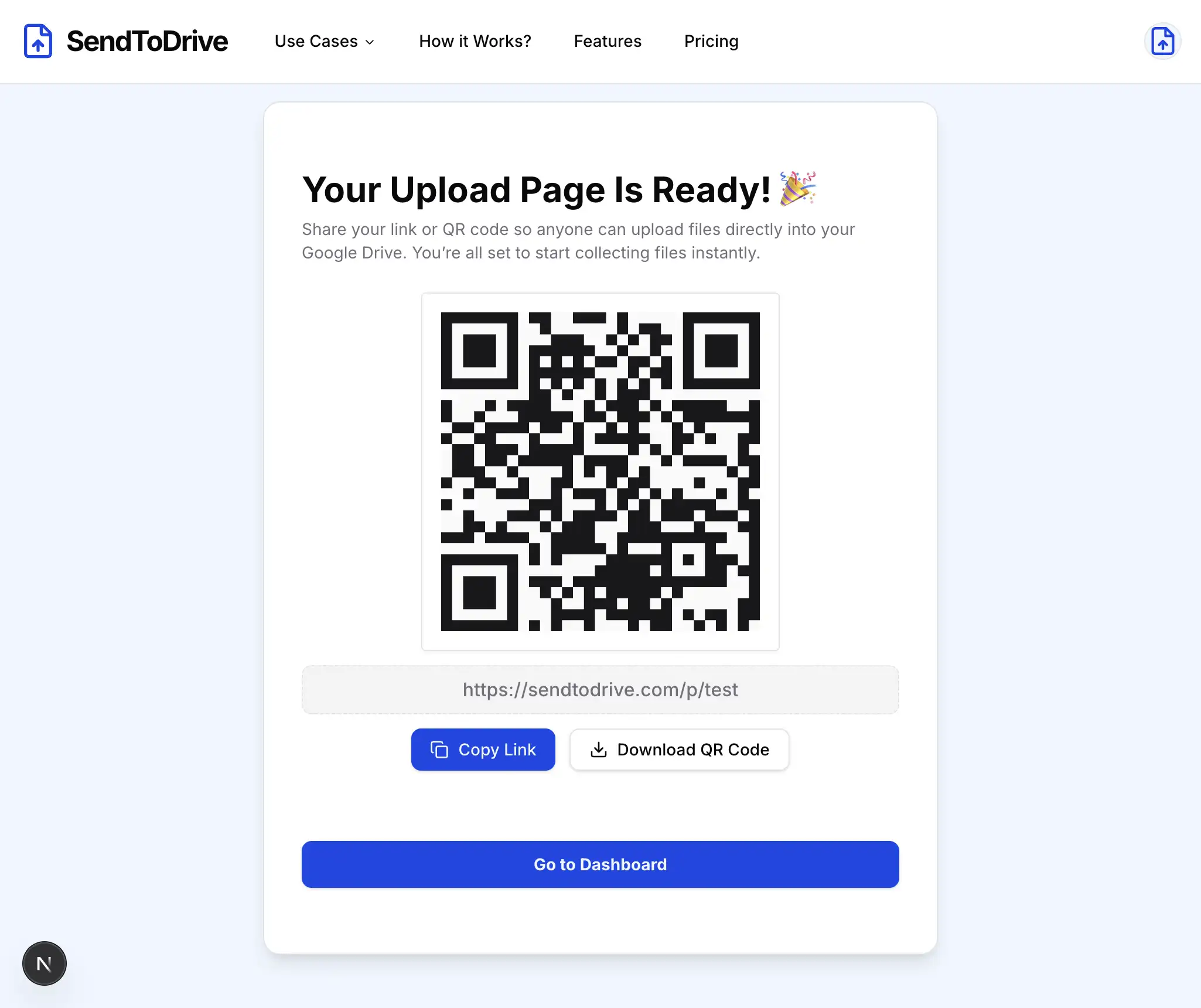
Videli boste:
Vaša stran za nalaganje datotek je pripravljena!
Lahko:
- Kopirate URL svoje strani za nalaganje datotek
- Prenesete QR kodo
- Kliknete Pojdi na nadzorno ploščo
Vse je pripravljeno 🚀
Vaš račun SendToDrive je bil uspešno ustvarjen, vaša stran za nalaganje datotek pa je pripravljena za uporabo.
Zdaj lahko začnete zbirati datoteke neposredno v svoj Google Drive — varno in brez e-poštnih priponk.