วิธีสร้างบัญชี SendToDrive (สมัครด้วย Google)
เรียนรู้วิธีสร้างบัญชี SendToDrive ด้วยการเข้าสู่ระบบผ่าน Google และเริ่มรับไฟล์เข้าสู่ Google Drive ของคุณได้ภายในไม่กี่นาที
การสร้างบัญชี SendToDrive ทำได้อย่างรวดเร็วและง่ายมาก
ไม่มีฟอร์ม “สมัครสมาชิก” แยกต่างหาก หรือขั้นตอนการลงทะเบียนที่ซับซ้อน
SendToDrive ใช้ระบบยืนยันตัวตนของ Google ที่ปลอดภัย
คุณเพียงแค่เข้าสู่ระบบด้วยบัญชี Google ของคุณ อนุญาตสิทธิ์ที่จำเป็น แล้วบัญชีจะถูกสร้างโดยอัตโนมัติ
ซึ่งหมายความว่า:
- ไม่ต้องจำรหัสผ่าน
- ไม่มีขั้นตอนยืนยันอีเมล
- ไม่ต้องกรอกแบบฟอร์มยาว ๆ
หลังจากเข้าสู่ระบบ คุณจะถูกแนะนำผ่านขั้นตอนเริ่มต้นสั้น ๆ เพื่อสร้างหน้ารับไฟล์ครั้งแรกของคุณ ภายในไม่กี่นาที คุณก็พร้อมที่จะเริ่มรับไฟล์เข้าสู่ Google Drive ได้ทันที
ทำตามขั้นตอนด้านล่างเพื่อสร้างบัญชีและตั้งค่าหน้ารับไฟล์แรกของคุณ
ขั้นตอนที่ 1 — เปิดหน้าลงชื่อเข้าใช้
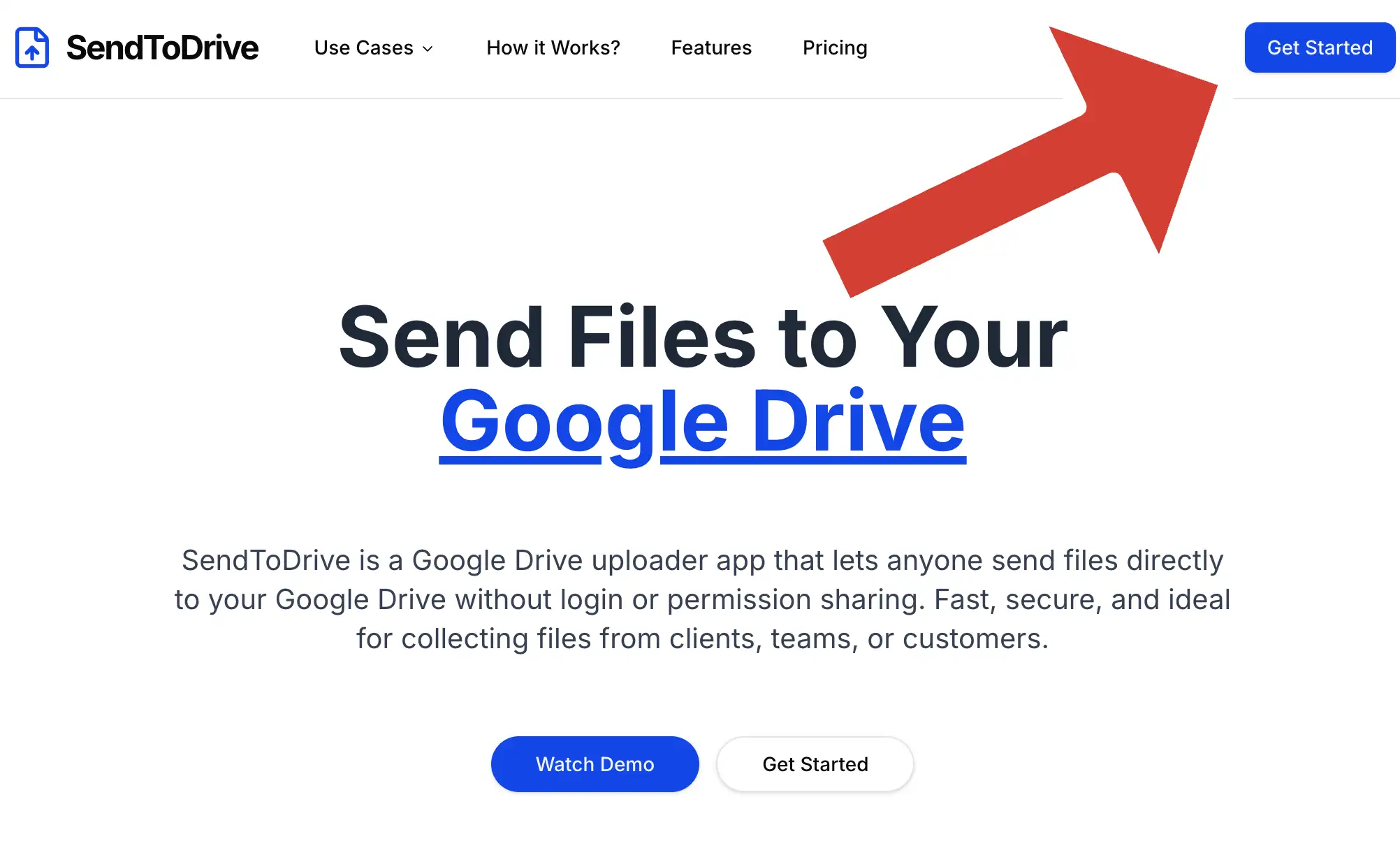
คลิก เริ่มต้นใช้งาน บนหน้าแรก
หรือไปที่:
👉 https://sendtodrive.com/signin
ขั้นตอนที่ 2 — คลิก “ดำเนินการต่อด้วย Google”
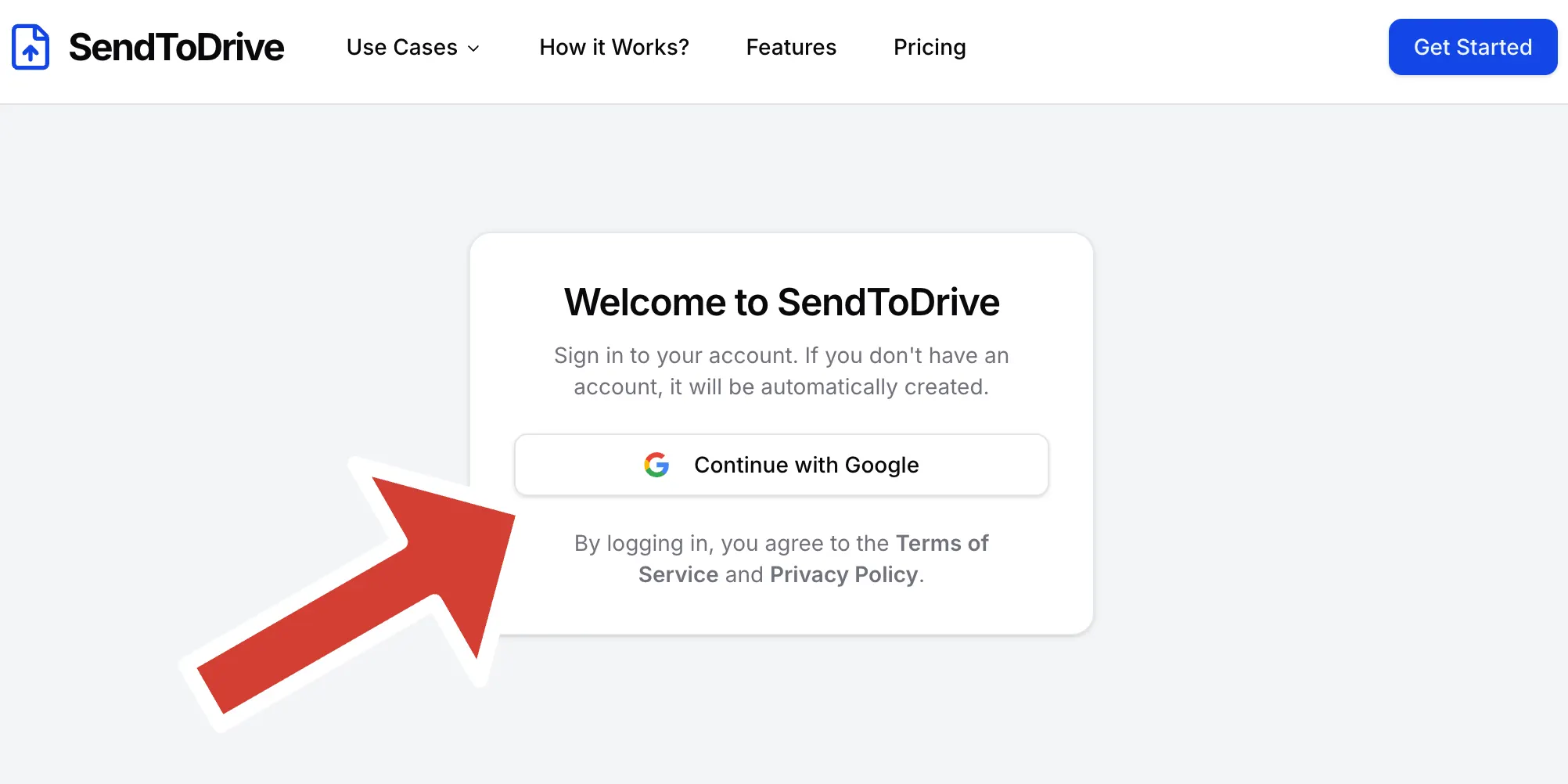
บนหน้าลงชื่อเข้าใช้ ให้คลิก:
ดำเนินการต่อด้วย Google
ขั้นตอนที่ 3 — เลือกบัญชี Google ของคุณ
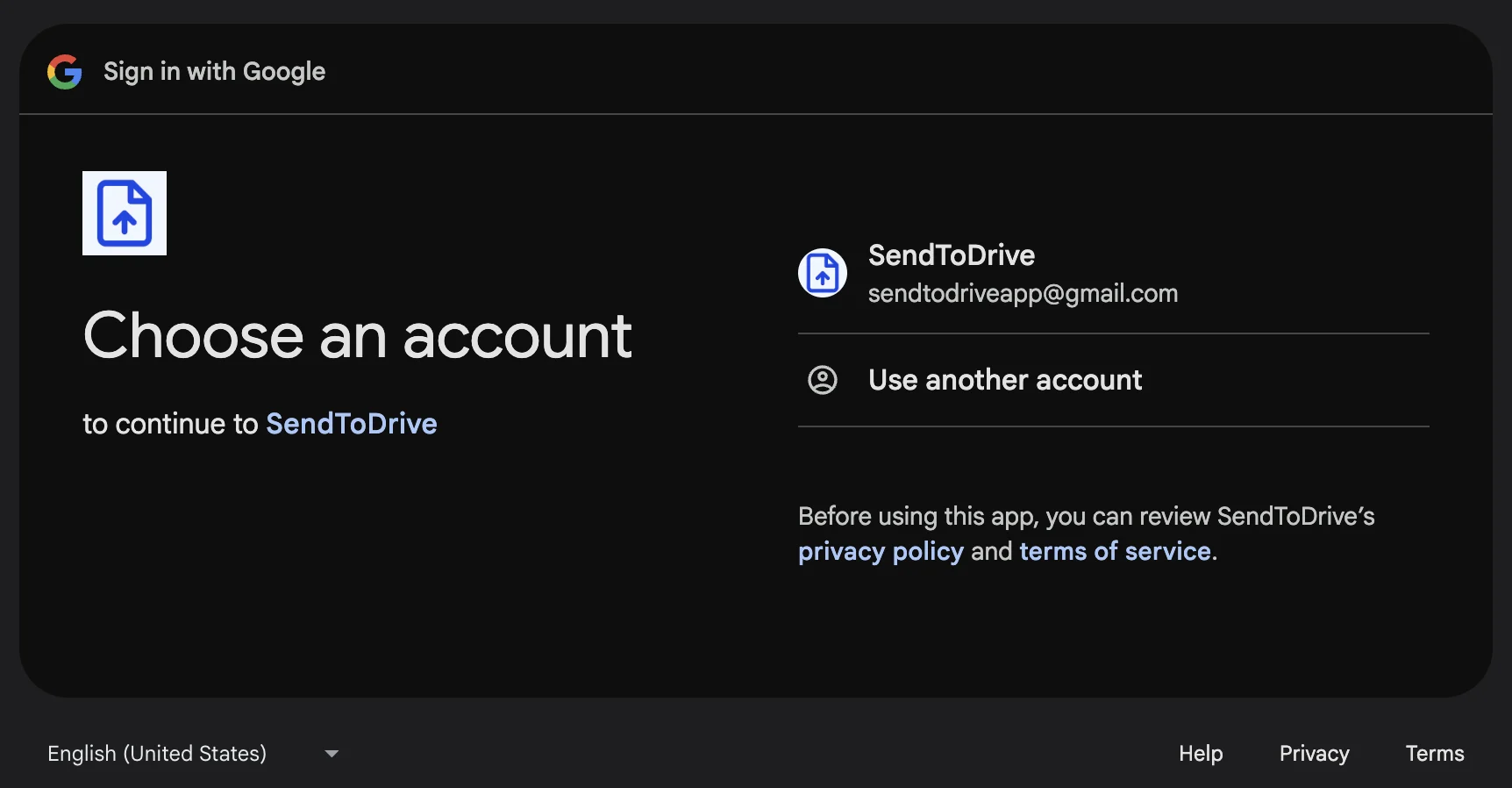
เลือกบัญชี Google ที่คุณต้องการใช้
ขั้นตอนที่ 4 — อนุญาตการเข้าถึงข้อมูลพื้นฐานของบัญชี
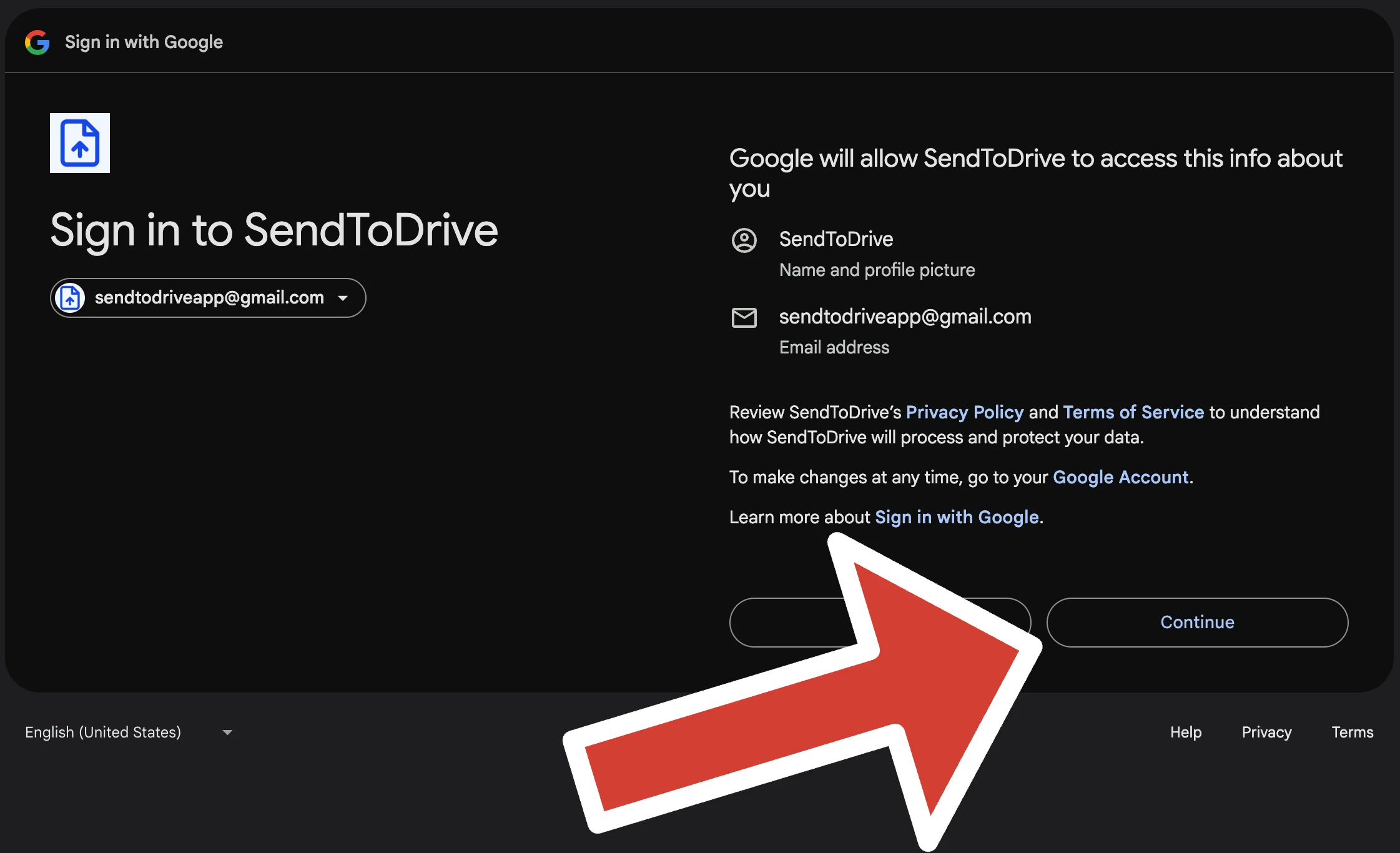
Google จะแสดง:
ลงชื่อเข้าใช้ SendToDrive
SendToDrive จะขอเข้าถึง:
- ชื่อและรูปโปรไฟล์ ของคุณ
- ที่อยู่อีเมล ของคุณ
คลิก ดำเนินการต่อ
ขั้นตอนที่ 5 — อนุญาตการเข้าถึง Google Drive
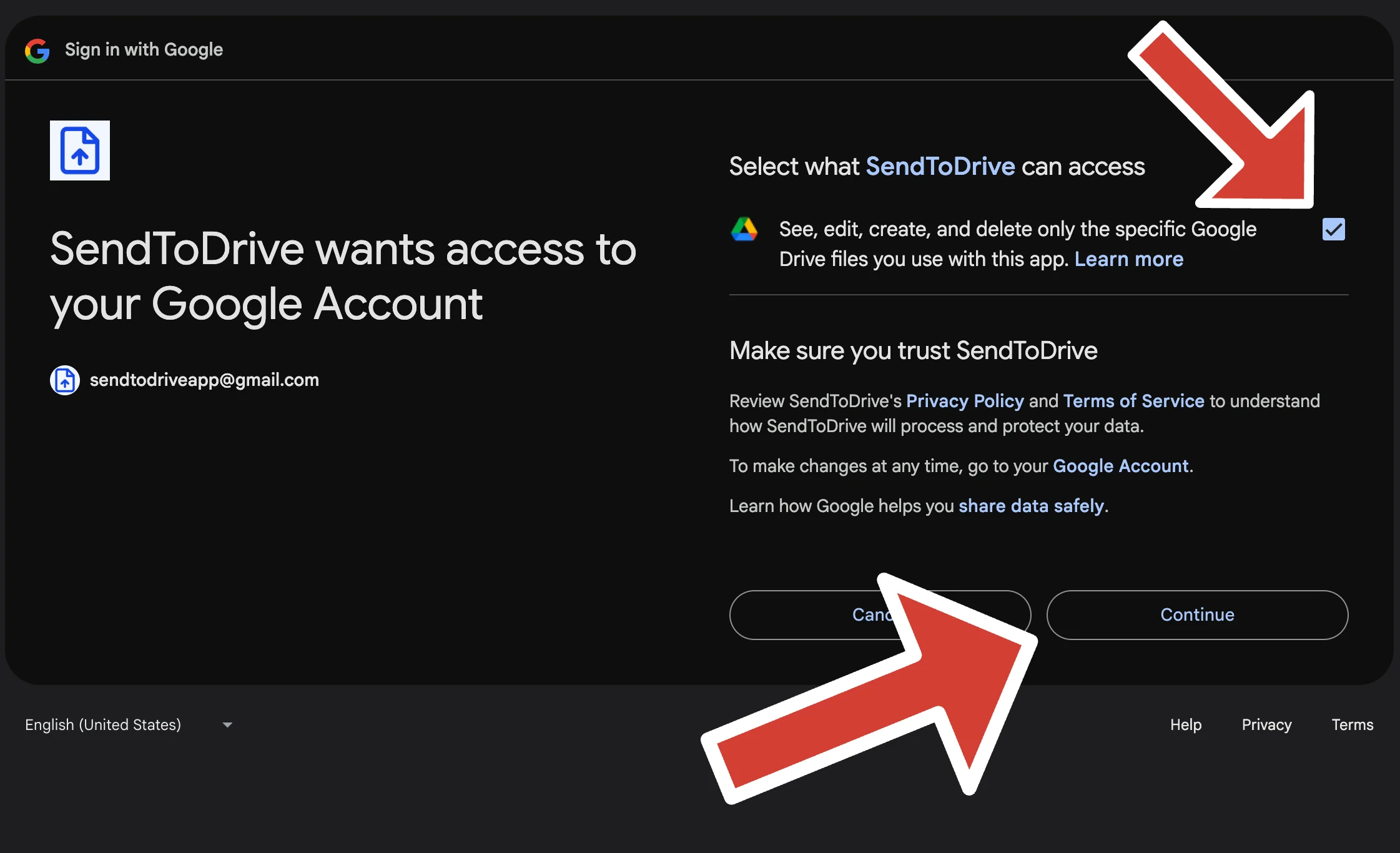
คุณจะเห็น:
SendToDrive ต้องการเข้าถึงบัญชี Google ของคุณ
เลือกสิทธิ์:
✔ ดู แก้ไข สร้าง และลบเฉพาะไฟล์ Google Drive ที่คุณใช้กับแอปนี้เท่านั้น
ทำเครื่องหมายในช่องแล้วคลิก ดำเนินการต่อ
สิทธิ์นี้จำเป็นเพื่อให้ SendToDrive สามารถอัปโหลดไฟล์ไปยังโฟลเดอร์ Google Drive ที่คุณเลือกได้โดยตรง
ขั้นตอนที่ 6 — ทำขั้นตอนเริ่มต้นให้เสร็จ (เฉพาะผู้ใช้ใหม่)
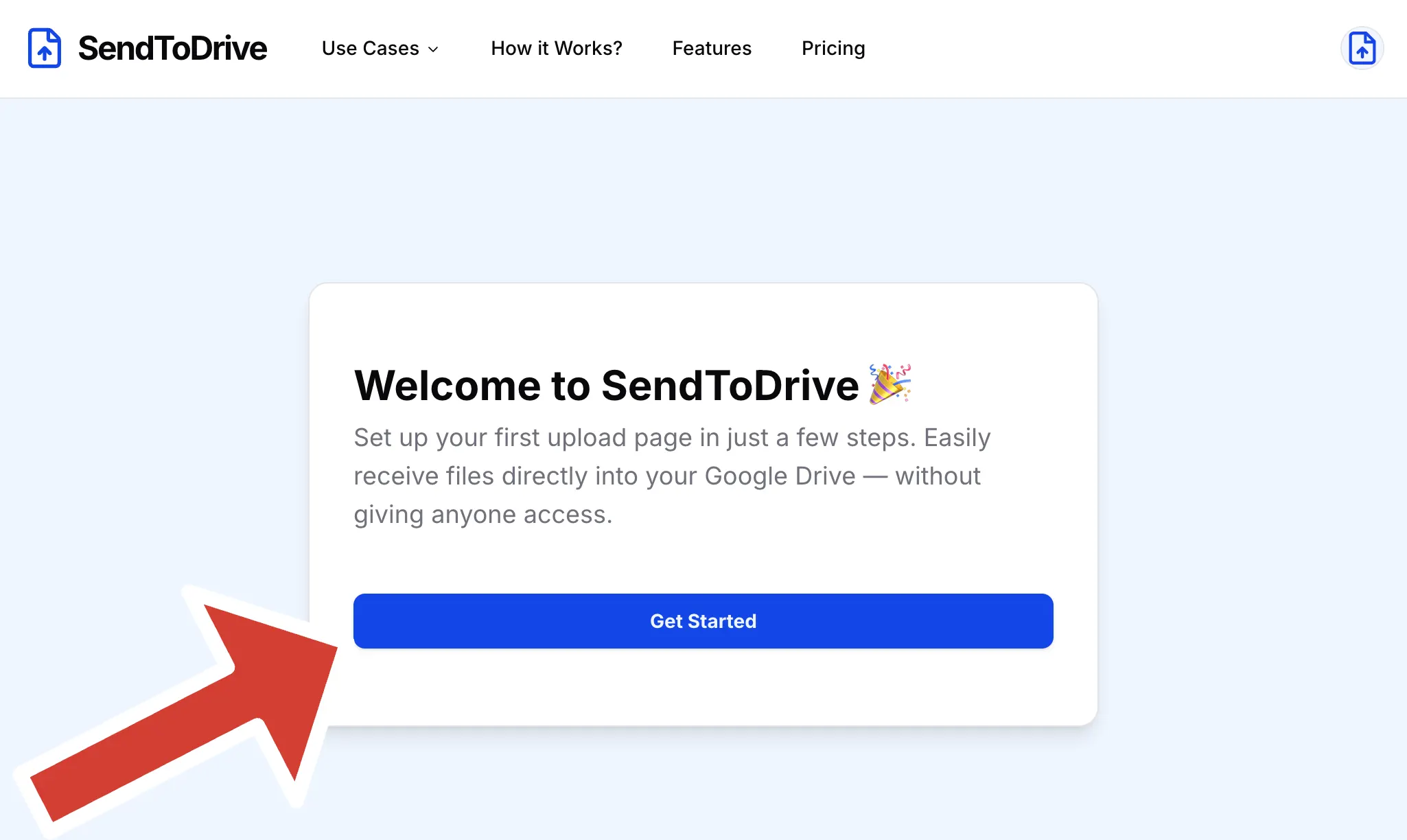
หากนี่เป็นครั้งแรกของคุณ คุณจะถูกนำไปยังหน้าการตั้งค่าเริ่มต้น
ในส่วน Welcome ให้คลิก:
เริ่มต้นใช้งาน
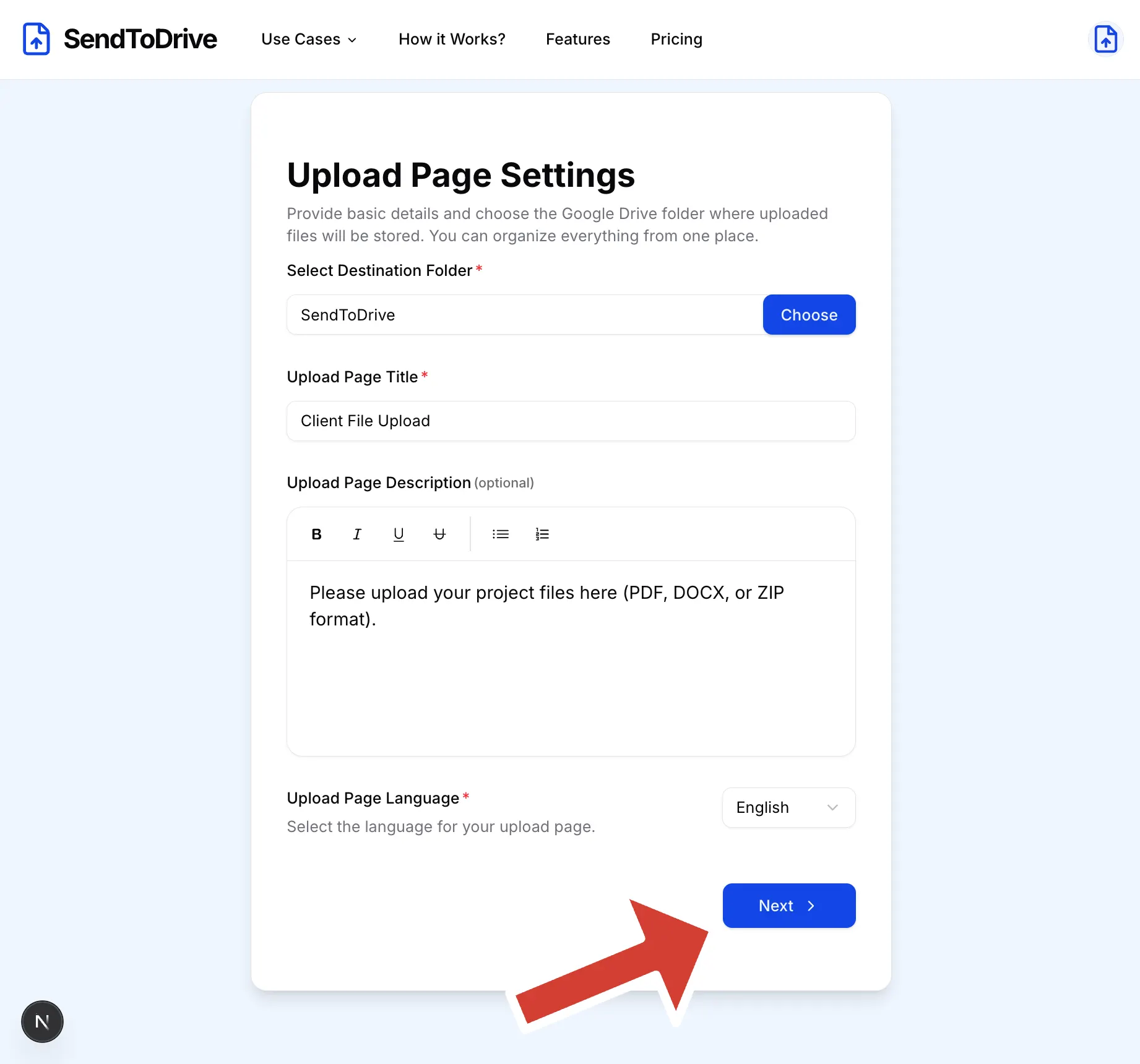
ขั้นตอนที่ 7 — ตั้งค่าหน้ารับไฟล์ของคุณ
-
คลิก เลือกโฟลเดอร์ปลายทาง และเลือกตำแหน่งที่ต้องการจัดเก็บไฟล์ที่อัปโหลด
หากคุณยังไม่มีโฟลเดอร์ ให้สร้างใน Google Drive ก่อน -
ใส่ ชื่อหน้ารับไฟล์ (เช่น: อัปโหลดไฟล์จากลูกค้า)
-
(ไม่บังคับ) เพิ่ม คำอธิบายสั้น ๆ เพื่อบอกว่าควรอัปโหลดไฟล์ประเภทใด
-
เลือก ภาษาของหน้ารับไฟล์ ที่ต้องการ
-
คลิก ถัดไป
ขั้นตอนที่ 8 — ตรวจสอบหน้ารับไฟล์ของคุณ
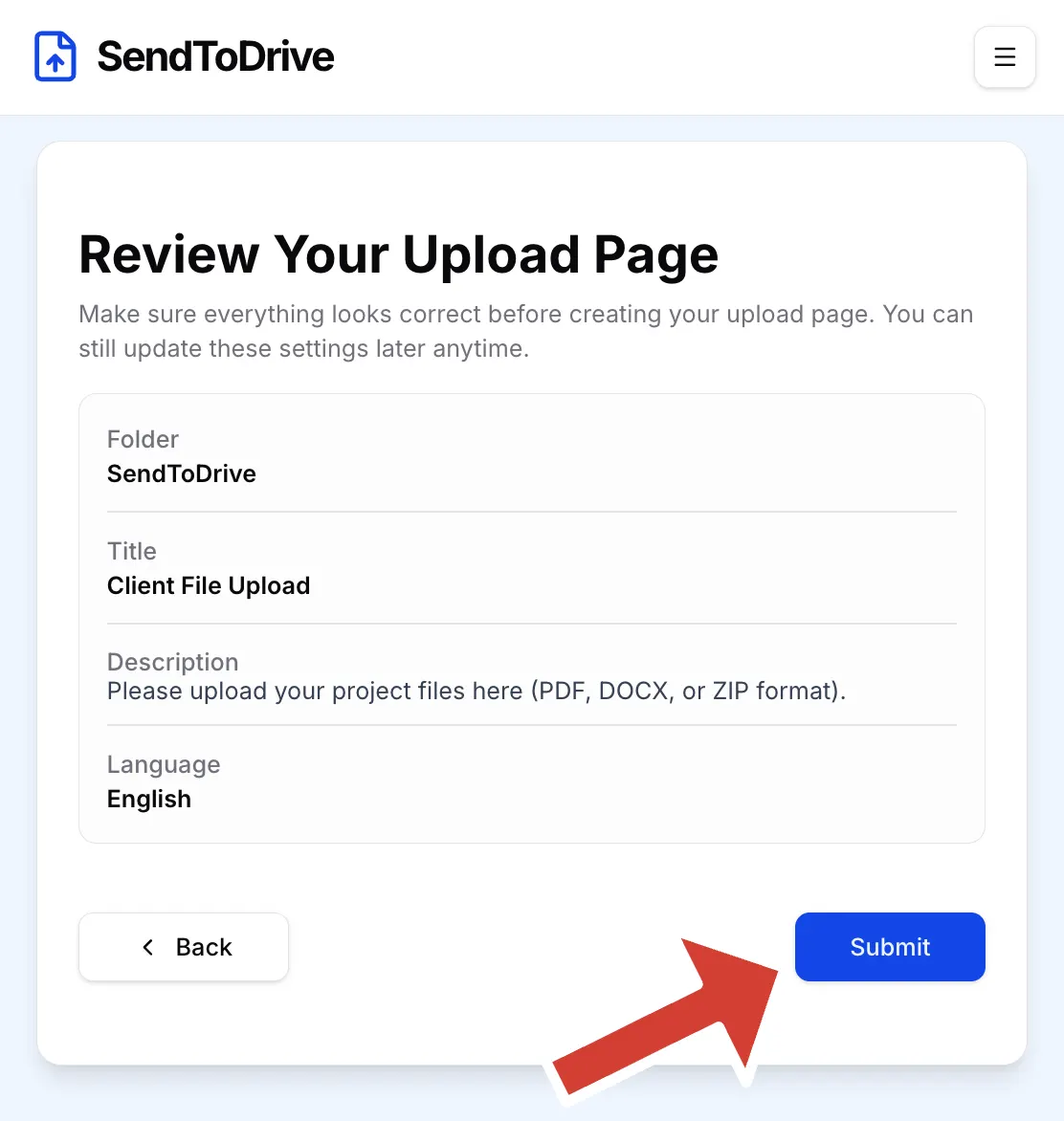
ในส่วน ตรวจสอบหน้ารับไฟล์ของคุณ:
ตรวจสอบให้แน่ใจว่าทุกอย่างถูกต้อง
คลิก ส่ง
ขั้นตอนที่ 9 — หน้ารับไฟล์ของคุณพร้อมใช้งานแล้ว 🎉
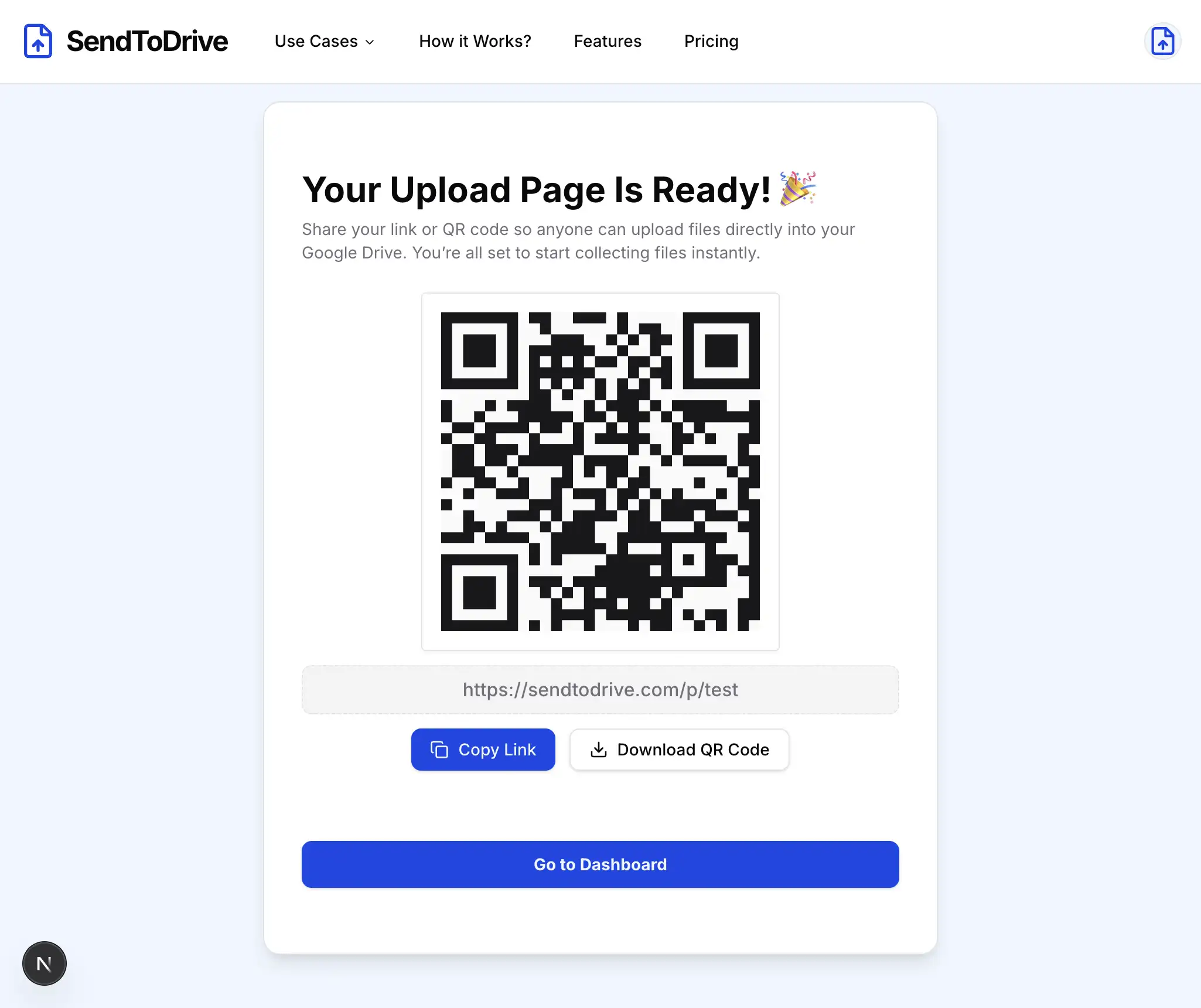
คุณจะเห็น:
หน้ารับไฟล์ของคุณพร้อมใช้งานแล้ว!
คุณสามารถ:
- คัดลอก URL หน้ารับไฟล์
- ดาวน์โหลด QR โค้ด
- คลิก ไปที่แดชบอร์ด
พร้อมใช้งานแล้ว 🚀
บัญชี SendToDrive ของคุณถูกสร้างเรียบร้อยแล้ว และหน้ารับไฟล์ก็พร้อมใช้งาน
ตอนนี้คุณสามารถเริ่มรับไฟล์เข้าสู่ Google Drive ได้โดยตรง — ปลอดภัย และไม่ต้องใช้อีเมลแนบไฟล์