Nhận File Dung Lượng Lớn Qua Liên Kết (Hướng Dẫn Từng Bước)
Tìm hiểu cách nhận tệp lớn qua liên kết, cấu hình quy tắc tải lên và kiểm tra dung lượng Google Drive trước khi chia sẻ trang.
Gửi file dung lượng lớn thì dễ. Nhưng nhận chúng một cách ổn định lại không hề đơn giản.
Nếu bạn làm việc với video, hình ảnh độ phân giải cao, file thiết kế hoặc dữ liệu dự án, chắc hẳn bạn đã từng gặp tình trạng tải lên thất bại, file bị lỗi hoặc giới hạn dung lượng khiến công việc bị gián đoạn hoàn toàn.
Hướng dẫn này giải thích cách nhận tệp lớn qua liên kết mà không dùng tệp đính kèm email hoặc quyền truy cập thư mục chia sẻ.
Trước khi thiết lập trang, hãy xem giới hạn tải tệp lớn, dung lượng Drive và hướng dẫn khôi phục. Quy tắc kích thước tệp và dung lượng còn trống vẫn áp dụng khi dùng liên kết tải lên.
Vì Sao Việc Chuyển File Dung Lượng Lớn Thường Thất Bại
Phần lớn các phương thức chuyển file đều bắt đầu gặp vấn đề khi kích thước file tăng lên.
Những vấn đề phổ biến gồm:
- Giới hạn file đính kèm email (thường dưới 25 MB)
- Tải lên thất bại do kết nối chậm hoặc không ổn định
- Thư mục chia sẻ yêu cầu tài khoản Google
- Yêu cầu cấp quyền làm chậm quá trình gửi file
- Tải file chưa hoàn tất nhưng không có thông báo rõ ràng
Khi file đạt đến hàng trăm MB hoặc thậm chí vài GB, những vấn đề này gần như không thể tránh khỏi.
“Nhận File Dung Lượng Lớn Qua Liên Kết” Thực Sự Có Nghĩa Là Gì
Việc nhận file dung lượng lớn hiệu quả không phải là chia sẻ quyền truy cập, mà là kiểm soát quá trình tải file lên.
Một quy trình nhận file đáng tin cậy cần phải:
- Chấp nhận tệp đáp ứng giới hạn của trang và yêu cầu Google Drive
- Hiển thị tiến trình tải lên và báo lỗi khi thất bại
- Không yêu cầu người gửi đăng nhập
- Giữ không gian lưu trữ của bạn ở chế độ riêng tư
- Lưu file trực tiếp vào Drive của bạn
Liên kết tải lên giải quyết những vấn đề này bằng cách tách riêng quá trình tải file lên khỏi quyền truy cập lưu trữ.
Hướng Dẫn Từng Bước: Cách Nhận File Dung Lượng Lớn Qua Liên Kết
Bước 1: Tạo Trang Tải File Lên
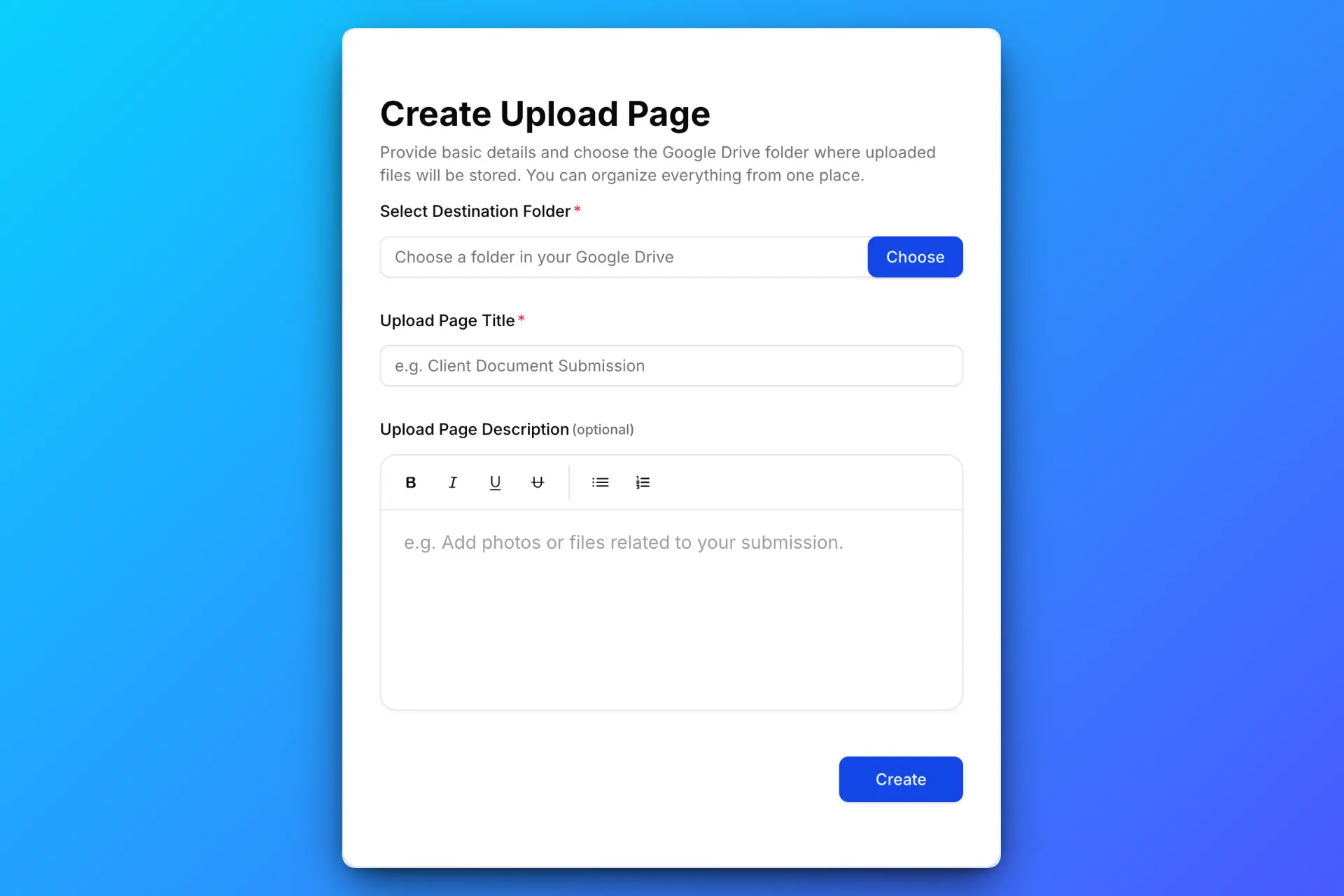
Tạo một trang tải file lên với hướng dẫn rõ ràng, đặc biệt khi bạn yêu cầu gửi file dung lượng lớn. Chọn thư mục đích trong Google Drive để lưu các file được tải lên.
Đối với file lớn, việc cấu hình giới hạn đúng cách rất quan trọng.
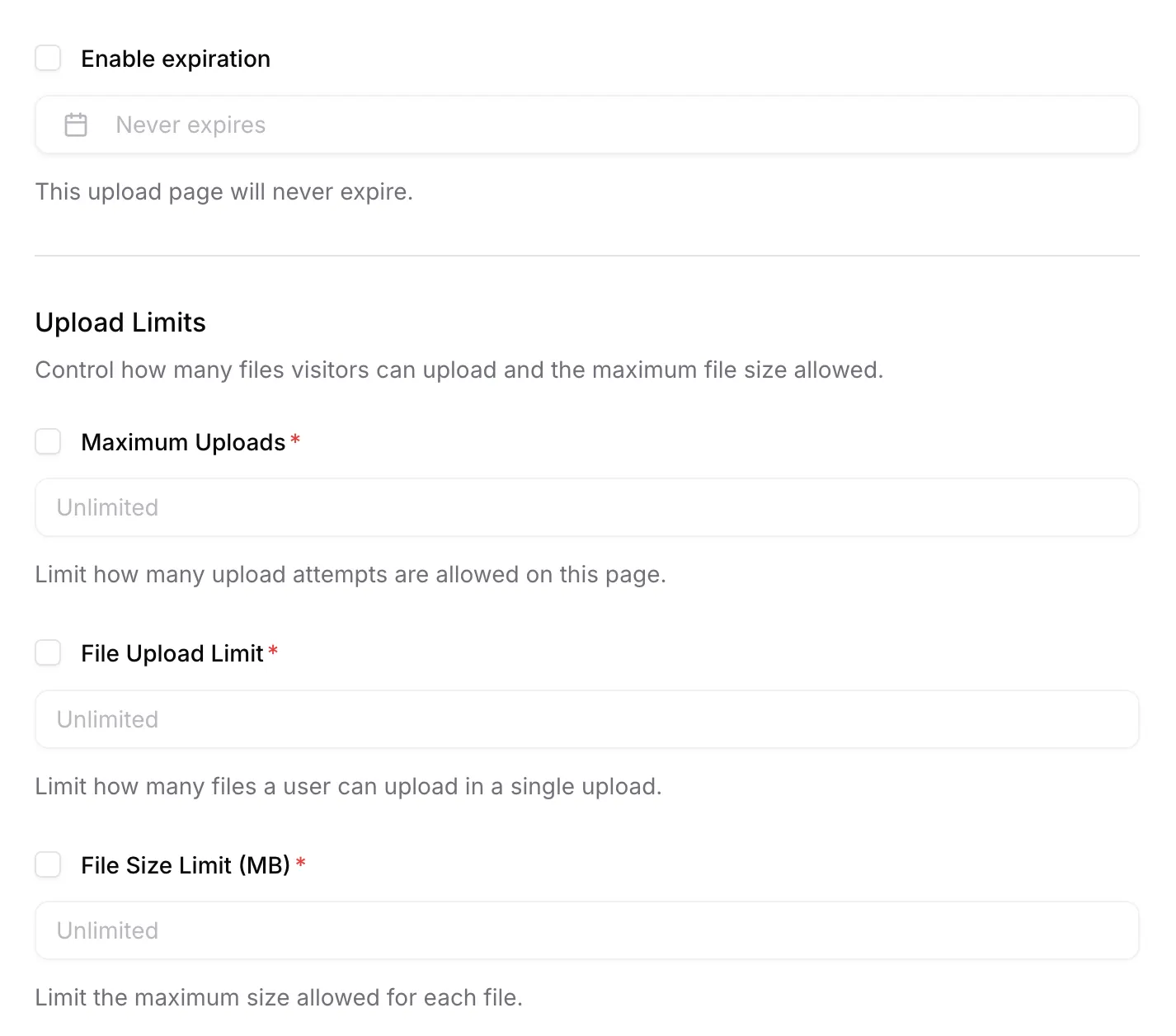
Bạn có thể thiết lập:
- Kích thước file tối đa
- Các loại file được phép tải lên
- Ngày hết hạn tải file
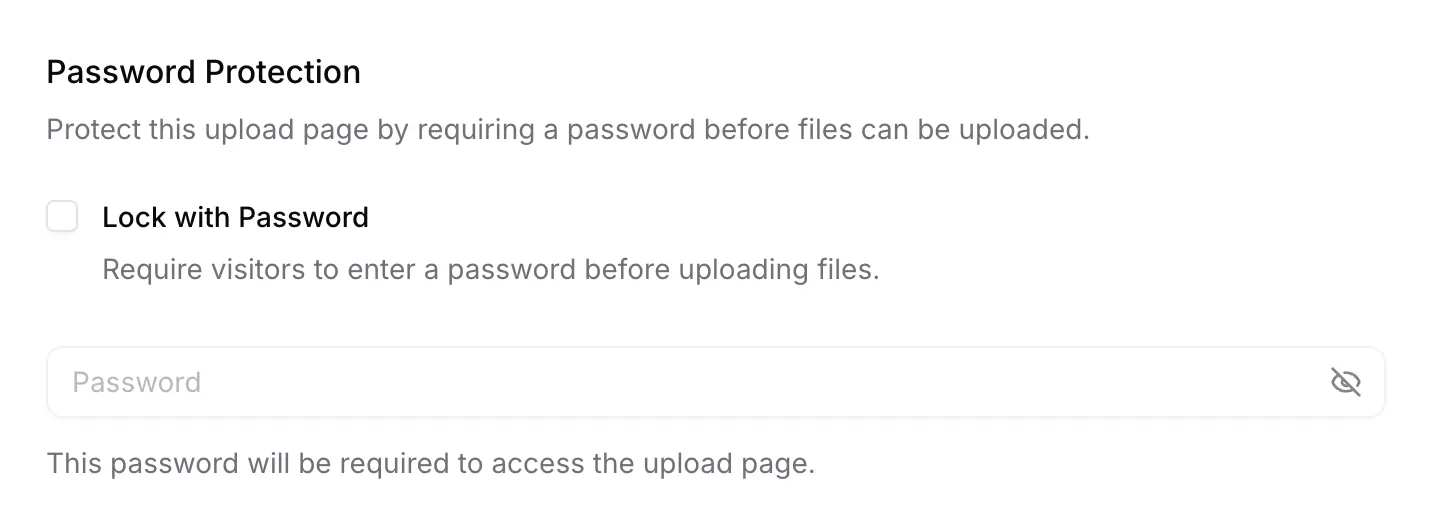
Đối với file nhạy cảm hoặc riêng tư, hãy bật bảo vệ bằng mật khẩu.
Bước 2: Chia Sẻ Liên Kết Tải Lên

Gửi liên kết tải lên qua email, ứng dụng nhắn tin hoặc website của bạn. Người gửi file không cần tài khoản Google và cũng không bao giờ có quyền truy cập vào Google Drive của bạn.
Điều này đặc biệt hữu ích khi làm việc với cộng tác viên bên ngoài hoặc người dùng không rành kỹ thuật.
Bước 3: Người Dùng Gửi File An Toàn
Nếu bật bảo vệ bằng mật khẩu, người dùng cần nhập mật khẩu trước.
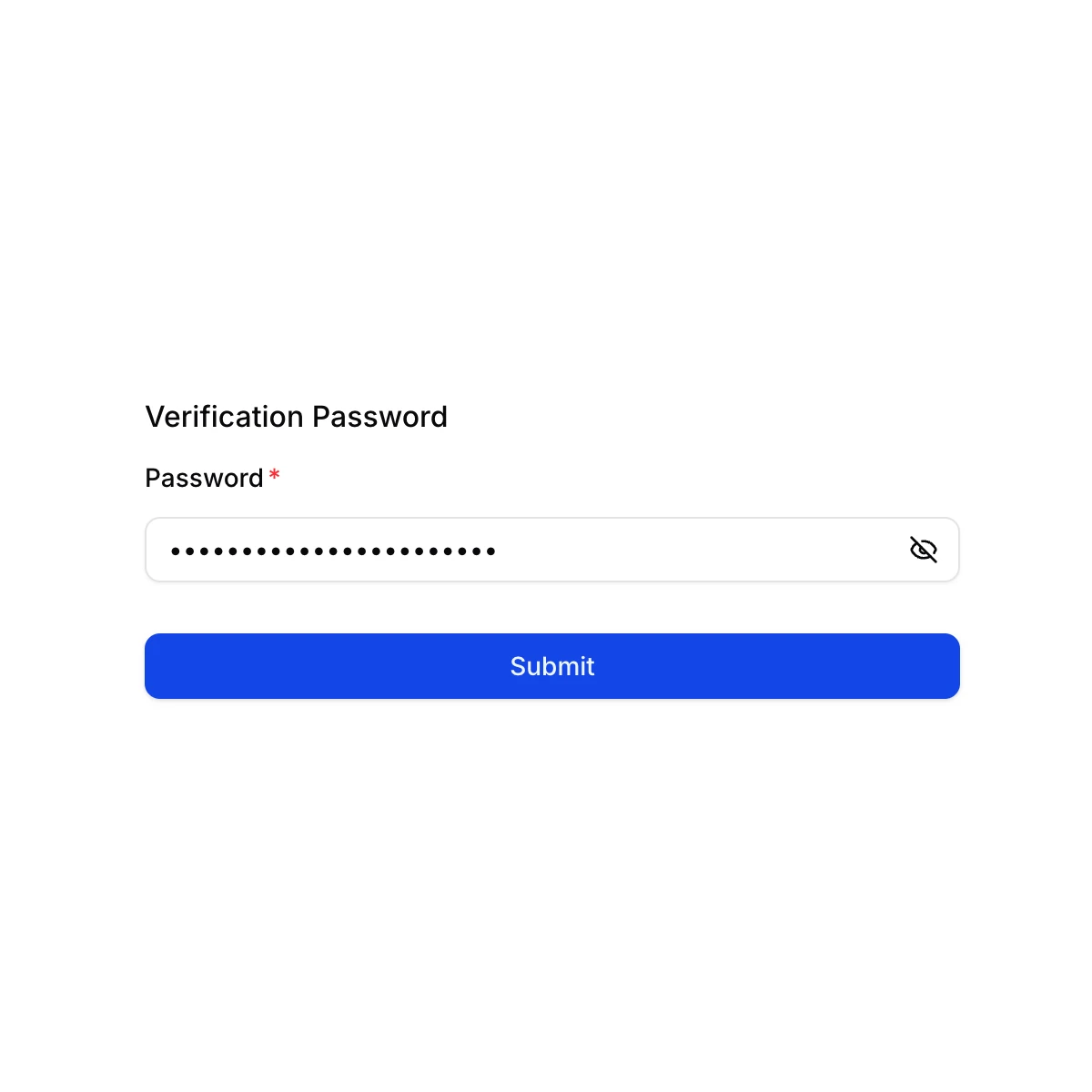
Sau đó, họ sẽ thấy giao diện tải file tập trung, được thiết kế riêng cho việc gửi file — không phải để duyệt thư mục.
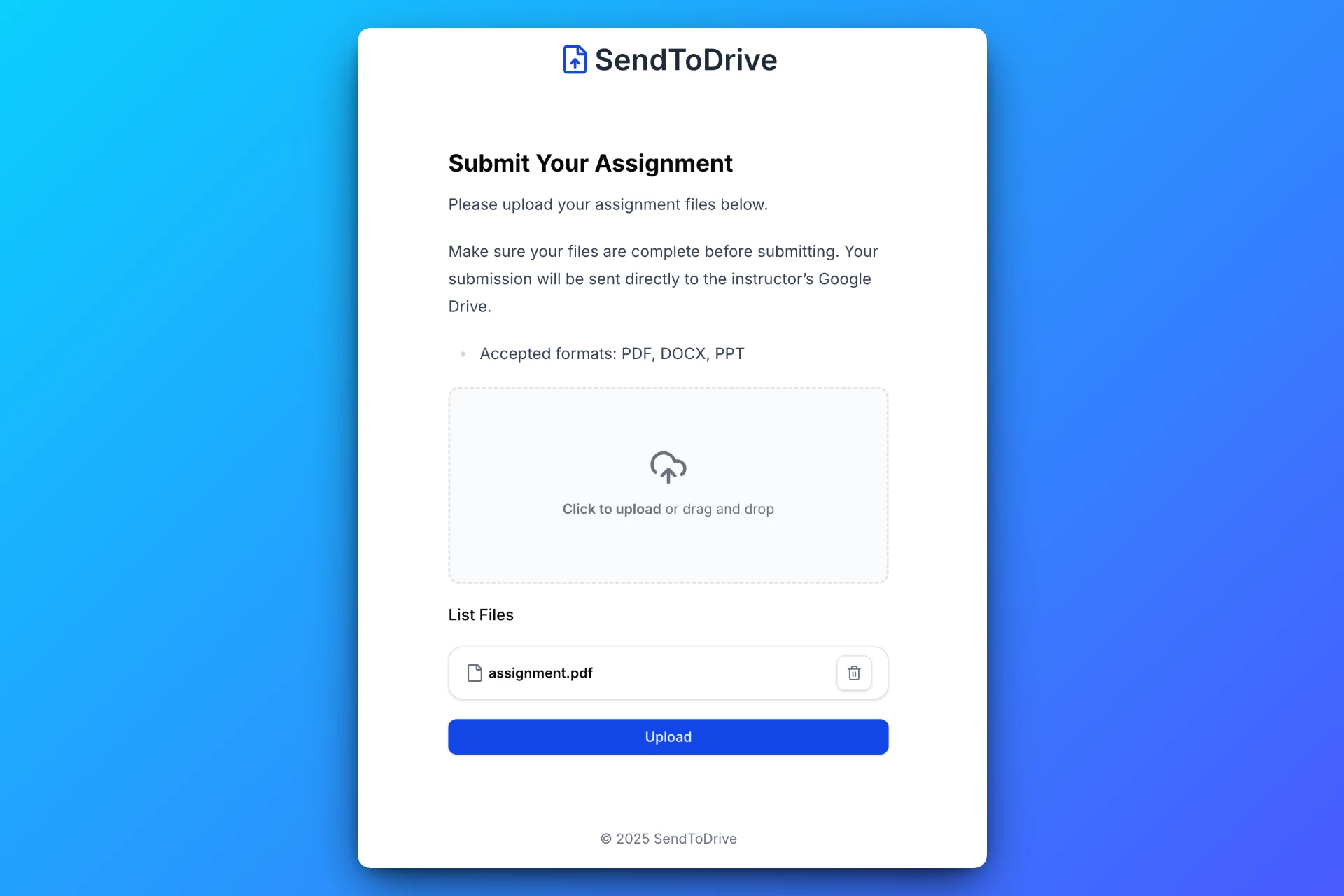
Họ có thể tải file dung lượng lớn lên mà không cần lo lắng về quyền truy cập, cấu trúc thư mục hay khả năng hiển thị file.
Bước 4: File Được Lưu Tự Động
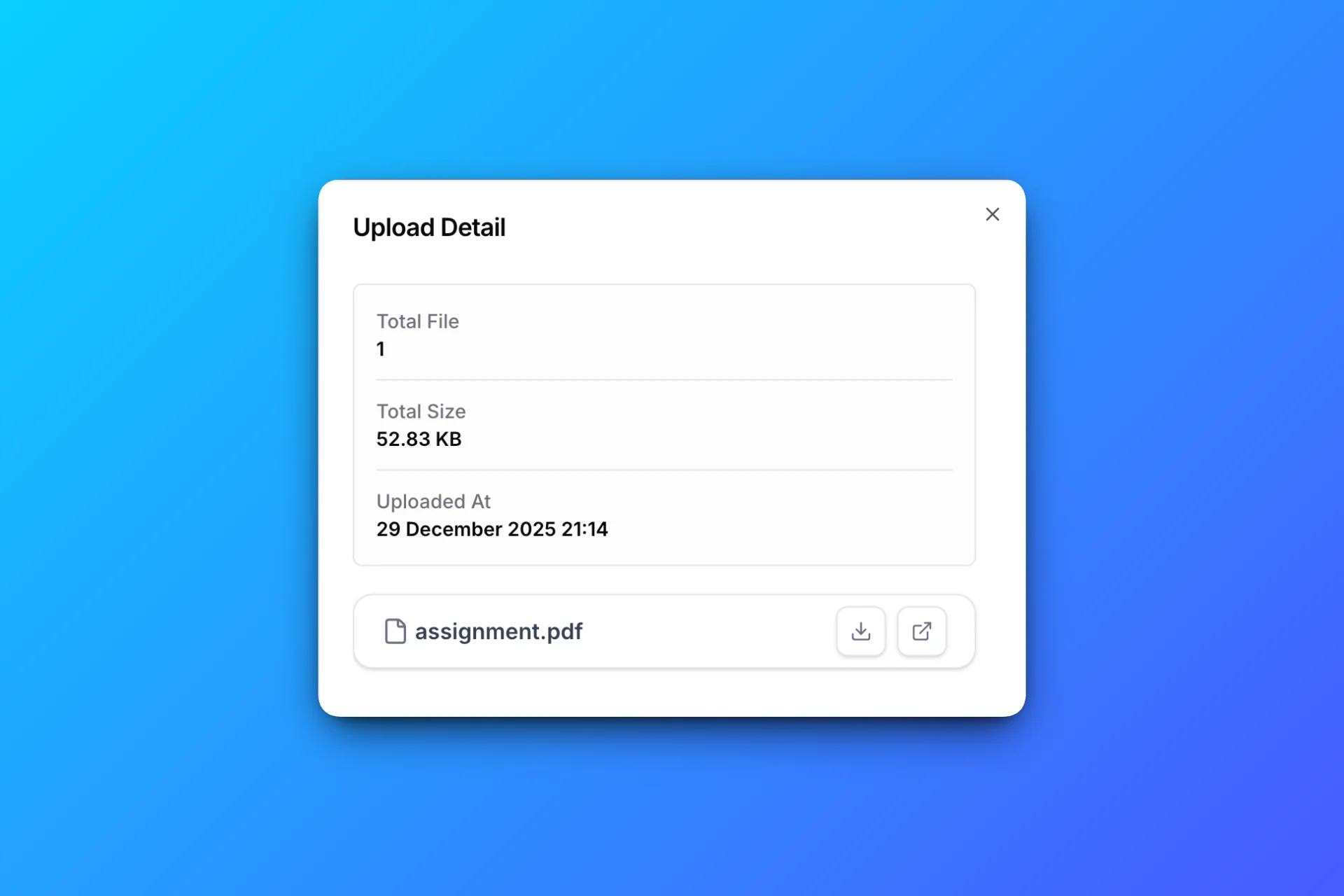
Tất cả file sẽ được lưu trực tiếp vào thư mục Google Drive mà bạn đã chọn. Bạn không cần tải xuống rồi tải lên lại thủ công.
Các Trường Hợp Sử Dụng Thực Tế Cho Liên Kết Tải File Lớn
Đội Ngũ Sáng Tạo & Truyền Thông
Nhiếp ảnh gia và người làm video thường trao đổi cảnh quay gốc và bản xuất có độ phân giải cao. Liên kết tải lên giúp tránh tệp đính kèm email, nhưng lỗi kết nối và giới hạn dung lượng vẫn có thể làm gián đoạn việc truyền tệp.
Xưởng In Ấn
Cơ sở in thường nhận các tệp thiết kế lớn. Liên kết tải lên giúp tránh giới hạn tệp đính kèm email; giới hạn Google Drive, dung lượng còn trống và quy tắc trang đã cấu hình vẫn áp dụng.
Đội Ngũ IT & Phần Mềm
Lập trình viên có thể thu thập file build, crash log hoặc file kiểm thử dung lượng lớn từ khách hàng mà không cần thiết lập FTP hoặc máy chủ riêng.
Vì Sao Liên Kết Tải Lên Hoạt Động Tốt Hơn Với File Lớn
File dung lượng lớn thường làm lộ rõ điểm yếu của các công cụ truyền file truyền thống.
Với liên kết tải lên:
- Người gửi không cần tài khoản
- Google Drive của bạn luôn riêng tư
- File lớn được lưu trực tiếp vào nơi lưu trữ
- Các quy tắc tải file được áp dụng tự động
Kiểm tra dung lượng đích đến và thử trang với các tệp đại diện cho nhu cầu thực tế trước khi chia sẻ rộng rãi.
Sử Dụng SendToDrive Để Nhận File Dung Lượng Lớn
SendToDrive được xây dựng để xử lý hiệu quả các file tải lên từ bên ngoài, bao gồm cả file dung lượng lớn.
Với SendToDrive, bạn có thể:
- Nhận file dung lượng lớn qua liên kết
- Tránh giới hạn của email và thư mục chia sẻ
- Thiết lập giới hạn dung lượng và thời gian hết hạn
- Bảo vệ file tải lên bằng mật khẩu
- Lưu file trực tiếp vào Google Drive
Không cần thiết lập kỹ thuật phức tạp.
Câu Hỏi Thường Gặp
Tôi có thể nhận file rất lớn bằng liên kết không?
Tệp phải nằm trong giới hạn và dung lượng còn trống của Google Drive, đồng thời tuân theo mọi quy tắc nghiêm ngặt hơn của trang hoặc trường. Khả năng cấu hình giới hạn không chứng minh rằng một kích thước tệp cụ thể đã được kiểm thử.
Người gửi có cần tài khoản Google không?
Không. Người gửi có thể tải file lên mà không cần đăng nhập.
Việc tải file lên có an toàn không?
Liên kết tải lên không cấp quyền duyệt các tệp hiện có trên Drive. Kiểm tra các biện pháp kiểm soát truy cập trang và quyền được chia sẻ riêng trong Drive.
File sẽ được lưu ở đâu sau khi tải lên?
Trực tiếp vào thư mục Google Drive mà bạn đã chọn.
Kết Luận
Liên kết tải lên có thể giúp thu thập tệp lớn trực tiếp vào Drive. Cấu hình quy tắc, xác nhận dung lượng còn trống và thử với các tệp bạn dự kiến nhận.
👉 Xem quy trình thu thập tệp lớn trong SendToDrive trước khi chia sẻ liên kết tải lên.