印刷店如何從客戶接收檔案?(最佳方法比較)
了解印刷店如何接收客戶檔案,比較電子郵件、雲端儲存與上傳連結,並發現一種更輕鬆的方式來收集大型檔案。

印刷店每天都會接收客戶傳送的檔案,但並非所有方式都有效率。
有些店家依賴電子郵件,有些使用雲端儲存服務,還有一些採用現代化的檔案上傳連結。每種方式都有其優缺點。
在本指南中,您將了解印刷店如何接收客戶檔案,以及如何用最簡單的方法優化整個流程。
1. 電子郵件附件(最常見)
許多印刷店至今仍要求客戶透過電子郵件傳送檔案。
運作方式:
- 客戶附加檔案(PDF、AI、PSD 等)
- 將檔案寄送到印刷店的電子郵件信箱
優點:
- 簡單且熟悉
- 無需額外設定
缺點:
- 檔案大小受限(通常為 20–25 MB)
- 難以管理多個修訂版本
- 檔案容易被埋沒在冗長的郵件往來中
👉 最適合:小型檔案與快速印刷需求
2. 雲端儲存連結(Google Drive、Dropbox)
有些印刷店會要求客戶將檔案上傳至雲端儲存服務,並分享連結。
運作方式:
- 客戶將檔案上傳至 Google Drive 或 Dropbox
- 與印刷店分享連結
優點:
- 支援大型檔案
- 方便整理資料夾
缺點:
- 需要正確設定存取權限
- 客戶可能需要建立帳號
- 存在權限設定錯誤的風險(檢視/編輯問題)
- 對不熟悉技術的客戶不夠友善
👉 最適合:中型至大型專案
3. USB 或親自交付(較為過時)
有些客戶仍會親自將檔案帶到印刷店。
優點:
- 不需要網路
- 對在地客戶來說很方便
缺點:
- 不易擴展規模
- 耗時
- 對遠端客戶不方便
👉 最適合:到店客戶
傳統方式的問題
隨著印刷業務成長,這些方式開始出現問題:
- 需要管理大量電子郵件
- 檔案版本容易混亂
- 客戶上傳檔案不方便
- 檔案遺失或漏掉的風險
- 工作流程不夠專業
這些問題會讓您和客戶都感到困擾。
更好的方法:透過上傳連結接收檔案
現代化的工作流程其實非常簡單:
- 建立檔案上傳連結
- 分享給客戶
- 客戶無需登入即可上傳檔案
- 檔案直接儲存到您的儲存空間
不需要電子郵件,不會混亂,也沒有阻礙。
簡單替代方案:使用 SendToDrive
SendToDrive 可協助印刷店透過簡單的上傳連結,直接將客戶檔案收集到 Google Drive。
針對大型設計稿或專案封存檔,請在邀請客戶上傳前檢查檔案大小規則與 Google Drive 儲存空間要求。
步驟 1:建立上傳頁面
設定標題、選擇 Google Drive 資料夾,然後產生上傳連結。

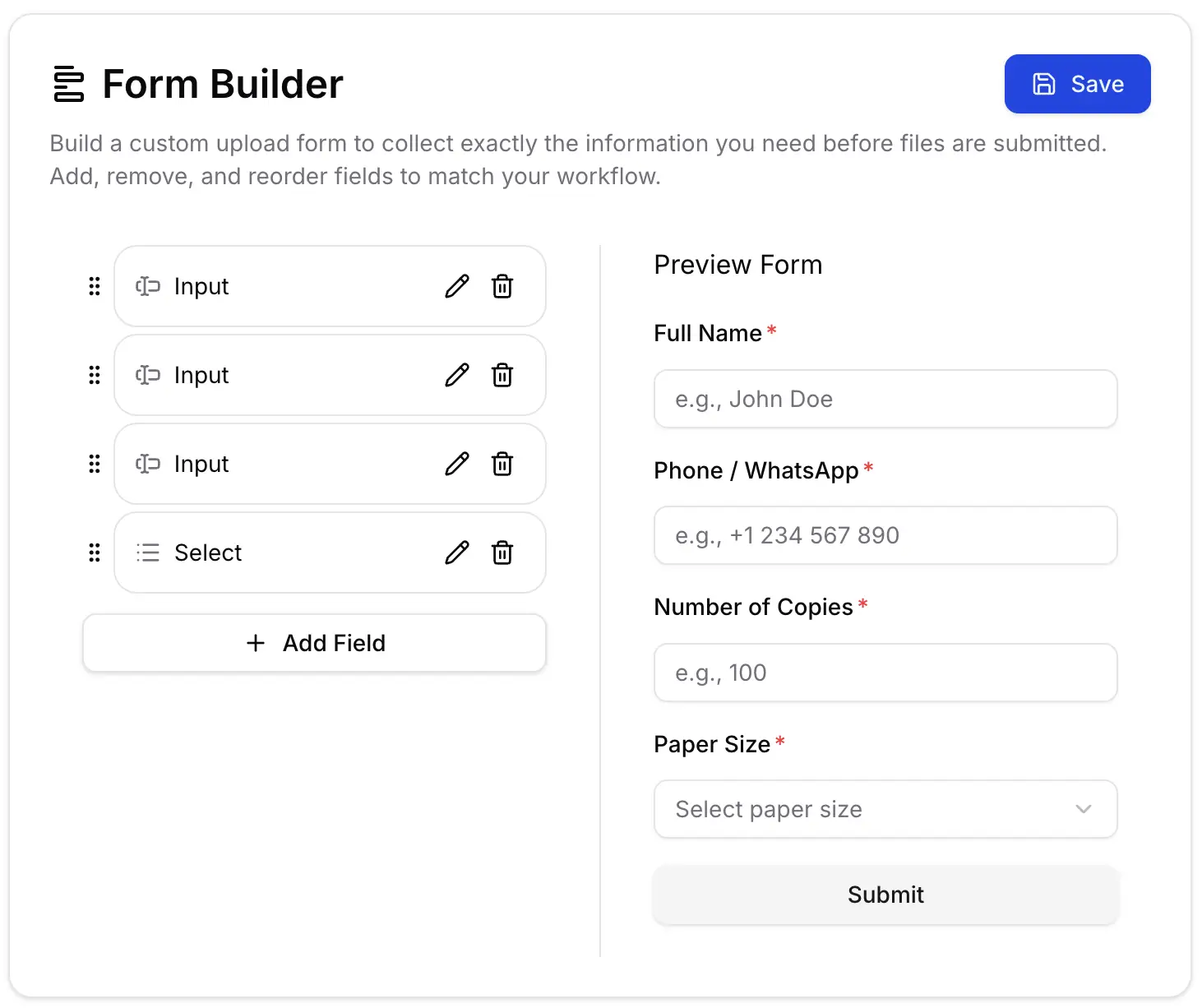
步驟 2:新增客戶資訊與印刷需求表單
使用內建表單建立工具收集客戶的重要資訊,例如:
- 客戶姓名
- 聯絡方式(電子郵件或電話)
- 印刷規格(份數、紙張尺寸、後加工等)
- 額外備註或說明
將重要問題設為必填,以取得團隊需要的資訊。如果還需要獨立的文件欄位,請查看 Simple 與 Structured 表單選項。Structured 模式需要有效的付費方案;欄位規則不會檢查印刷品質,也不保證說明完整。
步驟 3:分享連結
透過電子郵件、WhatsApp 傳送連結,或將其放到您的網站上。

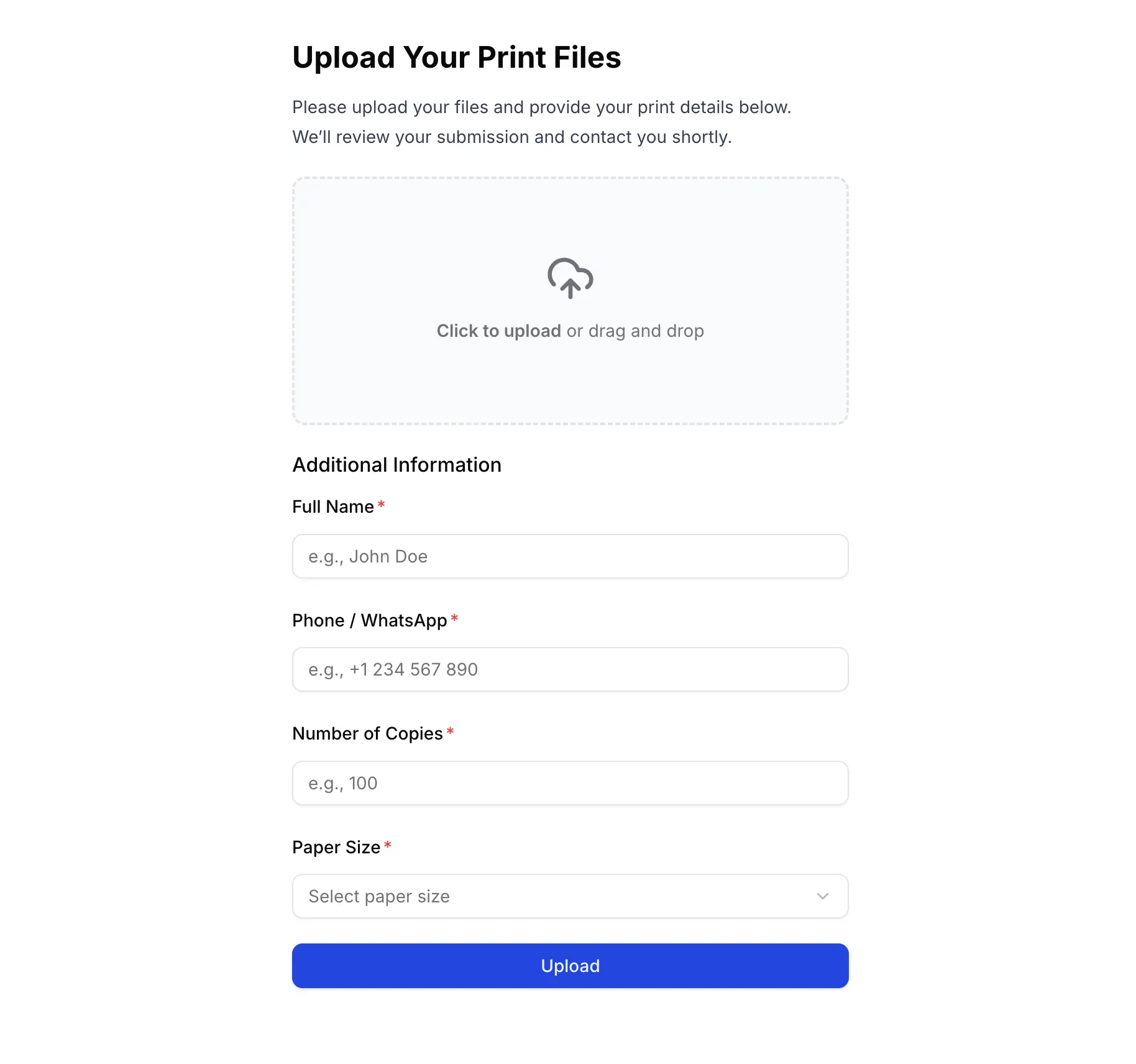
步驟 4:在 Google Drive 中接收檔案
客戶無需登入即可上傳檔案,所有內容都會自動儲存到您的 Google Drive。
為什麼這對印刷店更好?
與電子郵件或雲端儲存連結相比:
- 檔案直接傳送至 Drive,但仍受其限制、儲存空間與頁面規則約束
- 不需要登入
- 上傳連結不會授予瀏覽現有 Drive 檔案的權限
- 不再有雜亂的電子郵件串
- 提供更專業的體驗
它更快速、更整潔,也更容易管理,特別適合高工作量的印刷店。
使用情境
印刷店
輕鬆收集客戶的設計檔案,無需反覆透過電子郵件溝通。
設計師與代理商
在同一個有條理的位置接收客戶的大型素材檔案。
企業
輕鬆接收行銷素材、型錄與可直接印刷的檔案。
結論
那麼,印刷店究竟如何從客戶接收檔案?
- 電子郵件可以使用,但不利於擴展
- 雲端儲存有幫助,但增加了複雜性
- 上傳連結則能提供最佳體驗
如果您希望以簡單且專業的方式接收檔案,那麼上傳連結就是未來。
👉 立即試用 SendToDrive,輕鬆開始收集客戶檔案。