sendtodrive.com/p/emma-and-james
Emma & James
透過你的雙眼,記錄我們的這一天。
幸福的淚水、熱鬧的舞池。分享值得永遠珍藏的瞬間。
最喜歡的瞬間
將照片和影片拖到這裡
JPG, PNG, HEIC, MP4
3份回憶已準備好分享
你的名字
滿滿的愛,來自……
給新人的祝福
多麼美好的一天,願你們攜手走過精彩的人生!
分享回憶
傳送者在瀏覽器中上傳;須遵守頁面存取規則。
婚禮回憶
工作室邀請每位賓客分享婚禮當天最喜歡的照片和影片。
將客戶、來賓或同事的文件、相片和影片收集到您選擇的 Drive 資料夾。您連結 Google 帳戶後,傳送者即可在瀏覽器中開啟上傳頁面、選取檔案並上傳。
免費試用一個上傳頁面 24 小時。試用結束後,付費方案可讓頁面繼續使用。

檔案請求範例
預覽客戶素材、作業、來賓相片等檔案請求。這些示範頁面採用 SendToDrive 設計範本;獨立檔案欄位和自訂品牌需使用付費方案。
邀請每位賓客分享婚禮當天最喜歡的照片和影片。
在同一個地方收集作業、課堂專案和期末成果。
透過結構化表單收集專案詳情、需求說明和品牌素材。
活動結束後,匯集大家的照片、影片和創意作品。
透過獨立欄位收集應徵者資訊、履歷、作品集和證書。
一次提交,整齊收集房屋詳情、照片和平面圖。
接收可直接印刷的完稿、訂單詳情和後製加工要求。
將費用明細、分項收據和相關發票放在一起。
為下一集節目準備來賓簡介、個人照和音訊檔案。
滑動或拖曳以瀏覽
顯示婚禮回憶,第1個範例,共9個
選擇設計,再為請求設定欄位和檔案規則。

如果你正在 Dropbox 和 WeTransfer 之間猶豫,但已經在支付 Google Drive 儲存空間費用,就不需要再多一個訂閱服務了。SendToDrive 的運作正是我想要的。 我是攝影師,並和一位副攝影師一起使用它。我只把連結傳給他,檔案就直接出現在我的資料夾裡。他沒有使用自己的儲存空間,我也不需要額外下載任何東西。 它和我的 Google Workspace 配合得非常順暢。老實說,真的像夢一樣。 我真的很高興找到它。我已經升級到 premium 方案了。
Nikki Allen
Spilt Coffee Studio 工作室負責人
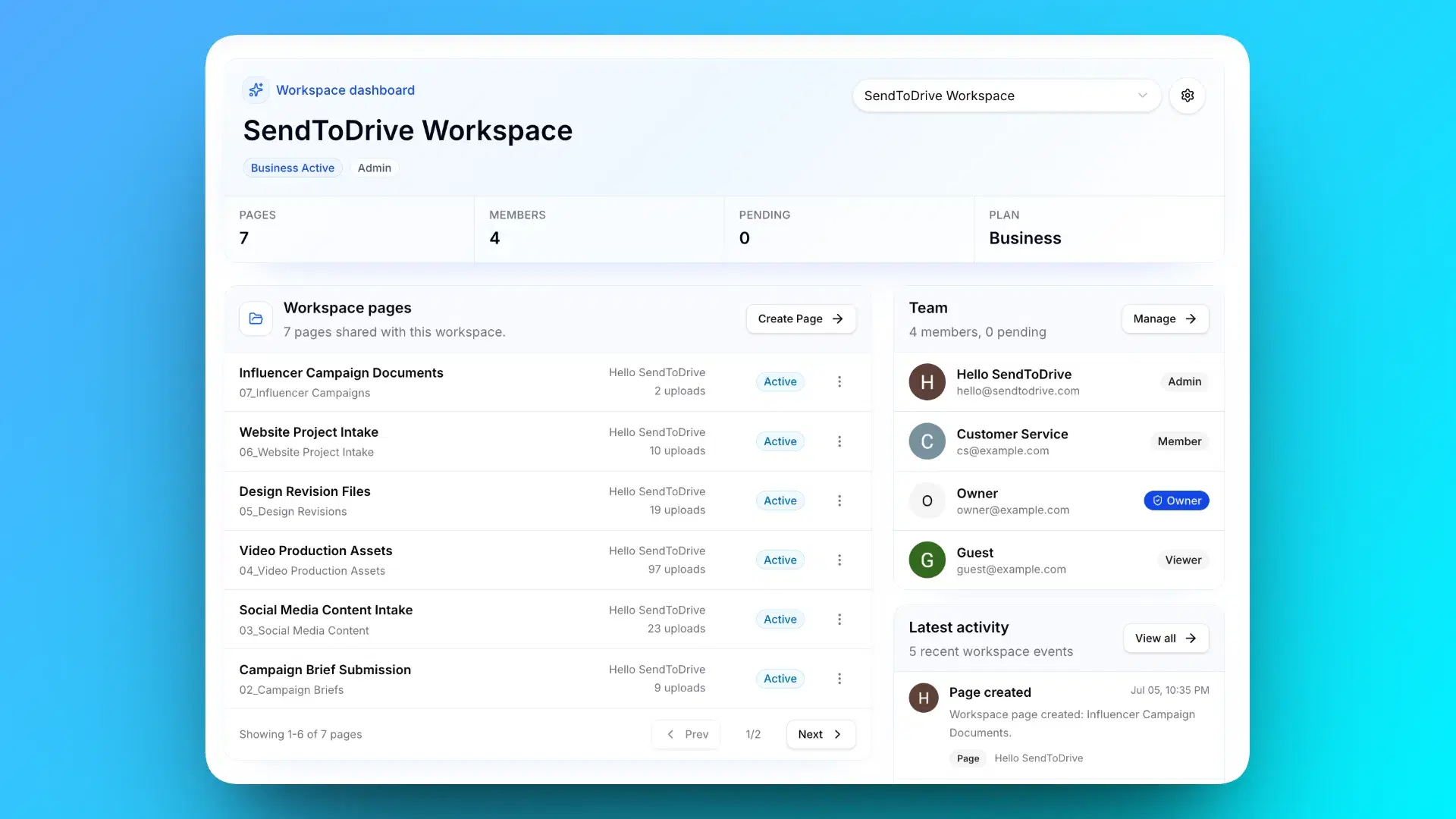
讓大家在同一個頁面傳送您需要的檔案,每次提交都附上相關資訊。直接在 Google Drive 接收檔案,無須下載電子郵件附件再重新上傳。
傳送者無須 Google 或 SendToDrive 帳戶即可上傳,但須遵守您為頁面設定的存取規則。
透過電子郵件或聊天傳送上傳連結,或在活動現場分享 QR Code。
為頁面選擇一個 Drive 資料夾。使用付費方案時,可設定子資料夾及分流規則來整理提交內容。
要求填寫專案名稱、聯絡資料或備註,以便辨識每次提交。
上傳連結讓他人傳送檔案,而不會授予瀏覽目的地資料夾的權限。
收集客戶需求與素材、學生作業或活動來賓的相片。
您設定接收位置和請求內容,傳送者透過您的連結上傳檔案。
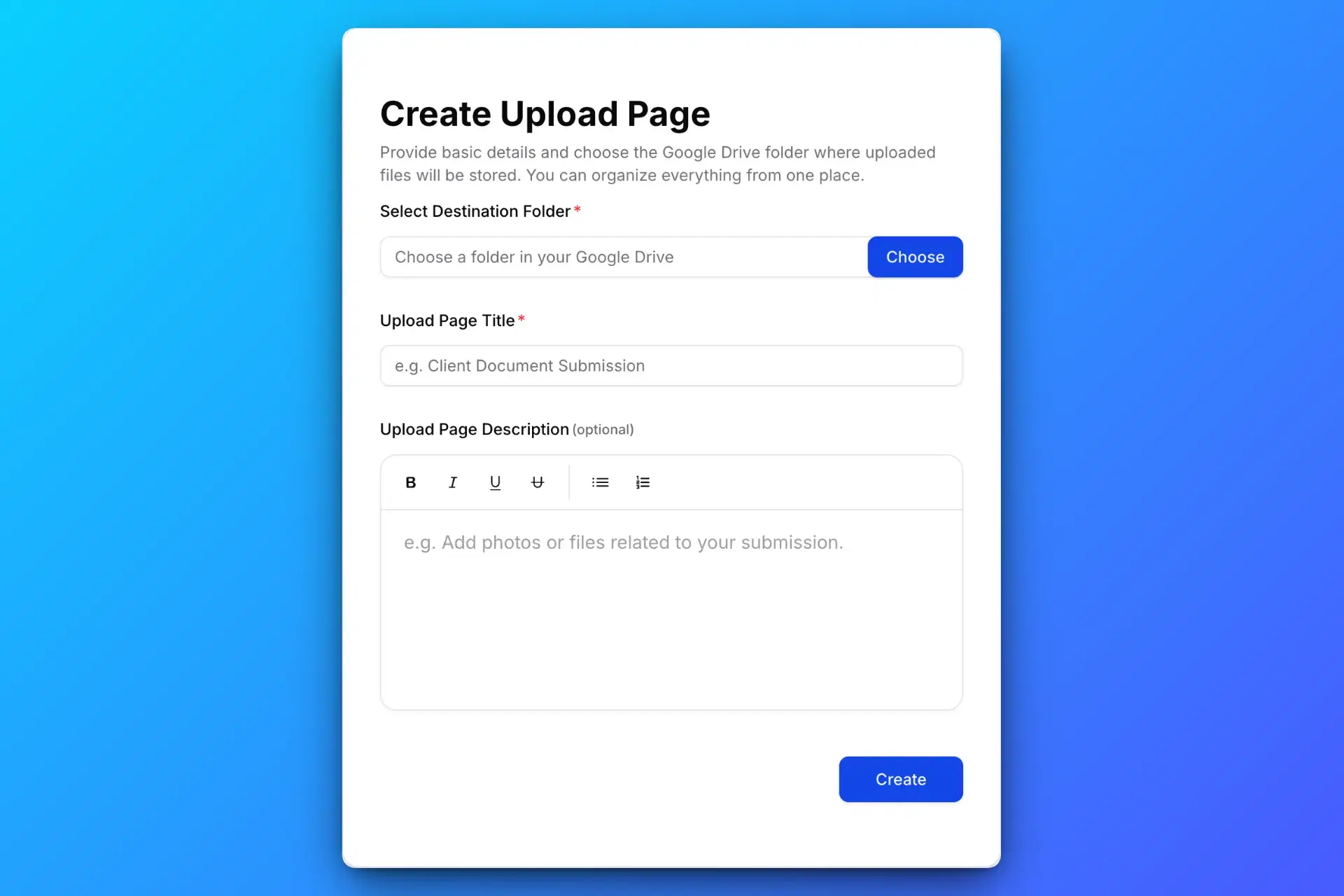
使用 Google 登入、連結 Drive,並選擇您有權上傳的目的地資料夾。為頁面命名,並說明您需要哪些檔案。
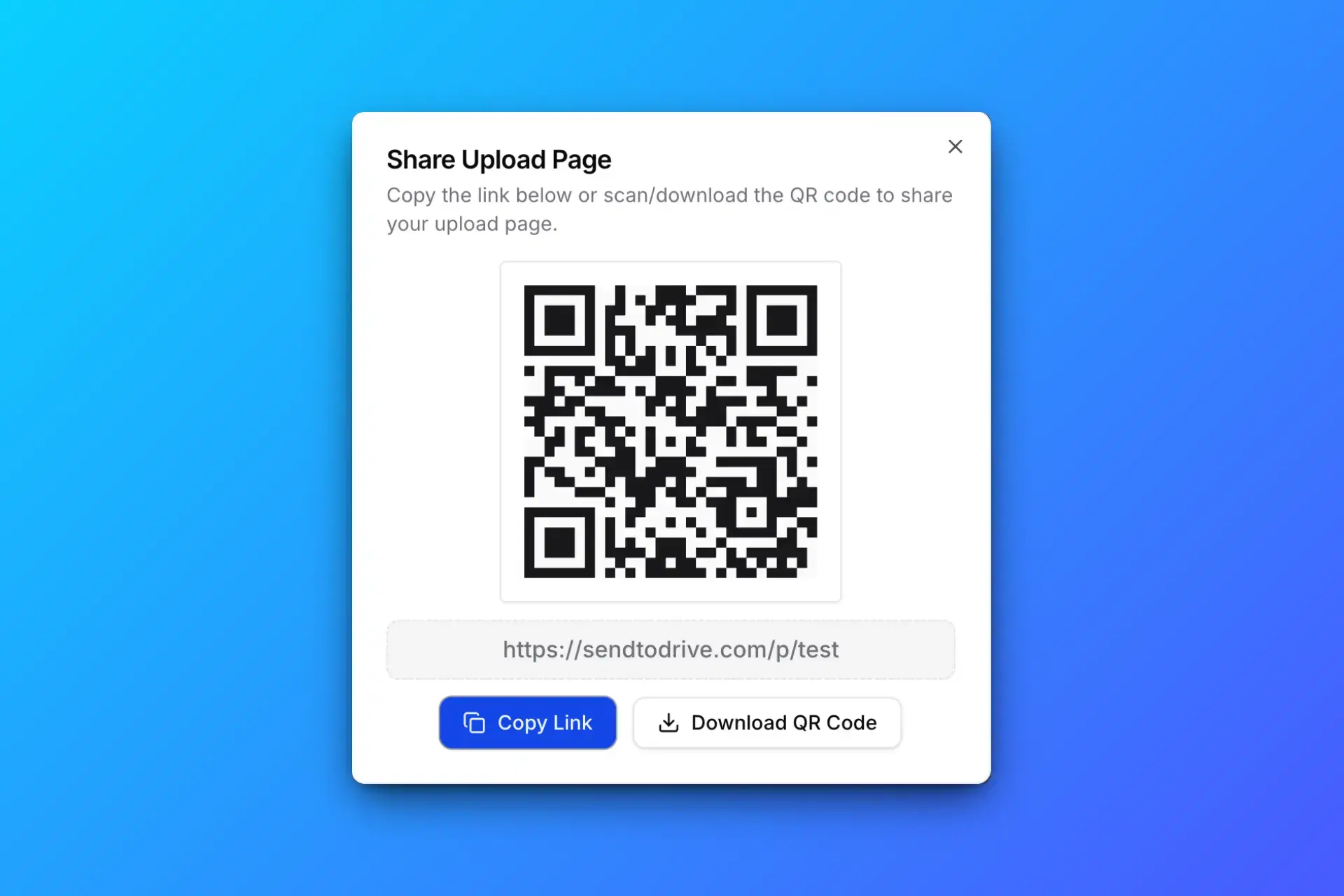
向客戶或同事傳送頁面連結,或向來賓分享 QR Code。您分享的是上傳頁面,不會因此開放 Drive 資料夾的瀏覽權限。
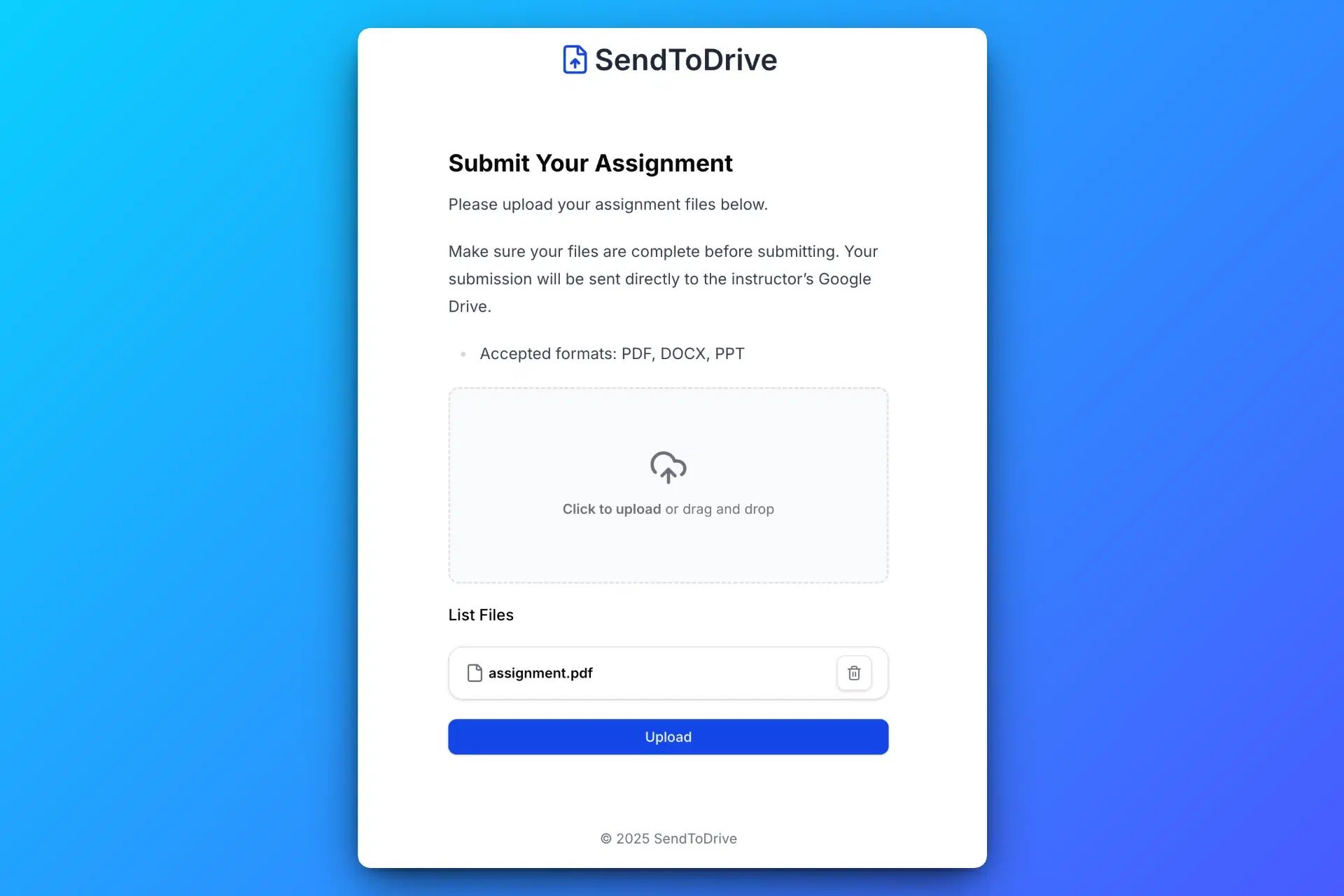
傳送者在瀏覽器中開啟頁面,選取檔案、填寫必填資訊並上傳。他們無須 Google 或 SendToDrive 帳戶,但仍須遵守頁面存取規則。
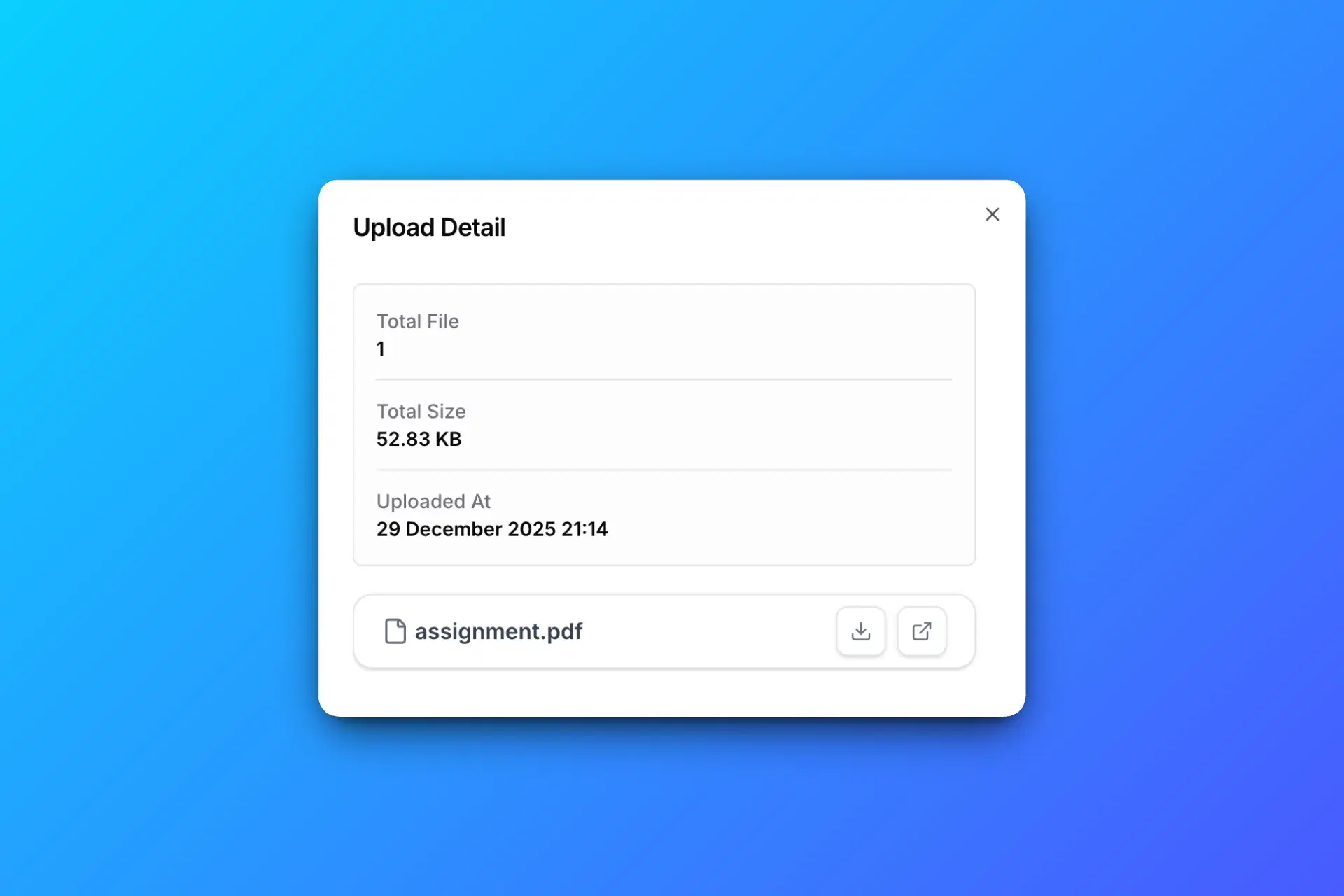
上傳完成的檔案會存入已連結的 Drive 資料夾。使用付費方案時,可設定子資料夾或依表單答案設定規則來整理檔案。
從 Simple 上傳頁面和傳送者資料開始。付費方案提供 Structured 檔案欄位、存取控制、自訂品牌及可設定的自動化功能。
結構化上傳表單
透過獨立的上傳欄位收集履歷、作品集與證書,並同時收集寄件者資訊。
獨立檔案欄位和自訂品牌需使用個人 Premium 或工作區 Business。24 小時免費試用採用 Simple 表單。
依文件類別設定 Google Drive 子資料夾。
透過連結或 QR Code 分享上傳頁面,讓傳送者在瀏覽器中開啟。
使用付費方案時,可設定頁面密碼,並將密碼提供給您希望接收檔案的傳送者。
使用付費方案時,可接受核准的電子郵件地址或網域,並選擇使用存取碼。僅填寫電子郵件地址無法驗證身分。
在付費頁面啟用通知,即可在上傳完成後收到電子郵件。送達時間可能有所不同。
在付費頁面啟用傳送者收據,即可在上傳完成後傳送確認訊息。
試用頁面可在 24 小時內接收上傳。使用付費方案時,可自訂到期時間,或在訂閱有效期間維持頁面可用。
使用付費方案時,可在上傳頁面使用您的標誌、品牌名稱和品牌連結。
使用範本、淺色與深色調色盤、字型、間距和圓角,自訂你的上傳頁面。
在接收檔案的同時,收集寄件者姓名、電子郵件及備註等資訊。
使用付費方案時,可為每次提交設定獨立子資料夾,將相關檔案放在一起。
使用付費方案時,可啟用分流並設定規則,依表單答案將提交內容存入 Drive 子資料夾。
Simple 試用頁面最多可加入 5 個自訂輸入欄位。付費表單支援最多 30 個輸入欄位,包括 Structured 模式的獨立檔案欄位。
檔案請求範例
為專案、課程或活動建立 Google Drive 上傳頁面。這些範例展示可索取的檔案,以及有助於辨識提交內容的資訊。
收集履歷、作品集、身分證明與篩選文件,不需要候選人建立帳號。
在指定的 Drive 資料夾接收作業、證書和專案檔案,並附上學生及班級資料。
索取影片素材、設計檔案和參考相片,並透過專案名稱辨識提交內容。頁面規則和 Drive 限制仍然適用。
透過一個連結或 QR code 收集報名、賓客照片、講者資料、同意書與活動後媒體。
收集檢查相片、平面圖和房產媒體資料,並在表單中填寫地址或專案編號。
直接在 Google Drive 中收集專案檔案與素材。
透過一個上傳頁面索取設計稿、校樣及訂單備註。依您的接收需求設定檔案規則。
將報告、核准檔案、合規文件與團隊提交內容集中到一個清楚的位置。
免費試用一個上傳頁面 24 小時。持續的個人檔案請求可選擇 Premium;在工作區共同管理頁面可選擇 Business。
解鎖進階功能,安全地將檔案收集到您的 Google Drive。
隨時取消,無長期綁約。
面向團隊的方案,支援 workspace 上傳頁面、角色與簡單席位計費。
包含 2 個席位
額外席位為 $4.99/使用者/月。
Business 帳單目前僅支援 USD。之後會支援更多貨幣。
固定席位、簡單計費,可隨時取消。
付費方案價格不含適用稅費。稅費會由我們的 Merchant of Record Paddle 在結帳時根據你的帳單所在地計算。
創辦人故事
(建立 SendToDrive 的人)
在 COVID 期間,我的母親,一位資深教師,突然必須在家教學。
她不太熟悉科技,但仍然需要一個簡單的方法接收學生的檔案。於是所有東西都透過 WhatsApp 傳送。
一開始這看起來很方便。後來作業每天不斷傳來:照片、PDF、影片和文件。她手機的儲存空間被占滿,手機也開始變慢。
在數百則聊天訊息中找到某位學生的作業變得很有壓力。那個本該幫助她教學的工具,反而悄悄讓她的一天更困難。
家裡的這個問題讓我明白,這不只是我母親一個人的問題。老師、管理者、社群和小型企業都需要一種更乾淨的方式,向他人收集檔案。
於是我建立了 SendToDrive:連結 Google Drive、分享上傳頁面,即可在您選擇的資料夾中接收檔案。
傳送者在瀏覽器中開啟連結,並遵守頁面上傳規則。檔案會存入您的 Drive,供您檢閱。
免費試用一個頁面 24 小時。使用付費方案即可繼續收集檔案。