透過 QR Code 上傳檔案(完整指南)
完整指南,教你點樣透過 QR Code 上傳檔案,快速、免接觸,而且無需登入即可收集檔案。
分享連結當然有效,但有時連結本身都會增加操作步驟同阻力。喺實體場所、活動現場、課室或者客戶會議入面,最快收集檔案嘅方法通常就係使用 QR Code。
只要設定得當,你就可以畀任何人用手機透過 QR Code 上傳檔案,唔需要登入、唔需要安裝 App,亦唔需要共享資料夾。
呢篇指南會講解 QR Code 檔案上傳嘅運作方式,以及最適合使用嘅場景。
點解透過 QR Code 上傳檔案咁有效?
QR Code 可以省略檔案上傳流程中好多步驟。
唔使再:
- 手動輸入網址
- 翻查電郵
- 再次索取連結
用戶只需要掃描,然後上傳。
特別適合以下情況:
- 用戶主要使用手機或平板
- 你同用戶係面對面互動
- 速度同方便程度好重要
- 用戶技術水平參差不齊
「透過 QR Code 上傳檔案」實際上係咩意思?
QR Code 本身唔會上傳檔案。佢只係指向一個安全嘅上傳頁面。
理想嘅 QR Code 檔案上傳流程如下:
- 用戶掃描 QR Code
- 瀏覽器開啟安全上傳頁面
- 用戶上傳檔案
- 檔案直接儲存到你嘅儲存空間
訪客毋須 Google 帳戶,即可使用瀏覽器。擁有者需要連結 Google;頁面存取規則及另行授予的 Drive 權限仍然適用。請參閱訪客上載連結如何處理帳戶及資料夾存取權。
點樣透過 QR Code 上傳檔案(逐步教學)
步驟 1:建立上傳頁面
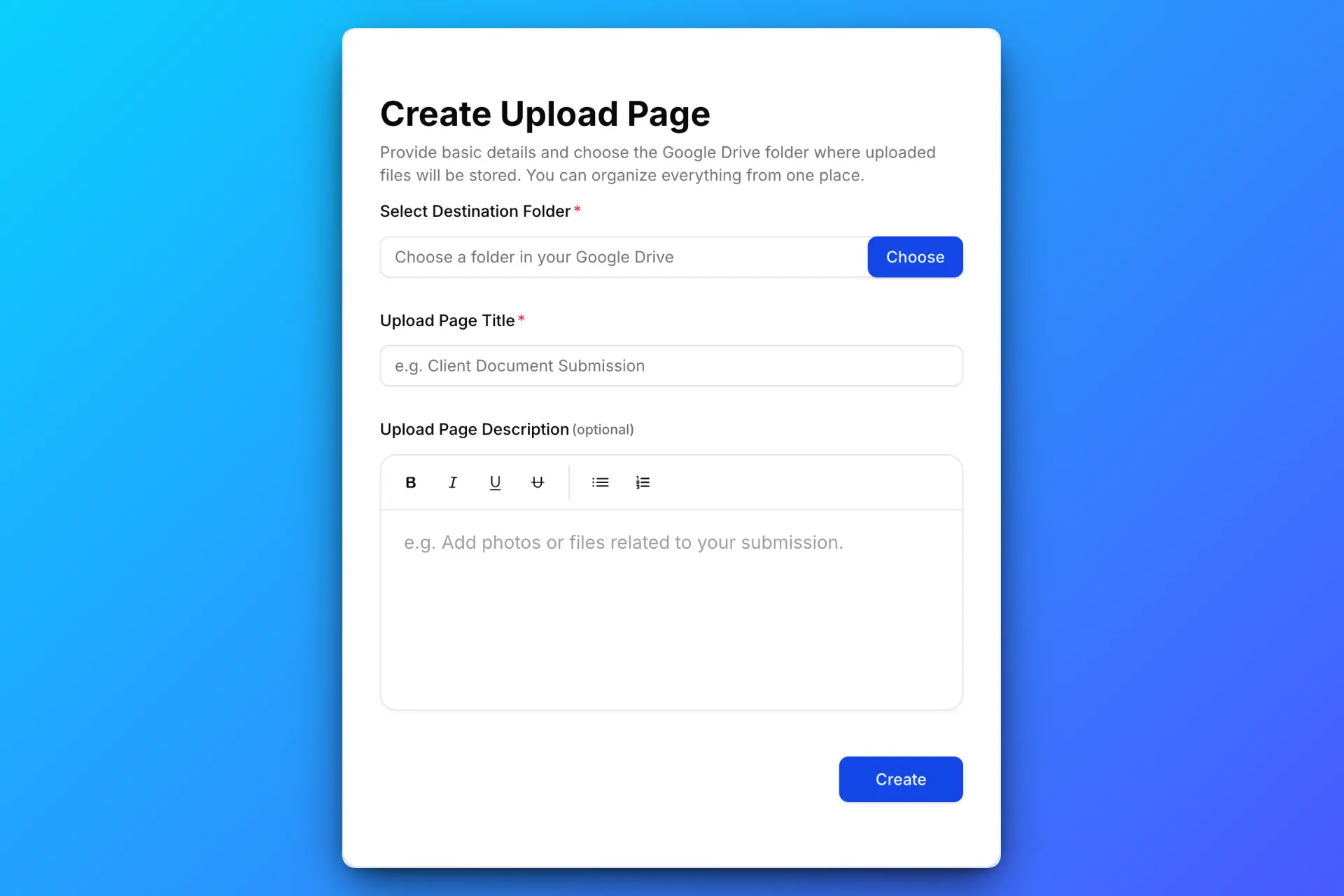
首先建立一個附有清晰指示嘅上傳頁面。選擇 Google Drive 入面用嚟接收檔案嘅目標資料夾。
你可以設定以下上傳規則:
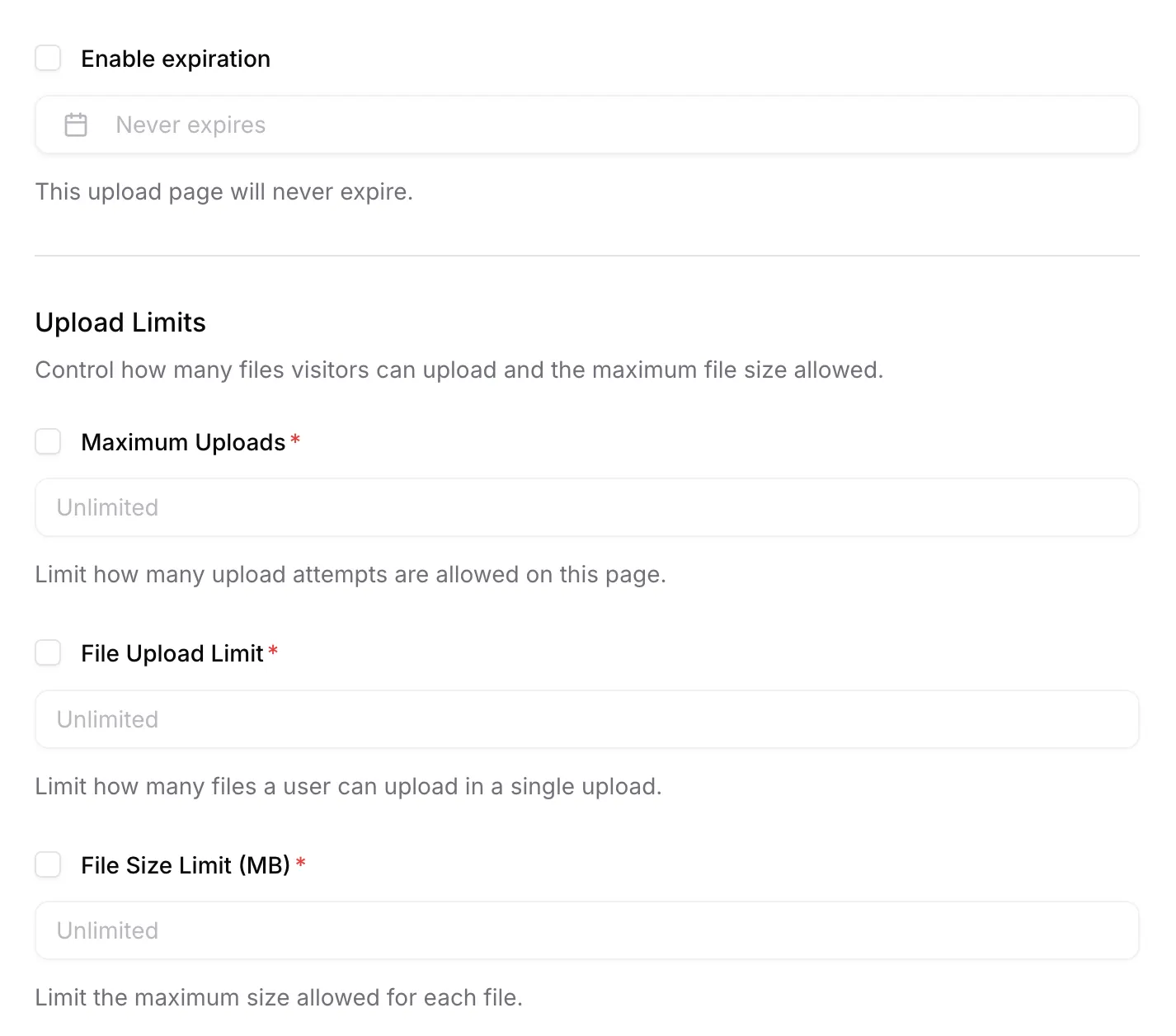
- 最大檔案大小
- 允許嘅檔案類型
- 到期日期
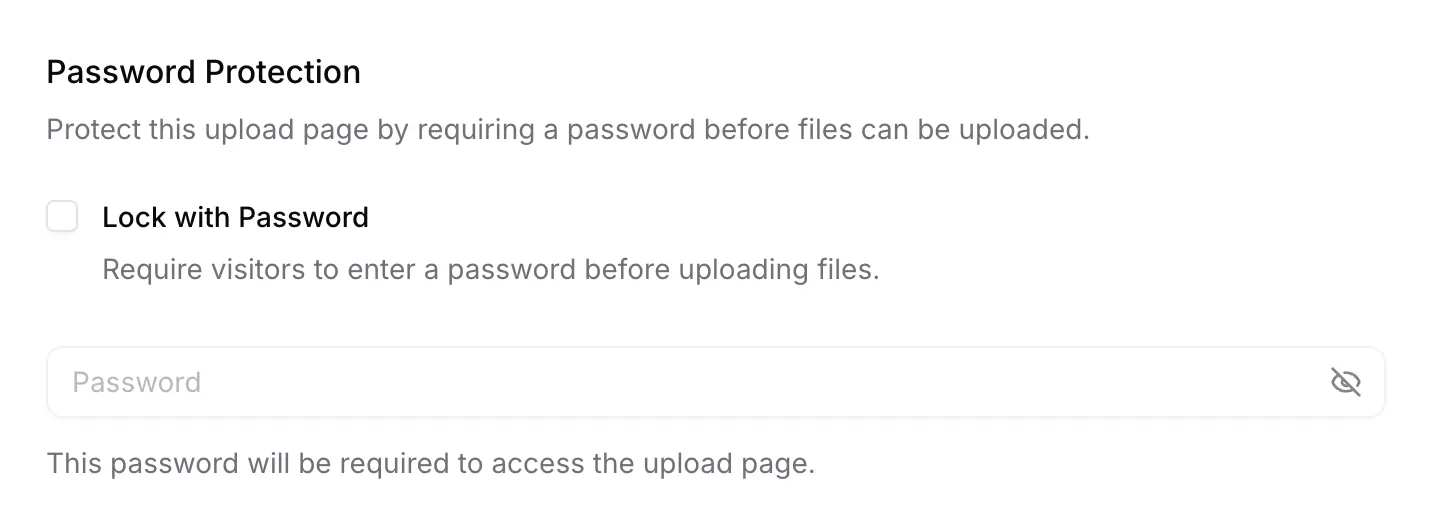
如果涉及敏感資料,建議啟用密碼保護。
步驟 2:由上傳連結產生 QR Code
當上傳頁面準備好之後,就可以利用上傳連結產生 QR Code。
你可以:
- 印喺海報或者傳單上
- 顯示喺螢幕上
- 加入簡報之中
- 放入實體文件內
QR Code 只係負責喺用戶瀏覽器中打開上傳頁面。
列印前請測試您自己的二維碼,並確認其上載頁面在活動期間仍然有效。二維碼不會延長頁面有效期。
步驟 3:用戶掃描並上傳檔案
如果已啟用密碼保護,用戶需要先輸入密碼。
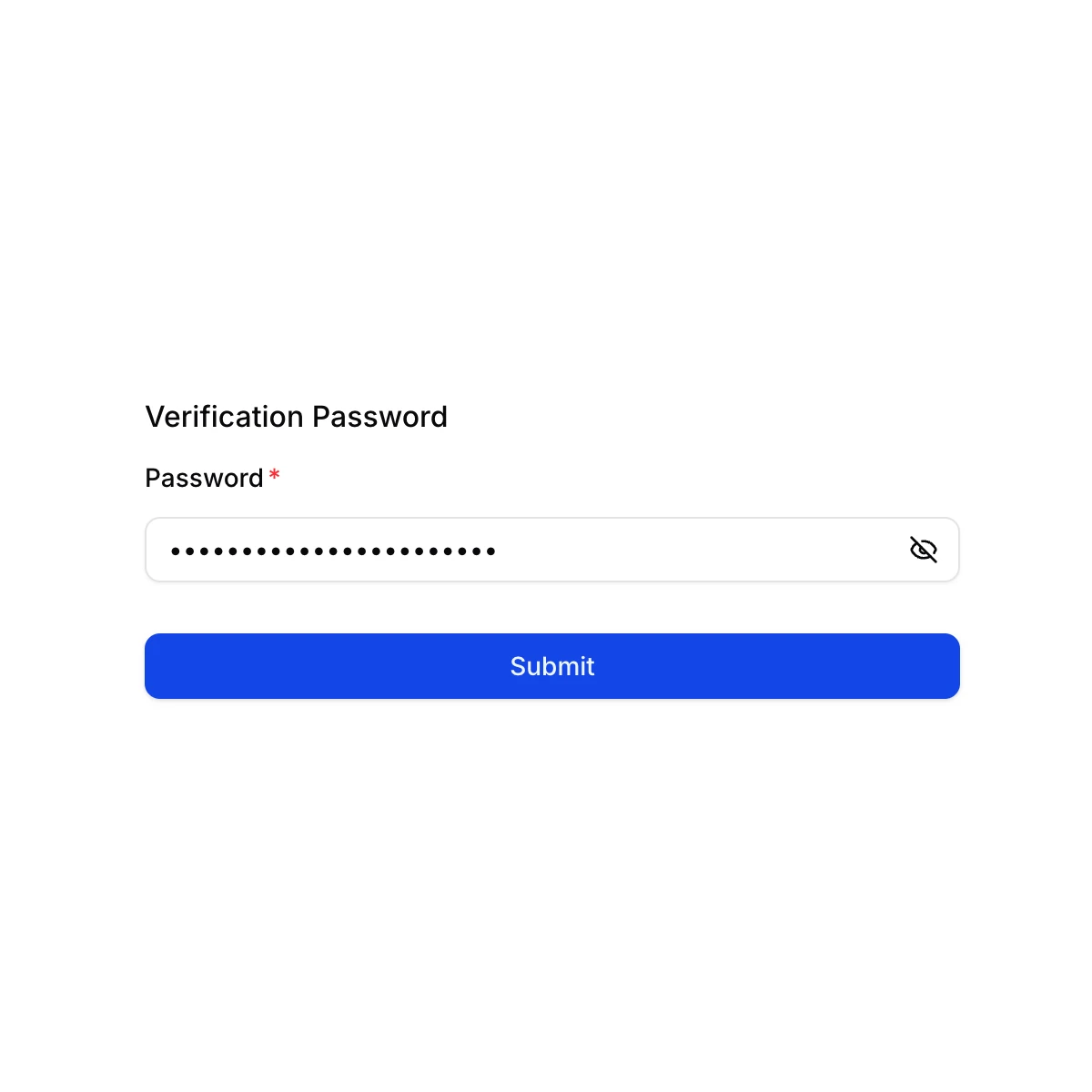
之後,佢哋會見到一個專為手機優化、簡潔易用嘅上傳介面。
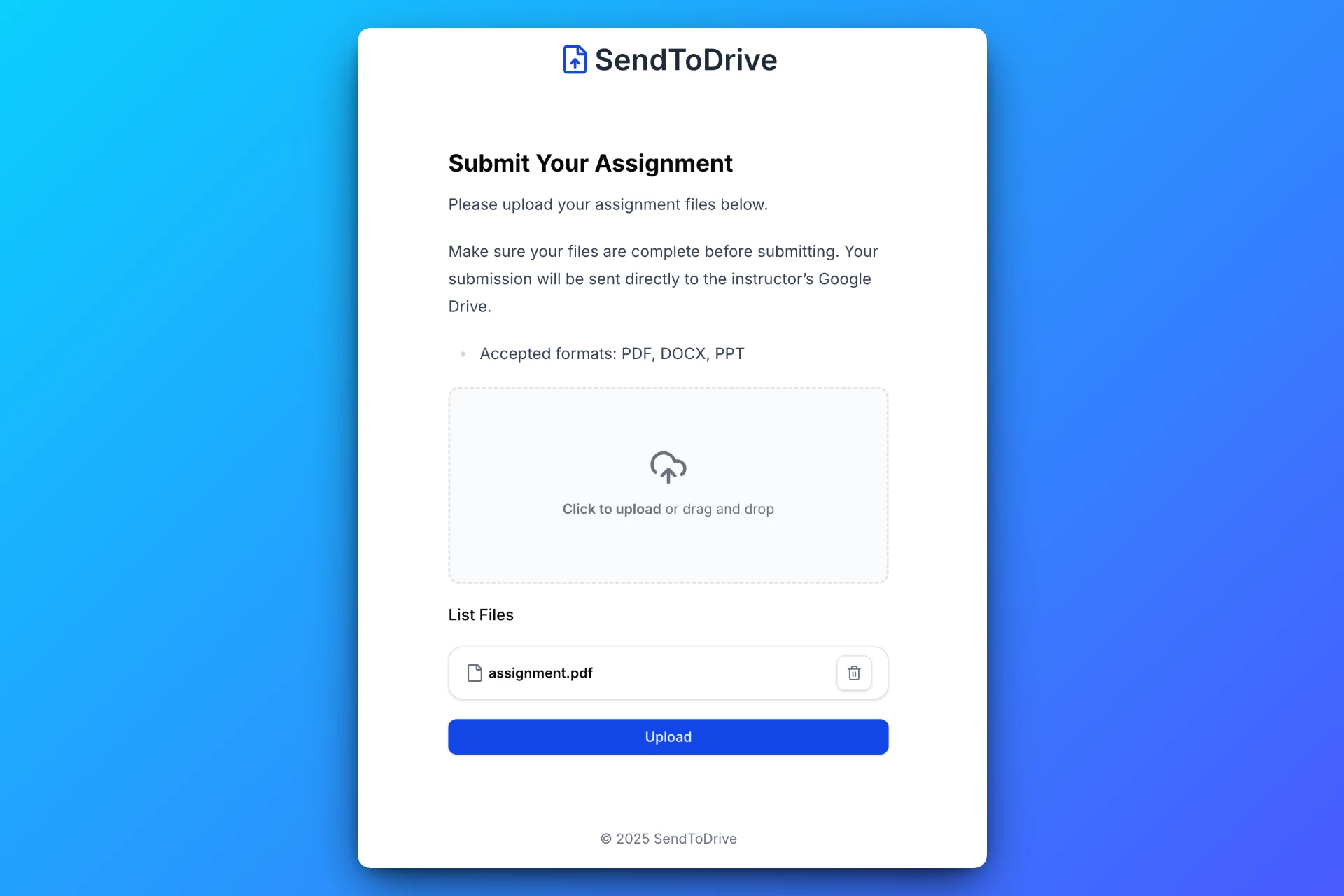
用戶可以直接由手機或其他裝置上傳檔案。
步驟 4:檔案自動儲存
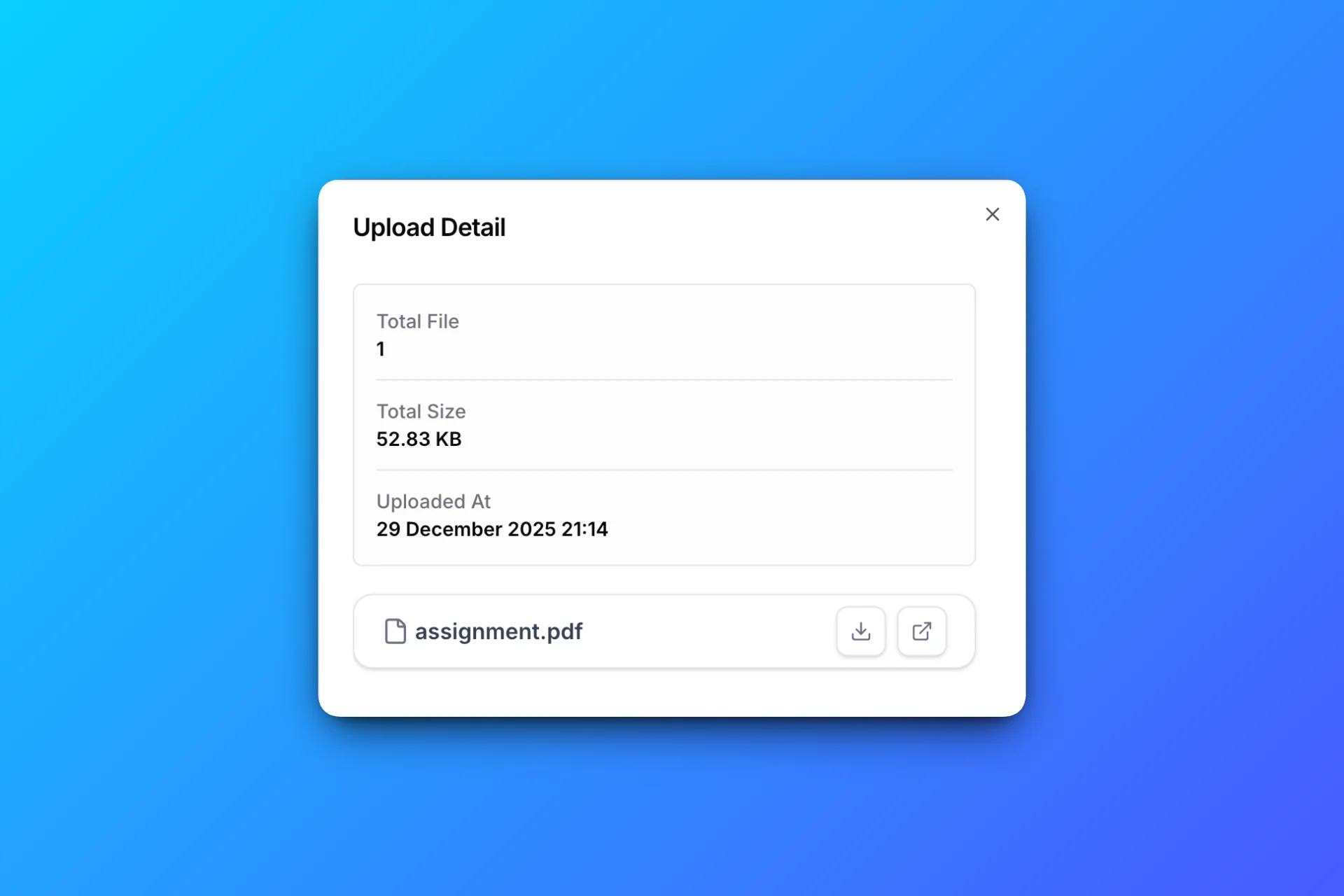
所有上傳嘅檔案都會直接傳送到你指定嘅 Google Drive 資料夾,並且自動整理好,方便即時使用。
QR Code 檔案上傳嘅實際應用場景
教育
老師可以喺課堂展示 QR Code,收集功課或者考試提交檔案。
活動與研討會
活動主辦方可以收集參加者的照片、意見回饋檔案或文件。如果是婚禮,請參考透過二維碼或連結收集賓客照片的流程。
影印店及設計輸出店
顧客可以喺櫃檯掃描 QR Code,直接上傳設計檔案。
點解 QR Code 上傳優勝過傳統方法?
相比電郵或者共享資料夾,QR Code 上傳有以下優勢:
- 避免輸入錯誤
- 在相容的流動瀏覽器中開啟上載頁面
- 訪客毋須 Google 帳戶
- 保護你嘅儲存空間私隱
- 減少員工協助需求
特別適合面對面互動嘅情境。
使用 SendToDrive 進行 QR Code 檔案上傳
SendToDrive 令透過 QR Code 收集檔案變得簡單方便。
透過 SendToDrive,你可以:
- 幾分鐘內建立上傳頁面
- 將上傳連結轉換成 QR Code
- 無需登入即可接收檔案
- 設定上傳限制同密碼保護
- 將檔案直接儲存到 Google Drive
完全唔需要自行開發。
常見問題
用戶需要安裝 App 先可以透過 QR Code 上傳檔案嗎?
唔需要。整個上傳流程都直接喺瀏覽器完成。
我可唔可以限制上傳檔案?
可以。你可以限制檔案大小、檔案類型同存取權限。
安全嗎?
上載連結不會授予瀏覽現有 Drive 檔案的權限。請為活動設定存取及檔案規則,並檢查另行分享的 Drive 權限。
檔案上傳後會去邊?
檔案會直接儲存到你指定嘅 Google Drive 資料夾。
總結
QR Code 可以令檔案上傳更加快捷,特別適合以手機為主同面對面互動嘅場景。當佢配合安全上傳頁面使用時,就成為一種高效率、低阻力嘅檔案收集方案。
👉 立即試用 SendToDrive,幾分鐘內就可以開始透過 QR Code 接收檔案上傳。