Mag-upload ng Files gamit ang QR Code (Kumpletong Gabay)
Isang kumpletong gabay kung paano mag-upload ng files gamit ang QR code para sa mabilis, contactless, at walang-login na pangongolekta ng files.
Maganda ang paggana ng pagbabahagi ng links — pero minsan kahit ang links ay nagiging dagdag na hassle. Sa mga pisikal na lugar, events, classrooms, o client meetings, ang pinakamabilis na paraan para mangolekta ng files ay kadalasang gamit ang QR code.
Sa tamang setup, maaari mong payagan ang kahit sino na mag-upload ng files gamit ang QR code gamit lang ang kanilang phone, nang walang login, app, o shared folders.
Ipapaliwanag ng gabay na ito kung paano gumagana ang pag-upload ng files gamit ang QR code at kung kailan ito pinakaepektibo.
Bakit Napakaepektibo ng Pag-upload ng Files gamit ang QR Code
Inaalis ng QR codes ang ilang hakbang sa proseso ng pag-upload ng files.
Sa halip na:
- Mag-type ng URLs
- Maghanap sa emails
- Humingi ulit ng links
ang kailangan lang gawin ng users ay mag-scan at mag-upload.
Napaka-kapaki-pakinabang nito lalo na kapag:
- Nasa mobile devices ang users
- Nakikipag-interact ka nang personal
- Mahalaga ang bilis at simplicity
- Iba-iba ang technical skill level ng users
Ano Talaga ang Ibig Sabihin ng “Mag-upload ng Files gamit ang QR Code”
Ang QR code mismo ay hindi nag-a-upload ng files. Ito ay nagtuturo sa isang secure upload page.
Ganito ang ideal na QR-based upload flow:
- I-scan ng user ang QR code
- Bubukas ang secure upload page sa browser
- Mag-a-upload ng files ang user
- Direktang mase-save ang files sa iyong storage
Walang kailangang i-install na app. Walang accounts. Walang shared access.
Paano Mag-upload ng Files gamit ang QR Code Step by Step
Hakbang 1: Gumawa ng Upload Page
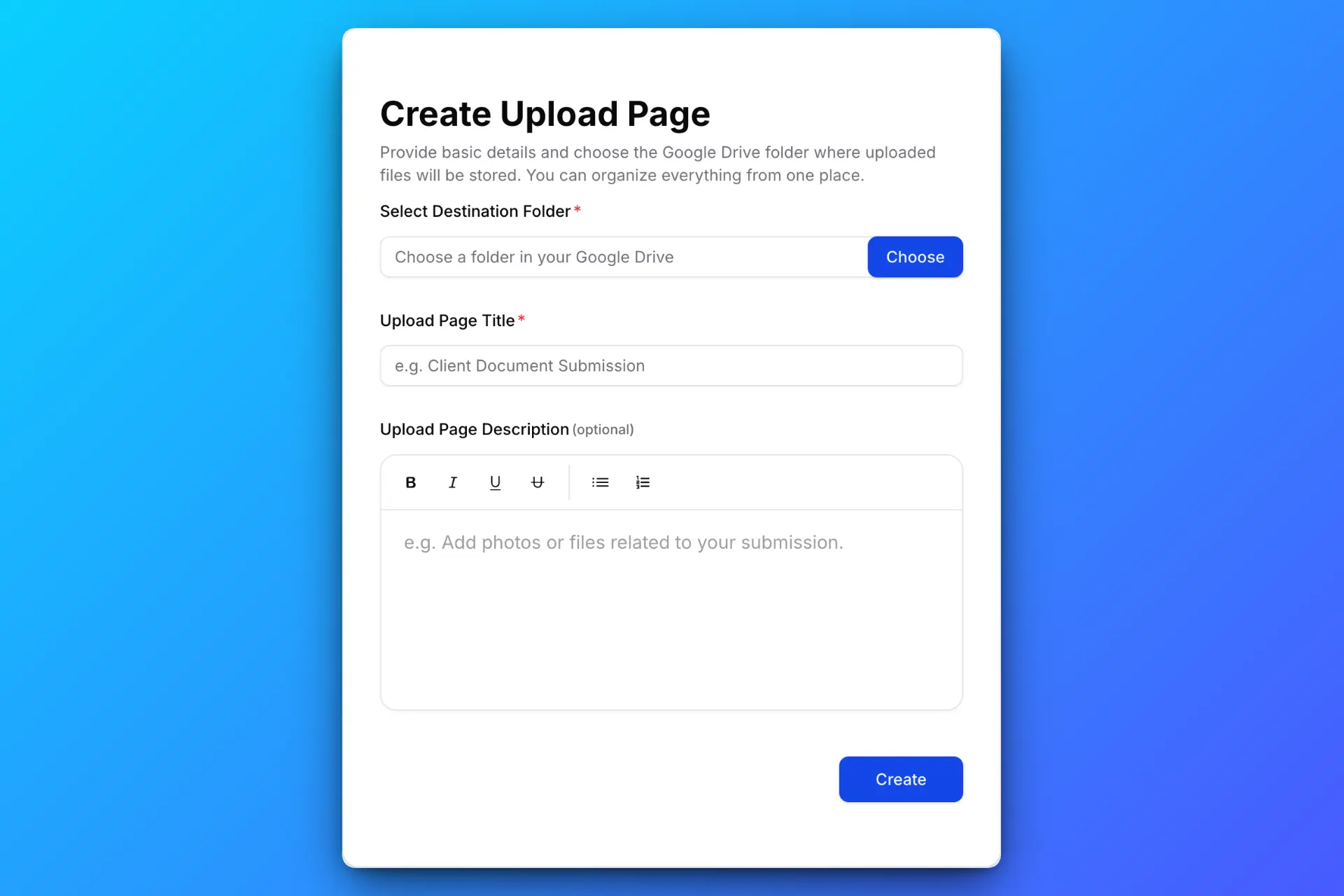
Magsimula sa paggawa ng upload page na may malinaw na instructions. Piliin ang destination folder sa iyong Google Drive kung saan mase-save ang uploaded files.
Maaari kang mag-set ng upload rules gaya ng:
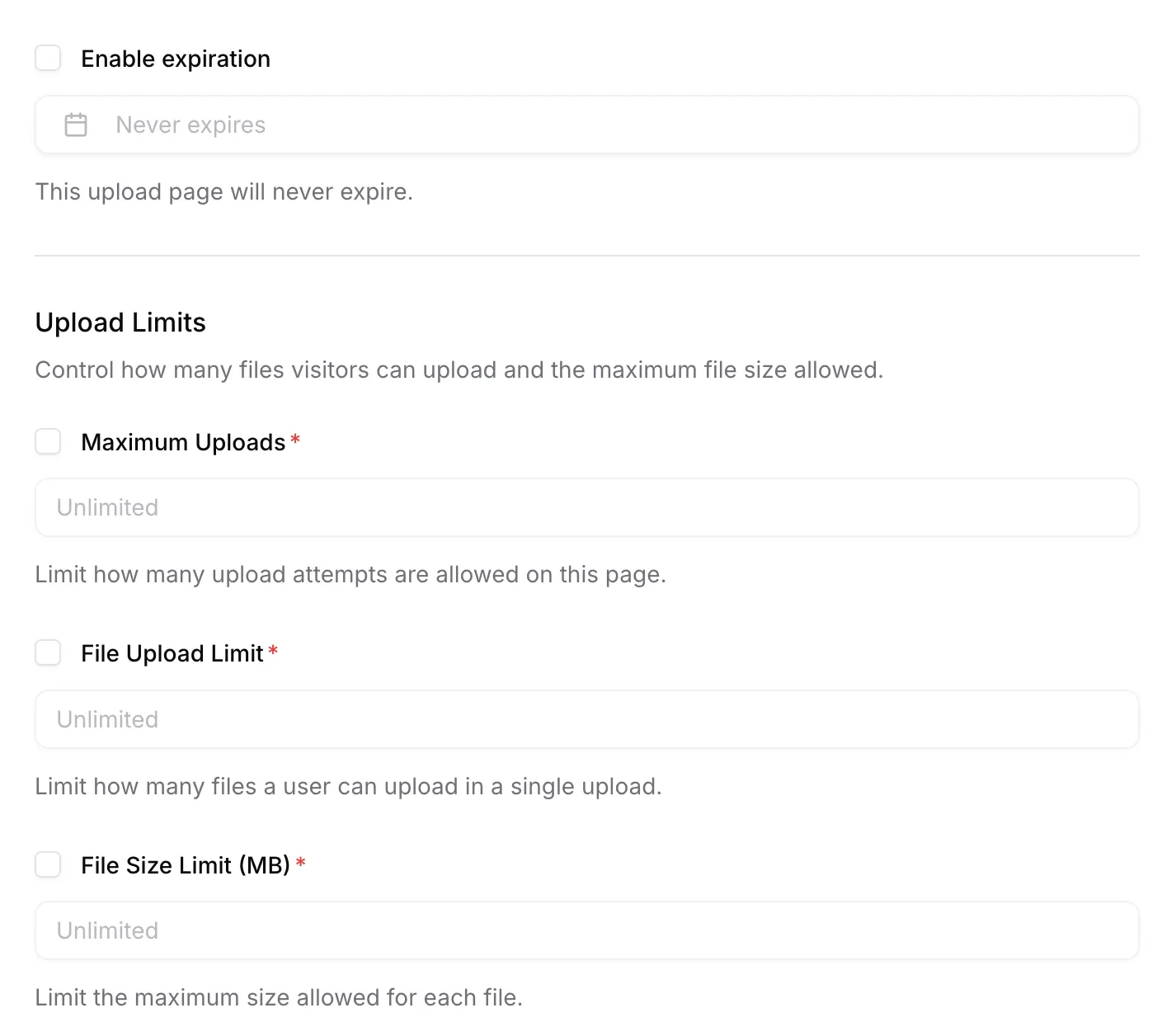
- Maximum file size
- Allowed file types
- Expiration date
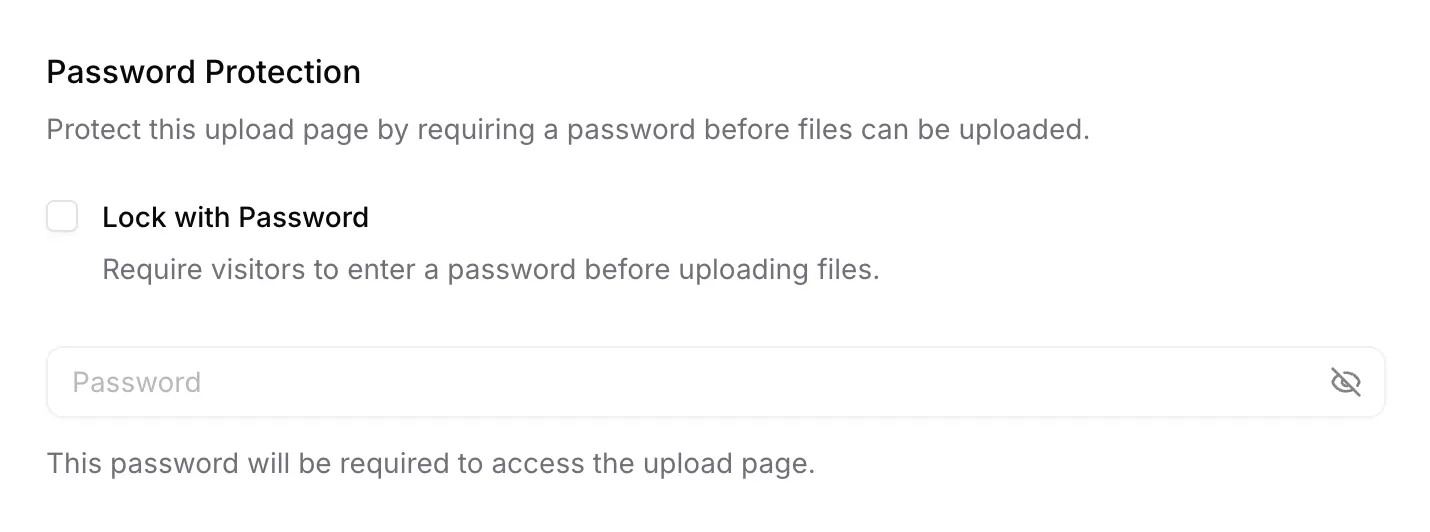
Para sa mas sensitibong environments, i-enable ang password protection.
Hakbang 2: Gumawa ng QR Code mula sa Upload Link
Kapag handa na ang upload page mo, gumawa ng QR code mula sa upload link.
Maaari mo itong:
- I-print sa posters o flyers
- I-display sa screen
- Idagdag sa presentations
- Isama sa physical documents
Ang QR code ay simpleng magbubukas ng upload page sa browser ng user.
Hakbang 3: Mag-scan at Mag-upload ng Files ang Users
Kung naka-enable ang password protection, kailangang ilagay muna ng users ang password.
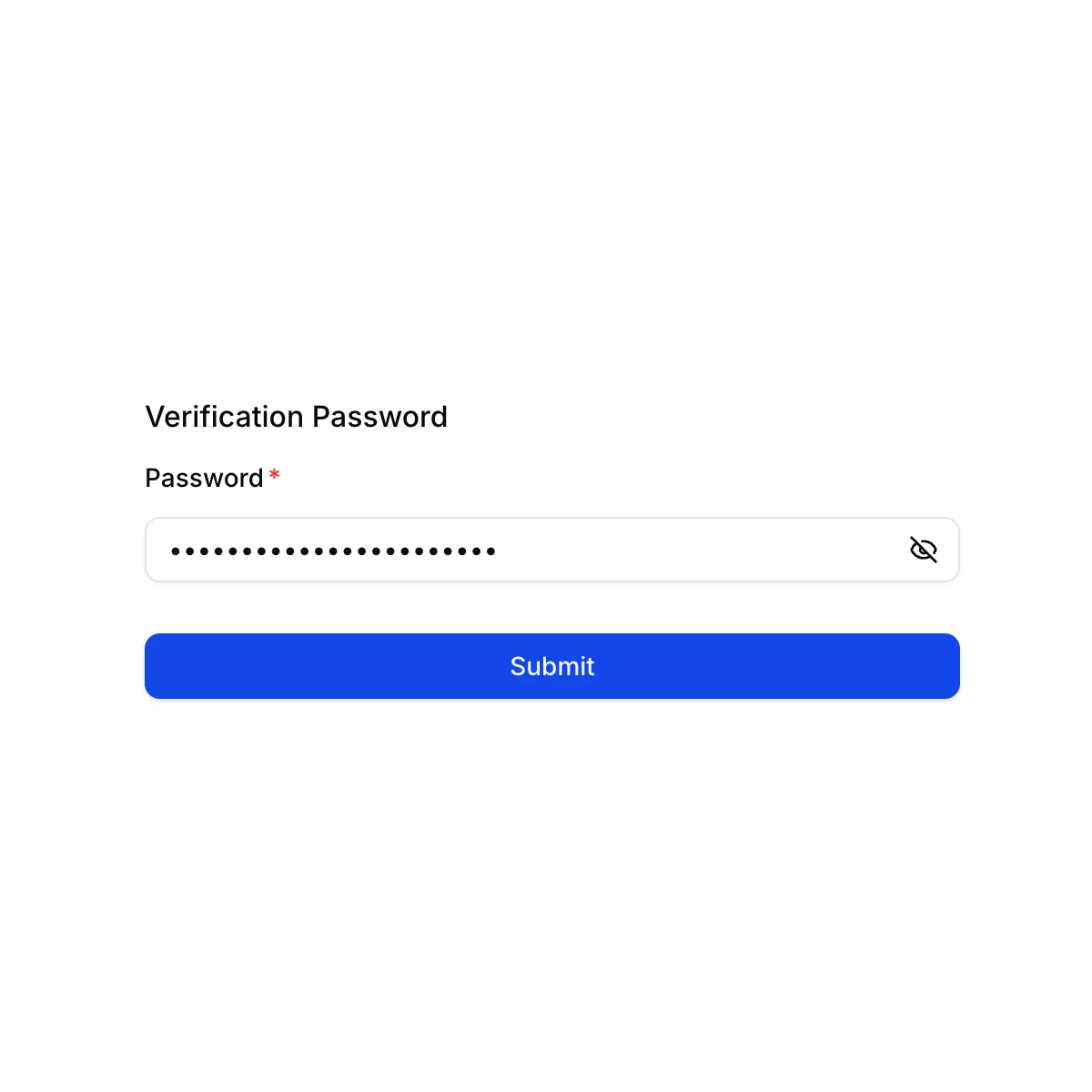
Pagkatapos nito, makikita nila ang malinis at mobile-friendly na upload interface.
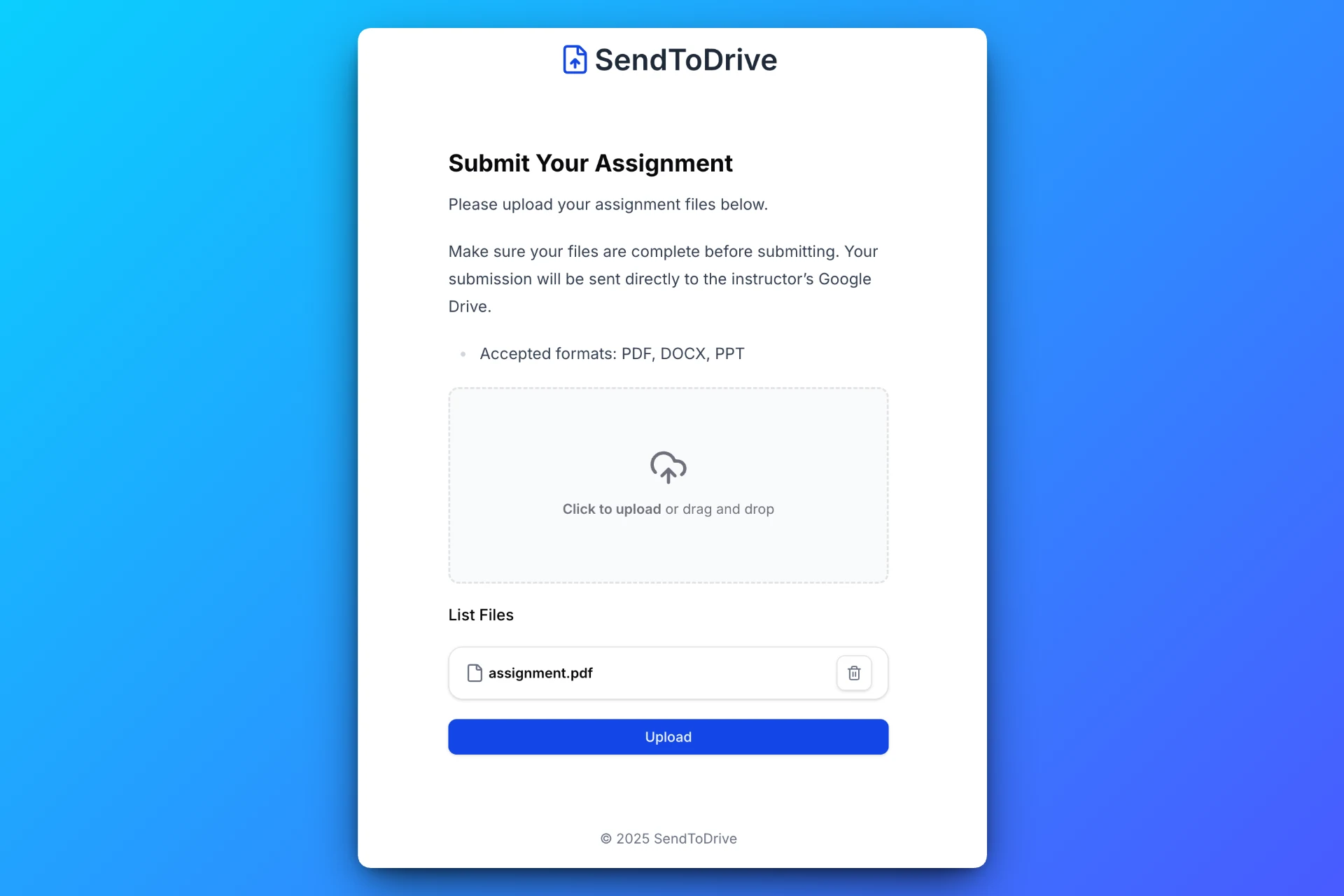
Maaaring direktang mag-upload ng files ang users mula sa kanilang phone o device.
Hakbang 4: Awtomatikong Nase-save ang Files
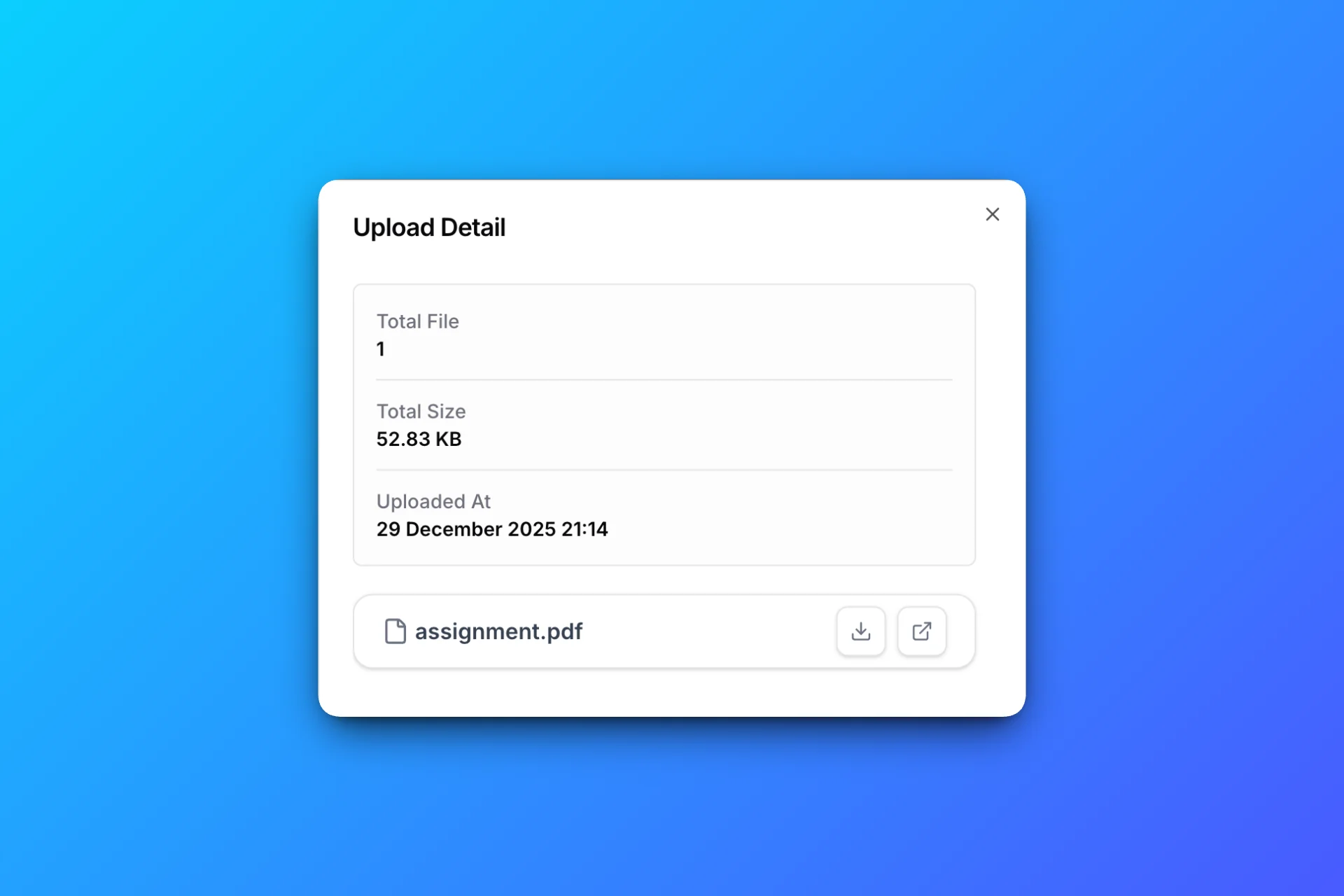
Lahat ng uploaded files ay direktang mase-save sa napili mong Google Drive folder, organisado at handa nang gamitin.
Mga Totoong Gamit ng QR Code File Uploads
Edukasyon
Maaaring mangolekta ang mga guro ng assignments o exam submissions sa pamamagitan ng pagpapakita ng QR code sa classroom.
Events at Conferences
Maaaring agad mangolekta ang event organizers ng photos, feedback files, o documents mula sa attendees.
Print Shops
Maaaring mag-upload ang customers ng design files sa pamamagitan ng pag-scan ng QR code sa counter.
Bakit Mas Maganda ang QR Code Uploads kaysa Tradisyunal na Paraan
Kumpara sa email o shared folders, ang QR-based uploads ay:
- Iniiwasan ang typing errors
- Gumagana agad sa mobile
- Hindi nangangailangan ng accounts
- Pinapanatiling pribado ang storage mo
- Binabawasan ang pangangailangan ng staff assistance
Napakaepektibo nito lalo na sa face-to-face interactions.
Paggamit ng SendToDrive para sa QR Code File Uploads
Pinapadali ng SendToDrive ang pangongolekta ng files gamit ang QR codes.
Sa SendToDrive, maaari kang:
- Gumawa ng upload pages sa loob ng ilang minuto
- Gawing QR codes ang upload links
- Tumanggap ng files nang walang login
- Maglagay ng limits at password protection
- Direktang mag-save ng files sa Google Drive
Hindi kailangan ng custom development.
Mga Madalas Itanong
Kailangan ba ng app para makapag-upload ng files gamit ang QR code?
Hindi. Direktang gumagana ang uploads sa browser.
Maaari ko bang limitahan kung anong files ang puwedeng i-upload?
Oo. Maaari mong limitahan ang file size, file types, at access.
Secure ba ito?
Oo. Hindi makikita ng uploaders ang iyong Drive o ibang files.
Saan napupunta ang files pagkatapos ma-upload?
Direktang nase-save ang files sa iyong Google Drive folder.
Panghuling Kaisipan
Pinapabilis ng QR codes ang pag-upload ng files, lalo na sa mobile-first at face-to-face na sitwasyon. Kapag pinagsama sa secure upload page, nagiging makapangyarihang paraan ito para mangolekta ng files nang walang hassle.
👉 Subukan ang SendToDrive at magsimulang tumanggap ng file uploads gamit ang QR code sa loob lamang ng ilang minuto.