Payagang mag-upload ang iba sa iyong Google Drive
Bigyan ang mga kliyente, aplikante, o bisita ng link para magpadala ng mga file sa napili mong Google Drive folder, nang walang access para i-browse ang laman nito.
Mag-sign in gamit ang Google, ikonekta ang Drive, at gumawa ng upload page. Bubuksan ng mga nagpapadala ang link sa browser, pipili ng mga file, at tatapusin ang upload.
Hindi kailangan ng mga nagpapadala ng Google o SendToDrive account. Maaari pa ring may password, access code, imbitasyon, required field, at iba pang tuntunin sa page.
Subukan nang libre ang isang upload page sa loob ng 24 oras. Kailangan ng bayad na plano para patuloy na tumanggap ng mga upload pagkatapos ng pagsubok.
Sino ang magsa-sign in at sino ang mag-a-upload?
Ikokonekta ng may-ari ng page ang Google account na may access sa destinasyong folder. Gagamitin ng mga nagpapadala ang upload page; hindi nila ikokonekta ang sarili nilang Drive.
Bago ibahagi ang link:
- Tiyaking may pahintulot ang nakakonektang account na mag-upload sa folder.
- Suriin ang available na Drive storage at mga tuntunin sa file ng page.
- Suriin ang mga password, access code, o imbitasyong ginagamit ng page.
- Sabihin sa mga nagpapadala kung anong mga file at detalye ang ibibigay.
Maaaring limitahan ng mga administrator ng Google Workspace ang koneksyon ng app o access sa folder. Hindi nilalampasan ng upload page ang mga patakarang iyon.
Mula sa Google account mo hanggang sa upload ng ibang tao
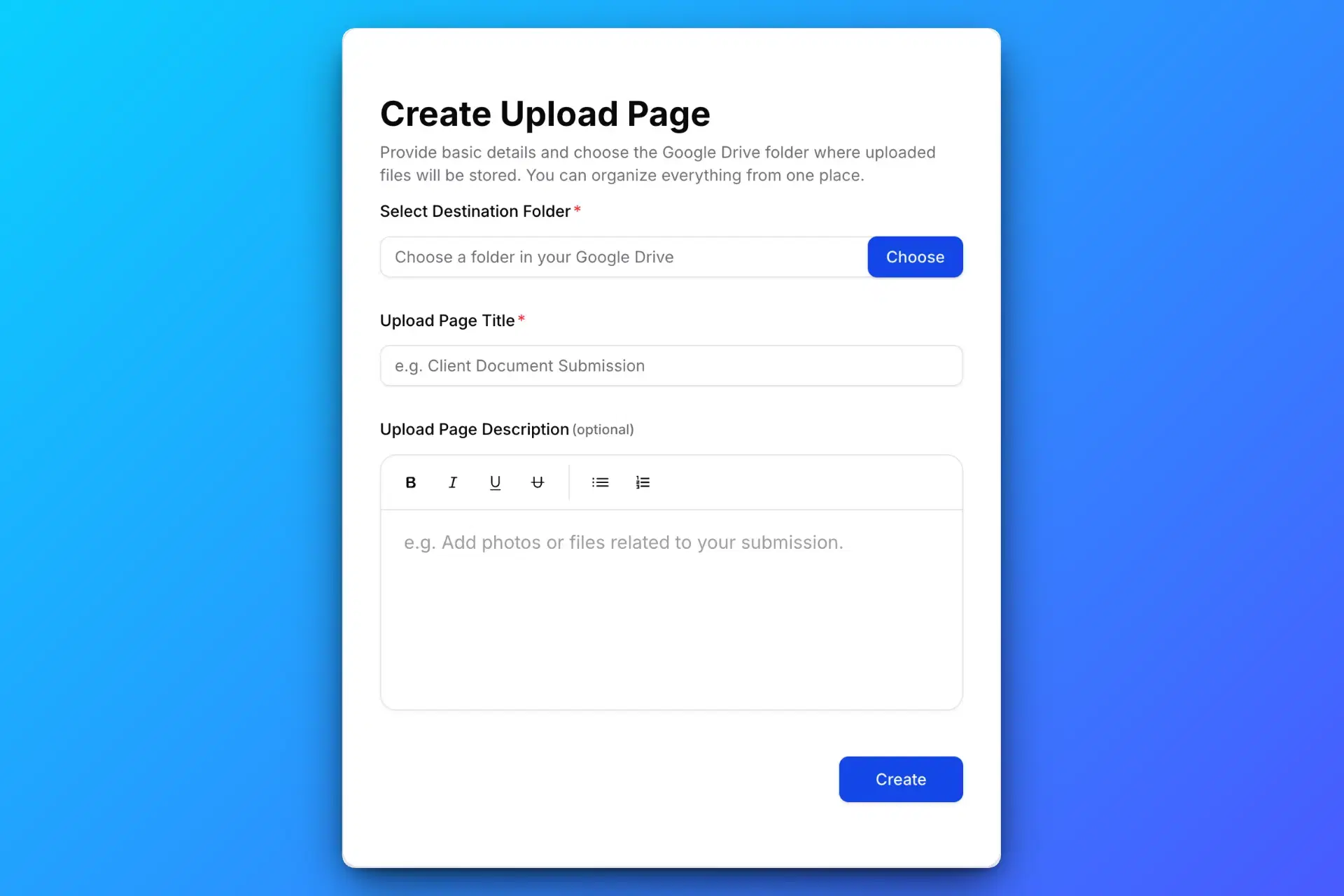
1. Ikonekta ang Google Drive at gumawa ng page
Mag-sign in gamit ang Google, ikonekta ang Drive, at pumili ng folder kung saan may pahintulot kang mag-upload. Pangalanan ang page at ipaliwanag ang mga file na kailangan.
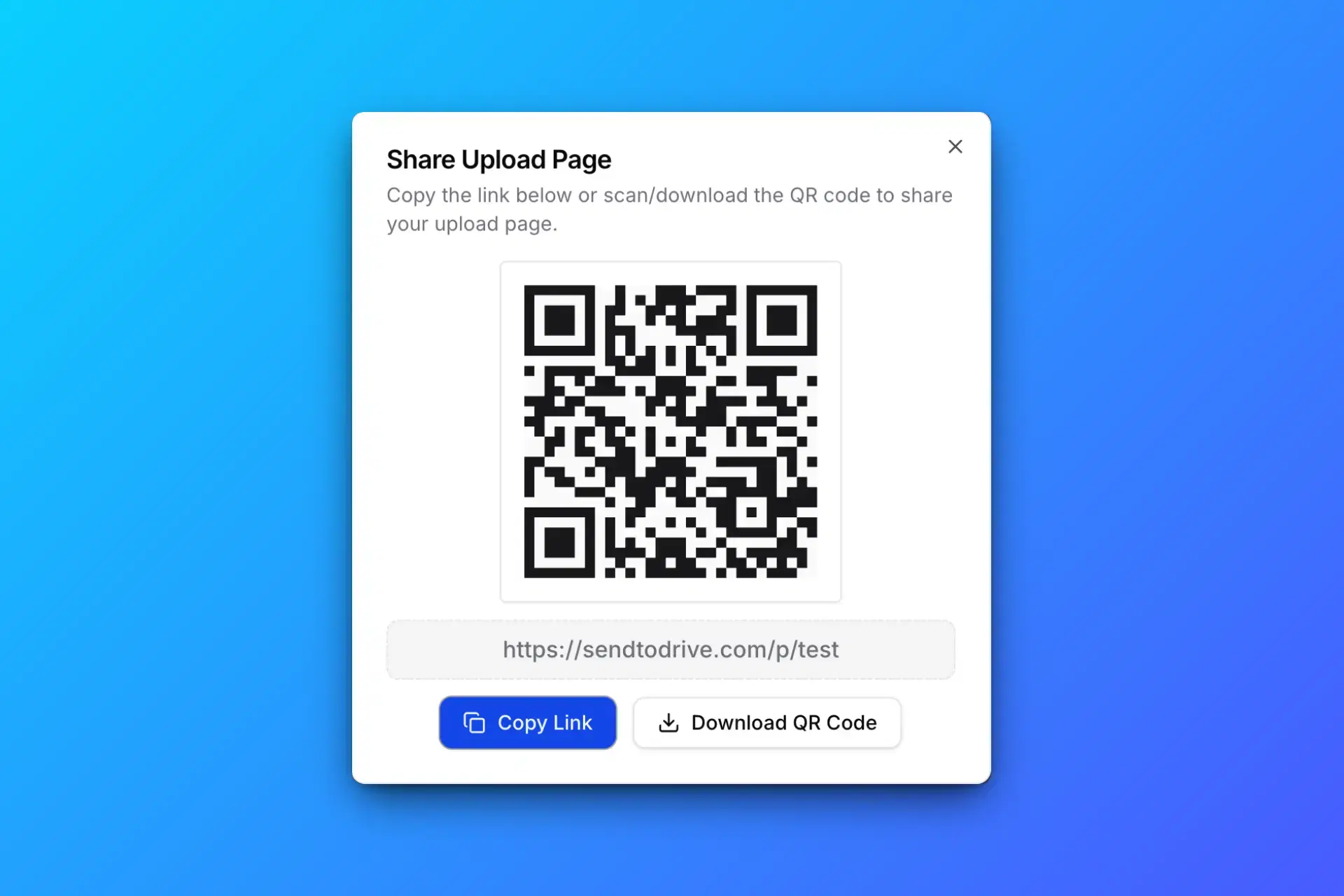
2. Ibahagi ang upload link o QR code
Ipadala ang link sa mga kliyente, aplikante, o bisita. Ibahagi ang anumang password o tagubilin sa access na kailangan nila. Parehong page ang binubuksan ng QR code.
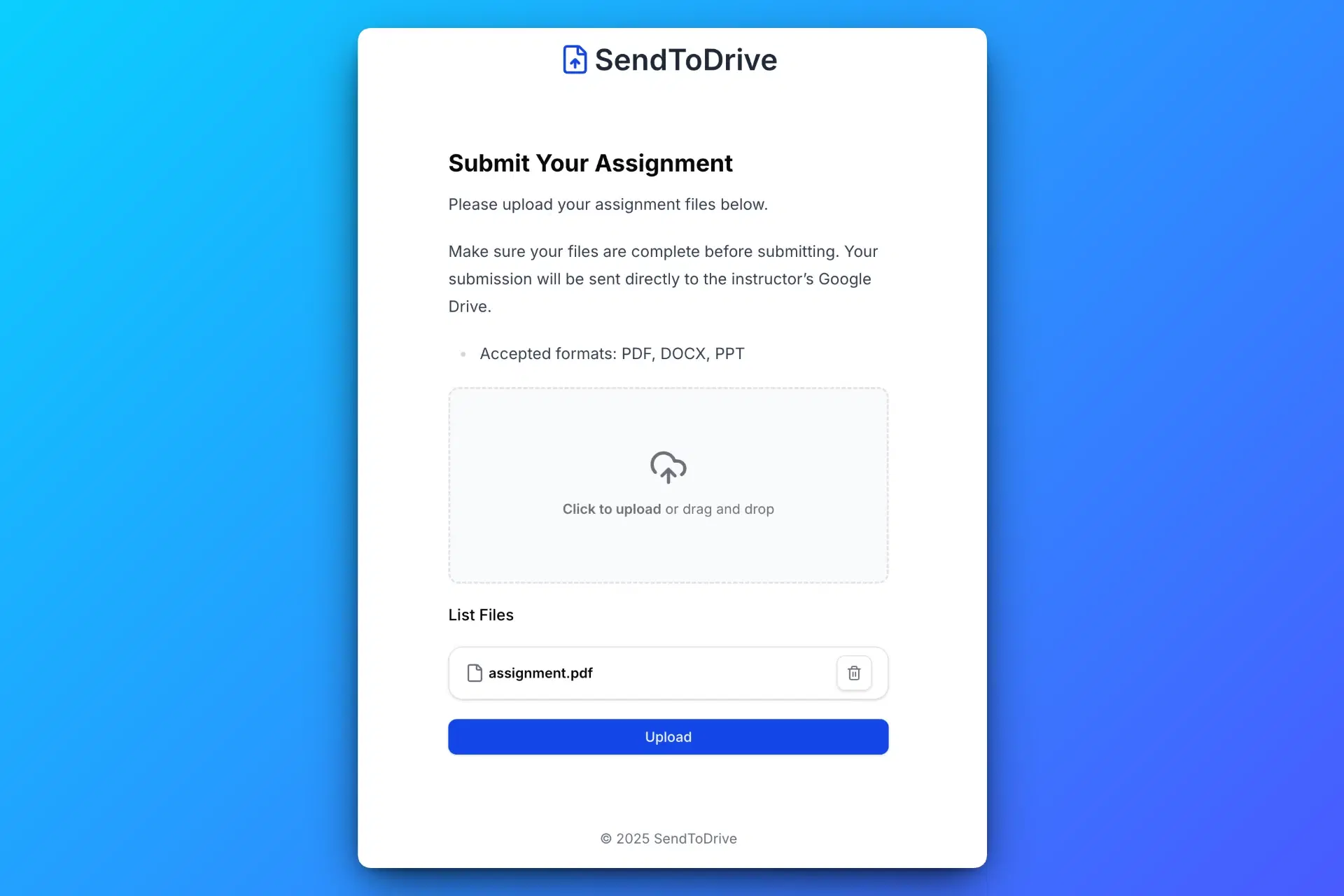
3. Nag-a-upload ang mga nagpapadala sa browser
Binubuksan ng mga nagpapadala ang page, pumipili ng mga file, sumasagot sa kinakailangang detalye, at nag-a-upload. Hindi kailangan ng Google o SendToDrive account; naaangkop pa rin ang mga tuntunin sa pag-access ng page.
4. Tumanggap ng mga file sa napiling Drive folder
Suriin ang mga natapos na pagsusumite sa Drive. Sa bayad na plano, mag-configure ng mga subfolder ng pagsusumite o routing rule para sa karagdagang pag-aayos ng mga file.
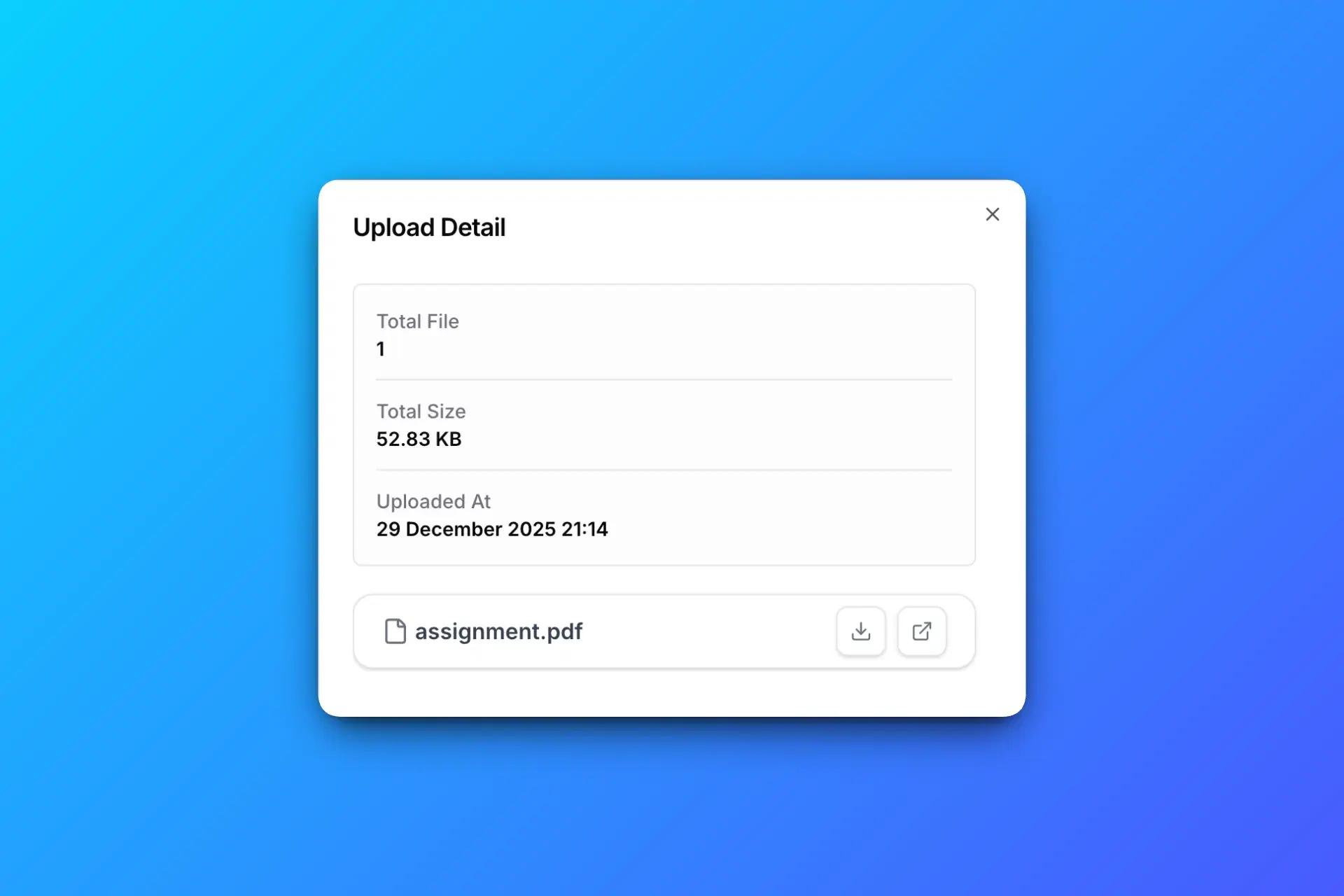
Mapupunta ang mga natapos na upload sa napiling Drive folder. Naaangkop ang mga limitasyon sa file, available na storage, quota ng Google Drive, at mga tuntunin sa upload ng page.
Kailan angkop ang pagbabahagi ng Google Drive folder
Ang pagbabahagi ng folder ay nagbibigay sa mga katuwang ng access sa mga file ayon sa kanilang tungkulin. Maaaring kasama sa editor access ang pagdaragdag, pag-edit, paglipat, o pagtanggal ng laman ng folder.
Gumamit ng pagbabahagi ng folder kapag:
- Kailangang makita ng mga katuwang ang mga kasalukuyang file.
- Kailangan nilang i-edit o ayusin ang mga nakabahaging materyal.
- Gusto mong pamahalaan ang kanilang access sa pamamagitan ng mga pahintulot sa Drive.
Kung mga bagong pagsusumite lang ang kailangan, tumanggap ng mga file sa upload page nang hindi idinadagdag ang mga nagpapadala sa sharing list ng folder.
Ano ang magagawa ng mga nagpapadala sa iyong Google Drive upload link
Binubuksan ng SendToDrive link ang page ng pagsusumite ng file na nakakonekta sa napili mong Drive folder.
Sinusunod ng mga nagpapadala ang mga tuntunin sa pag-access at nag-a-upload sa browser. Hindi kailangang mag-install ng app o magkonekta ng Google account.
Sa upload page, ang mga nagpapadala ay:
- Pipili ng mga file na ipapadala.
- Sasagot sa mga detalyeng kinakailangan ng form.
- Mag-a-upload at titingnan ang resultang ipinakita sa page.
Hindi nagbibigay ang link ng pahintulot na mag-browse, mag-edit, o magtanggal ng mga file sa destinasyong folder. Naaangkop pa rin ang kasalukuyang mga pahintulot sa pagbabahagi ng Drive.

Tumanggap ng mga file nang hindi ibinabahagi ang access sa folder
Ang upload page ay lugar para magpadala ng mga file, hindi para tingnan ang iyong Drive.
- Hindi nakalista sa upload page ang mga file na nasa destinasyong folder na.
- Hindi nagbibigay ang upload link ng pahintulot sa pag-edit o pagtanggal sa Drive.
- Ang may access na sa Drive ay mananatiling may access ayon sa mga setting ng pagbabahagi ng Google.
Kung naibahagi mo na ang folder o mga file nito, suriin ang mga pahintulot sa Google Drive. Hindi binabawi ng paggawa ng upload page ang mga iyon.
Alamin ang tungkol sa awtorisasyon ng Google DriveMga Karaniwang Gamit
Mga Kliyente at Customer
Humiling ng mga dokumento ng proyekto o design asset, kasama ang pangalan ng kliyente o proyekto upang matukoy ang bawat pagsusumite.
Mga Job Application
Mangolekta ng mga CV at portfolio kasama ang mga detalye ng aplikante sa iisang upload page.
Mga Estudyante at Assignments
Magbahagi ng page para sa mga takdang-aralin at hingin ang pangalan at klase ng estudyante kasama ng mga file.
Mga Event at Offline Collection
Magbahagi ng QR code sa event para makapag-upload ng mga larawan ang mga bisita sa browser ayon sa mga tuntunin ng page.
Mga kontrol sa access at paghawak ng data
Pumili ng mga kontrol na angkop sa kahilingan at ipaliwanag sa mga nagpapadala.
- Sinusuportahan ng mga bayad na plano ang mga password ng page, aprubadong email o domain entry, opsyonal na access code, at imbitasyong limitado ang paggamit.
- Hindi sapat ang ipinasok na email address upang patunayan ang pagmamay-ari ng mailbox o pagkakakilanlan.
- Ina-upload ang nilalaman ng file mula sa browser ng nagpapadala sa Drive. Pinoproseso ng SendToDrive ang metadata ng pagsusumite, mga sagot sa form, at service log.
- Naaangkop pa rin ang mga pahintulot sa Drive ng destinasyon, limitasyon sa storage, at patakaran ng Google Workspace.
- Maaari mong i-deactivate ang upload page upang ihinto ang mga bagong pagsusumite.
Upload Link vs Folder Sharing
| Tanong | Upload link ng SendToDrive | Pagbabahagi ng Google Drive folder |
|---|---|---|
| Kailangan ba ng nagpapadala ng Google account? | Hindi kailangan; naaangkop ang mga tuntunin sa pag-access ng page. | Karaniwang kailangan; maaaring may visitor access sa Workspace. |
| Maaari bang i-browse ng nagpapadala ang mga kasalukuyang file? | Hindi nagbibigay ang upload link ng access sa pag-browse. | Nakabatay ang access sa tungkulin sa folder at kasalukuyang mga pahintulot. |
| Maaari bang mag-edit o magtanggal ng mga file ang nagpapadala? | Hindi nagbibigay ang upload link ng pahintulot sa pag-edit o pagtanggal. | Maaaring i-edit, ilipat, o tanggalin ng mga editor ang laman ng folder. |
| Anong daloy ng trabaho ang sinusuportahan nito? | Pagtanggap ng mga bagong file at kasamang detalye. | Pagtutulungan sa mga nakabahaging file at folder. |
Nakasalalay ang visitor sharing ng Workspace sa patakaran ng administrator at mga suportadong plano. Bineberipika ng mga inimbitahang bisita ang kanilang email at maaaring mag-upload sa mga folder ng shared drive, hindi sa My Drive. Naaangkop ang kasalukuyang mga pahintulot sa Drive nang hiwalay sa iyong SendToDrive link.
Gabay ng Google: Pagbabahagi ng folder · Pagbabahagi sa bisita
Mga tanong tungkol sa upload ng ibang tao at access sa folder
Gumawa ng Google Drive upload link
Ikonekta ang Google account, piliin ang destinasyong folder, at magbahagi ng page para makapagpadala ng mga file ang iba.
Subukan nang libre ang isang upload page sa loob ng 24 oras. Patuloy na tumanggap ng mga upload sa bayad na plano habang aktibo ang subscription.
Tuklasin ang mga upload form at kontrol sa access