Kaip lengvai leisti naudotojams įkelti failus į Google Drive
Sužinokite, kaip saugiai leisti naudotojams įkelti failus į Google Drive be prisijungimo, leidimų problemų ar netvarkingų bendrinamų aplankų naudojant paprastą įkėlimo procesą.
Leisti naudotojams įkelti failus į Google Drive yra dažnas poreikis verslų kūrėjams, mokytojams ir mažoms įmonėms. Jums gali reikėti rinkti namų darbų pateikimus, klientų dokumentus, dizaino failus ar naudotojų sukurtą turinį. Nors Google Drive puikiai tinka failų saugojimui, jis natūraliai nesuteikia sklandžios ir saugios patirties išoriniams failų įkėlimams.
Daugelis komandų susiduria su leidimų problemomis, netvarkingais bendrinamais aplankais ar perpildytais el. pašto dėžutėmis. Šiame gide apžvelgsime praktiškus būdus, kaip leisti naudotojams įkelti failus į Google Drive, paaiškinsime dažniausius iššūkius ir parodysime, kaip SendToDrive suteikia tvarkingą ir lengvai plečiamą sprendimą.
Savininko ir svečių reikalavimus rasite aprašyme, kaip įkėlimo nuorodos veikia su paskyromis ir prieiga prie aplankų.
Kodėl leisti naudotojams įkelti failus į Google Drive nėra taip paprasta
Google Drive pirmiausia sukurtas bendradarbiavimui, o ne viešam failų surinkimui. Kai bandote leisti išoriniams naudotojams įkelti failus, atsiranda kelios problemos.
Leidimų valdymas yra painus
Norėdami įkelti failus, naudotojai dažniausiai turi gauti redagavimo prieigą prie aplanko. Tai gali lemti:
- Naudotojai mato kitų failus
- Atsitiktiniai redagavimai ar ištrynimai
- Nuolatiniai prieigos prašymai
Tokių leidimų valdymas dideliu mastu tampa daug laiko reikalaujančiu darbu.
Naudotojai priversti prisijungti
Dauguma Google Drive failų įkėlimo būdų reikalauja prisijungti naudojant Google paskyrą. Tai sukelia papildomų kliūčių, ypač:
- Klientams
- Studentams
- Mažiau techniniams naudotojams
Kiekvienas papildomas žingsnis mažina užbaigimo rodiklius.
Failų organizavimas tampa rankinis
Kai keli žmonės įkelia failus į tą patį aplanką:
- Susiduria failų pavadinimai
- Pateikimai susimaišo
- Reikia rankinio rūšiavimo
Tai lėtina darbo eigą ir didina klaidų tikimybę.
Dažniausi failų įkėlimo į Google Drive naudojimo atvejai
Klientų dokumentų rinkimas
Mažos įmonės ir agentūros dažnai renka sutartis, sąskaitas ir kitus failus iš klientų. El. pašto priedus greitai tampa sunku sekti ir tinkamai saugoti.
Užduočių ir namų darbų pateikimas
Mokytojams reikia paprasto būdo, kad studentai galėtų pateikti failus nesirūpindami Google paskyros prieiga ar failų limitais.
Bendruomenės ir naudotojų pateikimai
Kūrėjams, valdantiems bendruomenes, beta programas ar grįžtamojo ryšio sistemas, gali reikėti saugaus būdo naudotojams įkelti ekrano kopijas, vaizdo įrašus ar dokumentus.
Tradiciniai metodai ir jų ribotumai
Prieš naudodamos specializuotą sprendimą, dauguma komandų remiasi vienu iš šių būdų.
Bendrinami Google Drive aplankai
Aplanko bendrinimas su redagavimo teisėmis leidžia įkelti failus, tačiau:
- Naudotojai gali matyti vieni kitų failus
- Aplankas greitai tampa netvarkingas
- Didėja saugumo rizika
Google Forms su failų įkėlimu
Google Forms palaiko failų įkėlimą, tačiau:
- Naudotojai turi prisijungti prie Google
- Aplankų struktūra ribota
- Pritaikymo galimybės minimalios
El. pašto priedai
El. paštas pažįstamas, bet neefektyvus:
- Failų dydžio apribojimai
- Rankiniai atsisiuntimai
- Prasta ilgalaikė organizacija
Šie metodai laikinai veikia, tačiau sunkiai plečiami.
Geresnis būdas: įkėlimas neatskleidžiant jūsų Drive
Veiksmingiausias būdas leisti naudotojams įkelti failus į Google Drive yra atskirti įkėlimą nuo naršymo.
Vietoj jūsų Drive bendrinimo:
- Sukuriate tik įkėlimui skirtą puslapį
- Naudotojai gali tik pateikti failus
- Failai tiesiogiai patenka į jūsų Drive
Šis metodas pagerina saugumą, naudojimo patogumą ir organizavimą.
Kaip SendToDrive leidžia naudotojams įkelti failus į Google Drive
SendToDrive sukurtas specialiai tam, kad Google Drive failų įkėlimas būtų paprastas ir saugus.
Įkėlimas be Google prisijungimo
Svečiai gali įkelti be Google paskyros. Savininkas prijungia Google, o svečiai turi laikytis puslapio prieigos ir failų taisyklių.
Tiesioginis įkėlimas į jūsų Google Drive
Failų turinys įkeliamas iš naršyklės į Google Drive. SendToDrive apdoroja formos atsakymus, pateikimų įrašus ir veiklos duomenis.
Automatinis aplankų kūrimas
Naudodami mokamą planą įjunkite atskirą poaplankį kiekvienam pateikimui, kad jo failai būtų laikomi kartu. Naudodami mokamą planą nustatykite įkėlimų nukreipimo į aplankus taisykles pagal palaikomus formos atsakymus.
Tik įkėlimo leidimai
Įkėlimo nuoroda nesuteikia teisės naršyti, redaguoti ar ištrinti esamų Drive failų. Nustatykite tinkamas prieigos ir failų taisykles; atskirai Drive suteiktos teisės lieka galioti.
Žingsnis po žingsnio: kaip leisti naudotojams įkelti failus į Google Drive naudojant SendToDrive
1 žingsnis: sukurkite savo įkėlimo puslapį
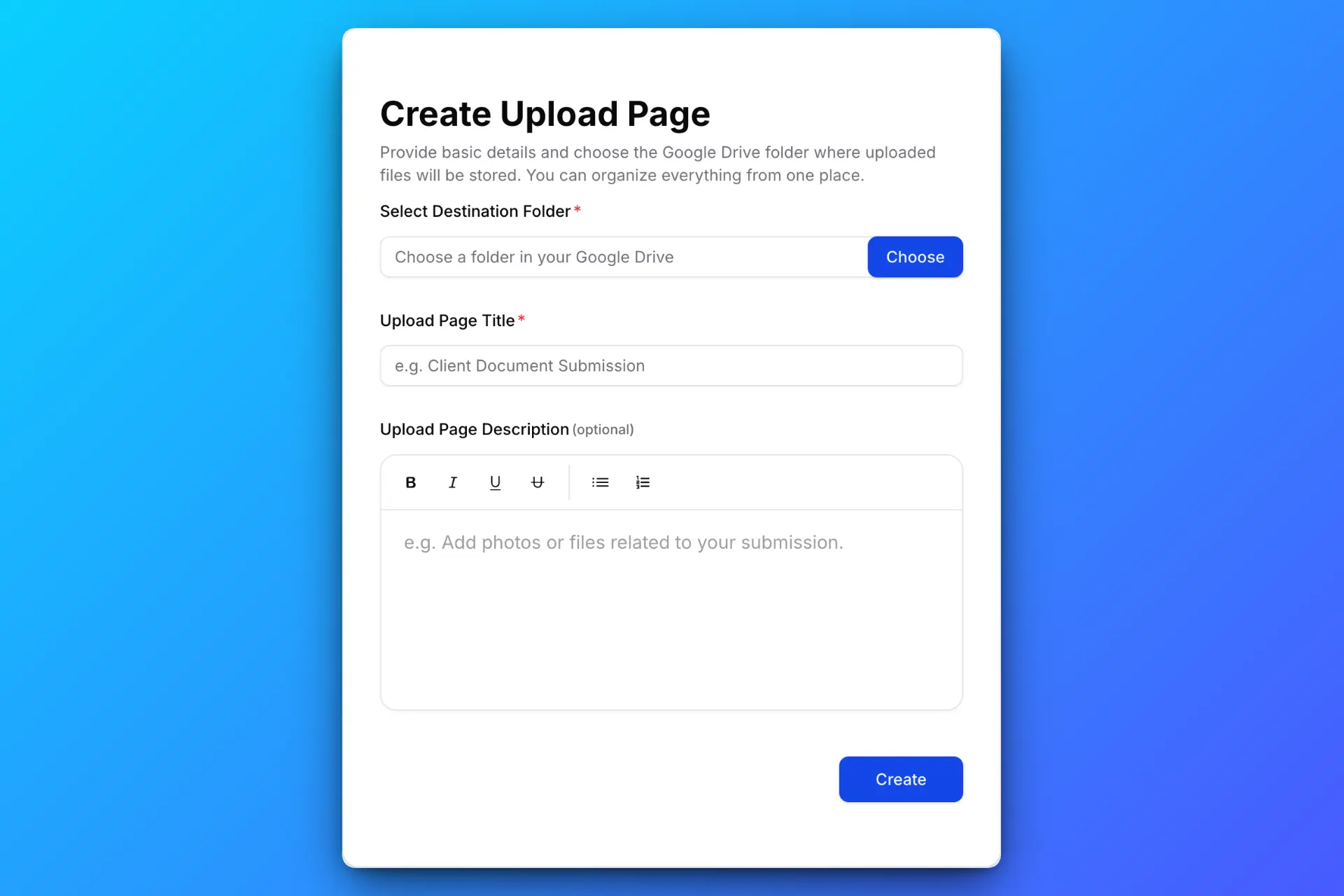
Pasirinkite pavadinimą ir aprašymą, nurodykite tikslinį aplanką savo Google Drive ir nustatykite įkėlimo taisykles, pavyzdžiui, failų dydžio limitus ar galiojimo laiką. Kai viskas paruošta, SendToDrive sugeneruos unikalią įkėlimo nuorodą.
Reikia klausimų kartu su failais? Peržiūrėkite Simple ir Structured formų galimybes. Atskiriems dokumentų laukams reikia aktyvaus mokamo plano.
2 žingsnis: bendrinkite įkėlimo nuorodą bet kur

Siųskite įkėlimo nuorodą el. paštu, pokalbių programėlėmis arba įterpkite ją savo svetainėje. Įkeliantiems nereikia Google paskyros, o failus jie gali įkelti iš bet kurio įrenginio.
3 žingsnis: leiskite kitiems lengvai įkelti failus
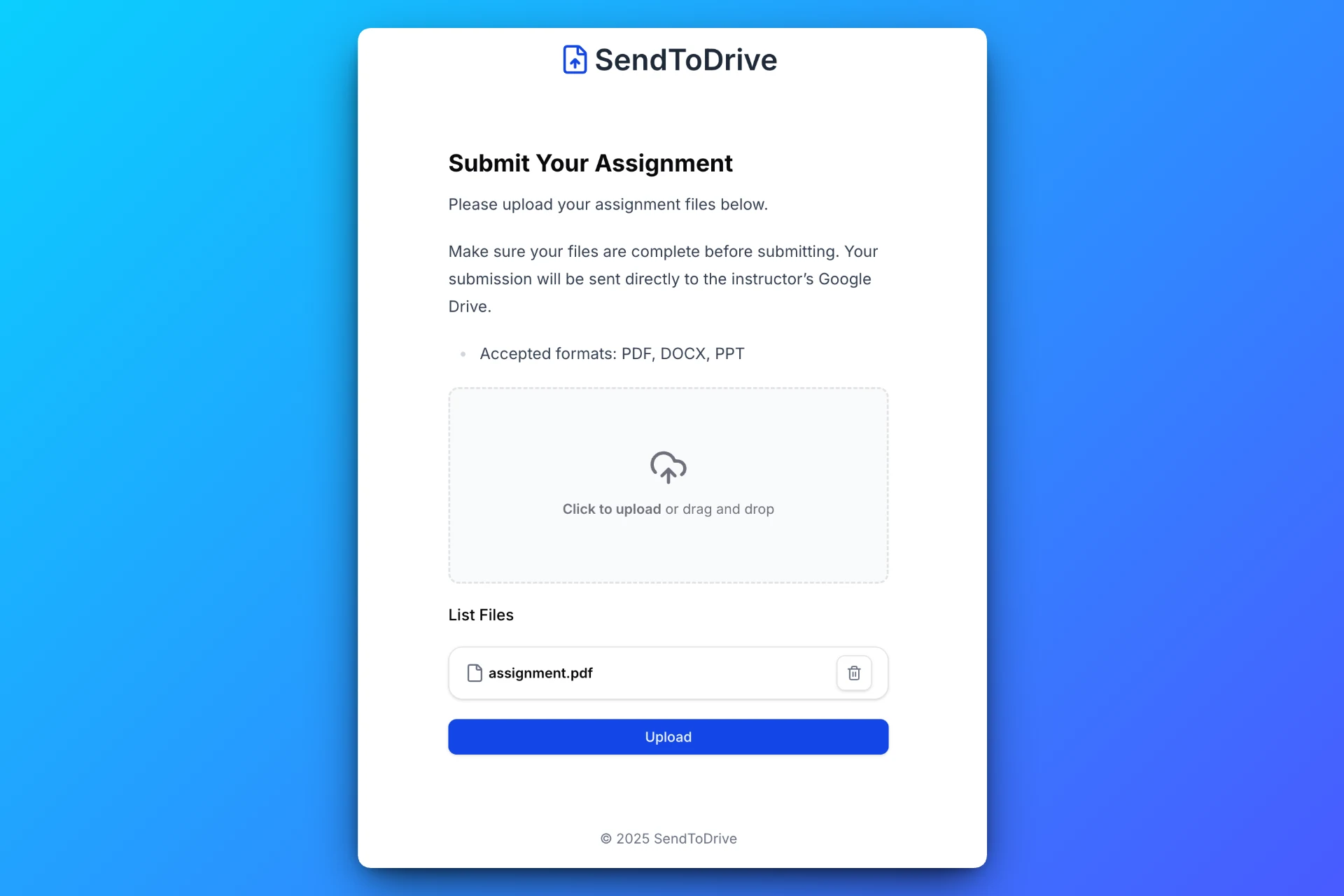
Svečiai pasirenka failus ir užpildo privalomus laukus. Vis tiek gali būti taikomi slaptažodžiai, prieigos kodai, failų taisyklės ir puslapio galiojimo terminas. Nuoroda nesuteikia teisės naršyti esamų Drive failų.
4 žingsnis: gaukite failus tiesiai į savo Google Drive
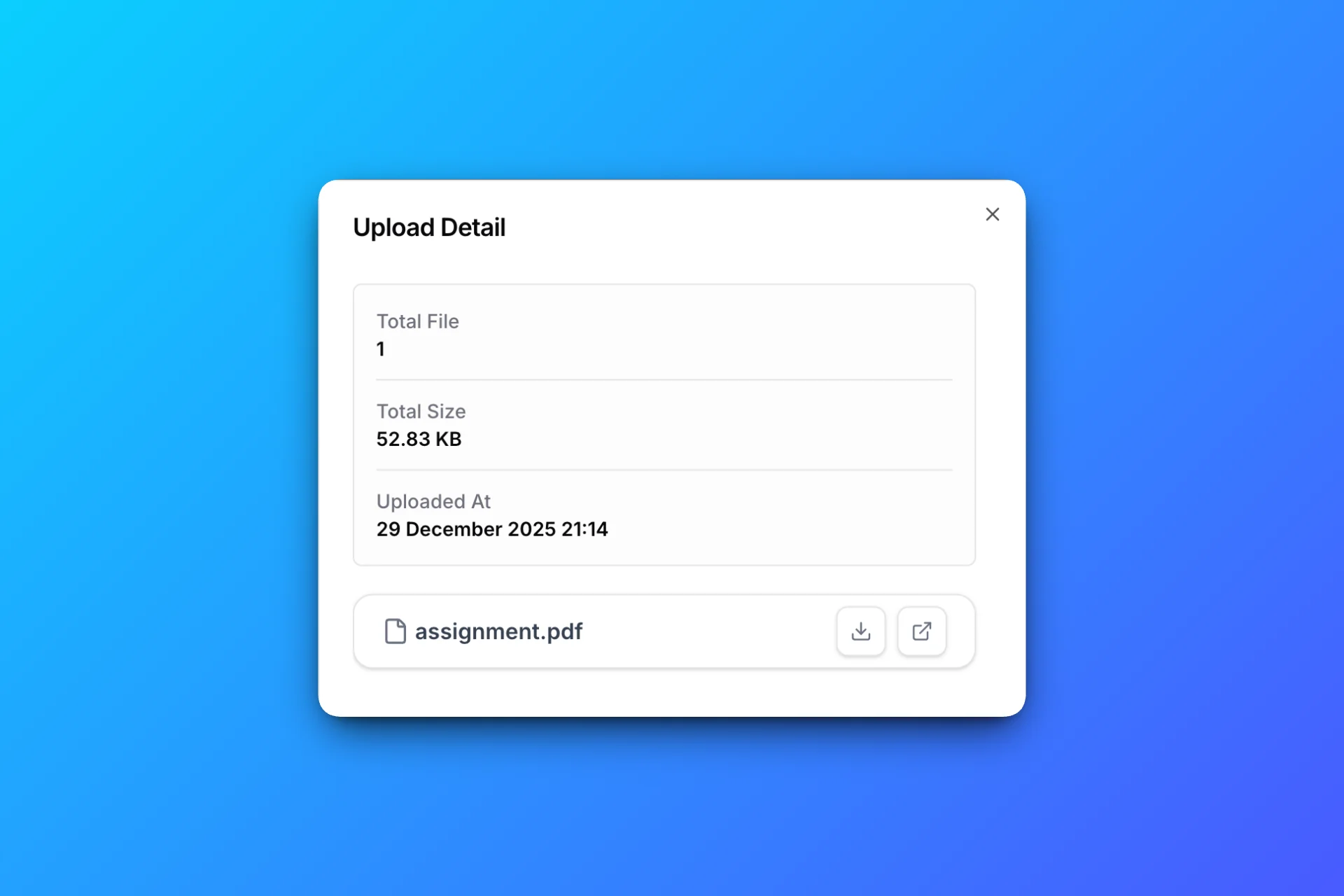
Visi įkelti failai automatiškai išsaugomi pasirinktame Google Drive aplanke, tvarkingai suskirstyti ir paruošti naudoti — nereikia jokių rankinių atsisiuntimų.
Privalumai verslų kūrėjams
Kūrėjai gauna naudos iš efektyvesnio įkėlimo proceso:
- Greitesnis naudotojų įvedimas
- Mažiau pagalbos užklausų
- Tvarkingesnės vidinės darbo eigos
Paprasta įkėlimo patirtis sukuria profesionalaus produkto įspūdį.
Privalumai mokytojams
Mokytojai gauna:
- Paprastesnį užduočių surinkimą
- Studentams nereikia Google paskyros
- Aiškų pateikimų atskyrimą
Tai sumažina administracinę naštą ir pagerina aiškumą.
Privalumai mažoms įmonėms
Mažos įmonės gali:
- Saugiai rinkti klientų failus
- Išvengti el. pašto priedų limitų
- Išlaikyti nuoseklią failų organizaciją
Tai pagerina bendravimą su klientais ir sumažina klaidų skaičių.
Geriausia failų įkėlimo saugumo praktika
Kai leidžiate naudotojams įkelti failus į Google Drive, saugumas turėtų būti prioritetas.
Geras sprendimas apima:
- Tik įkėlimo prieigą
- Privačią Drive saugyklą
- Failų tipų ir dydžio apribojimus
- Jokio bendrinamų aplankų matomumo
Prieš bendrindami patikrinkite puslapio prieigos ir failų taisykles. Jei reikia, pridėkite slaptažodžius ar prieigos kodus ir peržiūrėkite atskirai Drive suteiktas teises.
Kurti ar pirkti: kodėl specializuotas sprendimas yra prasmingas
Savo failų įkėlimo sistemos kūrimas reikalauja:
- Backend kūrimo
- Saugyklos ir saugumo valdymo
- Nuolatinės priežiūros
Naudodami specializuotą sprendimą, tokį kaip SendToDrive, sutaupote laiko ir leidžiate komandai susitelkti į pagrindinę veiklą, o ne infrastruktūrą.
DUK apie naudotojų failų įkėlimą į Google Drive
Ar naudotojai gali įkelti failus be Google paskyros?
Taip. Su SendToDrive naudotojai gali įkelti failus neprisijungdami.
Ar saugu leisti išorinius įkėlimus?
Įkėlimo nuoroda nesuteikia teisės naršyti, redaguoti ar ištrinti esamų Drive failų. Nustatykite tinkamas prieigos ir failų taisykles; atskirai Drive suteiktos teisės lieka galioti.
Ar įkėlimai gali būti organizuojami automatiškai?
Naudodami mokamą planą įjunkite atskirą poaplankį kiekvienam pateikimui, kad jo failai būtų laikomi kartu. Naudodami mokamą planą nustatykite įkėlimų nukreipimo į aplankus taisykles pagal palaikomus formos atsakymus.
Ar tai tinka viešam naudojimui?
Taip. Tai puikiai tinka klientams, studentams ir viešiems pateikimams.
Ar tam reikia techninių žinių?
Ne. SendToDrive sukurtas taip, kad būtų paprastas naudoti ir nereikalautų programavimo.
Išvada
Leidimas naudotojams įkelti failus į Google Drive neturi reikšti bendrinamų aplankų, prisijungimo reikalavimų ar el. pašto priedų. Specializuotas įkėlimo procesas suteikia geresnį saugumą, organizaciją ir naudotojo patirtį.
SendToDrive siūlo paprastą ir patikimą būdą leisti naudotojams įkelti failus į Google Drive be leidimų problemų ar rankinio darbo. Verslų kūrėjams, mokytojams ir mažoms įmonėms šis sprendimas taupo laiką ir padeda sukurti profesionalesnę darbo eigą.