如何輕鬆允許使用者上傳檔案到 Google Drive
了解如何透過簡單的上傳流程,讓使用者安全地將檔案上傳到 Google Drive,無需登入、無需處理權限問題,也不必使用雜亂的共用資料夾。
允許使用者上傳檔案到 Google Drive 是創業者、教育工作者和中小企業常見的需求。你可能需要收集作業、客戶文件、設計素材或使用者產生的內容。雖然 Google Drive 是優秀的雲端儲存服務,但它本身並未提供流暢且安全的外部檔案上傳體驗。
許多團隊最終不得不面對權限管理問題、共用資料夾混亂,或電子郵件信箱爆滿等困擾。在本指南中,我們將介紹幾種實用的方法來允許使用者上傳檔案到 Google Drive,說明常見挑戰,並展示 SendToDrive 如何提供乾淨且可擴展的解決方案。
如需了解產品流程與帳戶要求,請參閱如何在不分享資料夾存取權的情況下讓他人上傳至您的 Google Drive。
為什麼允許使用者上傳檔案到 Google Drive 並不簡單
Google Drive 主要是為協作而設計,而不是為公開接收檔案而打造。當你嘗試讓外部使用者上傳檔案時,往往會出現許多問題。
權限管理容易讓人困惑
若要上傳檔案,使用者通常需要擁有資料夾的編輯權限。這可能導致:
- 使用者看見其他人的檔案
- 檔案被意外修改或刪除
- 不斷收到存取權限申請
當規模擴大時,管理這些權限會變得相當耗時。
使用者必須登入帳戶
大多數 Google Drive 上傳方式都要求使用者使用 Google 帳戶登入。這會增加操作門檻,尤其是對於:
- 客戶
- 學生
- 不熟悉技術的使用者
每增加一個步驟,都可能降低完成提交的機率。
檔案整理變成手動工作
當多人將檔案上傳到同一個資料夾時:
- 檔案名稱可能重複
- 提交內容容易混在一起
- 必須手動分類整理
這會拖慢工作流程並增加錯誤風險。
上傳檔案到 Google Drive 的常見應用場景
收集客戶文件
中小企業與代理商經常需要向客戶收集合約、發票及各種素材。電子郵件附件很快就會變得難以追蹤與管理。
作業與功課繳交
教育工作者需要一種簡單的方法,讓學生提交檔案,而不必擔心 Google 帳戶存取權限或檔案大小限制。
社群與使用者投稿
經營社群、測試計畫或回饋機制的創業者,可能需要使用者安全地上傳截圖、影片或文件。
傳統方法及其限制
在採用專門解決方案之前,大多數團隊通常會依賴以下幾種方式。
Google Drive 共用資料夾
透過分享具有編輯權限的資料夾可以實現檔案上傳,但:
- 使用者可以看見彼此的檔案
- 資料夾很快變得雜亂無章
- 安全風險增加
Google Forms 檔案上傳
Google Forms 支援檔案上傳,但:
- 使用者必須登入 Google 帳戶
- 資料夾結構有限
- 自訂功能較少
電子郵件附件
電子郵件雖然熟悉,但效率並不高:
- 有檔案大小限制
- 需要手動下載
- 長期管理困難
這些方法可以暫時使用,但不適合擴大規模。
更好的方式:在不公開 Drive 的情況下接收上傳
允許使用者上傳檔案到 Google Drive 最有效的方法,就是將「上傳」與「瀏覽」完全分開。
與其分享你的 Drive:
- 提供一個僅供上傳的頁面
- 使用者只能提交檔案
- 檔案直接儲存到你的 Drive
這種做法能同時提升安全性、易用性與檔案管理效率。
SendToDrive 如何讓使用者上傳檔案到 Google Drive
SendToDrive 專門為簡化並保護 Google Drive 檔案上傳而設計。
無需 Google 登入即可上傳
訪客無須 Google 帳戶即可上傳。頁面擁有者需要連結 Google,而訪客仍須符合頁面的存取與檔案規則。
直接上傳到你的 Google Drive
檔案內容從瀏覽器上傳至 Google Drive。SendToDrive 會處理表單答案、提交紀錄與運作資料。
自動建立資料夾
使用付費方案時,可為每次提交設定子資料夾,將其檔案放在一起。資料夾建立與依答案分配檔案的功能會遵循您啟用的規則。
僅允許上傳的權限
上傳連結不會授予瀏覽、編輯或刪除現有 Drive 檔案的權限。在 Drive 中另行授予的權限仍然有效。
使用 SendToDrive 允許使用者上傳檔案到 Google Drive:逐步教學
步驟 1:建立你的上傳頁面
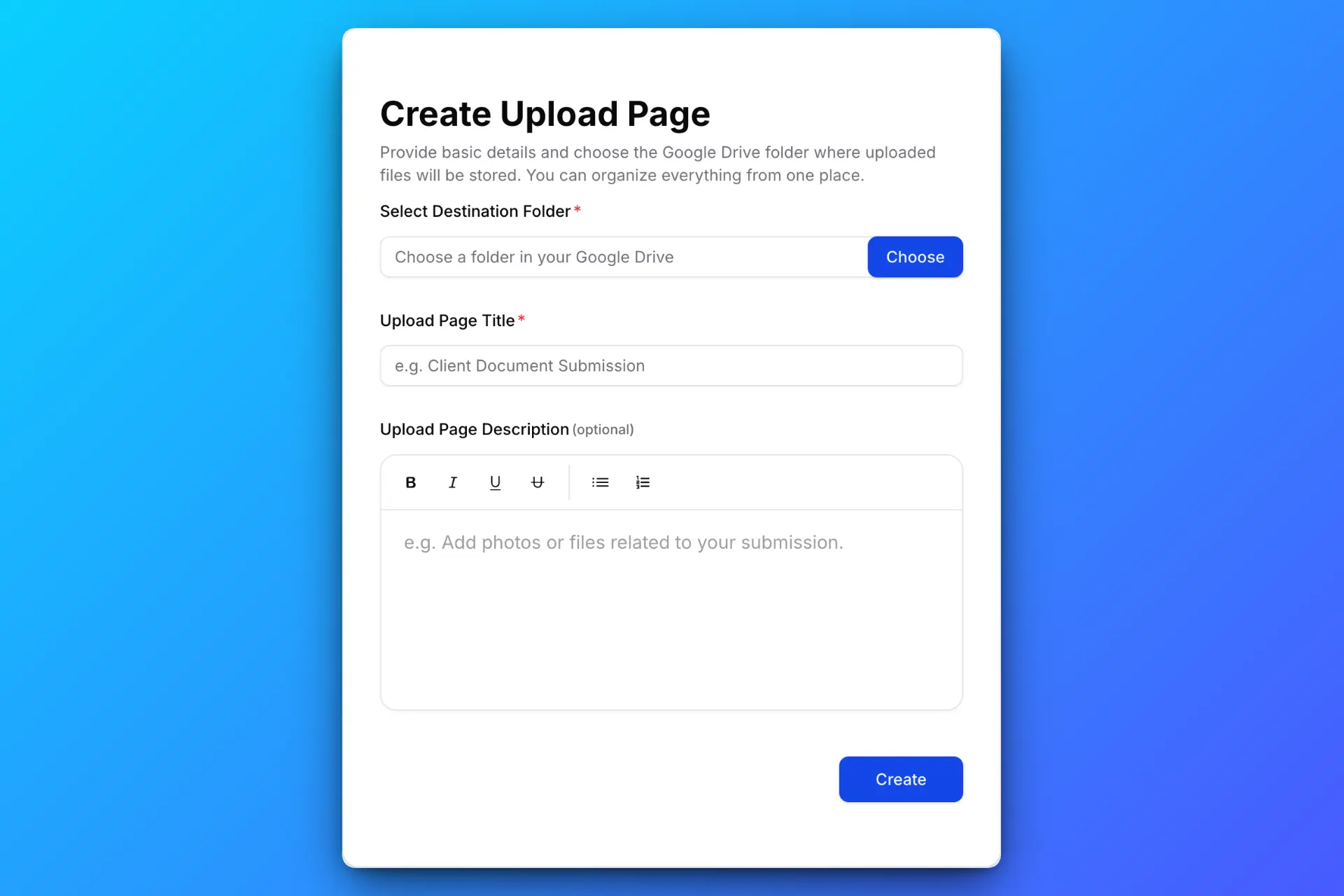
設定頁面標題與說明,選擇 Google Drive 中的目標資料夾,並配置上傳規則,例如檔案大小限制或到期日期。完成後,SendToDrive 會為你產生一個專屬上傳連結。
如果收集檔案時還需要提問,請了解 Simple/Structured 表單選項。獨立的文件欄位需要有效的付費方案。
步驟 2:隨處分享你的上傳連結

透過電子郵件、聊天應用程式,或嵌入到你的網站中分享上傳連結。上傳者不需要 Google 帳戶,也能透過任何裝置上傳檔案。
步驟 3:讓其他人輕鬆上傳檔案
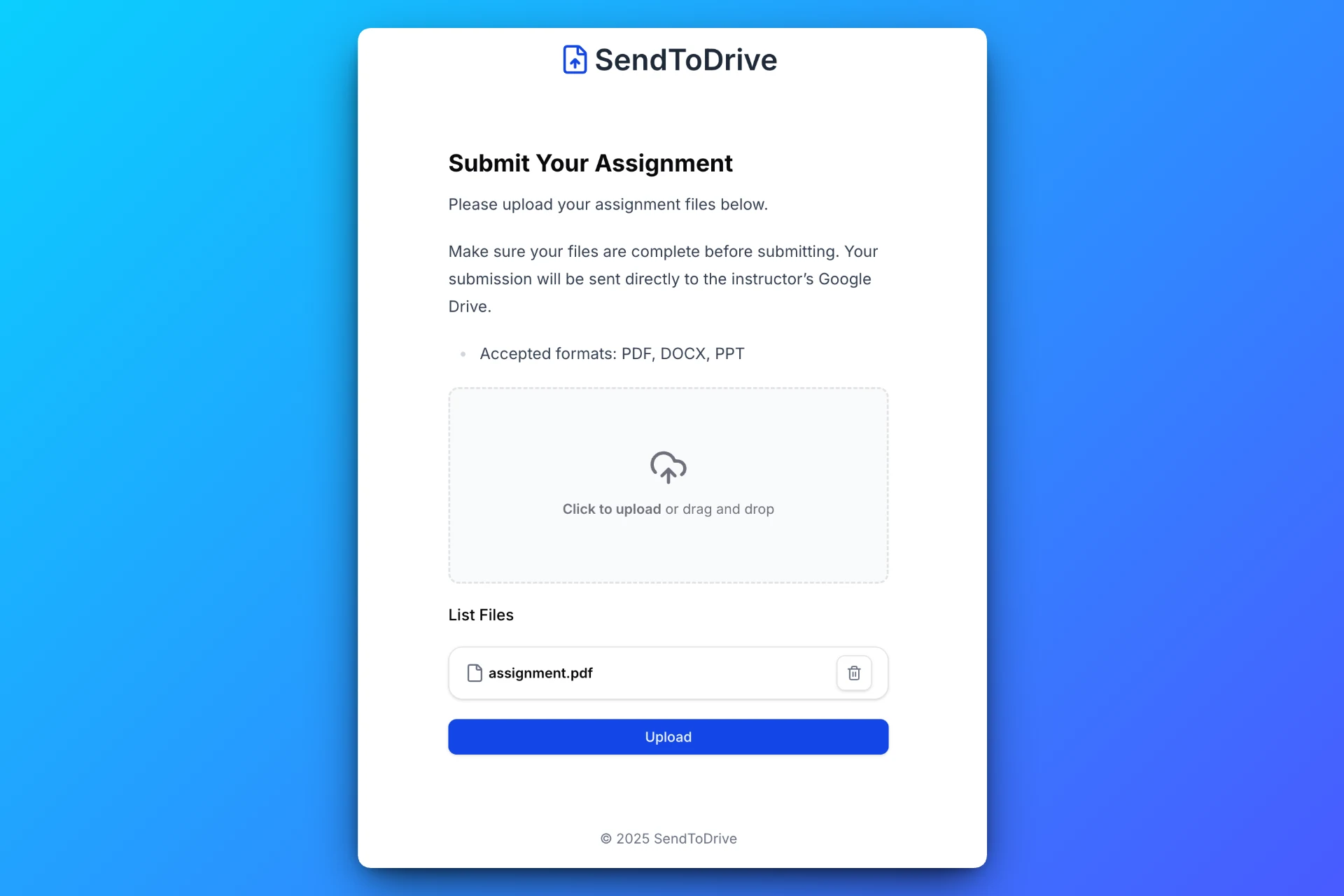
訪客在瀏覽器中開啟頁面並選擇檔案。密碼、存取碼、必填欄位、檔案限制與頁面有效期限仍可能適用。
步驟 4:直接在 Google Drive 中接收檔案
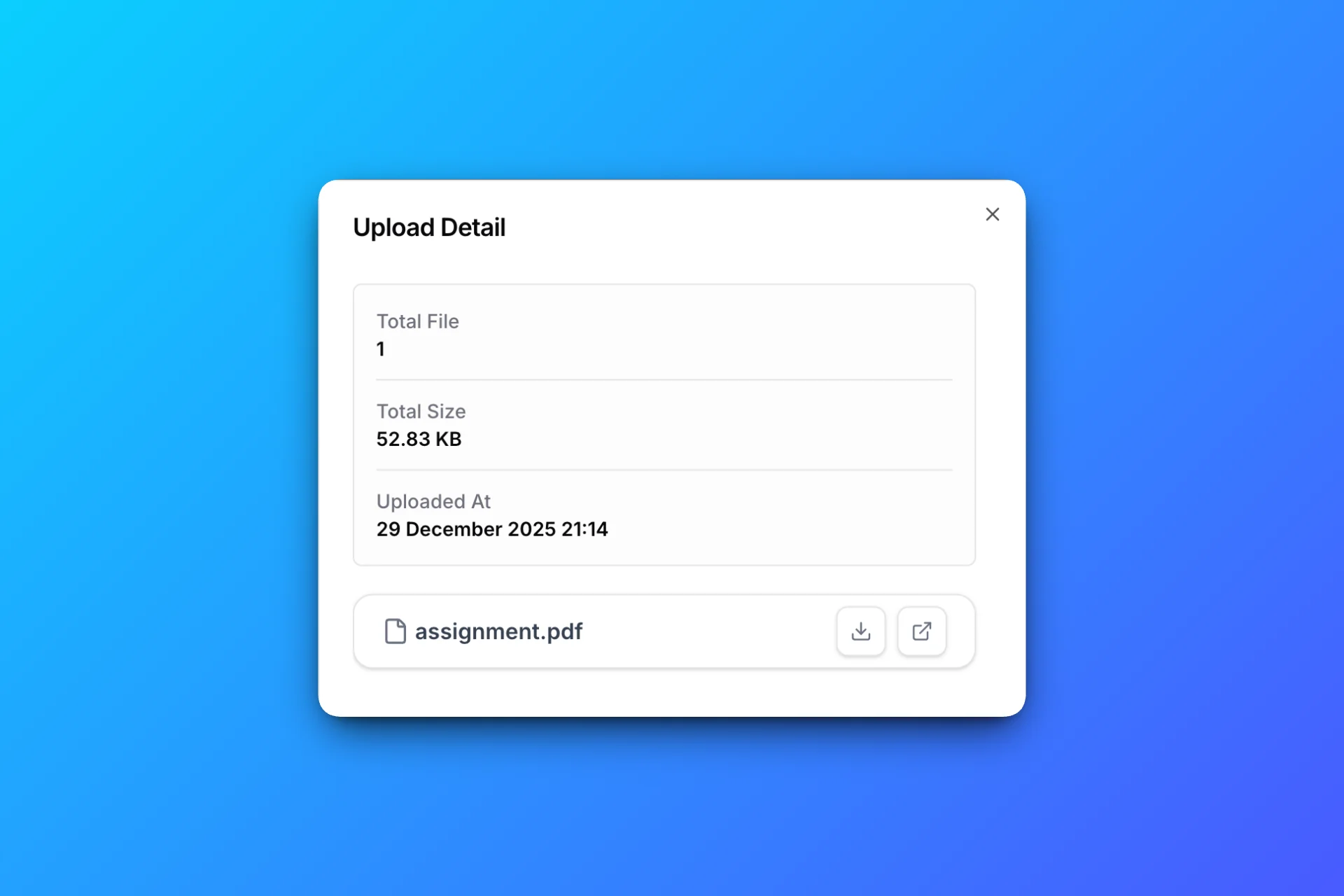
所有上傳的檔案都會自動儲存到你指定的 Google Drive 資料夾中,整理有序且可立即使用,無需手動下載。
對創業者的好處
創業者可透過更精簡的上傳流程獲得以下優勢:
- 更快速的使用者導入
- 更少的客服支援需求
- 更清晰的內部工作流程
簡單的上傳體驗能展現產品的專業形象。
對教育工作者的好處
教育工作者可以獲得:
- 更輕鬆地收集作業
- 學生無需 Google 帳戶
- 提交內容清楚區分
這能減少行政負擔並提高效率。
對中小企業的好處
中小企業可以:
- 安全地收集客戶檔案
- 避免電子郵件附件大小限制
- 維持一致的檔案管理方式
這有助於改善客戶溝通並減少錯誤。
檔案上傳的安全最佳實務
當你允許使用者上傳檔案到 Google Drive 時,安全性應該是首要考量。
理想的設定應包括:
- 僅上傳權限
- 私有 Drive 儲存空間
- 檔案類型與大小限制
- 不公開共用資料夾內容
分享前請檢查頁面的存取與檔案規則。視需要加入密碼或存取碼,並檢查在 Drive 中另行授予的權限。
自行開發還是購買方案:為什麼專用工具更合理
自行建立檔案上傳系統通常需要:
- 後端開發
- 儲存與安全管理
- 持續維護
使用像 SendToDrive 這樣的專用解決方案,可以節省大量時間,讓團隊專注於核心業務,而不是基礎架構管理。
關於允許使用者上傳檔案到 Google Drive 的常見問題
使用者可以在沒有 Google 帳戶的情況下上傳檔案嗎?
可以。透過 SendToDrive,使用者無需登入即可上傳檔案。
允許外部使用者上傳檔案安全嗎?
上傳連結不會顯示 Drive 檔案清單。請使用適當的頁面存取控制,並依您的情況檢查另行授予的 Drive 權限。
上傳內容可以自動整理嗎?
可以。使用付費方案時,請在收集檔案前啟用提交子資料夾,或設定檔案分配規則。
適合公開使用嗎?
適合。非常適用於客戶、學生以及公開徵集內容的情境。
設定時需要技術能力嗎?
不需要。SendToDrive 設計簡單易用,完全不需要撰寫程式碼。
結論
允許使用者上傳檔案到 Google Drive,不一定要依賴共用資料夾、登入要求或電子郵件附件。專門的上傳流程能帶來更好的安全性、檔案管理能力與使用者體驗。
SendToDrive 提供了一種簡單且可靠的方式,讓使用者能夠將檔案上傳到 Google Drive,而不必處理繁瑣的權限設定或手動操作。對創業者、教育工作者與中小企業而言,這種方式不僅能節省時間,也能建立更專業的工作流程。