Mag-upload ng Files gamit ang QR Code (Kumpletong Gabay)
Isang kumpletong gabay kung paano mag-upload ng files gamit ang QR code para sa mabilis, contactless, at walang-login na pangongolekta ng files.
Maganda ang paggana ng pagbabahagi ng links — pero minsan kahit ang links ay nagiging dagdag na hassle. Sa mga pisikal na lugar, events, classrooms, o client meetings, ang pinakamabilis na paraan para mangolekta ng files ay kadalasang gamit ang QR code.
Sa tamang setup, maaari mong payagan ang kahit sino na mag-upload ng files gamit ang QR code gamit lang ang kanilang phone, nang walang login, app, o shared folders.
Ipapaliwanag ng gabay na ito kung paano gumagana ang pag-upload ng files gamit ang QR code at kung kailan ito pinakaepektibo.
Bakit Napakaepektibo ng Pag-upload ng Files gamit ang QR Code
Inaalis ng QR codes ang ilang hakbang sa proseso ng pag-upload ng files.
Sa halip na:
- Mag-type ng URLs
- Maghanap sa emails
- Humingi ulit ng links
ang kailangan lang gawin ng users ay mag-scan at mag-upload.
Napaka-kapaki-pakinabang nito lalo na kapag:
- Nasa mobile devices ang users
- Nakikipag-interact ka nang personal
- Mahalaga ang bilis at simplicity
- Iba-iba ang technical skill level ng users
Ano Talaga ang Ibig Sabihin ng “Mag-upload ng Files gamit ang QR Code”
Ang QR code mismo ay hindi nag-a-upload ng files. Ito ay nagtuturo sa isang secure upload page.
Ganito ang ideal na QR-based upload flow:
- I-scan ng user ang QR code
- Bubukas ang secure upload page sa browser
- Mag-a-upload ng files ang user
- Direktang mase-save ang files sa iyong storage
Ginagamit ng mga bisita ang browser nang walang Google account. Ikinokonekta ng may-ari ang Google; umiiral pa rin ang mga panuntunan sa access ng pahina at mga pahintulot na hiwalay na ibinigay sa Drive. Tingnan ang kung paano pinangangasiwaan ng mga guest upload link ang mga account at access sa folder.
Paano Mag-upload ng Files gamit ang QR Code Step by Step
Hakbang 1: Gumawa ng Upload Page
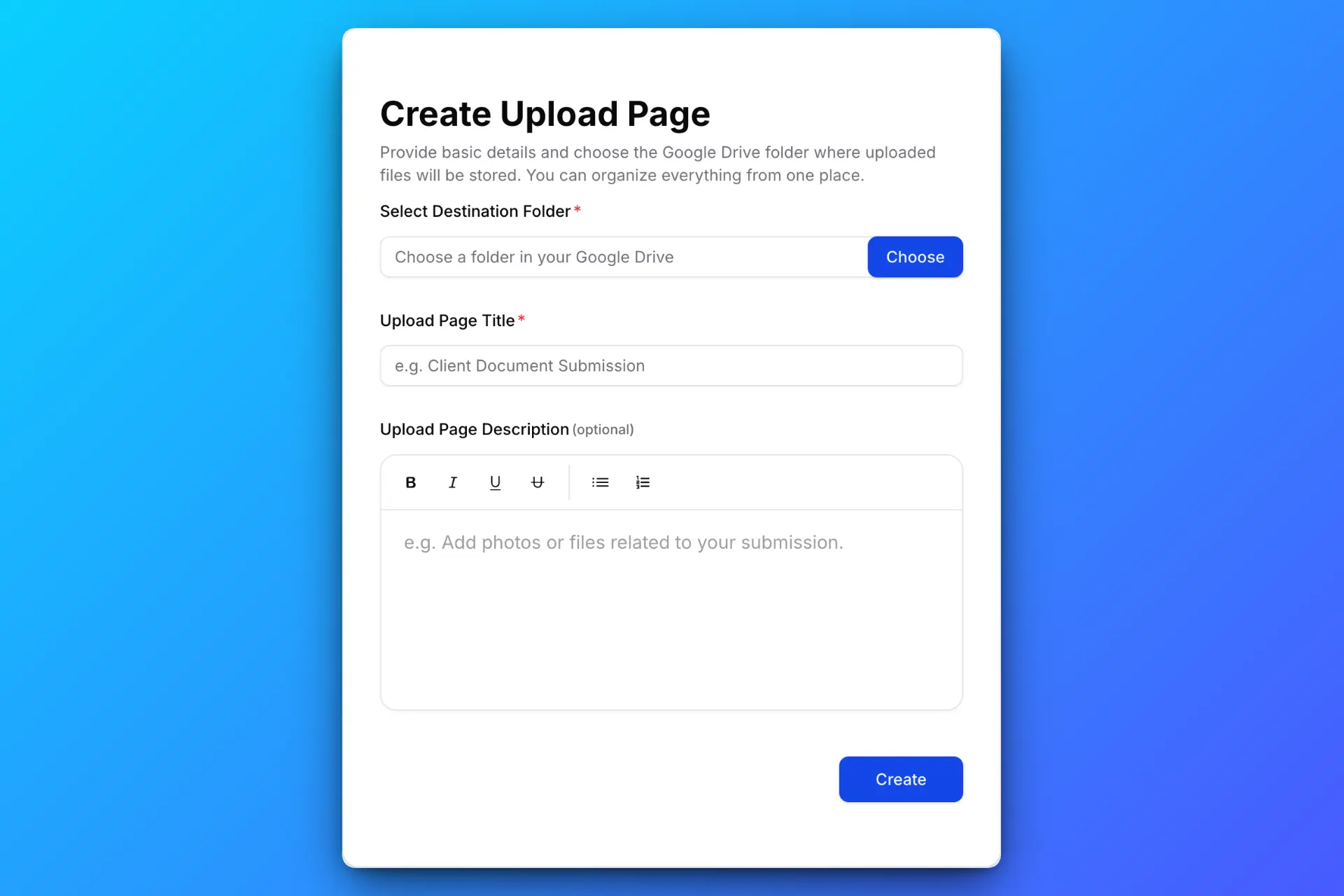
Magsimula sa paggawa ng upload page na may malinaw na instructions. Piliin ang destination folder sa iyong Google Drive kung saan mase-save ang uploaded files.
Maaari kang mag-set ng upload rules gaya ng:
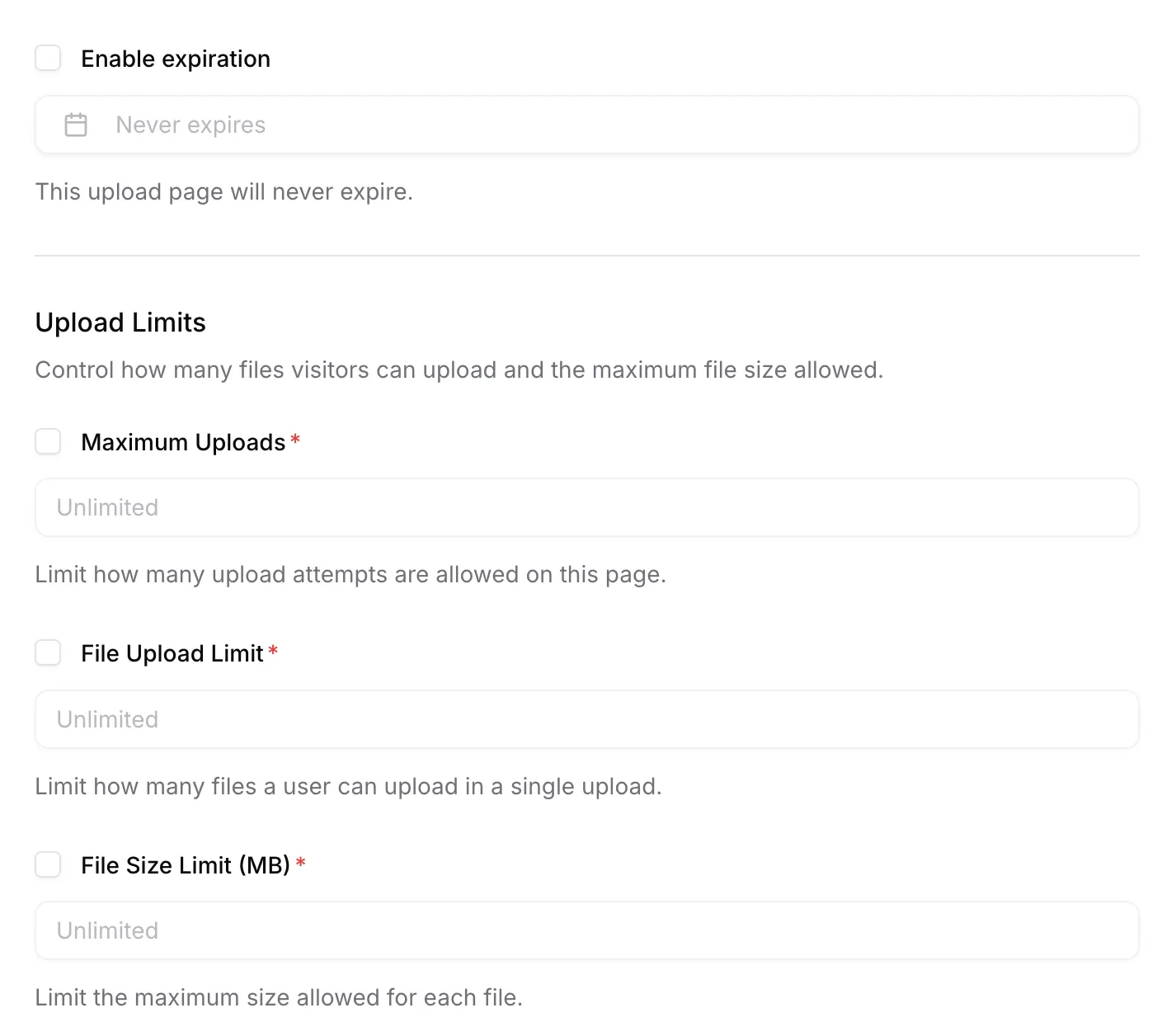
- Maximum file size
- Allowed file types
- Expiration date
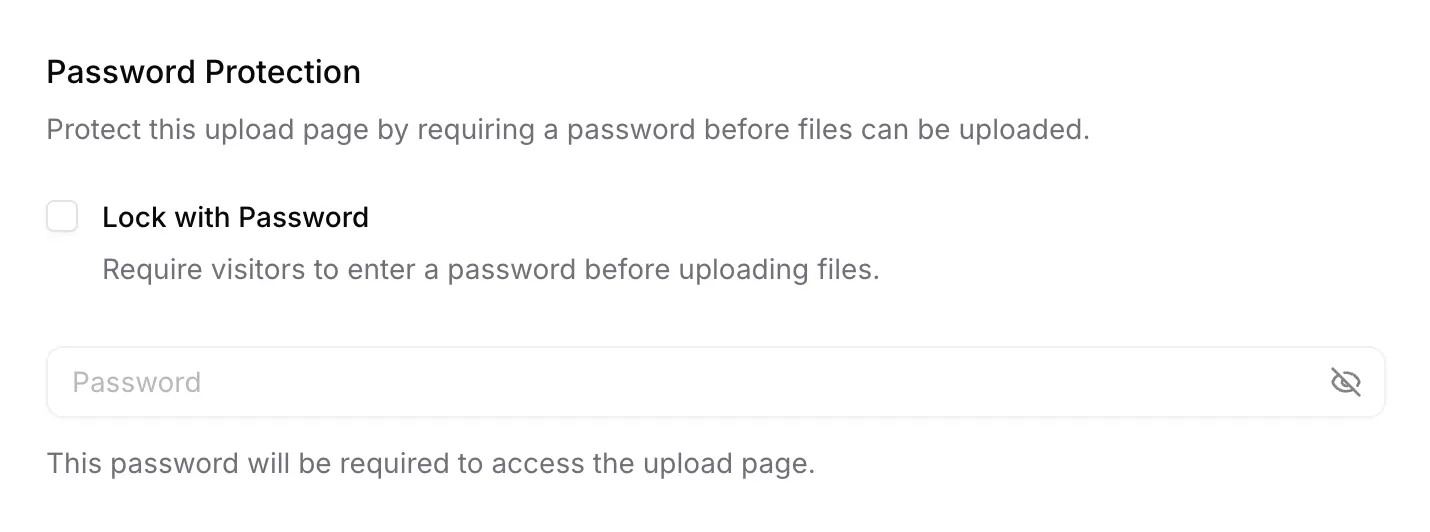
Para sa mas sensitibong environments, i-enable ang password protection.
Hakbang 2: Gumawa ng QR Code mula sa Upload Link
Kapag handa na ang upload page mo, gumawa ng QR code mula sa upload link.
Maaari mo itong:
- I-print sa posters o flyers
- I-display sa screen
- Idagdag sa presentations
- Isama sa physical documents
Ang QR code ay simpleng magbubukas ng upload page sa browser ng user.
Subukan ang sarili mong QR code bago mag-print at tiyaking aktibo pa rin ang pahina ng pag-upload habang ginaganap ang event. Hindi pinahahaba ng QR code ang bisa ng pahina.
Hakbang 3: Mag-scan at Mag-upload ng Files ang Users
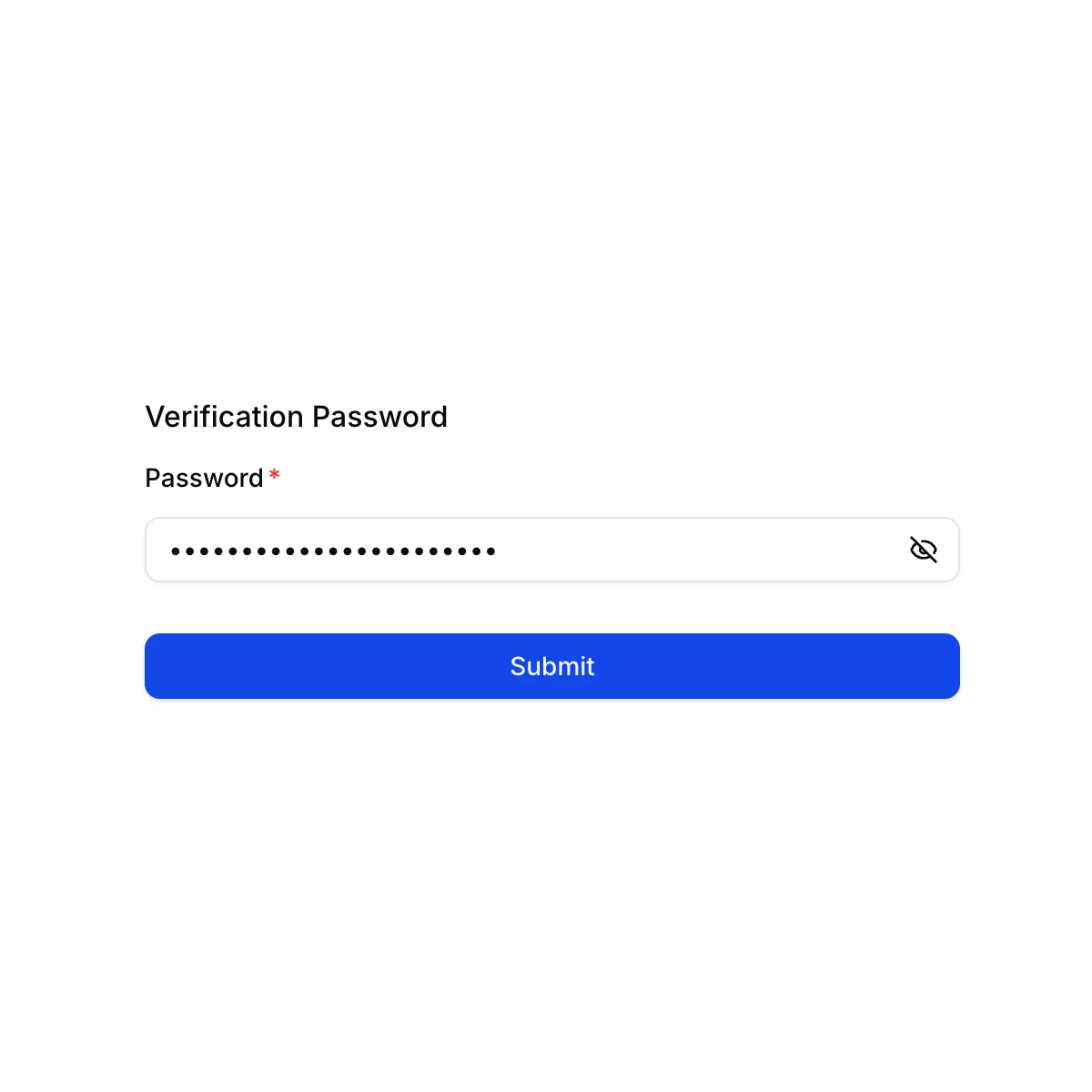
Kung naka-enable ang password protection, kailangang ilagay muna ng users ang password.
Pagkatapos nito, makikita nila ang malinis at mobile-friendly na upload interface.
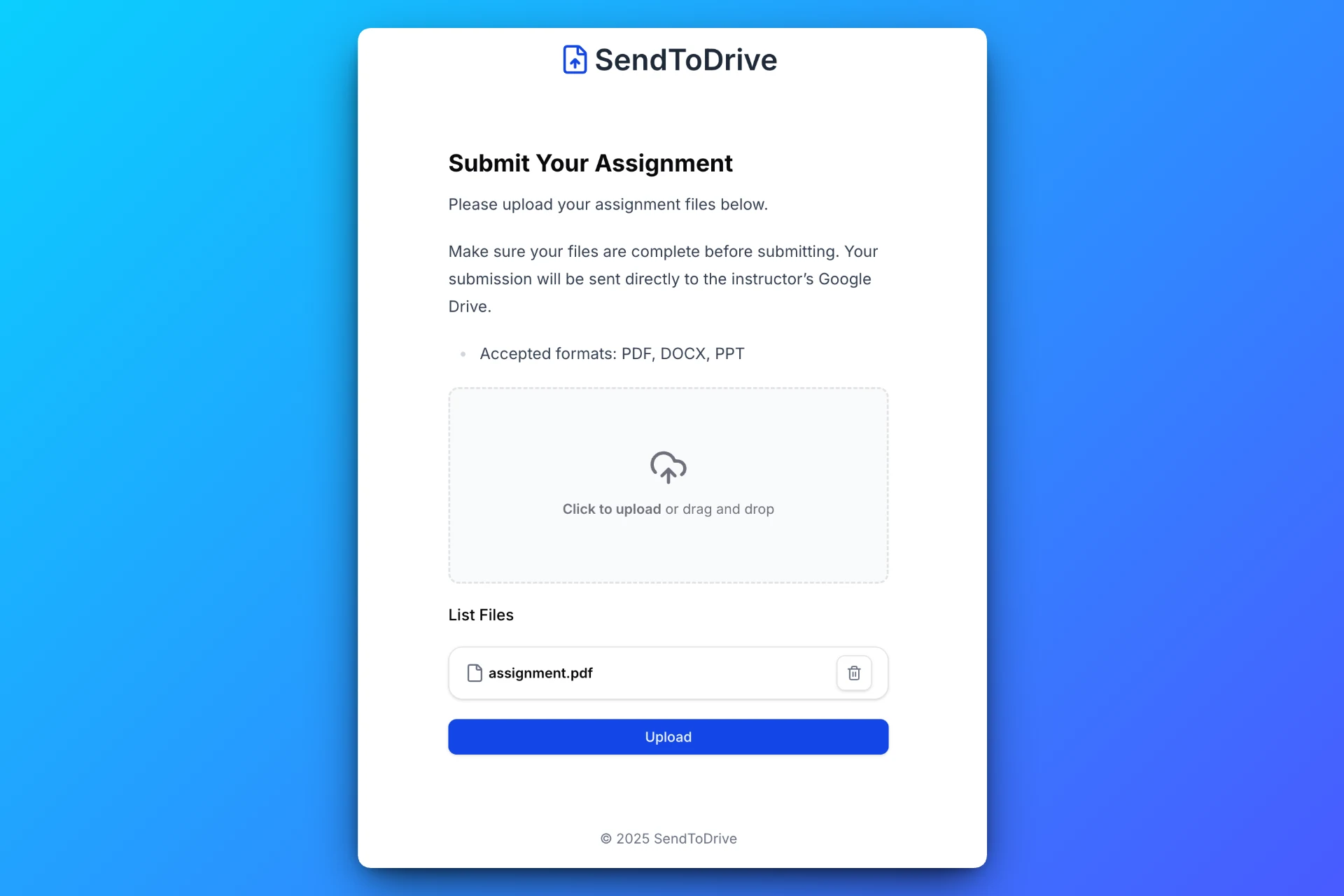
Maaaring direktang mag-upload ng files ang users mula sa kanilang phone o device.
Hakbang 4: Awtomatikong Nase-save ang Files
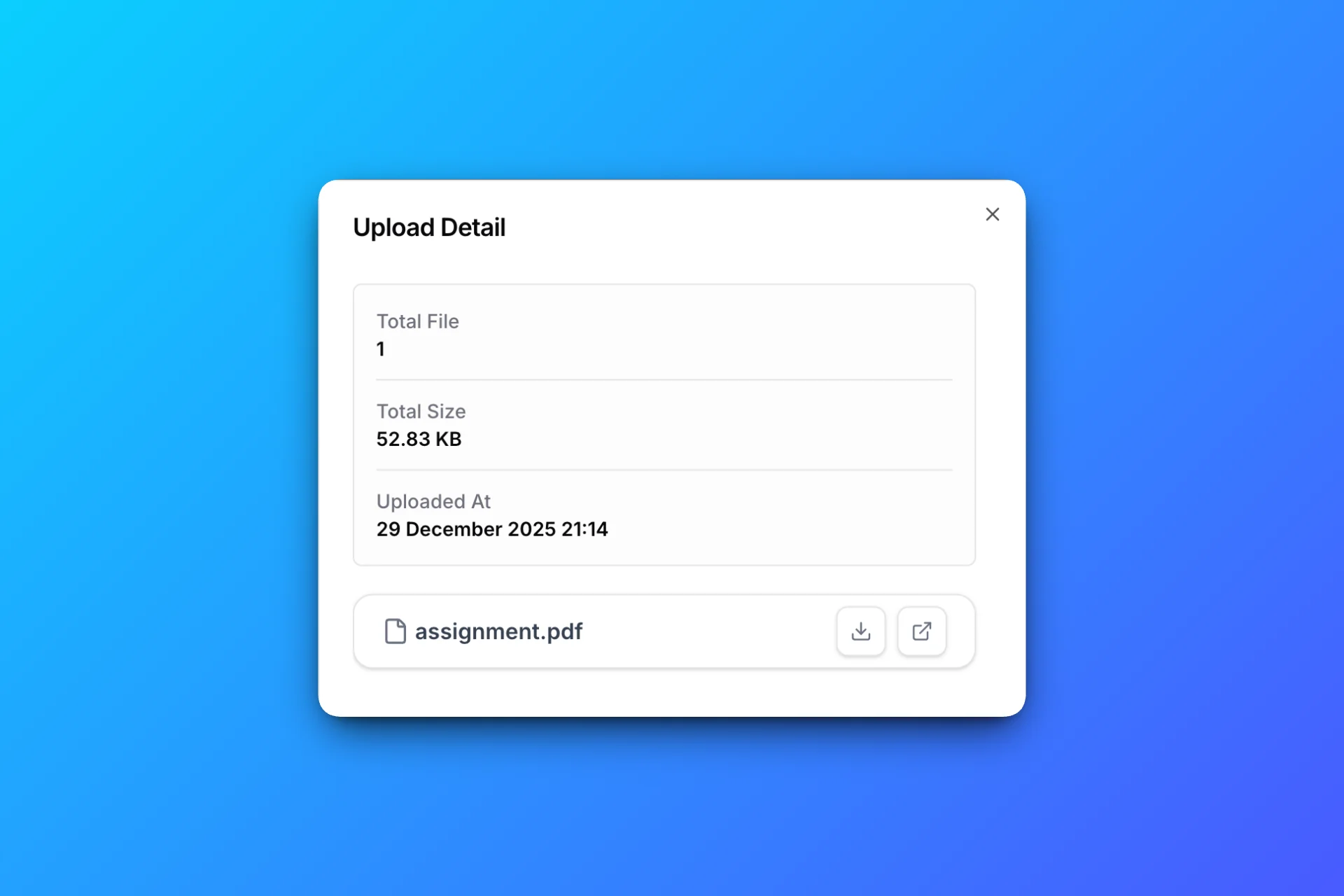
Lahat ng uploaded files ay direktang mase-save sa napili mong Google Drive folder, organisado at handa nang gamitin.
Mga Totoong Gamit ng QR Code File Uploads
Edukasyon
Maaaring mangolekta ang mga guro ng assignments o exam submissions sa pamamagitan ng pagpapakita ng QR code sa classroom.
Events at Conferences
Maaaring mangolekta ang mga organizer ng event ng mga larawan, feedback file, o dokumento mula sa mga dumalo. Para sa kasal, sundin ang daloy ng pangongolekta ng larawan ng mga bisita gamit ang QR code o link.
Print Shops
Maaaring mag-upload ang customers ng design files sa pamamagitan ng pag-scan ng QR code sa counter.
Bakit Mas Maganda ang QR Code Uploads kaysa Tradisyunal na Paraan
Kumpara sa email o shared folders, ang QR-based uploads ay:
- Iniiwasan ang typing errors
- Binubuksan ang pahina ng pag-upload sa katugmang mobile browser
- Hindi nangangailangan ng Google account mula sa mga bisita
- Pinapanatiling pribado ang storage mo
- Binabawasan ang pangangailangan ng staff assistance
Napakaepektibo nito lalo na sa face-to-face interactions.
Paggamit ng SendToDrive para sa QR Code File Uploads
Pinapadali ng SendToDrive ang pangongolekta ng files gamit ang QR codes.
Sa SendToDrive, maaari kang:
- Gumawa ng upload pages sa loob ng ilang minuto
- Gawing QR codes ang upload links
- Tumanggap ng files nang walang login
- Maglagay ng limits at password protection
- Direktang mag-save ng files sa Google Drive
Hindi kailangan ng custom development.
Mga Madalas Itanong
Kailangan ba ng app para makapag-upload ng files gamit ang QR code?
Hindi. Direktang gumagana ang uploads sa browser.
Maaari ko bang limitahan kung anong files ang puwedeng i-upload?
Oo. Maaari mong limitahan ang file size, file types, at access.
Secure ba ito?
Hindi nagbibigay ang upload link ng pahintulot na mag-browse ng mga kasalukuyang file sa Drive. Magtakda ng mga panuntunan sa access at file para sa event, at suriin ang mga pahintulot na hiwalay na ibinahagi sa Drive.
Saan napupunta ang files pagkatapos ma-upload?
Direktang nase-save ang files sa iyong Google Drive folder.
Panghuling Kaisipan
Pinapabilis ng QR codes ang pag-upload ng files, lalo na sa mobile-first at face-to-face na sitwasyon. Kapag pinagsama sa secure upload page, nagiging makapangyarihang paraan ito para mangolekta ng files nang walang hassle.
👉 Subukan ang SendToDrive at magsimulang tumanggap ng file uploads gamit ang QR code sa loob lamang ng ilang minuto.