Paano Mag-upload ng Mga File sa Google Drive (Step-by-Step na Gabay + Mas Madaling Paraan ng Pagkolekta ng Mga File)
Matutunan kung paano mag-upload ng mga file sa Google Drive nang step-by-step at tuklasin ang mas madaling paraan ng pagkolekta ng mga file mula sa iba nang walang login, permissions, o email attachments.
Mabilis at madaling mag-upload ng mga file sa Google Drive kapag alam mo ang mga tamang hakbang.
Sa gabay na ito, matututunan mo kung paano mag-upload ng mga file sa Google Drive nang step-by-step — pati na rin ang mas simpleng paraan ng pagkolekta ng mga file mula sa iba nang walang problema sa login o permissions.
Paano Mag-upload ng Mga File sa Google Drive
Madaling mag-upload ng mga file sa Google Drive kung ikaw mismo ang gagawa nito.
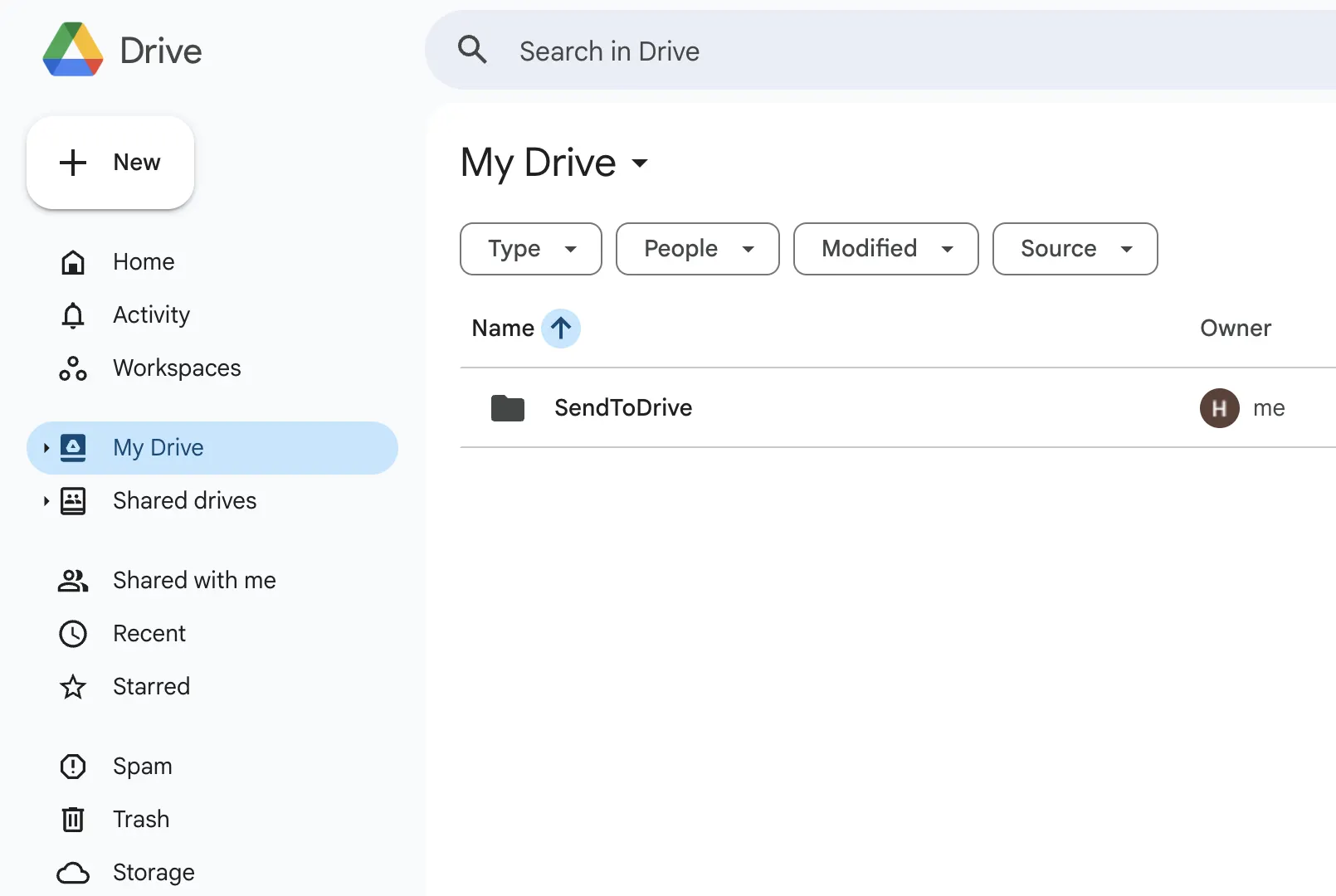
Hakbang 1: Buksan ang Google Drive
Pumunta sa https://drive.google.com at mag-login sa iyong Google account.
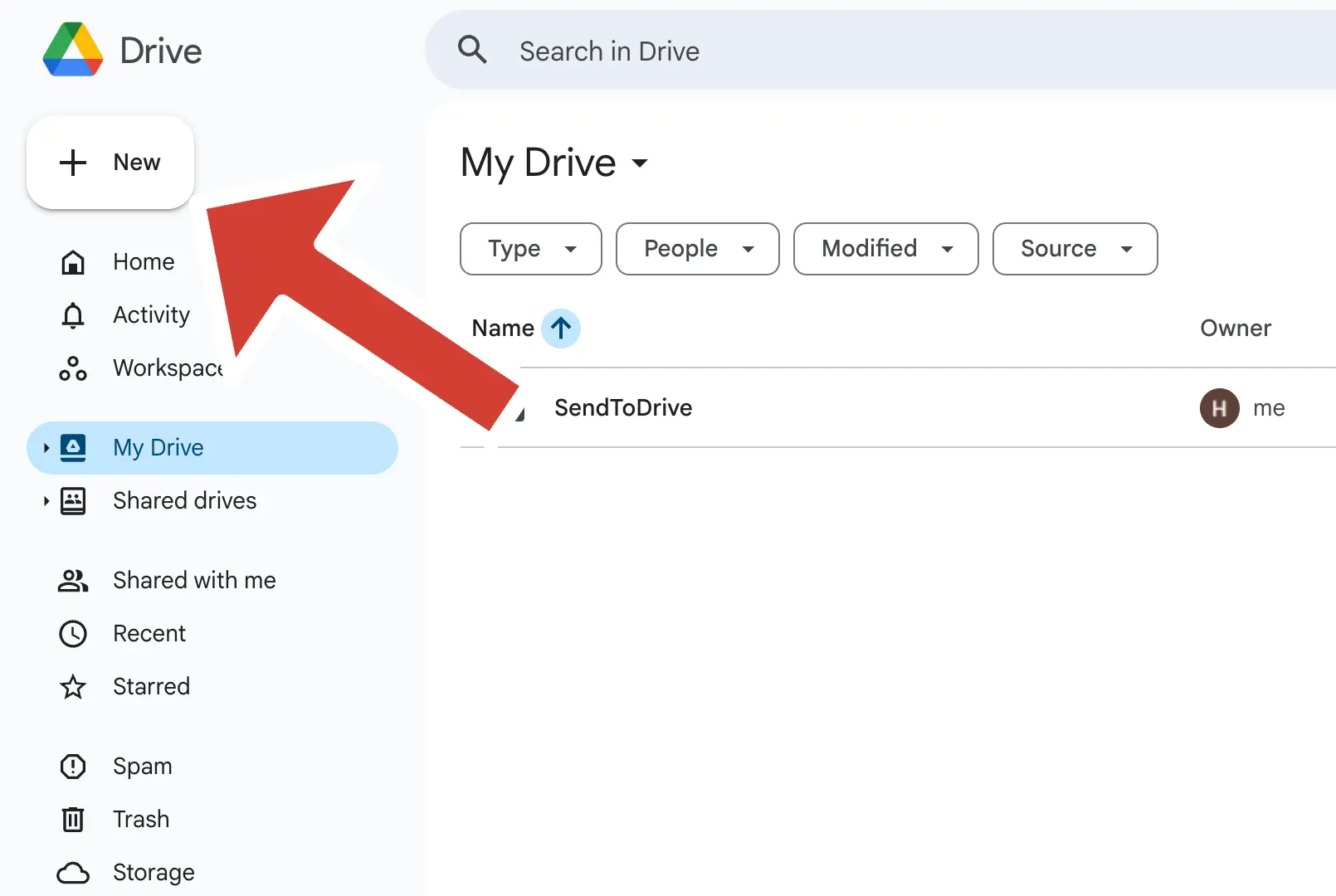
Hakbang 2: I-click ang "New"
Sa itaas na kaliwang bahagi, i-click ang button na "New".
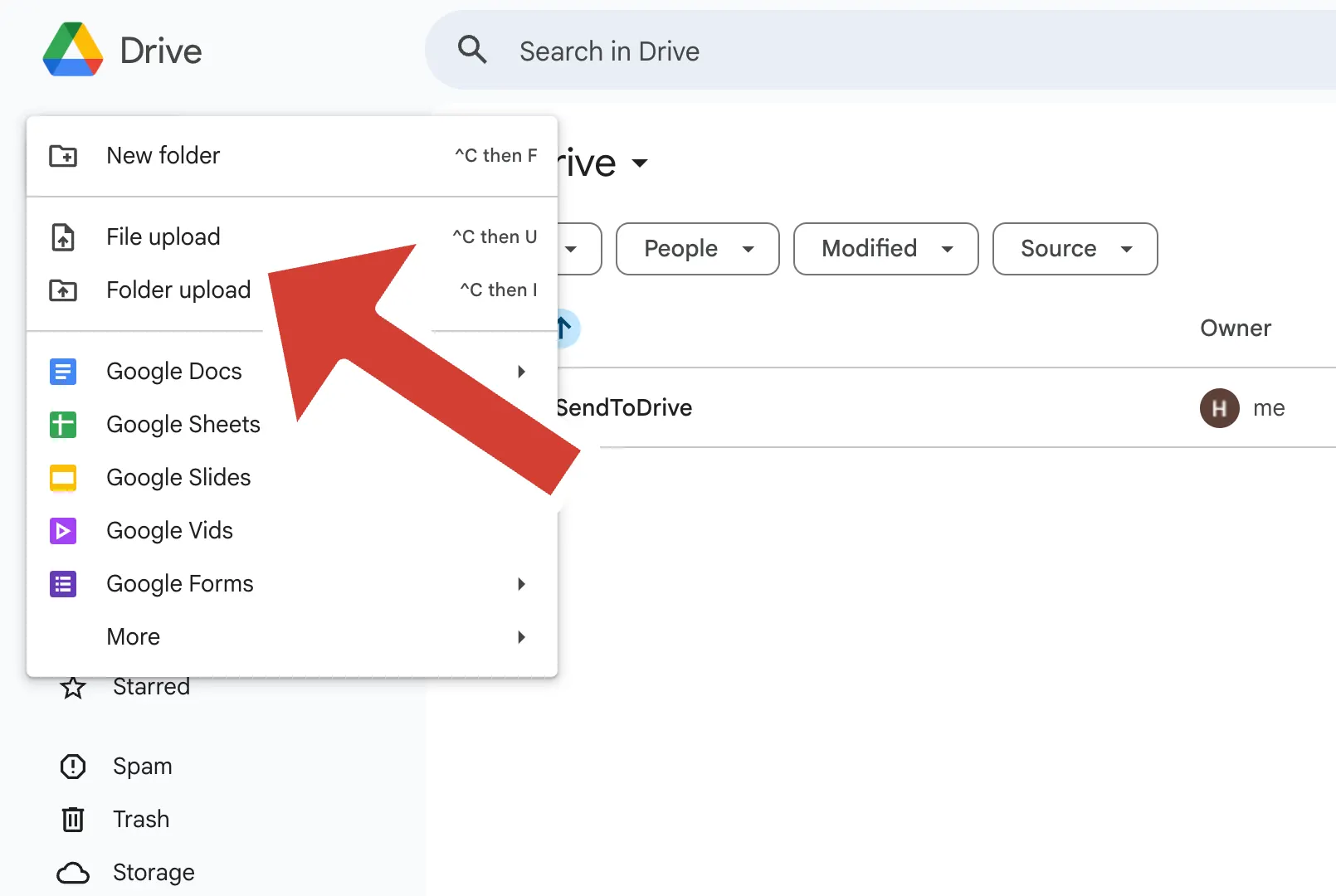
Hakbang 3: Mag-upload ng File
Piliin ang "File upload" o "Folder upload", pagkatapos ay piliin ang mga file mula sa iyong device.
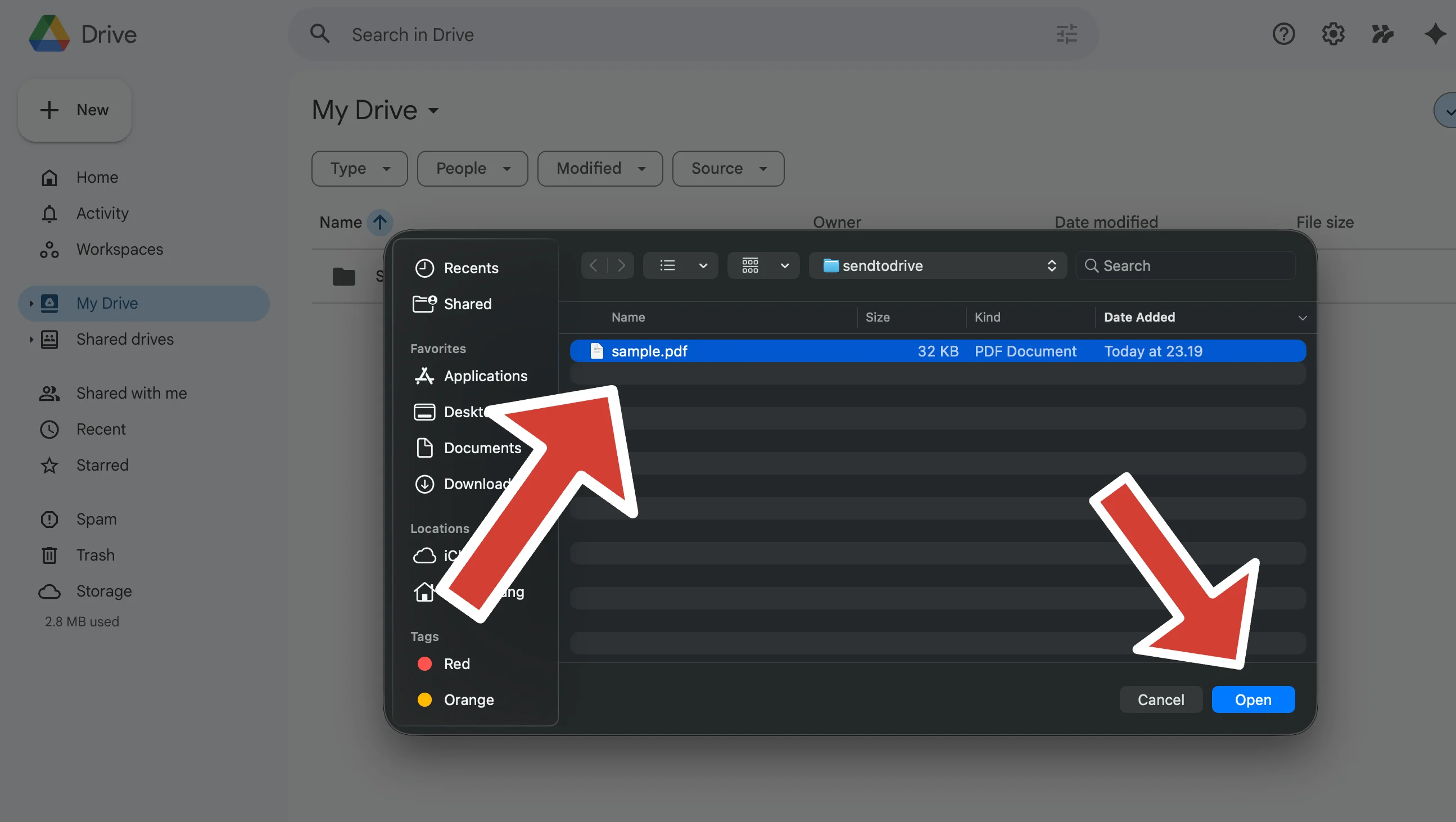
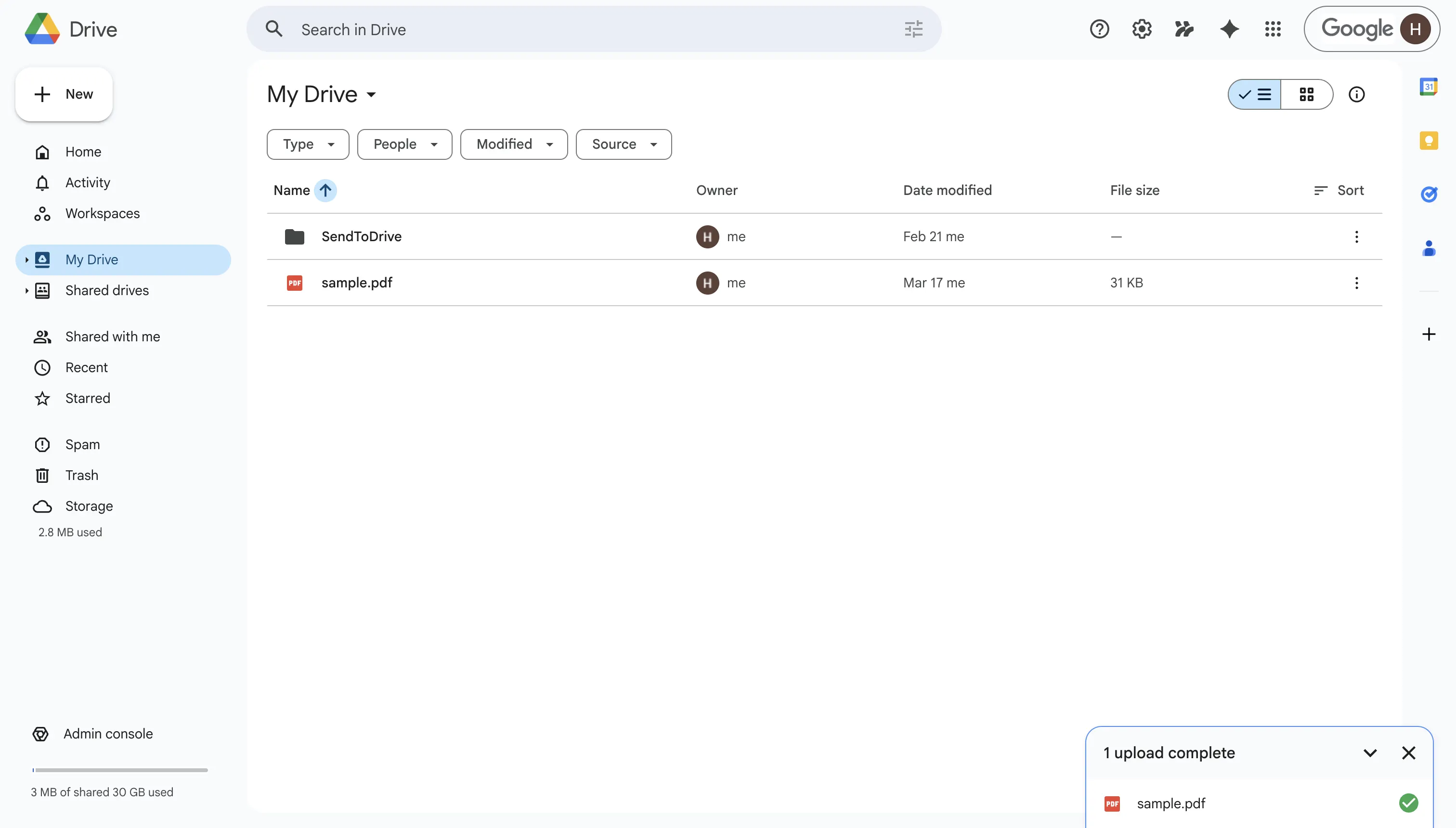
Hakbang 4: Hintaying Matapos ang Upload
Maa-upload at mase-save ang iyong mga file sa Google Drive.
Ang Problema sa Google Drive Uploads
Bagama’t maayos itong gumagana para sa personal na paggamit, nagkakaroon ng problema kapag gusto mong mag-upload ng mga file ang ibang tao sa iyong Google Drive.
Karaniwang mga problema:
- Kailangan mong i-share ang access sa folder
- Kailangan ng Google account ng mga user
- Nakakalito minsan ang permission settings
- May panganib na makita o mabago ng mga user ang ibang files
- Hindi ito ideal para sa public o external uploads
Dahil dito, hindi perpekto ang Google Drive para sa pagkolekta ng mga file mula sa mga kliyente, user, o estudyante.
Mas Magandang Paraan: Mag-upload ng Mga File Gamit ang Link
Sa halip na magbigay ng access sa folder, mas magandang workflow ang:
- Gumawa ng upload link
- I-share ito kahit kanino
- Hayaan silang mag-upload nang walang login
- Direktang mapupunta ang mga file sa iyong storage
Mas simple ito at mas mabilis ang buong proseso.
Simpleng Alternatibo: Gamitin ang SendToDrive
Hinahayaan ka ng SendToDrive na direktang mangolekta ng mga file sa iyong Google Drive gamit ang simpleng upload link.
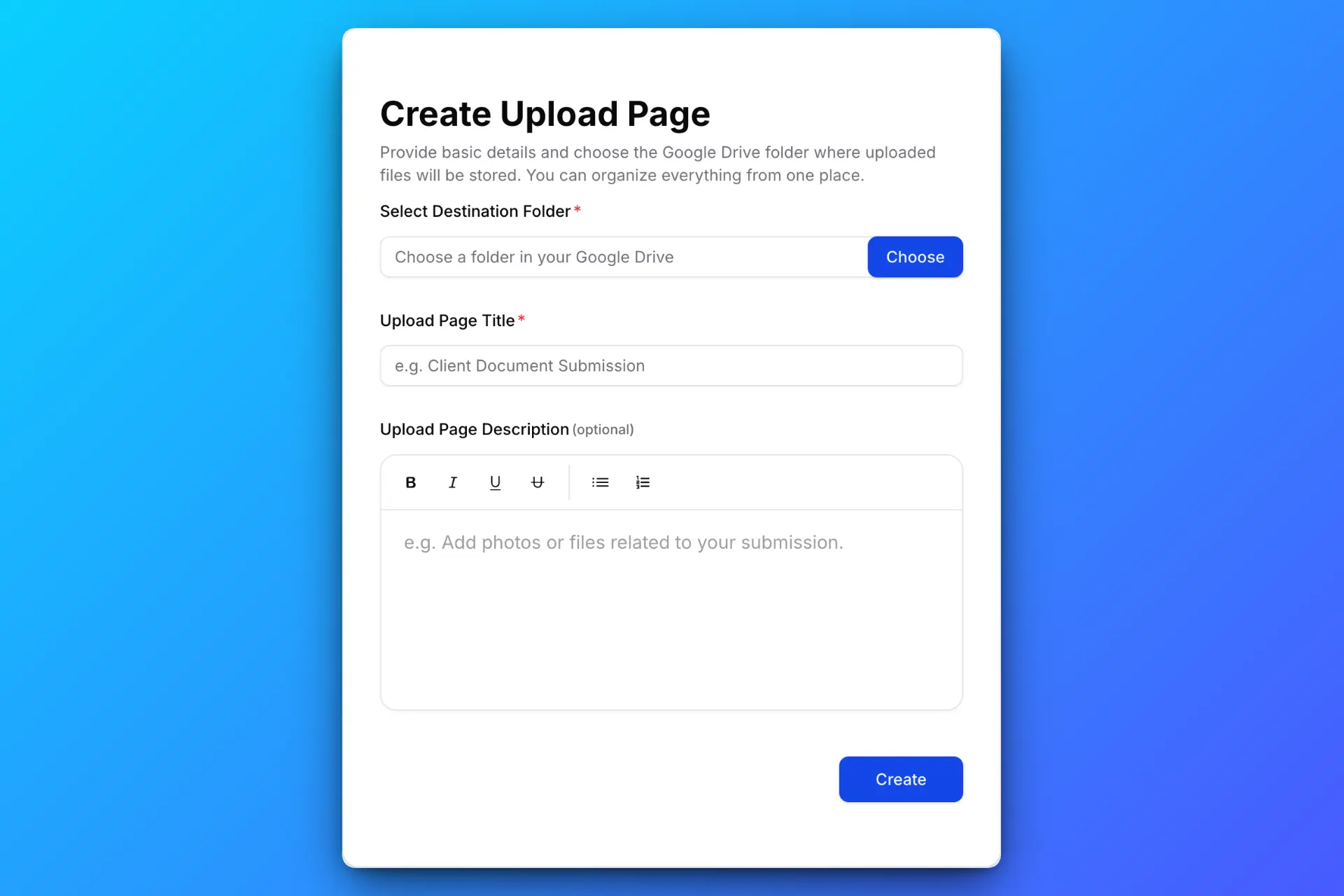
Hakbang 1: Gumawa ng Upload Page
Maglagay ng title, piliin ang iyong Google Drive folder, at gumawa ng link.
Hakbang 2: I-share ang Link
Ipadala ang link sa pamamagitan ng email, WhatsApp, o i-embed ito sa iyong website.

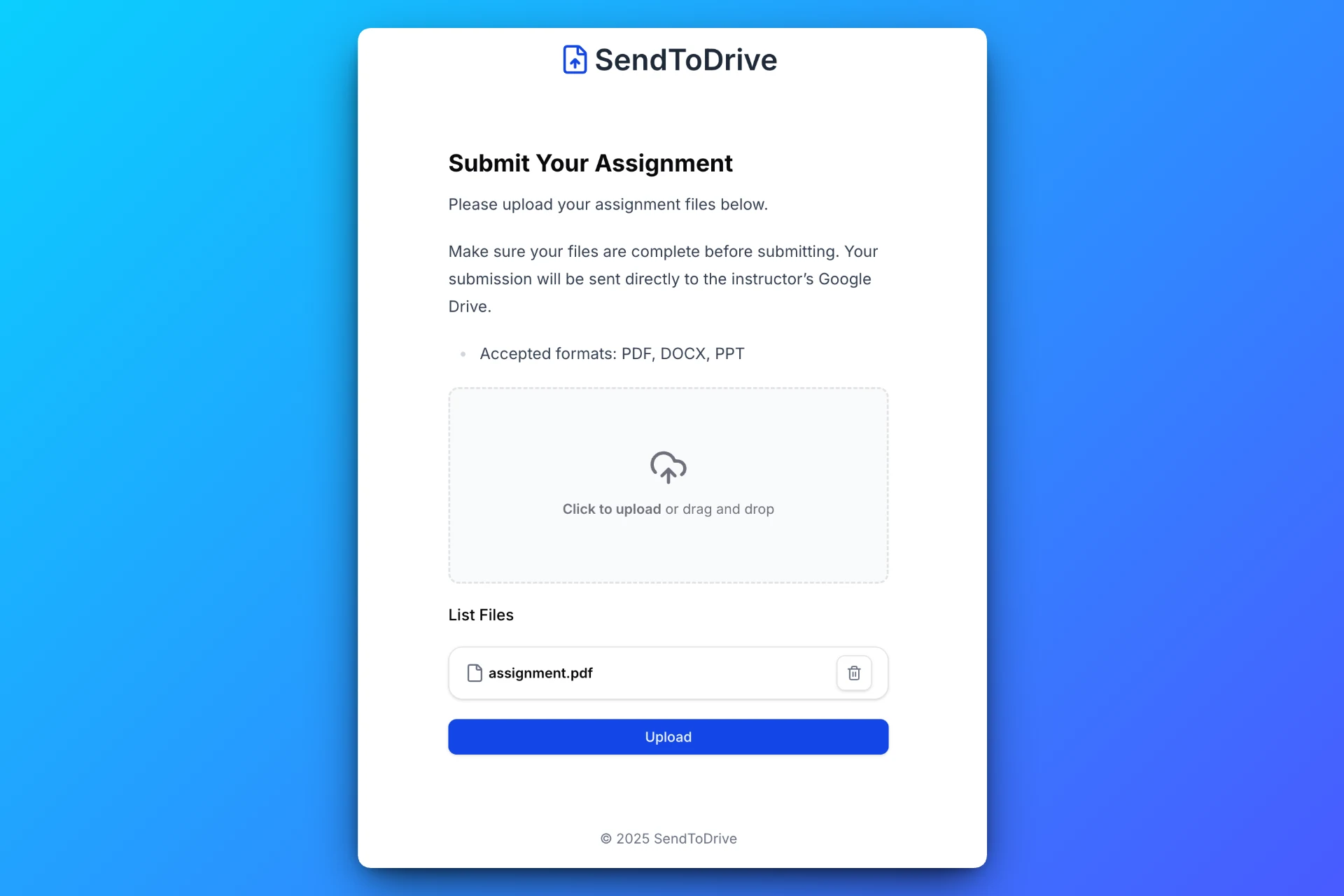
Hakbang 3: Tumanggap ng Mga File Kaagad
Kahit sino ay maaaring mag-upload ng mga file nang walang login, at awtomatikong mase-save ang mga ito sa iyong Google Drive.
Bakit Mas Maganda Ito
Kumpara sa manual na pag-share ng Google Drive:
- Walang login na kailangan para sa mga uploader
- Walang permission setup
- Walang panganib na ma-expose ang iyong mga file
- Mas malinis at mas propesyonal na workflow
Mga Gamit o Use Cases
Mga Founder at Startup
Mangolekta ng assets, feedback, at mga dokumento mula sa users nang walang hassle.
Mga Educator
Tumanggap ng assignments nang hindi kinakailangang magkaroon ng Google account ang mga estudyante.
Mga Negosyo
Ligtas na tumanggap ng mga file mula sa mga kliyente nang walang email attachments.
Konklusyon
Maganda ang Google Drive para sa pag-store ng mga file, pero hindi ito ideal para sa pagkolekta ng mga file mula sa ibang tao.
Kung gusto mo ng mas mabilis at mas simpleng workflow, mas magandang paraan ang pag-upload gamit ang link — at pinapadali ito ng SendToDrive.
👉 Subukan ang SendToDrive at magsimulang mangolekta ng mga file sa loob lamang ng ilang minuto.