Tumanggap ng Malalaking File sa Pamamagitan ng Link (Step-by-Step)
Alamin kung paano tumanggap ng malalaking file sa pamamagitan ng link, magtakda ng mga panuntunan sa pag-upload, at suriin ang storage ng Google Drive bago ibahagi ang pahina.
Madaling magpadala ng malalaking file. Pero ang maaasahang pagtanggap sa mga ito ay hindi ganoon kasimple.
Kung nagtatrabaho ka gamit ang mga video, high-resolution na larawan, design assets, o project archives, malamang nakaranas ka na ng failed uploads, corrupted files, o size limits na tuluyang nagpapahinto sa trabaho.
Ipinapaliwanag ng gabay na ito kung paano tumanggap ng malalaking file sa pamamagitan ng link nang walang email attachment o access sa shared folder.
Bago i-set up ang pahina, suriin ang mga limitasyon sa pag-upload ng malalaking file, storage ng Drive, at gabay sa pagbawi. Umiiral pa rin ang mga panuntunan sa laki ng file at bakanteng storage kapag gumagamit ng upload link.
Bakit Madalas Pumalya ang Pagpapadala ng Malalaking File
Karamihan sa mga paraan ng file transfer ay nagkakaroon ng problema habang lumalaki ang file size.
Karaniwang isyu ang mga sumusunod:
- Limitasyon sa email attachments (madalas mas mababa sa 25 MB)
- Failed uploads dahil sa mabagal o unstable na internet connection
- Shared folders na nangangailangan ng Google account
- Permission requests na nagpapabagal sa delivery
- Partial uploads na walang malinaw na feedback
Kapag ang files ay umaabot na sa daan-daang megabytes — o kahit gigabytes — hindi na maiiwasan ang mga problemang ito.
Ano ang Dapat Ibig Sabihin ng “Tumanggap ng Malalaking File Gamit ang Link”
Ang tamang pagtanggap ng malalaking file ay hindi tungkol sa pagbabahagi ng access. Ito ay tungkol sa controlled uploading.
Ang isang maaasahang workflow para sa malalaking file ay dapat:
- Tumanggap ng mga file na pasok sa limitasyon ng pahina at mga kinakailangan ng Google Drive
- Ipakita ang progreso ng pag-upload at iulat ang mga pagkabigo
- Hindi nangangailangan ng login para sa mga uploader
- Pinananatiling pribado ang iyong storage
- Direktang nagde-deliver ng files sa iyong Drive
Nilulutas ng upload link ang mga problemang ito sa pamamagitan ng paghihiwalay ng pag-upload at access sa storage.
Step-by-Step: Paano Tumanggap ng Malalaking File Gamit ang Link
Step 1: Gumawa ng Upload Page para sa Malalaking File
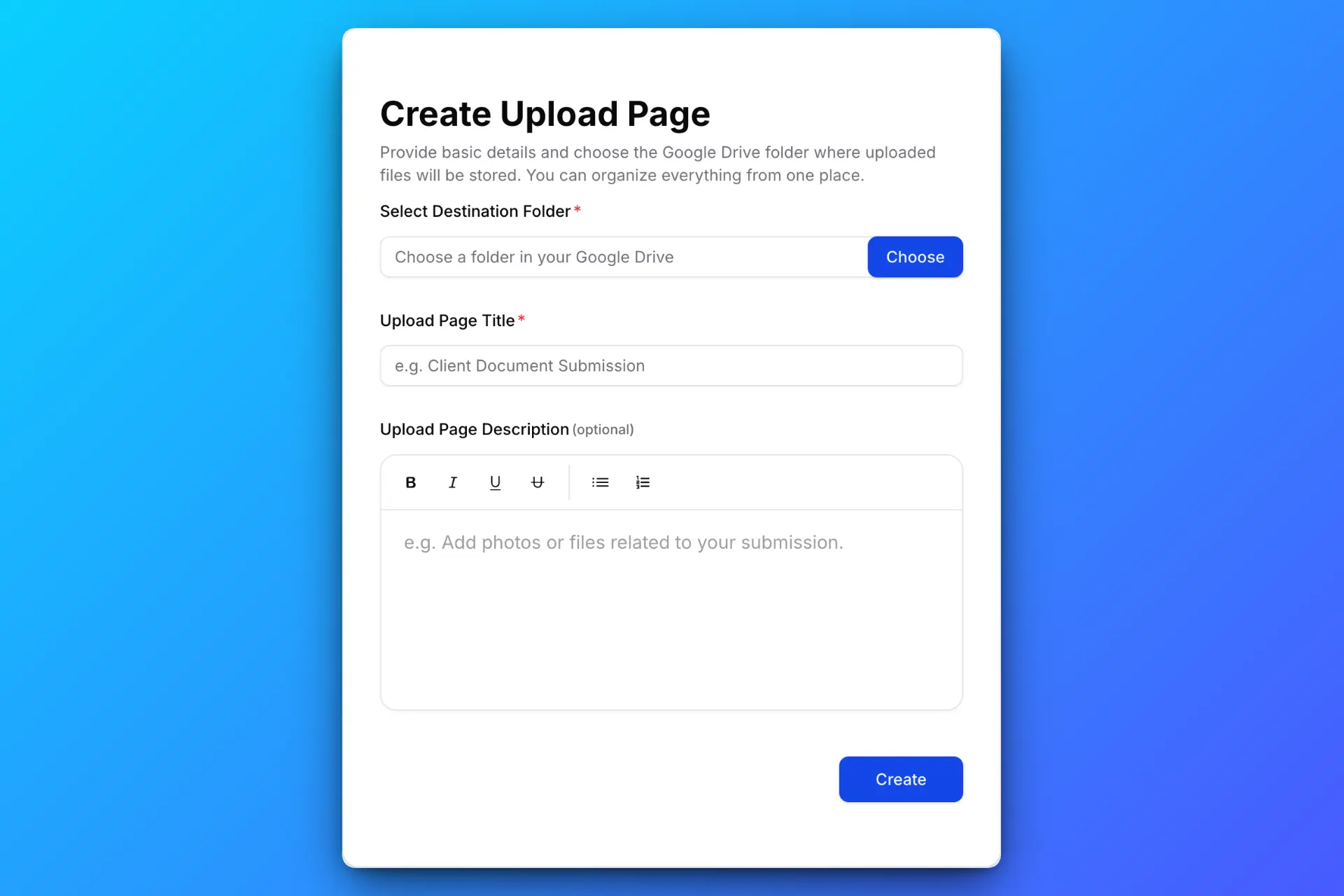
Gumawa ng upload page na may malinaw na instructions, lalo na kapag humihingi ka ng malalaking file. Piliin ang destination folder sa iyong Google Drive kung saan mase-save ang mga uploads.
Para sa malalaking file, mahalagang maayos ang pag-configure ng limits.
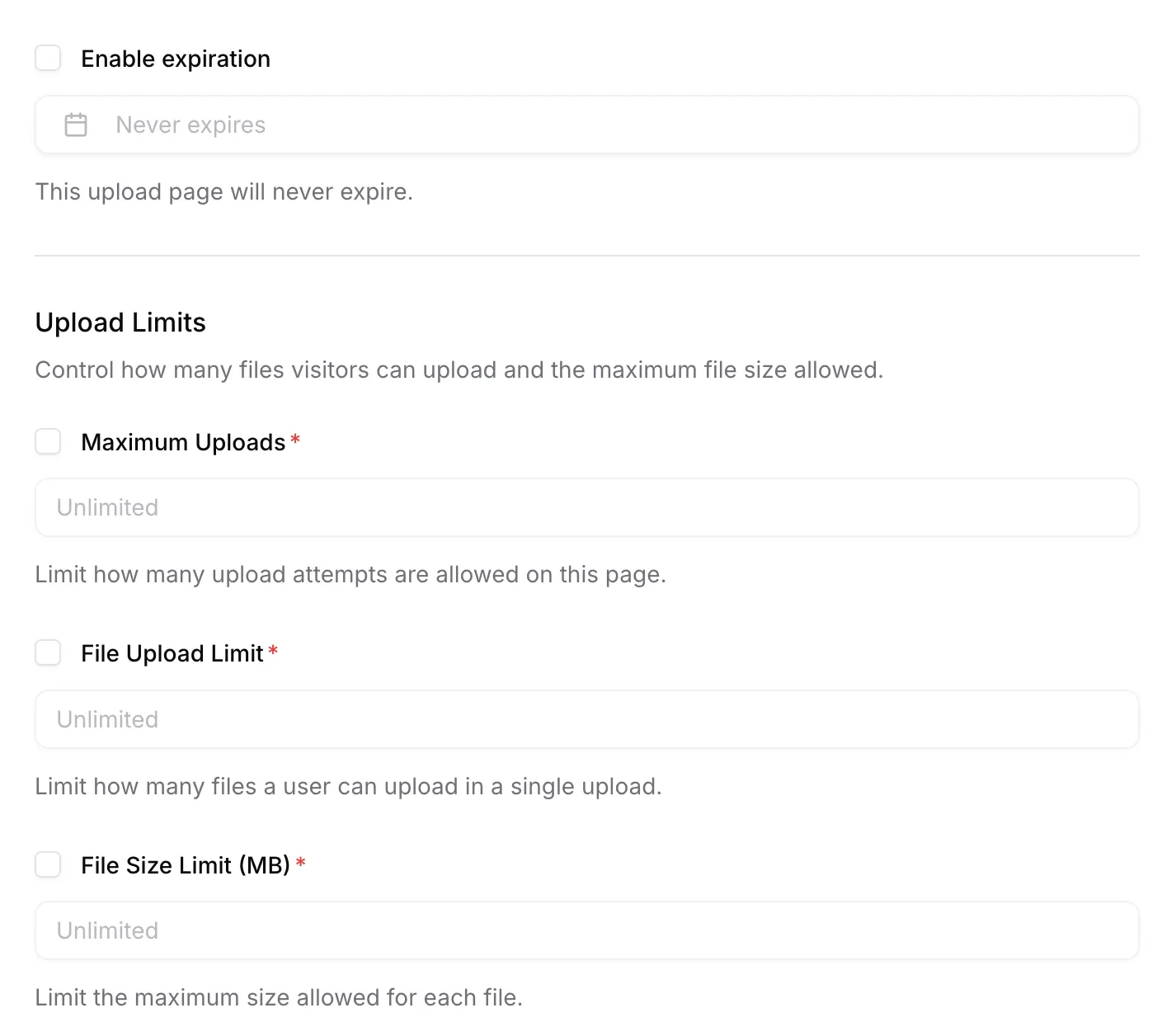
Maaari mong itakda ang:
- Maximum file size
- Mga pinapayagang file type
- Expiration date ng upload
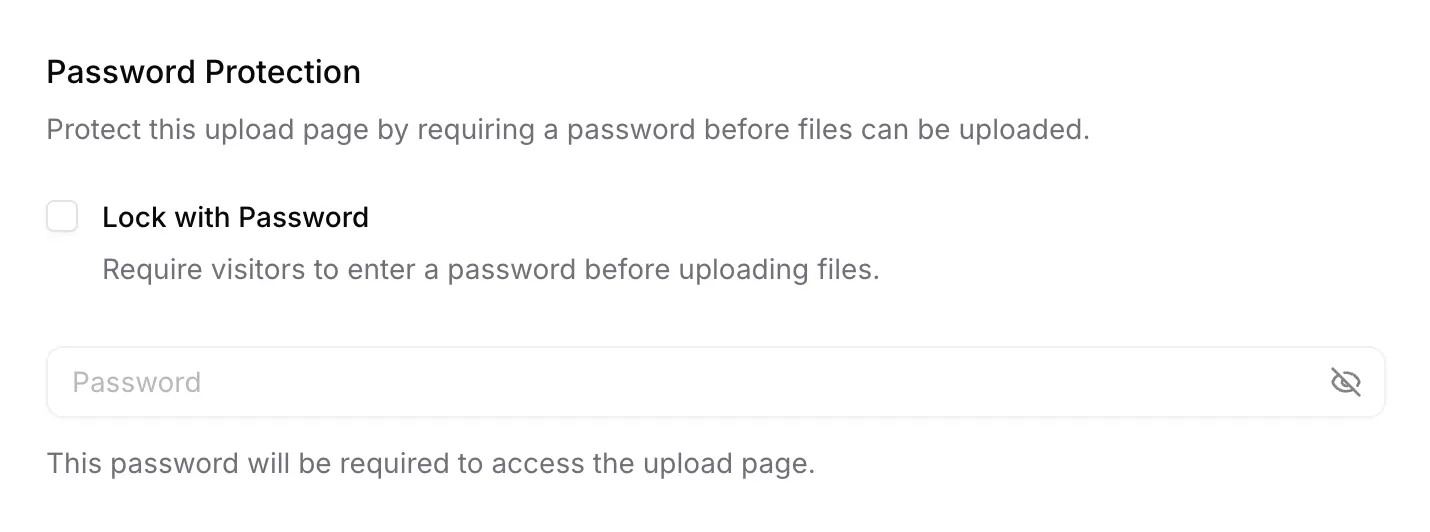
Para sa sensitibo o pribadong files, i-enable ang password protection.
Step 2: I-share ang Upload Link

Ipadala ang upload link sa pamamagitan ng email, messaging apps, o website mo. Hindi kailangan ng Google account ang mga uploader at hindi sila magkakaroon ng access sa iyong Google Drive.
Napaka-kapaki-pakinabang nito kapag nakikipagtrabaho sa external collaborators o mga hindi gaanong teknikal na users.
Step 3: Ligtas na Nagpapadala ng Malalaking File ang mga Uploader
Kung naka-enable ang password protection, kailangan munang ilagay ng uploader ang password.
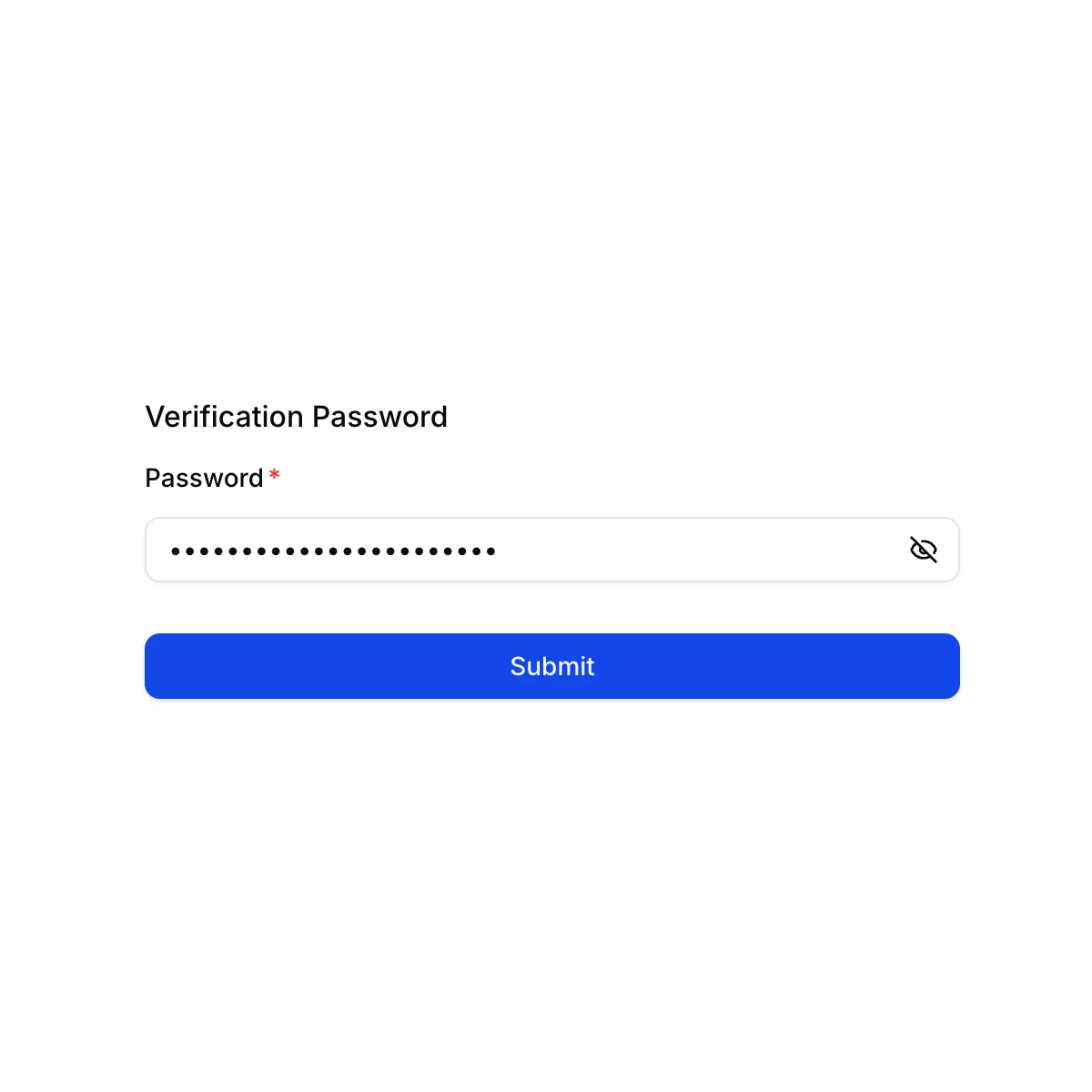
Pagkatapos nito, makikita nila ang isang simpleng upload interface na nakatuon sa pagpapasa ng file — hindi sa pag-browse.
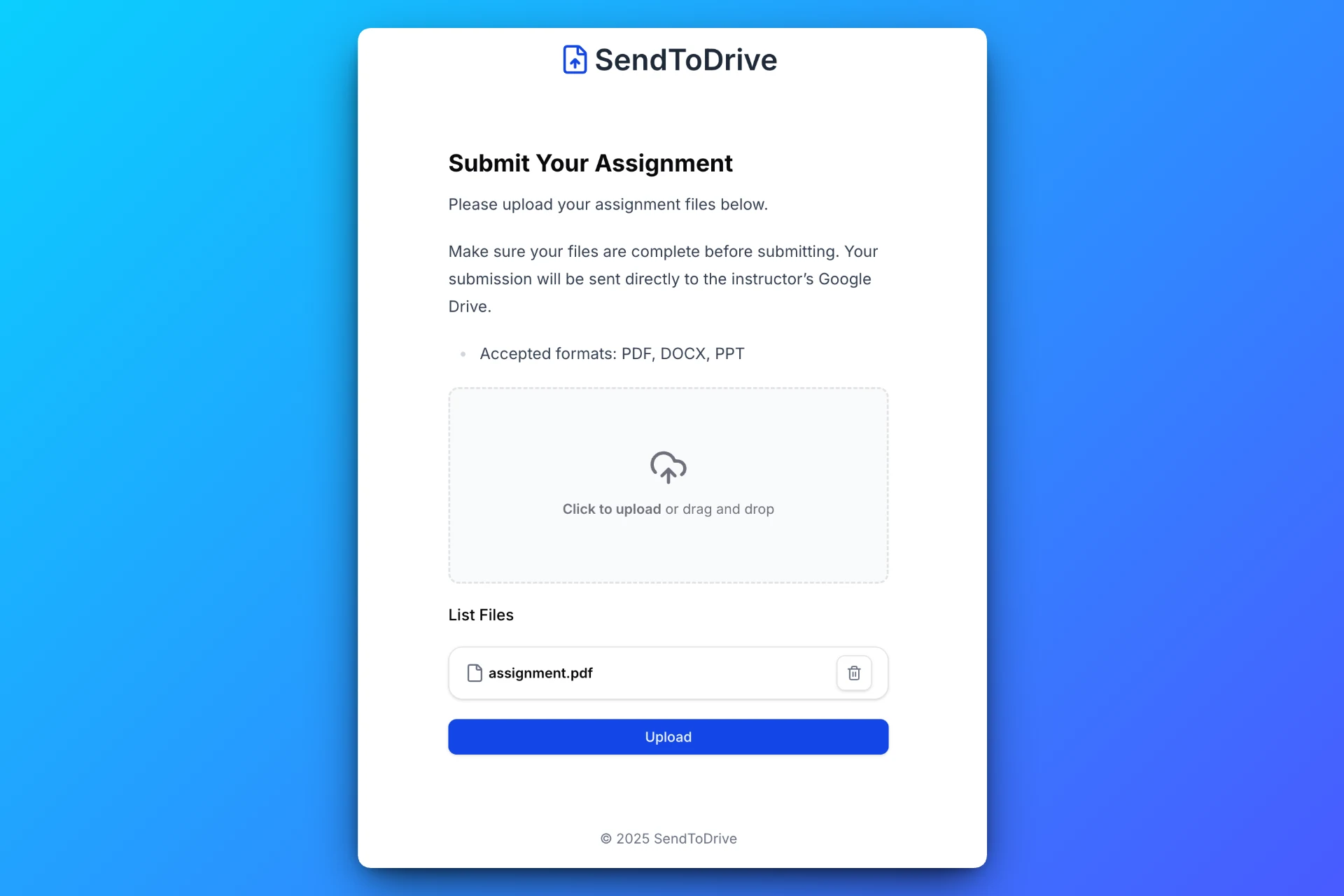
Maaari silang mag-upload ng malalaking file nang hindi nag-aalala tungkol sa permissions, folder structure, o visibility.
Step 4: Awtomatikong Nase-save ang Malalaking File
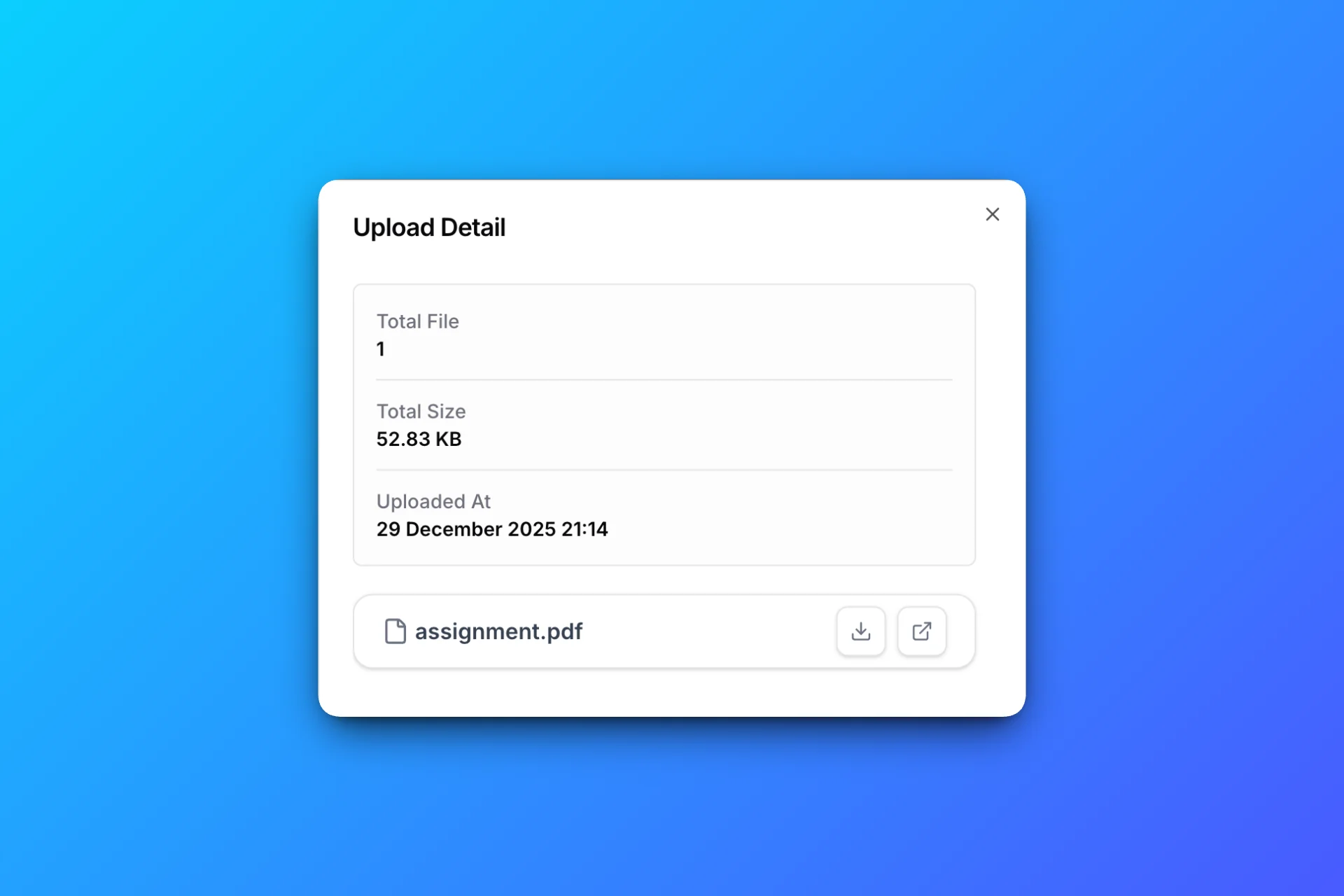
Direktang nase-save ang lahat ng file sa napili mong Google Drive folder. Hindi mo na kailangang mano-manong mag-download at muling mag-upload ng malalaking file.
Mga Totoong Use Case para sa Upload Links ng Malalaking File
Mga Creative at Media Team
Madalas magpalitan ang mga photographer at videographer ng raw footage at mga high-resolution na export. Naiiwasan ng upload link ang email attachment, ngunit maaari pa ring maputol ang paglilipat dahil sa problema sa koneksyon at limitasyon sa storage.
Mga Print Shop
Madalas tumanggap ang mga negosyo sa pag-print ng malalaking design file. Naiiwasan ng upload link ang limitasyon sa email attachment; umiiral pa rin ang mga limitasyon ng Google Drive, bakanteng storage, at mga panuntunan ng pahina.
Mga IT at Software Team
Maaaring mangolekta ang developers ng build artifacts, crash logs, o malalaking test files mula sa clients nang hindi kailangang mag-set up ng FTP o custom servers.
Bakit Mas Mabisa ang Upload Links para sa Malalaking File
Mas lumalabas ang kahinaan ng tradisyonal na tools kapag malalaking file ang involved.
Sa upload links:
- Hindi kailangan ng account ang mga uploader
- Nananatiling pribado ang iyong Drive
- Direktang napupunta sa storage ang malalaking file
- Awtomatikong naipapatupad ang upload rules
Suriin ang storage ng destinasyon at subukan ang pahina gamit ang mga file na katulad ng inaasahang matatanggap bago ito ibahagi nang malawakan.
Paggamit ng SendToDrive para sa Pag-upload ng Malalaking File
Ginawa ang SendToDrive para mahusay na pamahalaan ang external uploads, kabilang ang malalaking file.
Sa SendToDrive, maaari kang:
- Tumanggap ng malalaking file gamit ang link
- Iwasan ang limitasyon ng email at shared folders
- Magtakda ng size restrictions at expiration
- Protektahan ang uploads gamit ang passwords
- Direktang mag-save ng files sa Google Drive
Hindi kailangan ng technical setup.
FAQs
Maaari ba akong tumanggap ng napakalalaking file gamit ang link?
Kailangang pasok ang mga file sa mga limitasyon at bakanteng storage ng Google Drive, pati sa anumang mas mahigpit na panuntunan ng pahina o field. Ang kakayahang magtakda ng limitasyon ay hindi patunay na nasubukan na ang partikular na laki ng file.
Kailangan ba ng Google account ang mga uploader?
Hindi. Maaari silang magpadala ng malalaking file nang hindi nagla-log in.
Secure ba ang uploads?
Hindi nagbibigay ang upload link ng pahintulot na mag-browse ng mga kasalukuyang file sa Drive. Suriin ang mga kontrol sa access ng pahina at mga pahintulot na hiwalay na ibinahagi sa Drive.
Saan napupunta ang malalaking file pagkatapos ma-upload?
Direkta sa napili mong Google Drive folder.
Panghuling Kaisipan
Makakatulong ang upload link sa direktang pangongolekta ng malalaking file sa Drive. Itakda ang mga panuntunan, kumpirmahin ang bakanteng storage, at subukan gamit ang mga file na inaasahan mong matatanggap.
👉 Suriin ang daloy ng pangongolekta ng malalaking file sa SendToDrive bago ibahagi ang upload link.